
04/06/2023
En la era digital actual, contar con herramientas de oficina eficientes es fundamental para el trabajo, el estudio y la gestión personal. Si bien existen opciones de pago muy populares, la suite de oficina LibreOffice se ha consolidado como una alternativa potente, gratuita y de código abierto que compite directamente con las suites comerciales más conocidas. Ofreciendo una gama completa de aplicaciones como procesador de texto (Writer), hoja de cálculo (Calc), presentaciones (Impress), base de datos (Base), editor de gráficos vectoriales (Draw) y editor de fórmulas matemáticas (Math), LibreOffice se presenta como una solución integral para cualquier necesidad ofimática. Este artículo te guiará detalladamente a través del proceso de descarga e instalación de LibreOffice para sistemas Windows (x86-64), asegurando que puedas comenzar a disfrutar de sus beneficios sin complicaciones.
Desde su nacimiento como un fork de OpenOffice.org, LibreOffice ha evolucionado constantemente, impulsado por una vibrante comunidad de desarrolladores y usuarios. Su compromiso con la compatibilidad de formatos, especialmente con los estándares abiertos como ODF (Open Document Format), y su capacidad para trabajar con formatos propietarios como los de Microsoft Office (DOCX, XLSX, PPTX) lo convierten en una elección versátil para millones de personas en todo el mundo. Además de su funcionalidad, uno de sus mayores atractivos es su naturaleza de código abierto, lo que significa que es desarrollado y mantenido por la comunidad, garantizando transparencia, seguridad y la ausencia de costes de licencia. Esto lo hace ideal para estudiantes, pequeñas empresas, organizaciones sin fines de lucro y cualquier usuario que busque una solución robusta sin incurrir en gastos.
- ¿Qué es LibreOffice y por qué debería usarlo?
- Descargando LibreOffice: Guía paso a paso para Windows (x86-64)
- Versiones de LibreOffice: ¿Cuál es la adecuada para usted?
- Compatibilidad de LibreOffice: Más allá de Windows
- Preguntas Frecuentes sobre la Descarga de LibreOffice
- ¿Es LibreOffice realmente gratuito?
- ¿Necesito desinstalar Microsoft Office para instalar LibreOffice?
- ¿Cómo sé si mi Windows es de 32 o 64 bits?
- ¿Puedo abrir y editar archivos de Microsoft Office con LibreOffice?
- ¿Qué pasa si necesito una versión más antigua de LibreOffice?
- ¿Qué hago si la descarga se interrumpe o el instalador no funciona?
- ¿Cómo puedo cambiar el idioma de LibreOffice después de instalarlo?
¿Qué es LibreOffice y por qué debería usarlo?
LibreOffice es una suite de oficina libre y de código abierto que ofrece una alternativa completa a Microsoft Office y otras suites similares. Su desarrollo está gestionado por The Document Foundation, una organización sin ánimo de lucro que vela por su evolución y expansión. La suite incluye programas esenciales para la productividad diaria:
- Writer: Un potente procesador de texto, ideal para crear documentos de cualquier tipo, desde cartas sencillas hasta libros complejos con índices y tablas de contenido.
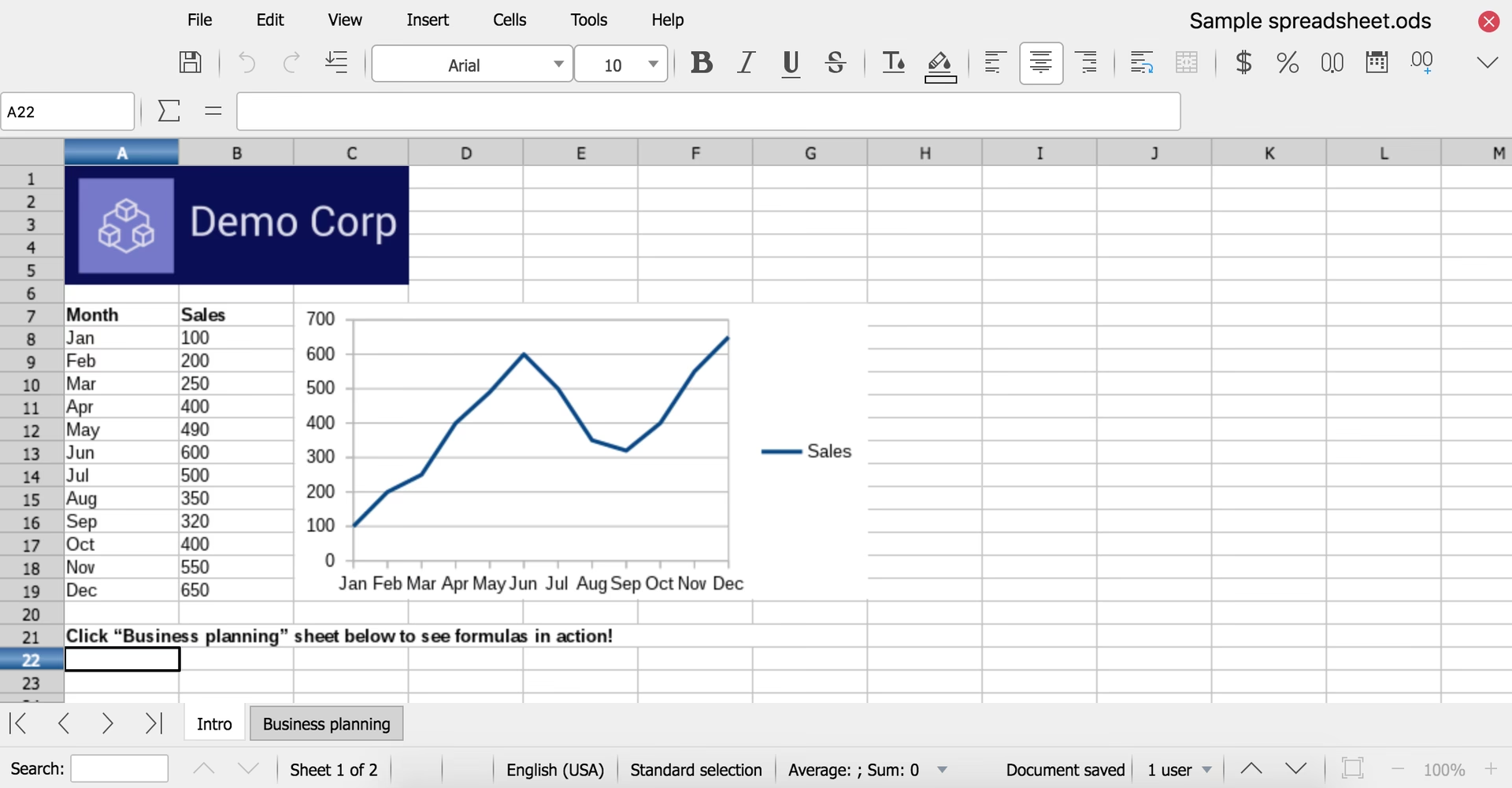
- Calc: Una hoja de cálculo robusta con todas las funciones que esperarías, incluyendo herramientas avanzadas para análisis de datos, gráficos y macros.
- Impress: Una herramienta de presentaciones que permite crear diapositivas dinámicas y atractivas, con soporte para animaciones y transiciones.
- Draw: Un programa de dibujo vectorial que sirve tanto para crear diagramas de flujo como para diseñar pósteres y folletos.
- Base: Una aplicación de base de datos que permite gestionar y organizar grandes volúmenes de información, similar a Microsoft Access.
- Math: Un editor de ecuaciones para crear fórmulas matemáticas complejas en tus documentos.
Las razones para optar por LibreOffice son numerosas. La más evidente es que es completamente gratuito. No hay tarifas de suscripción ni licencias que comprar, lo que representa un ahorro significativo para individuos y organizaciones. Además, al ser de código abierto, la comunidad puede auditar su código, lo que se traduce en mayor seguridad y fiabilidad. Las actualizaciones son frecuentes, incorporando nuevas características y mejoras de rendimiento de manera regular. Su interfaz, aunque con un estilo propio, es intuitiva y familiar para usuarios acostumbrados a otras suites de oficina, lo que facilita la transición. Finalmente, la capacidad de abrir y guardar documentos en una amplia variedad de formatos asegura que la colaboración con usuarios de otras suites sea fluida y sin problemas de compatibilidad.
Descargando LibreOffice: Guía paso a paso para Windows (x86-64)
Para descargar la versión más reciente de LibreOffice para Windows (x86-64), el proceso es bastante directo. Es crucial asegurarse de seleccionar la versión correcta para su sistema operativo para garantizar un rendimiento óptimo y evitar problemas de compatibilidad.
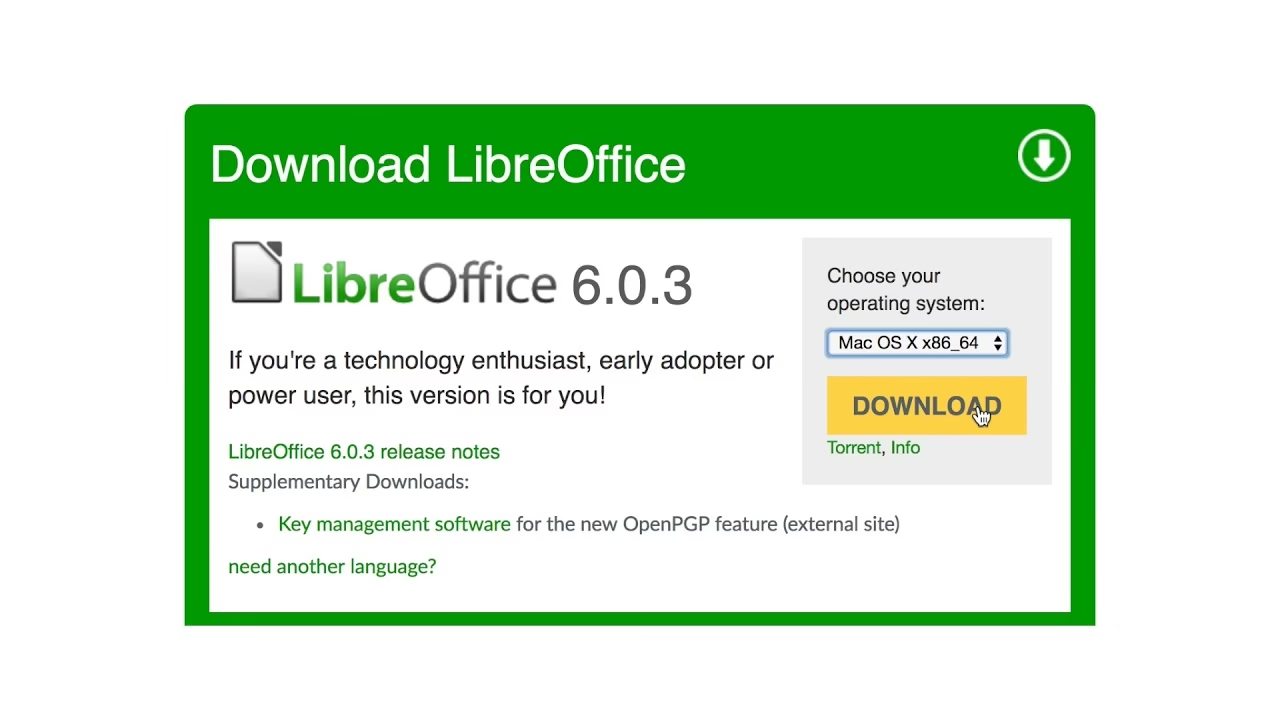
Actualmente, la versión más reciente disponible para usuarios generales es la 24.2.4. Esta versión está recomendada para entusiastas de la tecnología, adoptadores tempranos o usuarios avanzados que desean las últimas funcionalidades y mejoras. A continuación, se detallan los pasos para obtenerla:
- Visite la página oficial de descarga: Aunque no podemos proporcionar un enlace directo, la descarga de LibreOffice siempre debe realizarse desde su sitio web oficial para garantizar la autenticidad y seguridad del software. Busque “Descargar LibreOffice” en su motor de búsqueda preferido para encontrar el sitio.
- Seleccione la versión adecuada: Una vez en la página de descargas, verá varias opciones. Para la mayoría de los usuarios de Windows modernos, la opción “Windows (x86-64)” es la correcta. “x86-64” se refiere a los sistemas de 64 bits, que son los más comunes hoy en día. Si está utilizando una versión antigua de Windows de 32 bits, necesitará la versión “Windows (x86)”.
- Inicie la descarga: Haga clic en el botón de descarga correspondiente a “24.2.4 Windows (x86-64)”. El archivo de instalación (generalmente un archivo .msi) comenzará a descargarse en su navegador.
- Descargue paquetes de idioma (opcional): Si necesita LibreOffice en un idioma diferente al inglés o desea añadir soporte para otros idiomas, busque la sección de “paquetes de idioma” o “language-related packages” en la misma página de descarga. Descargue el paquete de idioma correspondiente a la versión 24.2.4.
Una vez completada la descarga, el archivo estará listo para la instalación. Es recomendable cerrar cualquier otro programa antes de iniciar el instalador para evitar conflictos.
Proceso de Instalación
La instalación de LibreOffice es un proceso estándar de Windows, fácil de seguir:
- Ejecute el instalador: Localice el archivo .msi que descargó (por ejemplo, en su carpeta de “Descargas”) y haga doble clic en él para iniciar el asistente de instalación.
- Siga el asistente: El asistente de instalación le guiará a través de una serie de pasos. Generalmente, puede elegir una instalación “Típica” (recomendada para la mayoría de los usuarios) o “Personalizada” si desea seleccionar componentes específicos o cambiar la ruta de instalación.
- Acepte el acuerdo de licencia: Lea y acepte los términos del acuerdo de licencia de usuario final.
- Elija los componentes: Si optó por una instalación “Típica”, todos los componentes principales se instalarán automáticamente. En una instalación “Personalizada”, puede seleccionar qué aplicaciones de LibreOffice desea instalar (Writer, Calc, Impress, etc.).
- Complete la instalación: Haga clic en “Instalar” o “Finalizar” para que el asistente complete la instalación. Esto puede tardar unos minutos.
- Instale los paquetes de idioma (si descargó alguno): Si descargó un paquete de idioma, ejecute su instalador de la misma manera. Este se integrará automáticamente con su instalación de LibreOffice.
Una vez finalizada la instalación, encontrará los iconos de LibreOffice en su menú de inicio o escritorio, listos para usar.
Versiones de LibreOffice: ¿Cuál es la adecuada para usted?
LibreOffice mantiene dos líneas principales de versiones: la “Fresh” (fresca) y la “Still” (estable). La versión 24.2.4 mencionada en el contexto proporcionado es parte de la línea “Fresh”. Entender la diferencia es clave para elegir la que mejor se adapte a sus necesidades:
- Versión “Fresh” (como la 24.2.4): Esta es la versión más reciente, que incorpora las últimas características, mejoras de rendimiento y correcciones de errores. Está dirigida a usuarios que desean estar a la vanguardia, probar las nuevas funcionalidades y no les importa la posibilidad de encontrar algún error menor que será corregido rápidamente en futuras actualizaciones. Es ideal para “entusiastas de la tecnología, adoptadores tempranos o usuarios avanzados”.
- Versión “Still”: Esta es una versión más madura y probada, con un ciclo de lanzamiento más largo y menos cambios entre actualizaciones. Es la recomendada para entornos de producción, empresas o usuarios que priorizan la máxima estabilidad y fiabilidad sobre las últimas características. Si su trabajo depende críticamente de la suite de oficina y necesita minimizar cualquier riesgo, esta es su opción.
Ambas versiones reciben actualizaciones de seguridad, pero la “Fresh” recibe actualizaciones de características más a menudo. Para la descarga, siempre se le presentarán ambas opciones en la página oficial.

Compatibilidad con Arquitecturas de Windows
Es fundamental elegir la arquitectura correcta de LibreOffice para su sistema Windows. Los sistemas operativos modernos suelen ser de 64 bits (x86-64), pero aún existen sistemas de 32 bits (x86). Además, con la creciente popularidad de dispositivos ARM, LibreOffice también ofrece soporte para esta arquitectura.
| Versión de LibreOffice 24.2.4 | Arquitectura/Sistema | Descripción |
|---|---|---|
| 24.2.4 Windows (x86-64) | Windows 64-bit | Recomendada para la mayoría de PCs modernos con Windows de 64 bits. |
| 24.2.4 Windows (ARM64) | Windows en procesadores ARM | Para dispositivos con procesadores ARM, como algunos modelos de Microsoft Surface. |
| 24.2.4 Windows (x86) | Windows 32-bit | Necesaria solo si su sistema Windows es de 32 bits. |
Para saber si su Windows es de 32 o 64 bits, puede hacer clic derecho en “Este equipo” o “Mi PC”, seleccionar “Propiedades” y buscar “Tipo de sistema”. Allí se especificará si es un “Sistema operativo de 64 bits” o “Sistema operativo de 32 bits”.
Compatibilidad de LibreOffice: Más allá de Windows
Aunque este artículo se centra en la descarga para Windows, es importante destacar que LibreOffice es una suite verdaderamente multiplataforma, lo que amplía su alcance y utilidad. La filosofía de código abierto de LibreOffice promueve su disponibilidad en una amplia gama de sistemas operativos, asegurando que usuarios de diferentes entornos puedan beneficiarse de sus poderosas herramientas de productividad.
Además de las diversas arquitecturas de Windows (x86-64, ARM64, x86), LibreOffice también ofrece versiones completamente funcionales para:
- macOS: Los usuarios de computadoras Apple pueden descargar versiones optimizadas tanto para los procesadores Intel tradicionales (macOS Intel) como para los modernos chips Apple Silicon (macOS Apple Silicon), garantizando un rendimiento nativo y eficiente en cualquier Mac.
- Linux: Si eres usuario de una distribución de Linux, LibreOffice es casi siempre la suite de oficina predeterminada. Sin embargo, si necesitas la última versión o una específica, puedes descargarla en formatos comunes como .deb (para distribuciones basadas en Debian como Ubuntu) o .rpm (para distribuciones basadas en Red Hat como Fedora o openSUSE).
Esta amplia compatibilidad asegura que, sin importar el sistema operativo que prefieras o necesites usar, LibreOffice puede ser tu suite de oficina de elección, manteniendo una experiencia de usuario consistente y un alto grado de interoperabilidad entre diferentes plataformas. Esta flexibilidad es un activo invaluable, especialmente en entornos donde se utilizan varios sistemas operativos o cuando se comparten documentos con usuarios que emplean diferentes tecnologías.
Preguntas Frecuentes sobre la Descarga de LibreOffice
A continuación, respondemos algunas de las preguntas más comunes que los usuarios suelen tener al descargar e instalar LibreOffice.
¿Es LibreOffice realmente gratuito?
Sí, LibreOffice es completamente gratuito. No hay costes ocultos, suscripciones ni licencias que comprar. Se distribuye bajo licencias de software libre (Mozilla Public License v2.0), lo que garantiza que puedes usarlo, distribuirlo y modificarlo libremente.
¿Necesito desinstalar Microsoft Office para instalar LibreOffice?
No, no es necesario. LibreOffice puede coexistir perfectamente con Microsoft Office u otras suites de oficina en el mismo sistema sin causar conflictos. Sin embargo, puedes elegir cuál de las suites quieres que sea la predeterminada para abrir tus documentos.
¿Cómo sé si mi Windows es de 32 o 64 bits?
Para verificarlo en Windows 10 u 11, haz clic derecho en el botón “Inicio” y selecciona “Sistema” o “Acerca de”. En la sección “Tipo de sistema”, verás si es un “Sistema operativo de 64 bits” o “Sistema operativo de 32 bits”. Elige la versión de LibreOffice (x86-64 para 64 bits, x86 para 32 bits) que coincida con tu sistema.
¿Puedo abrir y editar archivos de Microsoft Office con LibreOffice?
Sí, LibreOffice tiene una excelente compatibilidad con los formatos de Microsoft Office (DOCX, XLSX, PPTX, etc.). Puedes abrir, editar y guardar estos archivos. Aunque la fidelidad no es del 100% en documentos muy complejos con formatos específicos o macros avanzadas, para la gran mayoría de los usos, la compatibilidad es muy buena.
¿Qué pasa si necesito una versión más antigua de LibreOffice?
El sitio web oficial de LibreOffice suele ofrecer un “archivo de descargas” o “download archive” donde puedes encontrar versiones anteriores. Sin embargo, se recomienda encarecidamente usar la versión más reciente (24.2.4 “Fresh” o la “Still” más reciente) para beneficiarse de las últimas correcciones de seguridad y mejoras de rendimiento.
¿Qué hago si la descarga se interrumpe o el instalador no funciona?
Si la descarga se interrumpe, intente de nuevo. Asegúrese de tener una conexión a internet estable. Si el instalador no funciona, verifique que el archivo se haya descargado completamente y que no esté corrupto. A veces, desactivar temporalmente el antivirus durante la instalación puede ayudar, aunque siempre con precaución.
¿Cómo puedo cambiar el idioma de LibreOffice después de instalarlo?
Si no descargaste el paquete de idioma junto con el instalador principal, puedes volver a la página de descargas de LibreOffice, encontrar los “paquetes de idioma” para tu versión (24.2.4) y descargarlos. Luego, simplemente ejecuta el instalador del paquete de idioma y este se integrará automáticamente con tu instalación existente.
Con esta guía, tienes toda la información necesaria para descargar, instalar y empezar a usar LibreOffice en tu sistema Windows (x86-64). Disfruta de una solución de oficina eficiente, gratuita y de código abierto que satisfará todas tus necesidades de productividad.
Si quieres conocer otros artículos parecidos a LibreOffice: Descarga e Instalación en Windows puedes visitar la categoría Librerías.