

16/05/2026
El mundo de la programación con Arduino es fascinante, pero no está exento de desafíos, especialmente cuando se trata de gestionar las librerías y el propio entorno de desarrollo integrado (IDE). Muchos entusiastas y desarrolladores se encuentran en una encrucijada cuando una librería no funciona como se espera, o peor aún, cuando, tras eliminarla, el IDE sigue actuando como si estuviera allí, complicando la depuración y el avance de los proyectos. Esta situación, frustrante y común, nos lleva a la necesidad imperante de comprender a fondo cómo realizar una limpieza efectiva de nuestro espacio de trabajo, asegurando que solo las herramientas necesarias y funcionales permanezcan. Abordaremos desde la desinstalación correcta de librerías problemáticas hasta la reinstalación completa y la gestión del software de Arduino, garantizando un entorno de desarrollo óptimo y libre de conflictos.
¿Por qué mis librerías eliminadas siguen apareciendo o compilando?
La experiencia de Raúl, donde, a pesar de borrar físicamente los directorios de librerías, estas persisten en la lista del IDE o el sketch sigue compilando sin errores (aunque sin funcionar correctamente), es un reflejo de cómo el IDE de Arduino gestiona sus archivos de configuración y caché. No basta con eliminar la carpeta de la librería; el IDE mantiene un registro de las librerías instaladas y, en ocasiones, de sus rutas, así como archivos temporales o de caché que pueden "recordar" la existencia de elementos ya borrados. La clave está en entender dónde guarda Arduino estas referencias y cómo limpiarlas de forma exhaustiva para una verdadera desinstalación.
La ruta de las librerías y las preferencias del IDE
Cuando instalamos una librería, esta se suele guardar en la carpeta libraries dentro de la "Localización de Proyecto" de Arduino, que por defecto suele ser C:\Users\TuUsuario\Documents\Arduino en Windows. Sin embargo, el IDE también almacena información crucial en otras ubicaciones, como la carpeta de preferencias, que contiene configuraciones personalizadas, índices de librerías, información de las placas y caché. Esta carpeta suele estar oculta y su ruta es algo como C:\Users\TuUsuario\AppData\Local\Arduino15.
El problema surge porque, aunque borres la carpeta de la librería de Documents\Arduino\libraries, el IDE puede seguir teniendo su referencia en el archivo de preferencias o en su caché interna. Esto explica por qué sigue apareciendo en la lista o por qué la compilación no arroja un error de "librería no encontrada" si el compilador aún tiene un registro de ella o una versión previa en un caché.
Cómo limpiar y gestionar librerías de forma efectiva
Para abordar el problema de las librerías persistentes y asegurar una gestión eficiente, se recomienda un enfoque en dos fases: primero, intentar una desinstalación "oficial" a través del propio IDE, y si eso no es suficiente, proceder con una limpieza manual de los archivos de configuración.
Paso 1: Usar el Gestor de Librerías del IDE de Arduino
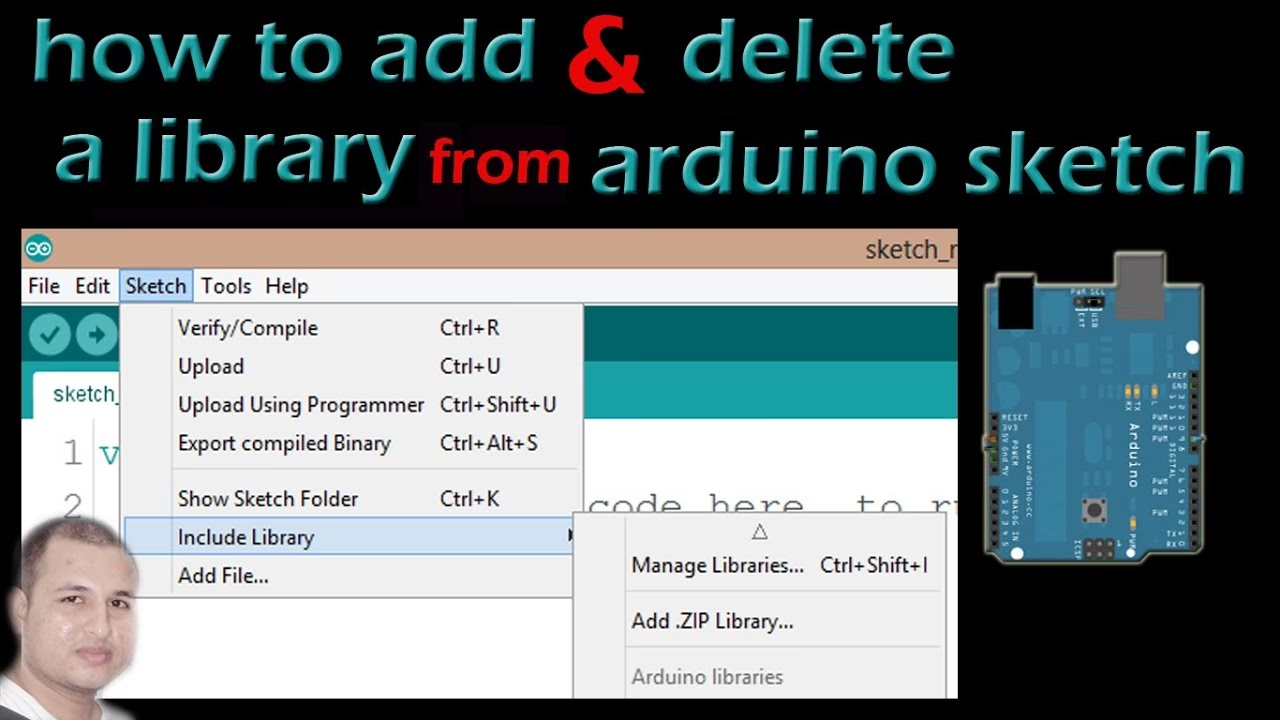
El IDE de Arduino incluye un "Gestor de Librerías" que es la forma más limpia y recomendada de instalar y desinstalar librerías. Si bien no siempre soluciona el problema de las librerías fantasmas, es el primer paso a intentar.
- Abre el IDE de Arduino.
- Ve a
Sketch > Incluir Librería > Gestionar Librerías... - En el Gestor de Librerías, busca la librería que deseas eliminar.
- Si la librería está instalada, verás un botón "Installed" o "Instalada". Haz clic sobre ella y busca la opción de desinstalar, si está disponible. Ten en cuenta que no todas las librerías instaladas manualmente a través de un archivo ZIP ofrecen esta opción directamente en el gestor.
Paso 2: Limpieza manual de librerías y caché del IDE
Si el gestor de librerías no fue suficiente, o si la librería persiste, es hora de una intervención más directa. Este proceso implica borrar archivos específicos, por lo que es crucial seguir los pasos con cuidado.
- Cierra completamente el IDE de Arduino. Asegúrate de que no haya ninguna instancia ejecutándose en segundo plano.
- Localiza la carpeta de librerías:
- Ve al menú
Archivo > Preferenciasen el IDE (antes de cerrarlo si puedes, para ver la ruta). - Busca la "Localización de Proyecto". Esta es la carpeta donde Arduino guarda tus sketches y las librerías que instalas. Por lo general, es
C:\Users\TuUsuario\Documents\Arduino. - Dentro de esta carpeta, encontrarás una subcarpeta llamada
libraries. Entra en ella. - Borra la carpeta de la librería problemática. Asegúrate de que el nombre coincida exactamente con la que te está causando problemas.
- Ve al menú
- Localiza y limpia la carpeta de preferencias y caché del IDE:
- Esta carpeta es crucial para una limpieza profunda. En Windows, su ruta suele ser
C:\Users\TuUsuario\AppData\Local\Arduino15. La carpetaAppDatasuele estar oculta, por lo que necesitarás habilitar la visualización de elementos ocultos en las opciones de carpeta de tu explorador de archivos. - Borra todo el contenido dentro de la carpeta
Arduino15. Esto eliminará la caché del IDE, los índices de librerías, las preferencias de configuración y el soporte de placas. - Advertencia: Borrar el contenido de
Arduino15restablecerá las preferencias del IDE a sus valores por defecto y requerirá que se reinstale el soporte para cualquier placa que hayas añadido (como ESP32, ESP8266, etc.). Sin embargo, es la forma más efectiva de asegurar que el IDE "olvide" las librerías problemáticas.
- Esta carpeta es crucial para una limpieza profunda. En Windows, su ruta suele ser
- Reinicia el IDE de Arduino. Al hacerlo, el IDE reconstruirá su caché y sus índices de librerías desde cero, y la librería que borraste ya no debería aparecer ni causar conflictos.
Desinstalación completa del software de Arduino
En ocasiones, la situación es tan compleja que la única solución viable es una desinstalación total del software de Arduino para asegurar un punto de partida completamente limpio. Esto es especialmente útil si estás experimentando problemas generalizados, errores de compilación inexplicables, o si simplemente deseas un borrón y cuenta nueva.
NOTA IMPORTANTE: Realizar una desinstalación completa significa que perderás todos tus sketches guardados, las librerías instaladas manualmente y cualquier configuración personalizada del IDE. Asegúrate de hacer una copia de seguridad de tus proyectos importantes antes de proceder.
Pasos para una desinstalación limpia en Windows:
- Copia de seguridad de tus sketches y librerías:
- La "Localización de Proyecto" (normalmente
C:\Users\TuUsuario\Documents\Arduino) contiene tus sketches y la carpetalibrariescon tus librerías instaladas. Copia esta carpeta completa a una ubicación segura antes de continuar.
- La "Localización de Proyecto" (normalmente
- Desinstala Arduino desde el Panel de Control:
- Ve a
Panel de Control > Programas > Programas y características(oConfiguración > Aplicacionesen Windows 10/11). - Busca "Arduino" en la lista y selecciona "Desinstalar". Sigue las instrucciones del desinstalador.
- Ve a
- Borra los directorios de instalación restantes:
- Después de la desinstalación, verifica si el directorio de instalación principal de Arduino (generalmente
C:\Program Files (x86)\Arduino\) aún existe. Si es así, bórralo manualmente.
- Después de la desinstalación, verifica si el directorio de instalación principal de Arduino (generalmente
- Elimina la carpeta de "Localización de Proyecto":
- Navega a
C:\Users\TuUsuario\Documents\Arduino. - Borra esta carpeta y todo su contenido. Esto eliminará definitivamente tus sketches y las librerías que no hayas respaldado.
- Navega a
- Elimina la carpeta de preferencias y caché:
- Navega a
C:\Users\TuUsuario\AppData\Local\Arduino15. (Recuerda habilitar la vista de elementos ocultos si no vesAppData). - Borra esta carpeta y todo su contenido. Esto eliminará todas las preferencias del software de Arduino y el soporte a placas instalado.
- Navega a
Una vez completados estos pasos, tu sistema estará completamente limpio de cualquier rastro de instalaciones anteriores de Arduino, listo para una nueva instalación sin conflictos.
Instalación del software de Arduino desde cero
Con un sistema limpio, la instalación del IDE de Arduino es un proceso sencillo que te permitirá empezar a trabajar con una base sólida.
Descarga de la última versión del IDE
- La fuente oficial para descargar el IDE de Arduino es la sección de software en la página oficial de Arduino (arduino.cc).
- Aunque existió una división histórica entre arduino.cc y arduino.org, actualmente son entidades que colaboran. Sin embargo, la página principal para el software es www.arduino.cc.
Elegir la versión adecuada: Instalador vs. ZIP
Arduino ofrece dos formatos principales para Windows:
| Opción de Descarga | Descripción | Ventajas | Desventajas / Consideraciones |
|---|---|---|---|
| Windows Installer | Instalador ejecutable (.exe) que guía el proceso de instalación. |
|
|
| Windows ZIP file | Versión comprimida (.zip) que se descomprime en cualquier carpeta. |
|
|
Para la mayoría de los usuarios, el Windows Installer es la opción recomendada. Si necesitas una versión portable o múltiples versiones, el archivo ZIP es tu mejor aliado.
Proceso de instalación (con el Installer)
- Ejecuta el instalador descargado. Si ya existe una versión anterior, el instalador te avisará y la desinstalará automáticamente (perdiendo cualquier modificación hecha en el directorio de instalación).
- Acepta el acuerdo de licencia.
- Marca todas las opciones de instalación y elige el directorio de destino (generalmente
C:\Program Files (x86)\Arduino\). - Permite la instalación de los drivers si el sistema lo solicita.
- Una vez finalizada la instalación, el IDE estará listo para ser ejecutado.
Primer vistazo al IDE de Arduino
Al ejecutar la aplicación por primera vez, verás el entorno de programación. Las versiones recientes del IDE de Arduino han introducido mejoras significativas:
- Soporte multiplataforma: Disponible para Windows, macOS y Linux (incluyendo versiones para ARM como Raspberry Pi, información que se puede encontrar en sitios como Hackaday).
- Detección automática de la placa: Facilita la conexión y selección de la placa correcta.
- Muestra de memoria Flash y SRAM: Permite visualizar el uso de recursos del sketch.
- Autoguardado al compilar y cargar: Una característica muy útil para evitar la pérdida de trabajo.
- Carga de sketch vía red: Para placas como Arduino Yun, permite la carga inalámbrica.
El IDE de Arduino es multiplataforma y, en caso de instalarlo en otros sistemas operativos, existen instrucciones específicas. Recientemente se ha liberado una versión del IDE para dispositivos Linux con hardware basado en ARM como Raspberry Pi, y otra versión como una aplicación en la tienda de Windows.
Actualización del IDE de Arduino
Mantener el IDE de Arduino actualizado es fundamental para acceder a las últimas características, correcciones de errores y soporte para nuevas placas y librerías. El proceso de actualización es muy similar al de una instalación inicial.
- Simplemente descarga la última versión del instalador desde arduino.cc y ejecútala.
- El instalador detectará la versión anterior, la desinstalará y procederá a instalar la nueva.
- Importante: El instalador está diseñado para preservar tus configuraciones, librerías instaladas en la "Localización de Proyecto" (
Documents\Arduino\libraries) y tus sketches. Sin embargo, cualquier archivo o librería que hayas colocado directamente en el directorio de instalación del IDE (por ejemplo,C:\Program Files (x86)\Arduino\) se perderá durante la actualización. Por esta razón, siempre se recomienda instalar las librerías a través del Gestor de Librerías o manualmente en la carpetaDocuments\Arduino\libraries, no en el directorio de instalación del programa.
Mantener varias versiones del IDE
Si necesitas trabajar con diferentes versiones del IDE de Arduino simultáneamente (por ejemplo, para compatibilidad con proyectos antiguos o pruebas), puedes hacerlo:
- Descarga la versión ZIP del IDE.
- Descomprímela en un directorio diferente para cada versión (ej.
C:\Arduino_IDE_1.8.19\,C:\Arduino_IDE_2.0.3\). - Las configuraciones, librerías y sketches en tu "Localización de Proyecto" (
Documents\Arduino) serán compartidas por todas las versiones del IDE, lo cual es conveniente.
Preguntas Frecuentes (FAQs)
- ¿Por qué mi sketch sigue compilando si borré la librería?
- Esto suele deberse a que el IDE de Arduino mantiene una caché o un índice de librerías. Aunque hayas borrado la carpeta física, el IDE aún tiene un registro de ella. La solución es limpiar la carpeta de preferencias y caché (
Arduino15) y reiniciar el IDE. - ¿Perderé mis sketches al desinstalar el IDE de Arduino?
- Sí, si sigues los pasos de "desinstalación completa" y borras la carpeta de "Localización de Proyecto" (
C:\Users\TuUsuario\Documents\Arduino). Es fundamental hacer una copia de seguridad de esta carpeta antes de proceder con una desinstalación total. - ¿Puedo tener varias versiones del IDE de Arduino en el mismo ordenador?
- Sí, la forma más sencilla es descargar las versiones en formato ZIP y descomprimirlas en directorios separados. De esta manera, cada versión se ejecuta de forma independiente y no interfiere con las demás, aunque todas comparten la misma "Localización de Proyecto" para sketches y librerías.
- ¿Dónde debo instalar mis librerías personalizadas para que no se borren en una actualización?
- Siempre instala las librerías personalizadas en la carpeta
librariesdentro de tu "Localización de Proyecto" (C:\Users\TuUsuario\Documents\Arduino\libraries). Esta ubicación está diseñada para persistir a través de las actualizaciones del IDE y es la forma recomendada de gestionar tus librerías. - ¿Qué es la carpeta
Arduino15y por qué es importante borrarla? - La carpeta
Arduino15(ubicada enC:\Users\TuUsuario\AppData\Local\Arduino15) almacena las preferencias del IDE, el caché, los índices de librerías y el soporte para las placas adicionales que hayas instalado. Borrar su contenido es crucial para una limpieza profunda, ya que elimina cualquier referencia obsoleta o corrupta que el IDE pueda estar utilizando, permitiendo una reconstrucción limpia al reiniciar.
Conclusión
La gestión eficaz de las librerías y el mantenimiento del IDE de Arduino son aspectos cruciales para cualquier desarrollador, desde el principiante hasta el experto. Entender dónde se almacenan los archivos, cómo el IDE los referencia y cómo realizar una limpieza profunda, ya sea de librerías individuales o del software completo, te ahorrará incontables horas de frustración y depuración. Al adoptar estas prácticas, no solo resolverás problemas comunes como las "librerías fantasma", sino que también optimizarás tu flujo de trabajo, asegurando un entorno de desarrollo estable y eficiente. Un entorno limpio es sinónimo de un desarrollo más fluido y proyectos más exitosos. ¡Mantén tu Arduino y tu IDE en perfecta sintonía!
Si quieres conocer otros artículos parecidos a Limpieza y Gestión Avanzada del Entorno Arduino puedes visitar la categoría Librerías.