

26/01/2025
Google Books es un gigantesco archivo digital que alberga millones de títulos, desde clásicos inmortales hasta las obras más recientes. Es una fuente inagotable de conocimiento y entretenimiento, pero ¿qué sucede cuando quieres sumergirte en un buen libro y no tienes conexión a internet? La buena noticia es que existen diversas formas de descargar libros de Google para leerlos sin conexión, ya sea de forma oficial o a través de herramientas de terceros.
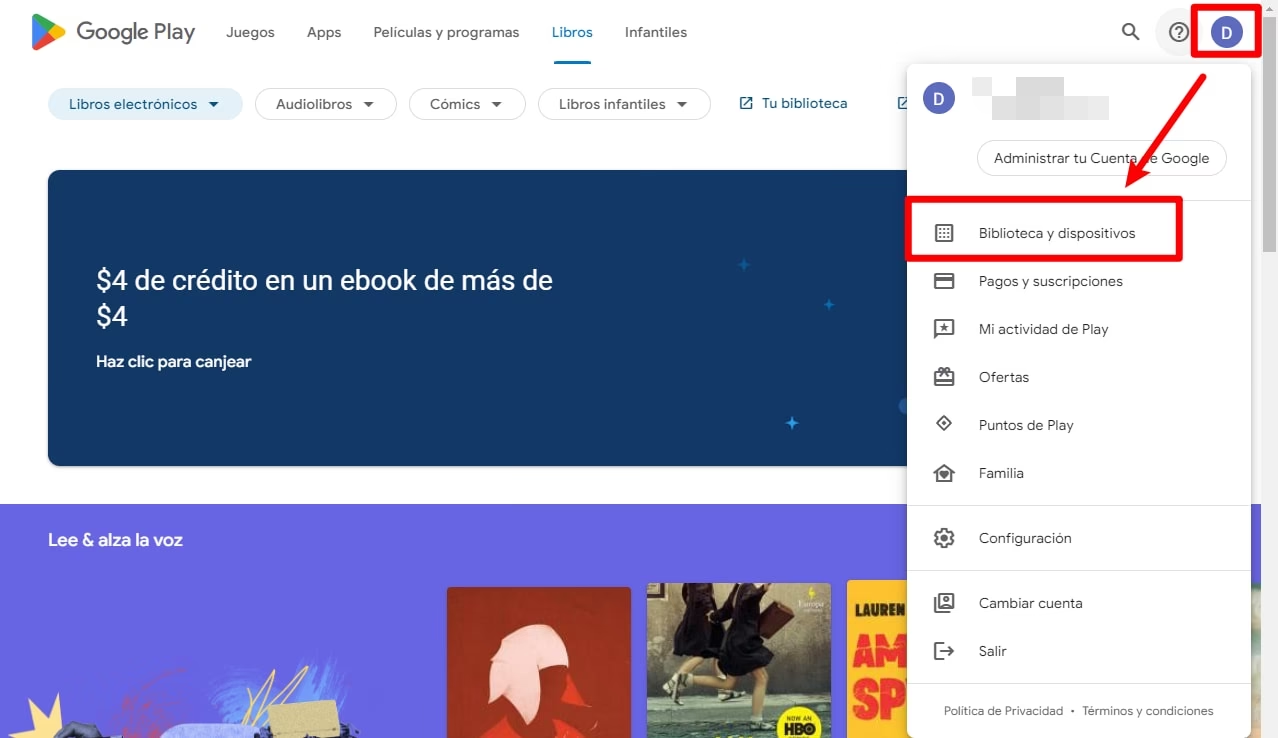
La posibilidad de leer sin conexión es invaluable para estudiantes, investigadores y cualquier amante de la lectura que desee acceder a su biblioteca digital en cualquier momento y lugar. Además de la comodidad, tener una copia digital de tus libros favoritos te permite organizarlos, hacer anotaciones y consultarlos cuando lo necesites, sin depender de la disponibilidad en línea.
- ¿Por Qué Descargar Libros de Google para Leer Sin Conexión?
- Métodos Oficiales y Legales para Descargar Libros de Google
- Herramientas y Software de Terceros para la Descarga de Libros de Google
- Técnica Avanzada: Descargando Páginas de Libros Usando el Caché del Navegador
- Mejora y Organiza Tus PDFs con Tenorshare PDNob PDF Editor
- Preguntas Frecuentes sobre la Descarga de Libros de Google
- Conclusión
¿Por Qué Descargar Libros de Google para Leer Sin Conexión?
La lectura digital ha revolucionado la forma en que consumimos contenido. Aunque Google Books ofrece una vasta colección accesible en línea, la capacidad de leer sin conexión presenta múltiples ventajas:
- Acceso Constante: No dependes de una conexión a internet, lo que es ideal para viajes, zonas con poca cobertura o simplemente para ahorrar datos móviles.
- Preservación Digital: Guardar una copia te asegura que siempre tendrás acceso al libro, incluso si su disponibilidad en Google Books cambia.
- Flexibilidad de Lectura: Puedes transferir el archivo a diferentes dispositivos o lectores electrónicos compatibles con el formato descargado.
- Mayor Concentración: Al no estar conectado, evitas las distracciones de notificaciones y otras tentaciones de internet.
A continuación, exploraremos las diversas estrategias para obtener tus libros de Google y disfrutar de ellos en formato digital, listos para ser leídos en cualquier momento.
Métodos Oficiales y Legales para Descargar Libros de Google
Existen maneras directas y completamente legales de descargar ciertos libros de Google Books, especialmente aquellos que son de dominio público o que Google ha puesto a disposición con una "Vista completa".
1. Descarga Directa desde Google Books (Vista Completa)
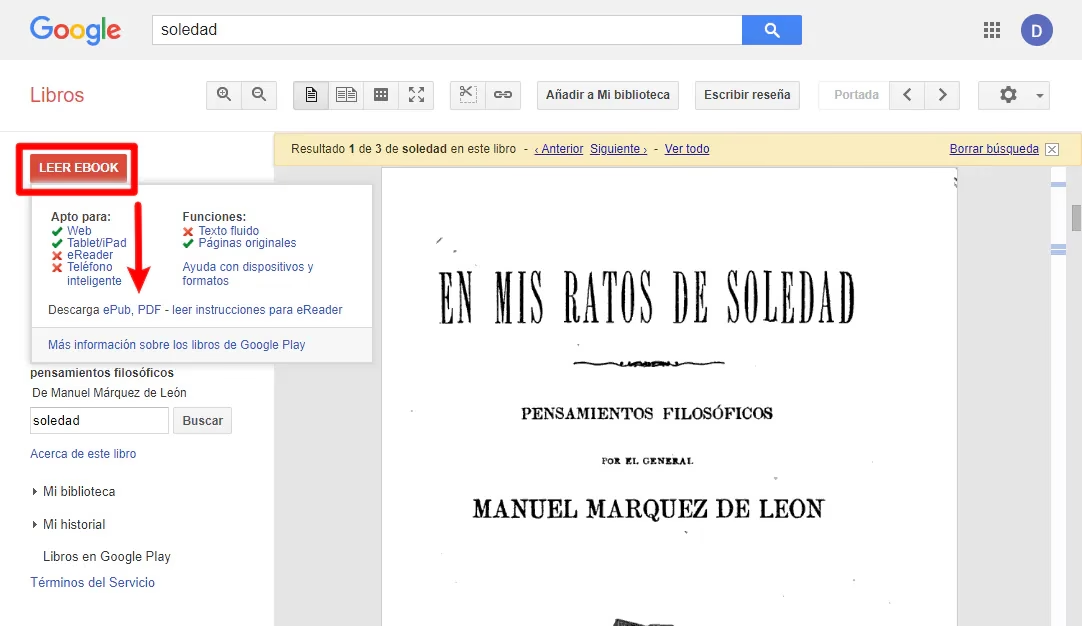
Google Books ofrece una gran cantidad de títulos de dominio público o aquellos con permiso del editor que se pueden ver en su totalidad. Si un libro tiene la opción de “Vista completa”, es muy probable que puedas descargarlo directamente.
- Paso 1: Accede a Google Books y busca el libro que te interesa por título o autor.
- Paso 2: Una vez que encuentres el libro, verifica que muestre la indicación de “Vista completa” debajo de su título. Si es así, ábrelo.
- Paso 3: Dentro de la página del libro, busca y haz clic en el “icono de engranaje” (⚙️) que generalmente se encuentra en la esquina superior derecha de la interfaz.
- Paso 4: En el menú desplegable, selecciona la opción “Descargar PDF”.
- Paso 5: Elige la ubicación en tu computadora donde deseas guardar el archivo y confirma la descarga. Este método es el más sencillo y legal para obtener copias de libros descatalogados o de dominio público.
2. Descarga desde la Aplicación Google Play Libros (para Libros Comprados)
Si has adquirido libros a través de Google Play Libros, la propia aplicación te permite descargarlos para leerlos sin conexión en tus dispositivos móviles, como teléfonos o tabletas Android.
- Paso 1: Abre la aplicación “Google Play Libros” en tu dispositivo Android.
- Paso 2: Dirígete a tu “biblioteca” dentro de la aplicación, donde se encuentran todos tus libros comprados o añadidos.
- Paso 3: Junto al libro que deseas descargar, toca el icono de “Descargar” (generalmente una flecha hacia abajo o un icono de nube). Una vez descargado, aparecerá un icono de “Descargado” o una marca de verificación.
- Paso 4: En versiones más recientes de Android (como la 2023.04.17.00+), puedes incluso mantener presionado un libro para seleccionar varios y descargarlos de forma simultánea, lo cual es muy útil para añadir toda una colección a tu dispositivo.
3. Descargar PDFs de Novelas desde Google Drive
Si ya tienes libros en formato PDF guardados en tu Google Drive, el proceso para descargarlos a tu computadora es extremadamente simple y directo.
- Paso 1: Inicia sesión en tu cuenta de Google Drive desde un navegador web.
- Paso 2: Utiliza la barra de búsqueda o navega por tus carpetas para localizar el archivo PDF de la novela o libro que deseas descargar.
- Paso 3: Haz clic derecho sobre el archivo PDF.
- Paso 4: En el menú contextual que aparece, selecciona la opción “Descargar”. El archivo se guardará en la carpeta de descargas predeterminada de tu navegador o te pedirá que elijas una ubicación.
Herramientas y Software de Terceros para la Descarga de Libros de Google
A veces, los métodos oficiales no son suficientes, especialmente si buscas opciones más avanzadas o si el libro no está disponible para descarga directa. Aquí es donde entran en juego las herramientas de terceros, conocidas como Google Books Downloader.
Un Google Books Downloader es una aplicación que facilita la descarga de libros de la base de datos de Google Books a tu dispositivo. Estas herramientas suelen ofrecer más flexibilidad en cuanto a formatos y configuraciones, aunque es importante recordar que su funcionalidad puede variar y no siempre pueden eludir las restricciones de derechos de autor en libros completamente protegidos.
1. Google Books Downloader 2.6 (para Windows y Mac)
Esta herramienta es popular entre los usuarios de escritorio que buscan una solución más robusta para descargar libros de Google. Permite convertir los libros en formatos como PDF, JPG o PNG.
- Paso 1: Descarga e instala Google Books Downloader 2.6 en tu computadora Windows o Mac.
- Paso 2: Copia la URL del libro de Google Books que deseas descargar desde tu navegador.
- Paso 3: Pega la URL en el campo de texto designado dentro del programa.
- Paso 4: Ajusta las opciones de salida según tus preferencias: puedes elegir el formato (PDF, JPEG, PNG), la resolución de la imagen (hasta 1280 píxeles) y la ubicación de destino para el archivo descargado.
- Paso 5: Haz clic en “Start” para iniciar la descarga. Es importante tener en cuenta que esta herramienta no tiene una tienda integrada y no puede descargar libros que estén completamente protegidos por derechos de autor de Google.
2. Aplicación Google Books Downloader (Android e iOS)
Aunque la información provista indica que esta aplicación es algo antigua (desde 2013), todavía se menciona su funcionalidad para dispositivos móviles. Permite buscar y descargar ebooks en formatos JPG, PNG o PDF.
- Paso 1: Descarga la aplicación Google Books Downloader para tu dispositivo Android o iOS. En Android, es posible que necesites autorizar la instalación de “Orígenes Desconocidos” en la configuración de seguridad de tu dispositivo (Ajustes > Seguridad > Administración de dispositivo).
- Paso 2: Una vez instalada, abre la aplicación. Su interfaz es sencilla y fácil de usar.
- Paso 3: Utiliza la barra de búsqueda dentro de la aplicación para encontrar el libro deseado. Puedes especificar la resolución de la imagen si la opción está disponible.
- Paso 4: La aplicación te mostrará una lista de resultados de libros que pueden ser descargados. Selecciona el que desees y elige el formato de salida (PDF, JPG o PNG).
- Paso 5: Espera a que la descarga se complete. La duración dependerá del tamaño del libro y de tu velocidad de internet. Es crucial recordar que, debido a su antigüedad, esta aplicación podría no ser efectiva para libros muy nuevos o fuertemente protegidos.
3. Google Books Downloader en GitHub (para Usuarios Avanzados)
Para aquellos con conocimientos de programación, existe una opción de código abierto disponible en GitHub. Esta herramienta requiere Python y es adecuada para usuarios que buscan mayor control o personalización.
- Paso 1: Instala Python en tu computadora.
- Paso 2: Descarga o clona el código del Google Books Downloader desde GitHub e instala las dependencias necesarias (generalmente con el comando
pip3 install -r requirements.txt). - Paso 3: Ejecuta el script `gbd.py` desde la consola de comandos (por ejemplo,
python [directorio-de-instalación]/gbd.py). - Paso 4: El script te guiará a través de las opciones, como “Descarga por URL” o “Copia de seguridad”. Deberás introducir la URL del libro para que el script recupere las páginas.
- Paso 5: Podrás seleccionar las páginas a descargar y la ubicación donde guardar el archivo. Este método es más técnico y se recomienda para usuarios con experiencia en línea de comandos y Python. Solo permite descargar libros con “Vista completa” o “Vista de fragmento”.
Esta es una técnica más "artesanal" y requiere un poco más de esfuerzo, pero puede ser útil en situaciones específicas, especialmente para libros que se visualizan completamente en el navegador pero no ofrecen una opción de descarga directa. Se basa en el principio de que los navegadores almacenan temporalmente los archivos de las páginas web visitadas en la memoria caché.
- Paso 1: Navega al Libro: Abre tu navegador web (por ejemplo, Chrome o Firefox) y accede a Google Books. Busca el libro que deseas descargar y ábrelo para que todas sus páginas se carguen en tu navegador. Asegúrate de pasar por todas las páginas para que se almacenen en caché.
- Paso 2: Ubica la Carpeta de Caché: Cada navegador tiene una ubicación específica para su caché. Por ejemplo, en Windows, para Chrome, suele estar en una ruta similar a
C:\Users\TuUsuario\AppData\Local\Google\Chrome\User Data\Default\Cache. Tendrás que buscar la ubicación exacta para tu sistema operativo y navegador. - Paso 3: Limpia el Caché (Opcional, pero Recomendado): Para facilitar la identificación de los archivos del libro, es recomendable vaciar el caché de tu navegador antes de proceder. Ve a la configuración de tu navegador, busca la opción para borrar datos de navegación, y selecciona "Archivos e imágenes almacenados en caché" junto con la opción "Desde siempre" o un período de tiempo que vacíe el caché completamente.
- Paso 4: Recarga el Libro: Una vez que el caché esté vacío, regresa a la página del libro en Google Books y recárgala (presiona F5 o el botón de recargar). Asegúrate de navegar por todas las páginas del libro para que se carguen en el caché.
- Paso 5: Copia los Archivos del Caché: Vuelve a la carpeta de caché de tu navegador. Ahora debería contener principalmente los archivos correspondientes a las páginas del libro que acabas de ver. Estos archivos no tendrán una extensión clara. Copia todos estos archivos a una nueva carpeta en tu escritorio.
- Paso 6: Renombra y Convierte: Los archivos copiados son las imágenes de cada página del libro. Deberás renombrarlos añadiendo la extensión
.png(o.jpg, dependiendo del formato real) al final de cada nombre de archivo para poder visualizarlos. Este paso puede ser tedioso si el libro es muy extenso, pero te permitirá ver cada página como una imagen. - Paso 7: Ensambla el PDF: Una vez que tengas todas las imágenes de las páginas, puedes utilizar un convertidor de imágenes a PDF en línea o un software de edición de PDF para unirlas en un único documento PDF. Herramientas como PDFelement de Wondershare o servicios en línea te permitirán ordenar las imágenes cronológicamente y crear un PDF legible.
Esta técnica es más compleja y laboriosa, pero demuestra cómo se pueden obtener los contenidos visualizados en el navegador para su uso sin conexión.
Una vez que has logrado descargar tus libros, ya sea por métodos oficiales o con herramientas de terceros, el siguiente paso es gestionarlos eficazmente. Aquí es donde un editor de PDF como Tenorshare PDNob PDF Editor se convierte en una herramienta indispensable. Este software no solo te ayuda a organizar y mejorar tus documentos PDF, sino que también ofrece funciones avanzadas para una experiencia de lectura y gestión de documentos superior.
- Conversión Precisa con OCR: Permite convertir libros PDF escaneados en texto editable y con capacidad de búsqueda, con una precisión del 99%, manteniendo el formato original. Esto es ideal para libros antiguos o escaneados de Google Books.
- Edición Completa de Contenido: Puedes modificar el texto existente, añadir nuevas imágenes, insertar marcas de agua personalizadas o cambiar los fondos de las páginas del libro.
- Gestión de Archivos: Ofrece funcionalidades para comprimir PDFs (reduciendo su tamaño sin perder calidad), combinar múltiples libros en un solo archivo, y proteger tus documentos con contraseñas.
- Amplia Compatibilidad de Formatos: Convierte tus libros PDF a más de 30 formatos diferentes, incluyendo EPUB (ideal para lectores electrónicos), Word, Excel, PowerPoint, imágenes y PDF/A para archivado.
- Herramientas de Anotación: Permite añadir resaltados, formas, sellos personalizados y notas adhesivas, lo que es perfecto para estudiar o analizar el contenido de tus libros.
- Integración de GPT-4: Proporciona resúmenes rápidos, ideas clave y respuestas a preguntas de tus libros utilizando inteligencia artificial (GPT-4), lo que agiliza la comprensión y el análisis.
- Facilidad de Uso: Su proceso de edición y redacción de documentos es intuitivo, haciendo que incluso los usuarios principiantes puedan sacarle el máximo provecho.
- Sin Restricciones de Tamaño: Soporta hasta 1 millón de archivos sin limitaciones de tamaño, lo que lo hace ideal para bibliotecas digitales extensas.
- Soporte Multilingüe: Compatible con más de 16 idiomas, incluyendo español, inglés y chino.
- Paso 1: Cargar el PDF: Ejecuta Tenorshare PDNob en tu computadora. Haz clic en “Abrir PDF” para cargar el libro PDF que deseas mejorar. Si es un libro escaneado, utiliza la opción “OCR PDF” para convertirlo en texto editable.
- Paso 2: Editar y Anotar: Selecciona la pestaña “Editar” para agregar imágenes, enlaces, marcas de agua o cambiar el fondo. Para añadir resaltados, anotaciones o notas, ve a la pestaña “Comentar”.
- Paso 3: Guardar Cambios: Una vez que hayas terminado de mejorar tu PDF, dirígete a “Archivo” y luego haz clic en “Guardar” para conservar los cambios.
Tenorshare PDNob es una solución integral para cualquier persona que necesite ir más allá de la simple lectura y desee tener un control total sobre sus documentos digitales.
Preguntas Frecuentes sobre la Descarga de Libros de Google
1. ¿Se pueden transferir libros de Google Play a Kindle?
Sí, es posible, pero requiere algunos pasos intermedios. Primero, descarga el libro en formato PDF o EPUB a tu computadora desde Google Play Libros. Si el libro no tiene protección DRM (Gestión de Derechos Digitales), puedes usar la función "Enviar a Kindle" de Amazon para convertirlo y cargarlo a tu dispositivo Kindle. Para libros con DRM, el proceso es más complejo y podría requerir herramientas adicionales no cubiertas aquí.
2. ¿Cómo se pueden copiar libros desde Google Books?
Para copiar libros desde Google Books, la forma más sencilla es buscar aquellos con “Vista completa”. Si están disponibles en formato EPUB o PDF, puedes descargarlos directamente a tu computadora. Para otros tipos de libros, se pueden usar las herramientas de terceros mencionadas o las técnicas avanzadas, siempre que el contenido lo permita.
3. ¿Cómo se añaden libros descargados a Google Play Libros?
Para subir tus propios libros (en formato PDF o EPUB) a tu biblioteca de Google Play Libros, asegúrate de que estén en uno de estos formatos compatibles. Luego, desde la interfaz web de Google Play Libros, ve a tu biblioteca y busca la opción "Subir archivos" (o similar). Selecciona los libros desde tu computadora y una vez subidos, podrás acceder a ellos desde cualquier dispositivo donde uses la aplicación Google Play Libros.
Conclusión
La posibilidad de descargar libros de Google para leerlos sin conexión es una funcionalidad muy valorada por los usuarios. Desde los métodos oficiales y directos, como la descarga de libros con “Vista completa” o aquellos comprados en Google Play, hasta el uso de herramientas de terceros como Google Books Downloader 2.6 o la aplicación para móviles, hay múltiples caminos para construir tu biblioteca digital personal.
Incluso técnicas más avanzadas, como la extracción de páginas desde el caché del navegador, ofrecen soluciones ingeniosas para obtener el contenido visualizado. Y para llevar la experiencia de lectura a un nivel superior, herramientas como Tenorshare PDNob PDF Editor te permiten organizar, editar y mejorar tus documentos PDF, haciendo que tu biblioteca digital sea no solo accesible, sino también totalmente personalizable. Con estas opciones, el mundo de la lectura digital está siempre a tu alcance, sin importar si tienes una conexión a internet.
Si quieres conocer otros artículos parecidos a Guía Completa para Descargar Libros de Google Sin Conexión puedes visitar la categoría Libros.