
03/06/2025
La era digital ha revolucionado la forma en que accedemos y disfrutamos de nuestros libros favoritos. Con la creciente popularidad de los libros electrónicos, cada vez más lectores optan por descargar sus obras en formato digital para leerlas en diversos dispositivos compatibles. En este panorama, Adobe Digital Editions (ADE) se ha consolidado como una herramienta fundamental para gestionar y disfrutar de libros electrónicos, especialmente aquellos protegidos por derechos digitales. Este artículo te guiará paso a paso para que puedas descargar, instalar y comenzar a disfrutar de una experiencia de lectura digital fluida y sin complicaciones, abriendo las puertas a una vasta colección de conocimiento y entretenimiento.
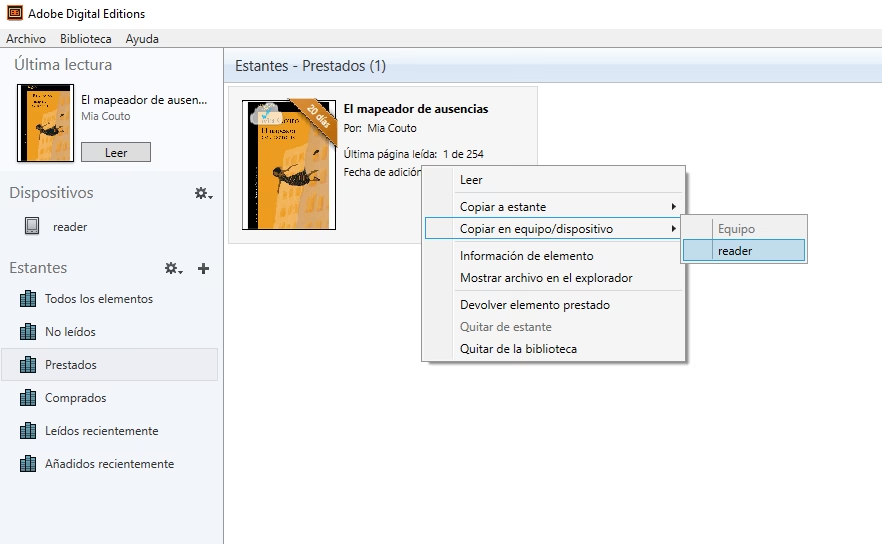
Adobe Digital Editions es mucho más que un simple lector de ebooks; es una solución integral que permite a los usuarios organizar, leer y transferir sus libros electrónicos. Su principal fortaleza reside en su capacidad para manejar contenido protegido con DRM (Digital Rights Management), lo cual es crucial para acceder a libros prestados de bibliotecas digitales o comprados en librerías online que utilizan este tipo de protección. Sin ADE, muchos de estos libros serían inaccesibles. Dominar esta herramienta te permitirá expandir tu biblioteca digital y llevarla contigo dondequiera que vayas.
- ¿Qué es Adobe Digital Editions y por qué es Indispensable?
- Requisitos Previos Esenciales para la Descarga
- Guía Paso a Paso: Descarga e Instalación de Adobe Digital Editions
- Configuración Inicial y Autorización de Adobe Digital Editions
- Cómo Agregar y Administrar Libros Electrónicos en ADE
- Transferencia de Libros Electrónicos a Dispositivos Compatibles
- Solución de Problemas Comunes y Optimización del Rendimiento
- Fuentes de Soporte y Asistencia para Adobe Digital Editions
- Preguntas Frecuentes sobre Adobe Digital Editions
- Conclusión: Tu Puerta de Acceso a la Lectura Digital Sin Límites
¿Qué es Adobe Digital Editions y por qué es Indispensable?
Adobe Digital Editions es una aplicación de software gratuita diseñada específicamente para leer y gestionar libros electrónicos en formatos PDF y EPUB. Es la elección predilecta para millones de usuarios debido a su compatibilidad con el sistema de protección DRM de Adobe. Esto significa que si adquieres un ebook de una tienda en línea o lo tomas prestado de una biblioteca digital que utiliza Adobe DRM, necesitarás ADE para abrirlo y leerlo. Su interfaz intuitiva facilita la organización de tu biblioteca digital, permitiéndote clasificar tus libros, añadir marcadores y notas, y sincronizar tu progreso de lectura entre diferentes dispositivos. Es una herramienta poderosa que simplifica la vida del lector digital.
Requisitos Previos Esenciales para la Descarga
Antes de embarcarte en la descarga e instalación de Adobe Digital Editions, es vital que tu equipo cumpla con ciertos requisitos mínimos. Asegurarse de esto garantizará un proceso sin interrupciones y un funcionamiento óptimo de la aplicación. Ignorar estos requisitos podría llevar a errores durante la instalación o un rendimiento deficiente del software.
- Sistema Operativo Compatible: Adobe Digital Editions está diseñado para funcionar exclusivamente en entornos Windows y macOS. Es importante verificar la versión específica de tu sistema operativo.
- Para Usuarios de Windows: Se recomienda tener instalado Windows 10 o versiones posteriores. Las versiones anteriores podrían no ser totalmente compatibles o no recibir soporte.
- Para Usuarios de macOS: Necesitarás macOS 10.14 (Mojave) o una versión posterior. Asegúrate de que tu sistema esté actualizado para evitar problemas de compatibilidad.
- Espacio de Almacenamiento: Se requieren al menos 50 MB de espacio libre en el disco duro para la instalación del programa. Aunque este es el mínimo, se recomienda tener más espacio disponible para tu creciente colección de libros electrónicos.
- Conexión a Internet: Una conexión a Internet estable y rápida es indispensable para la descarga del instalador y para la autorización inicial de la aplicación. Una conexión deficiente podría causar interrupciones en la descarga o en el proceso de autorización.
Cumplir con estos requisitos te asegurará una experiencia de instalación y uso sin contratiempos, permitiéndote disfrutar de tus libros electrónicos de inmediato.
Guía Paso a Paso: Descarga e Instalación de Adobe Digital Editions
El proceso de descarga e instalación de Adobe Digital Editions es sencillo, pero seguir los pasos correctos es crucial para garantizar una configuración exitosa. Aquí te detallamos cómo hacerlo, tanto para usuarios de Windows como de Mac.
1. Acceder al Sitio Web Oficial de Adobe Digital Editions
El primer paso es siempre dirigirse a la fuente oficial. Abre tu navegador web preferido (Chrome, Firefox, Edge, Safari, etc.) y navega directamente al sitio web oficial de Adobe Digital Editions. Es fundamental evitar sitios de terceros para descargar software, ya que podrían contener versiones desactualizadas o, peor aún, archivos maliciosos. Puedes buscar "Adobe Digital Editions" en tu motor de búsqueda y seleccionar el enlace que dirija a la página de Adobe (generalmente adobe.com/solutions/ebook/digital-editions/).
Una vez en el sitio web oficial, busca la sección o el botón de descargas. Este suele estar prominentemente visible en la página de inicio o accesible a través de un menú de navegación (a menudo etiquetado como "Descargar", "Get Adobe Digital Editions" o similar). Haz clic en este enlace para acceder a la página donde se listan las opciones de descarga.
3. Seleccionar la Plataforma y Descargar
En la página de descargas, verás diferentes opciones según el sistema operativo. Asegúrate de seleccionar la versión correcta para tu dispositivo: Windows, Mac OS. Haz clic en el botón de descarga correspondiente. El archivo de instalación comenzará a descargarse en tu computadora. La duración de la descarga dependerá de la velocidad de tu conexión a internet.
Descarga e Instalación en Windows
Una vez que el archivo de instalación para Windows (generalmente con extensión .exe) se haya descargado completamente, sigue estos pasos:
- Localiza el archivo descargado en tu carpeta de descargas o en la ubicación que hayas especificado.
- Haz doble clic en el archivo
.exepara iniciar el asistente de instalación. - Es posible que el Control de Cuentas de Usuario de Windows te pida permiso para que la aplicación realice cambios en tu dispositivo. Haz clic en "Sí" para continuar.
- Lee y acepta los términos y condiciones de la licencia de Adobe. Es importante revisarlos, aunque a menudo se omite este paso.
- Sigue las instrucciones en pantalla del asistente de instalación. Puedes elegir la ubicación de instalación, aunque para la mayoría de los usuarios, la ubicación predeterminada es la mejor opción.
- Haz clic en "Instalar" y espera a que el proceso se complete. Esto puede tardar unos minutos.
- Una vez finalizada la instalación, haz clic en "Finalizar" o "Cerrar". Adobe Digital Editions ya estará instalado y listo para su uso en tu sistema Windows.
Descarga e Instalación en Mac
Para usuarios de Mac, el proceso es igualmente sencillo. Una vez que hayas descargado el archivo de instalación (generalmente con extensión .dmg), sigue estos pasos:
- Localiza el archivo
.dmgdescargado y haz doble clic en él. Esto montará la imagen de disco. - Se abrirá una ventana del Finder que mostrará el icono de la aplicación Adobe Digital Editions y, a menudo, una flecha apuntando a la carpeta "Aplicaciones".
- Arrastra el icono de Adobe Digital Editions a la carpeta "Aplicaciones" para instalarlo.
- Es posible que se te pidan tus credenciales de administrador para completar la instalación, ya que instalar aplicaciones en la carpeta de Aplicaciones requiere permisos. Ingresa tu contraseña de usuario si se te solicita.
- Una vez que la aplicación se haya copiado, puedes expulsar la imagen de disco arrastrándola a la papelera (que se convertirá en un icono de expulsión) o haciendo clic con el botón derecho en el icono de la unidad montada en el Finder y seleccionando "Expulsar".
- Adobe Digital Editions ya estará instalado en tu Mac y podrás encontrarlo en tu carpeta de Aplicaciones o a través de Spotlight.
Configuración Inicial y Autorización de Adobe Digital Editions
Una vez que Adobe Digital Editions está instalado en tu dispositivo, el siguiente paso crucial es la configuración inicial, que incluye la autorización de tu cuenta. Este paso es fundamental para poder acceder a la mayoría de los libros electrónicos protegidos por DRM y para permitir la sincronización de tu biblioteca entre diferentes dispositivos.
Al abrir Adobe Digital Editions por primera vez, serás recibido por una pantalla de bienvenida. Aquí se te dará la opción de autorizar el software con tu Adobe ID. Si ya tienes una cuenta de Adobe (por ejemplo, si has usado otros productos de Adobe como Photoshop o Acrobat), simplemente ingresa tus credenciales. Si no tienes una, no te preocupes, puedes crear una cuenta de forma gratuita en el sitio web oficial de Adobe. Este proceso es rápido y solo requiere una dirección de correo electrónico y una contraseña.
Para autorizar tu equipo con tu Adobe ID, sigue estos pasos:
- Abre Adobe Digital Editions.
- En la barra de menú superior, haz clic en "Ayuda".
- Selecciona la opción "Autorizar el equipo...".
- En la ventana emergente, ingresa tu ID de Adobe (tu correo electrónico) y tu contraseña.
- Haz clic en "Autorizar".
Una vez autorizado, tu equipo estará vinculado a tu Adobe ID, lo que te permitirá descargar y leer libros protegidos por DRM, así como sincronizar tus marcadores y el progreso de lectura si utilizas ADE en múltiples dispositivos con la misma ID. La autorización es un paso de una sola vez por dispositivo, pero es esencial para desbloquear todo el potencial de tu biblioteca digital.
Cómo Agregar y Administrar Libros Electrónicos en ADE
Una de las funciones más valiosas de Adobe Digital Editions es su capacidad para gestionar tu colección de libros electrónicos. Una vez instalado y autorizado, querrás empezar a añadir tus ebooks. ADE soporta principalmente los formatos EPUB y PDF, que son los más comunes para libros electrónicos.
Agregar Libros a tu Biblioteca
Existen varias maneras de añadir libros a tu biblioteca de Adobe Digital Editions:
- Arrastrar y Soltar: La forma más sencilla es simplemente arrastrar el archivo de tu ebook (
.epubo.pdf) desde la ubicación en tu explorador de archivos (Windows) o Finder (Mac) directamente a la ventana de Adobe Digital Editions. El libro se añadirá automáticamente a tu biblioteca. - Usar el Menú "Archivo":
- Abre Adobe Digital Editions.
- Haz clic en el menú "Archivo" en la parte superior de la pantalla.
- Selecciona "Agregar a la biblioteca" (o "Add to Library").
- Se abrirá una ventana de exploración. Navega hasta la carpeta donde tienes guardado tu libro electrónico.
- Selecciona el archivo del libro (puede ser un
.epubo.pdf) y haz clic en "Abrir". - El libro se importará y aparecerá en tu biblioteca de ADE.
- Descarga Directa: Si descargas un libro electrónico protegido por DRM de una biblioteca o librería en línea, a menudo se descargará un archivo
.acsm. Al abrir este archivo (o si tu navegador lo configura para abrirlo automáticamente), Adobe Digital Editions se iniciará y descargará el libro real, añadiéndolo directamente a tu biblioteca.
Administrar tu Colección
ADE ofrece herramientas básicas para mantener tu biblioteca organizada:
- Organizar en Colecciones: Puedes crear "Estantes" o "Colecciones" virtuales para agrupar tus libros por género, autor, o cualquier otra categoría que te sea útil. Para hacer esto, haz clic derecho en un libro y busca opciones como "Agregar a una nueva colección" o "Mover a colección".
- Eliminar Libros: Si deseas eliminar un libro de tu biblioteca (por ejemplo, si ya lo terminaste o no lo necesitas más), haz clic derecho sobre el libro y selecciona "Eliminar de la biblioteca". Se te preguntará si deseas eliminarlo solo de ADE o también del disco duro. Ten cuidado con esta opción si no tienes una copia de seguridad.
- Ver Información del Libro: Haz clic derecho en un libro y selecciona "Información del elemento" para ver detalles como el autor, el título, el editor, el número de páginas y el tipo de protección DRM.
Mantener tu biblioteca ordenada te facilitará encontrar tus libros y optimizará tu experiencia de lectura.
Transferencia de Libros Electrónicos a Dispositivos Compatibles
Una de las grandes ventajas de Adobe Digital Editions es su capacidad para transferir libros electrónicos a otros dispositivos de lectura compatibles, como e-readers (lectores de libros electrónicos) o tabletas. Esto es especialmente útil para libros protegidos por DRM, ya que ADE gestiona la licencia para que el libro pueda ser leído en el dispositivo autorizado.
Sigue estos pasos para transferir tus libros:
- Conecta tu Dispositivo: Utiliza el cable USB provisto con tu e-reader o tableta para conectarlo a tu computadora. Asegúrate de que el dispositivo esté encendido y, si es necesario, desbloqueado.
- Abre Adobe Digital Editions: Inicia la aplicación en tu computadora. ADE debería detectar automáticamente tu dispositivo conectado. Verás el nombre de tu dispositivo aparecer en el panel izquierdo, debajo de la sección "Dispositivos". Si no aparece, intenta desconectar y volver a conectar el dispositivo, o reinicia ADE.
- Arrastra y Suelta: Una vez que tu dispositivo sea reconocido, simplemente arrastra los libros electrónicos que deseas transferir desde tu biblioteca de ADE (en el panel central) y suéltalos sobre el nombre de tu dispositivo en el panel izquierdo.
- Espera la Transferencia: ADE comenzará a copiar los archivos al dispositivo. Verás una barra de progreso. Una vez completada, el libro estará disponible en tu e-reader.
Es importante recordar que no todos los e-readers son compatibles con Adobe DRM o con la transferencia directa a través de ADE. Los dispositivos más comunes que sí lo son incluyen muchos modelos de Kobo, Nook y Sony Reader. Si tu dispositivo no aparece en ADE, consulta su manual para verificar la compatibilidad con Adobe DRM.
Solución de Problemas Comunes y Optimización del Rendimiento
Aunque Adobe Digital Editions es una aplicación robusta, ocasionalmente puedes encontrarte con problemas. Aquí te ofrecemos soluciones a los inconvenientes más comunes y consejos para mantener un rendimiento óptimo.
Problemas de Descarga o Instalación
Si experimentas dificultades al descargar o instalar ADE:
- Error de Conexión a Internet: Si recibes un mensaje de error relacionado con la conexión, verifica tu conexión a internet. Intenta reiniciar tu router y tu computadora. Si el problema persiste, prueba a descargar en un momento de menor tráfico en la red o desde una conexión diferente.
- Requisitos del Sistema: Asegúrate de que tu sistema operativo (Windows o macOS) cumple con los requisitos mínimos de versión y que tienes suficiente espacio en disco duro. Un sistema desactualizado o con poco espacio puede impedir la instalación.
- Archivos Corruptos: Si el instalador parece dañado o la instalación falla repetidamente, elimina el archivo descargado y vuelve a descargarlo desde el sitio web oficial de Adobe. Un archivo corrupto es una causa común de errores de instalación.
- Conflictos con Versiones Anteriores: Si tenías una versión anterior de ADE, desinstálala completamente antes de intentar una nueva instalación. A veces, los archivos residuales pueden causar conflictos.
Optimización del Rendimiento
Para asegurar que Adobe Digital Editions funcione de manera fluida y eficiente:
- Actualiza Regularmente: Mantener ADE actualizado es crucial. Las actualizaciones a menudo incluyen correcciones de errores, mejoras de rendimiento y compatibilidad con las últimas versiones de sistemas operativos. Para actualizar: ve a "Ayuda" en la barra de menú superior y selecciona "Buscar actualizaciones". Si hay una disponible, instálala.
- Limpia la Caché: Con el tiempo, ADE puede acumular archivos temporales en su caché que pueden ralentizarlo. Limpiar la caché puede mejorar el rendimiento. Para hacerlo: haz clic en "Editar" en la barra de menú superior, selecciona "Preferencias" y luego ve a la pestaña "General". En el apartado de "Historial de caché", haz clic en el botón "Limpiar caché".
- Copia de Seguridad de Libros: Aunque no afecta directamente el rendimiento, es una buena práctica hacer copias de seguridad de tus libros electrónicos, especialmente los que no son DRM. Esto protege tu colección en caso de fallos del sistema. Puedes copiar los archivos
.epuby.pdfde tu carpeta de "Mis Digital Editions" a una unidad externa o servicio en la nube.
Fuentes de Soporte y Asistencia para Adobe Digital Editions
Si los problemas persisten o tienes preguntas específicas, hay varias vías para obtener ayuda profesional y de la comunidad:
- Base de Conocimientos de Adobe: El sitio de soporte de Adobe (
help.adobe.com) es una vasta fuente de información. Contiene artículos detallados, guías de solución de problemas y preguntas frecuentes sobre Adobe Digital Editions. Utiliza la barra de búsqueda para encontrar temas específicos. - Foros de Usuarios de Adobe: Los foros oficiales de Adobe son comunidades activas donde usuarios y expertos comparten soluciones y consejos. Puedes buscar si tu problema ya ha sido discutido o publicar una nueva pregunta para recibir asistencia personalizada de la comunidad. Es una excelente manera de obtener respuestas de personas que han enfrentado situaciones similares.
Con estas herramientas y recursos, podrás superar cualquier obstáculo y disfrutar plenamente de tu experiencia de lectura digital con Adobe Digital Editions.
Preguntas Frecuentes sobre Adobe Digital Editions
Aquí respondemos a algunas de las preguntas más comunes que los usuarios tienen sobre Adobe Digital Editions.
| Pregunta | Respuesta |
|---|---|
| ¿Necesito Adobe Digital Editions para todos mis libros electrónicos? | No, solo es necesario para libros electrónicos protegidos con DRM de Adobe, que son comunes en bibliotecas digitales y algunas librerías online. Para ebooks sin DRM o de otras plataformas (como Kindle), no es estrictamente necesario. |
| ¿Es Adobe Digital Editions compatible con mi Kindle? | No directamente. Los dispositivos Kindle utilizan su propio sistema de DRM. Sin embargo, puedes leer libros comprados en Amazon en la aplicación Kindle para PC/Mac o en tu dispositivo Kindle. Para libros obtenidos a través de ADE, necesitarías un e-reader compatible con Adobe DRM. |
| ¿Puedo leer libros en ADE sin conexión a internet? | Sí. Una vez que hayas descargado y autorizado tus libros en Adobe Digital Editions, puedes leerlos sin necesidad de una conexión a internet. La conexión solo es necesaria para la descarga inicial y la autorización. |
| ¿Qué es un archivo .acsm y cómo lo abro? | Un archivo .acsm no es el libro electrónico en sí, sino un "vale" de licencia. Cuando lo abres con Adobe Digital Editions (generalmente haciendo doble clic), ADE se conecta a los servidores de Adobe, verifica tu licencia y descarga el libro electrónico real (en formato EPUB o PDF) a tu biblioteca. |
| ¿Cómo sé si mi e-reader es compatible con Adobe Digital Editions? | La mayoría de los e-readers que no son Kindle son compatibles con Adobe DRM. Busca la frase "Compatible con Adobe DRM" o "Soporta Adobe Digital Editions" en las especificaciones de tu dispositivo o en su manual de usuario. Marcas como Kobo, Nook (algunos modelos) y Onyx Boox suelen ser compatibles. |
Conclusión: Tu Puerta de Acceso a la Lectura Digital Sin Límites
En resumen, Adobe Digital Editions se erige como una herramienta esencial para cualquier entusiasta de la lectura en la era digital y para quienes necesitan gestionar eficientemente sus libros electrónicos. A lo largo de este artículo, hemos desglosado meticulosamente el proceso para descargar e instalar Adobe Digital Editions de manera sencilla y rápida, destacando su disponibilidad para dispositivos Windows y Mac, y subrayando su importancia para la gestión de contenido protegido por DRM.
Hemos explorado sus características clave, como su capacidad para organizar bibliotecas digitales, permitir la lectura de los formatos más populares como EPUB y PDF, y la crucial función de sincronización de contenido entre múltiples dispositivos. Además, hemos proporcionado una guía detallada para añadir y administrar tus libros, transferirlos a e-readers compatibles y solucionar los problemas más comunes que puedan surgir, asegurando una experiencia de usuario fluida.
Ya sea que seas un lector apasionado que busca expandir su colección digital, un estudiante que necesita acceder a recursos académicos protegidos o un profesional que gestiona documentos importantes, Adobe Digital Editions es la solución ideal. Te brinda la libertad de acceder a una vasta variedad de contenido, ya sea mediante la compra de libros electrónicos o la descarga de archivos de fuentes externas, todo ello con la tranquilidad de una gestión eficiente y segura. ¡Descarga Adobe Digital Editions hoy mismo y abre la puerta a un universo de lectura digital sin fronteras, aprovechando al máximo todas sus funcionalidades para una experiencia inmersiva y sin complicaciones!
Si quieres conocer otros artículos parecidos a Accede a Tu Biblioteca Digital con Adobe Digital Editions puedes visitar la categoría Libros.