
29/12/2025
En la era digital, la lectura ha trascendido las páginas físicas para instalarse cómodamente en nuestros dispositivos electrónicos. Si eres un apasionado de los libros y utilizas un Kindle, seguramente te has preguntado cómo puedes llevar tu vasta biblioteca digital a tu computadora. La posibilidad de acceder a tus lecturas favoritas desde diferentes plataformas no solo añade comodidad, sino que también ofrece una versatilidad inigualable. Imagina tener tus novelas, ensayos o manuales al alcance de un clic, listos para ser leídos en la pantalla grande de tu PC, sin depender de tu dispositivo Kindle. Este artículo te guiará paso a paso para que puedas descargar y transferir tus libros de Kindle a tu PC de manera sencilla y eficiente, asegurando que tu experiencia lectora sea siempre fluida y accesible.
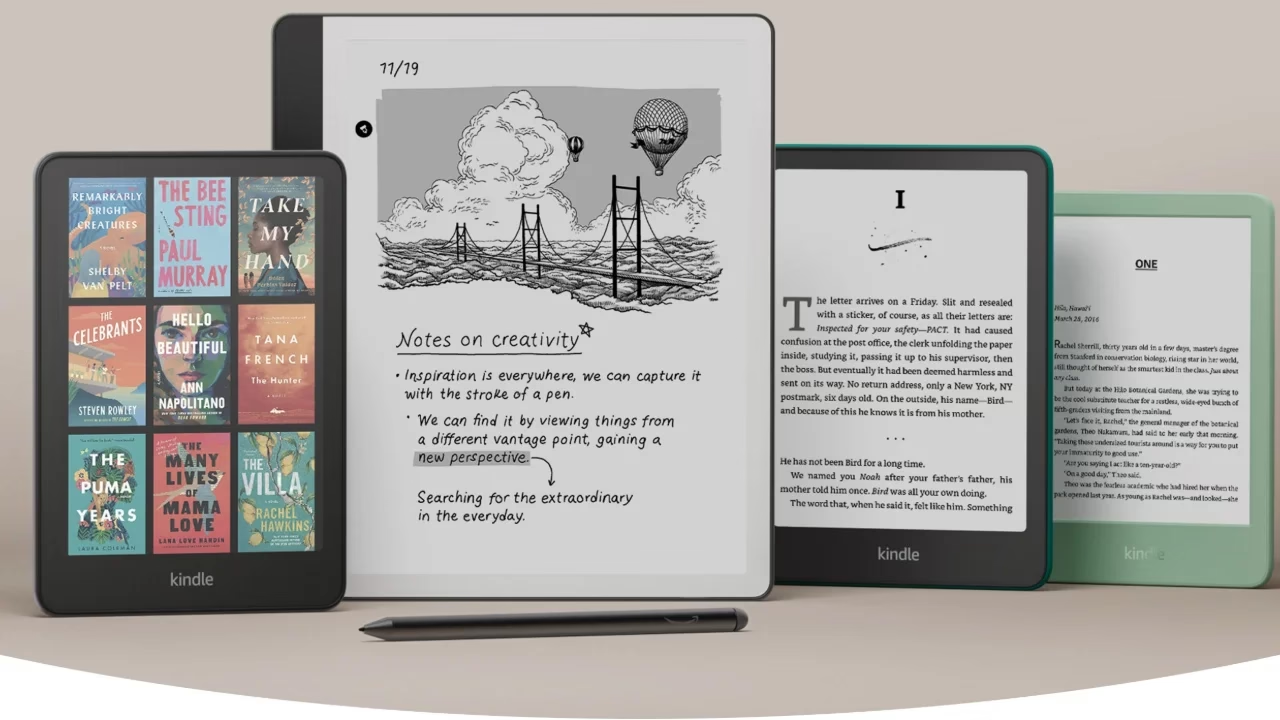
La migración de tus ebooks de Kindle a tu computadora puede parecer una tarea compleja al principio, pero con las herramientas y el conocimiento adecuados, se convierte en un proceso sumamente fácil. Ya sea que prefieras la comodidad de una aplicación dedicada o la simplicidad de una conexión directa por cable, existen métodos efectivos para lograrlo. A lo largo de esta guía, exploraremos las opciones disponibles, los materiales que necesitarás, los preparativos esenciales y, por supuesto, te ofreceremos consejos útiles para mantener tu biblioteca organizada y resolver cualquier inconveniente que pueda surgir. Prepárate para expandir tus horizontes de lectura y disfrutar de tus libros Kindle en tu PC como nunca antes.
- Cómo Descargar y Transferir Libros de Kindle a PC: Guía Paso a Paso
- Materiales Necesarios para la Transferencia
- Preparativos Previos: Optimizando la Transferencia
- Métodos para Descargar Libros de Kindle a tu PC
- Verificación de la Transferencia
- Consejos y Recomendaciones para una Experiencia Óptima
- Resolución de Problemas Comunes
- Preguntas Frecuentes (FAQ)
- ¿Puedo leer libros Kindle en mi PC sin conexión a Internet?
- ¿Los libros descargados a mi PC ocupan mucho espacio?
- ¿Es legal descargar libros Kindle a mi PC?
- ¿Puedo convertir libros Kindle a formato EPUB o PDF?
- ¿Qué hago si no encuentro la carpeta 'My Kindle Content'?
- ¿Puedo transferir los libros de mi PC a mi Kindle?
- Conclusión
Cómo Descargar y Transferir Libros de Kindle a PC: Guía Paso a Paso
El proceso de descargar y transferir libros de Kindle a tu computadora es más sencillo de lo que imaginas. A continuación, te detallamos los pasos generales que te permitirán tener tus lecturas favoritas disponibles en tu PC:
- Abre la aplicación Kindle en tu PC: Si aún no la tienes, es el primer paso crucial. Dirígete al sitio oficial de Amazon y descarga la versión compatible con tu sistema operativo (Windows o Mac).
- Inicia sesión con tu cuenta de Amazon: Es fundamental utilizar las mismas credenciales que empleas en tu dispositivo Kindle. Esto asegura que tengas acceso a toda tu biblioteca de libros comprados o descargados.
- Accede a tu biblioteca de Kindle: Una vez dentro de la aplicación, verás una sección dedicada a tu biblioteca, donde se listan todos los libros que posees.
- Selecciona los libros que deseas descargar: Navega por tu colección. Puedes hacer clic derecho sobre el libro deseado y seleccionar la opción «Descargar» para guardarlo directamente en tu computadora.
- Localiza los archivos descargados: Generalmente, los archivos de Kindle se guardan en la carpeta predeterminada de documentos de tu PC, dentro de una subcarpeta llamada «My Kindle Content».
- Convierte los archivos si es necesario (Opcional): Si tu intención es leer estos libros con un lector diferente al de Kindle o en otro tipo de dispositivo, podrías necesitar convertirlos. Herramientas gratuitas como Calibre son excelentes para este propósito, permitiéndote transformar los archivos a formatos compatibles como EPUB o PDF.
- Disfruta tus libros en el PC: Una vez descargados y, si es necesario, convertidos, puedes abrir los archivos con un lector compatible y sumergirte en tu lectura cómodamente desde tu computadora.
Materiales Necesarios para la Transferencia
Antes de comenzar el proceso, es fundamental asegurarse de contar con los materiales y herramientas básicas. Esto garantizará una transferencia fluida y sin contratiempos:
- Dispositivo Kindle: Necesitarás el dispositivo donde tus libros están almacenados. No importa el modelo (Kindle clásico, Paperwhite, Oasis, etc.), lo importante es que esté encendido y con suficiente batería para la sincronización inicial.
- Ordenador con Windows o Mac: La aplicación Kindle para PC está disponible para ambos sistemas operativos. Asegúrate de que tu computadora cumpla con los requisitos mínimos del sistema para ejecutar la aplicación sin problemas.
- Conexión a Internet: Es imprescindible para descargar la aplicación Kindle, iniciar sesión en tu cuenta de Amazon y sincronizar tu biblioteca digital. Una conexión estable es clave para evitar interrupciones.
- Cable USB (Opcional): Aunque la descarga a través de la aplicación es el método más común, un cable USB compatible con tu Kindle puede ser útil para la transferencia directa de archivos si prefieres esta vía o si tienes problemas con la aplicación.
- Cuenta de Amazon activa: Debes tener una cuenta de Amazon con las mismas credenciales que utilizaste para comprar o descargar tus libros en tu Kindle. Esta cuenta es tu puerta de acceso a tu biblioteca y a la sincronización de contenido.
Preparativos Previos: Optimizando la Transferencia
Una buena preparación es la clave para un proceso de descarga y transferencia exitoso. Asegúrate de tener todo listo antes de sumergirte en los métodos principales:
Sincronización de Libros en Kindle
Para garantizar que todos tus títulos estén disponibles y actualizados, la sincronización de tu dispositivo Kindle es un paso crucial:
- Conecta tu Kindle a Wi-Fi: Asegúrate de que tu dispositivo esté conectado a una red Wi-Fi estable. Esto permitirá que se comunique con los servidores de Amazon.
- Abre la aplicación Kindle en tu dispositivo (si aplica): Para algunos modelos o si has hecho compras recientes, es bueno verificar que la aplicación esté actualizada en tu Kindle.
- Inicia sesión en tu cuenta: Verifica que estás usando las credenciales correctas de Amazon en tu dispositivo.
- Sincroniza contenido: Desde el menú principal de tu Kindle, busca la opción de sincronización (a menudo llamada 'Sincronizar y buscar elementos' o similar). Al seleccionarla, tu dispositivo se conectará a tu cuenta de Amazon y descargará los metadatos de los libros más recientes o los que no se hayan sincronizado aún.
Este paso asegura que tu dispositivo Kindle tenga la información más actualizada de tu biblioteca antes de intentar transferir los libros a tu PC.
Instalación de Aplicaciones Necesarias
Las aplicaciones adecuadas facilitarán enormemente la transferencia y gestión de tus ebooks:
- Descarga la aplicación Kindle para PC: Visita el sitio web oficial de Amazon y busca la sección de aplicaciones Kindle. Descarga la versión compatible con tu sistema operativo (Windows o Mac) e instálala siguiendo las instrucciones. Esta aplicación es la herramienta principal para acceder a tu biblioteca en la computadora.
- Instala Calibre (Opcional, pero muy recomendado): Si planeas convertir formatos de libros (por ejemplo, de AZW a EPUB o PDF) o gestionar una gran biblioteca digital, Calibre es un programa gratuito y de código abierto indispensable. Descárgalo de su sitio web oficial e instálalo.
- Verifica requisitos del sistema: Antes de instalar, asegúrate de que tu ordenador cumpla con las especificaciones mínimas para ejecutar estas aplicaciones sin problemas de rendimiento.
Contar con estas herramientas te permitirá manejar tus libros digitales de forma eficiente y sin complicaciones.
Métodos para Descargar Libros de Kindle a tu PC
Existen principalmente dos métodos efectivos para llevar tus libros de Kindle a tu computadora. Ambos son sencillos, pero cada uno tiene sus particularidades.
Método 1: Usando el Software de Kindle para PC
Este es el método más directo y recomendado por Amazon, ya que te permite acceder a toda tu biblioteca comprada en la nube.
- Instala la aplicación Kindle en tu computadora: Si no lo hiciste en los preparativos previos, dirígete al sitio web de Amazon y descarga la versión adecuada para Windows o Mac.
- Inicia sesión con tu cuenta de Amazon: Abre la aplicación Kindle e introduce tus credenciales. Asegúrate de que sea la misma cuenta asociada a tus compras de Kindle.
- Sincroniza tus libros: Una vez dentro de la aplicación, busca la opción de sincronización (generalmente un icono de flechas circulares en la parte superior izquierda o en el menú). Haz clic para asegurarte de que tu biblioteca en la aplicación esté completamente actualizada con todos tus títulos.
- Selecciona y descarga los libros: Navega por tu biblioteca dentro de la aplicación. Los libros que no están descargados tendrán un icono de nube. Haz clic derecho sobre el título que deseas y selecciona “Descargar”. El libro se descargará a tu PC.
- Localiza los archivos descargados: Por defecto, los libros descargados a través de la aplicación Kindle se guardan en la carpeta
Documentos, dentro de una subcarpeta llamadaMy Kindle Content. Los archivos suelen tener extensiones como.azwo.azw3.
Este método simplifica mucho la transferencia al ofrecer un acceso directo y rápido a todos tus títulos favoritos desde tu ordenador, manteniendo una interfaz organizada y fácil de usar.
Método 2: Transferencia a Través de USB (Directamente desde el Dispositivo Kindle)
Este método es útil si prefieres copiar los archivos directamente desde tu dispositivo físico o si tienes problemas con la aplicación Kindle. Sin embargo, ten en cuenta que los libros protegidos con DRM (Gestión de Derechos Digitales) podrían no ser accesibles directamente de esta manera sin software adicional.
Conexión del Dispositivo
- Conecta el Kindle al PC: Utiliza un cable USB compatible para conectar tu dispositivo Kindle a un puerto USB de tu computadora.
- Espera a que el ordenador lo reconozca: Tu PC debería reconocer el Kindle como un dispositivo de almacenamiento extraíble. Podría aparecer una notificación preguntando qué deseas hacer (por ejemplo, «Abrir carpeta para ver archivos»). Selecciona esta opción. Si no aparece, ve a 'Mi PC' o 'Este Equipo' y busca la unidad de tu Kindle.
Copia de Archivos desde Kindle
- Navega hasta la carpeta de documentos: Una vez que hayas accedido a la unidad de tu Kindle, busca la carpeta llamada
documentsoBooks. Aquí es donde se almacenan tus libros descargados. - Selecciona y copia los libros: Dentro de esta carpeta, verás los archivos de tus libros (generalmente con extensiones
.azw,.mobi,.prco.pdfsi los has transferido manualmente). Selecciona los libros que deseas transferir. Puedes mantener presionada la teclaCtrl(Windows) oCommand(Mac) y hacer clic en varios libros para seleccionarlos todos. - Pega los archivos en tu PC: Una vez seleccionados, haz clic derecho y elige «Copiar» (o usa
Ctrl+C/Command+C). Luego, navega a la carpeta de tu PC donde deseas guardar los libros (por ejemplo, una carpeta llamada 'Mis Libros Kindle') y haz clic derecho, seleccionando «Pegar» (o usaCtrl+V/Command+V).
Este método permite una copia directa de los archivos, ideal para quienes prefieren una gestión manual de sus documentos. Sin embargo, ten en cuenta las posibles limitaciones de DRM.
Verificación de la Transferencia
Después de realizar la transferencia de tus libros, es crucial verificar que los archivos estén presentes y sean accesibles en tu PC. Este paso te ahorrará frustraciones futuras:
- Abre la carpeta de destino: Navega hasta la carpeta en tu PC donde copiaste o descargaste los archivos de Kindle (por ejemplo, 'My Kindle Content' o la carpeta que creaste).
- Confirma la presencia de los archivos: Verifica que todos los títulos que intentaste transferir estén presentes en la carpeta. Comprueba que los nombres de los archivos sean correctos y que no haya archivos corruptos o incompletos.
- Intenta abrir uno o más archivos: Haz doble clic en uno de los archivos de los libros. Si tienes la aplicación Kindle para PC instalada, debería abrirse automáticamente. Si utilizas Calibre o Adobe Digital Editions, puedes arrastrar y soltar el archivo en la aplicación o abrirlo desde allí. Esto confirmará que los archivos son funcionales y legibles.
La verificación es un paso pequeño pero importante que garantiza que tu esfuerzo de transferencia haya sido exitoso.
Consejos y Recomendaciones para una Experiencia Óptima
Una vez que tienes tus libros Kindle en tu PC, hay varias maneras de optimizar tu experiencia de lectura y gestión.
Mantenimiento de la Biblioteca Kindle
Mantener organizada tu biblioteca es fundamental para disfrutar plenamente de tus ebooks. Una biblioteca ordenada facilita la búsqueda y el acceso a tus lecturas favoritas:
- Elimina libros que no deseas conservar: Tanto en la aplicación Kindle para PC como en tu dispositivo, puedes eliminar libros que ya has leído o que no te interesan. Esto no los elimina de tu cuenta de Amazon, solo del dispositivo o aplicación.
- Clasifica tus títulos en colecciones: La aplicación Kindle te permite crear colecciones (carpetas virtuales) para agrupar tus libros por género, autor, estado de lectura o cualquier otra categoría que te sea útil. Esto es especialmente útil si tienes una gran cantidad de libros.
- Sincroniza regularmente tu dispositivo y aplicación: Realiza sincronizaciones periódicas para asegurar que todos los cambios (nuevas compras, progreso de lectura, eliminaciones) se reflejen en todos tus dispositivos y en la aplicación Kindle para PC.
Al tener una biblioteca ordenada, disfrutas de una navegación más rápida y efectiva, lo que mejora tu experiencia lectora.
Alternativas para Leer Libros en PC
Aunque la aplicación Kindle es la opción principal, existen otras herramientas que pueden enriquecer tu experiencia con ebooks en el ordenador:
- Calibre: Más que un simple lector, Calibre es un potente gestor de bibliotecas digitales. Permite organizar, convertir (a formatos como EPUB, PDF, MOBI), editar metadatos y enviar libros a diferentes dispositivos. Es una herramienta indispensable para cualquier lector digital avanzado.
- Adobe Digital Editions: Ideal para leer archivos EPUB y PDF, especialmente aquellos protegidos con DRM de Adobe (que es diferente al DRM de Kindle). Es comúnmente usado para libros de bibliotecas públicas.
- Google Play Books: Si tienes una cuenta de Google, puedes subir tus propios archivos EPUB y PDF a Google Play Books y acceder a ellos desde cualquier navegador web. Permite leer en línea y sincronizar el progreso de lectura entre dispositivos.
Explorar estas herramientas puede ampliar tus opciones y adaptarse mejor a tus preferencias lectoras.
Resolución de Problemas Comunes
A pesar de que el proceso es sencillo, pueden surgir algunos inconvenientes. Aquí te mostramos cómo abordar los problemas más frecuentes al descargar y transferir libros de Kindle a tu PC.
Problemas de Sincronización
Si tus libros no se sincronizan correctamente o no aparecen en tu aplicación Kindle para PC, verifica los siguientes puntos:
- Conexión Wi-Fi: Asegúrate de que tanto tu dispositivo Kindle como tu PC tengan una conexión a internet estable. Una conexión débil o intermitente puede impedir la sincronización.
- Cerrar y reiniciar sesión: Intenta cerrar sesión en la aplicación Kindle para PC y volver a iniciarla. Esto a menudo resuelve problemas de sincronización al forzar una nueva conexión con los servidores de Amazon.
- Sistema y aplicación actualizados: Comprueba que tanto tu sistema operativo (Windows o Mac) como la aplicación Kindle para PC estén actualizados a sus últimas versiones. Las actualizaciones a menudo corrigen errores y mejoran la compatibilidad.
- Comprobar la cuenta de Amazon: Asegúrate de que estás iniciando sesión con la misma cuenta de Amazon que utilizaste para comprar los libros. Las bibliotecas son específicas de cada cuenta.
Libros que No se Pueden Transferir
En ocasiones, algunos libros pueden presentar restricciones que impiden su transferencia directa o su lectura fuera de la aplicación Kindle. Si te enfrentas a este problema, ten en cuenta lo siguiente:
- DRM (Digital Rights Management): Muchos libros de Kindle están protegidos con DRM, una tecnología que restringe la copia y el uso de los archivos. Esto significa que no podrás simplemente copiar el archivo
.azwde tu carpeta y abrirlo con cualquier otro lector. La aplicación Kindle para PC está diseñada para manejar estos archivos protegidos. - Títulos comprados en otros países o regiones: Algunos libros pueden tener restricciones geográficas. Los derechos de autor pueden variar, impidiendo la descarga o lectura en ciertas regiones.
- Ajustes de la cuenta o dispositivo: Verifica si tu cuenta de Amazon tiene limitaciones o si el dispositivo Kindle está registrado correctamente.
Si un libro no se puede transferir o abrir fuera de la aplicación Kindle, es muy probable que se deba a la protección DRM. En estos casos, la aplicación Kindle para PC es la solución más sencilla y legal para acceder a tu contenido.
Preguntas Frecuentes (FAQ)
¿Puedo leer libros Kindle en mi PC sin conexión a Internet?
Sí, una vez que los libros han sido descargados a la aplicación Kindle en tu PC, puedes leerlos sin necesidad de una conexión a internet. La conexión solo es necesaria para la descarga inicial y para sincronizar tu biblioteca.
¿Los libros descargados a mi PC ocupan mucho espacio?
Los archivos de libros electrónicos son generalmente pequeños, ocupando solo unos pocos megabytes cada uno. Una biblioteca grande con cientos de libros podría ocupar algunos gigabytes, pero esto es significativamente menos que otros tipos de archivos multimedia.
¿Es legal descargar libros Kindle a mi PC?
Sí, es completamente legal descargar los libros que has comprado en Amazon a la aplicación Kindle para PC, ya que es una funcionalidad ofrecida por Amazon para que puedas acceder a tu contenido en diferentes dispositivos.
¿Puedo convertir libros Kindle a formato EPUB o PDF?
Sí, puedes convertir los libros a otros formatos utilizando software como Calibre. Sin embargo, ten en cuenta que los libros protegidos con DRM de Amazon pueden requerir pasos adicionales o no ser convertibles legalmente sin eliminar la protección, lo cual no está permitido por los términos de servicio de Amazon.
¿Qué hago si no encuentro la carpeta 'My Kindle Content'?
La carpeta 'My Kindle Content' se encuentra por defecto en la carpeta 'Documentos' de tu usuario. Si no la encuentras, puedes intentar realizar una búsqueda en tu PC por archivos con extensión '.azw' o '.azw3', que son los formatos comunes de Kindle. Asegúrate de que la aplicación Kindle esté instalada y que hayas descargado al menos un libro.
¿Puedo transferir los libros de mi PC a mi Kindle?
Sí, puedes transferir archivos compatibles (como PDF o MOBI que no sean de Kindle Store) a tu Kindle conectándolo por USB y copiándolos a la carpeta 'documents' de tu dispositivo. Para libros comprados en Amazon, la forma más sencilla es enviarlos directamente desde tu cuenta de Amazon a tu Kindle a través de Wi-Fi.
Conclusión
Descargar y transferir tus libros de Kindle a tu PC es un proceso que te abre un mundo de posibilidades para disfrutar de tus lecturas favoritas con mayor flexibilidad. Ya sea que prefieras la comodidad de la aplicación Kindle para PC, que gestiona automáticamente tu biblioteca y la sincronización, o la simplicidad de la transferencia directa por USB, ambos métodos son accesibles y eficientes. Hemos explorado los materiales necesarios, los preparativos clave y las soluciones a los problemas más comunes, asegurándonos de que tengas todas las herramientas para una experiencia exitosa.
Recuerda la importancia de mantener tu biblioteca organizada y considerar el uso de herramientas adicionales como Calibre para una gestión más avanzada. Al integrar tus libros Kindle en tu computadora, no solo amplías tus opciones de lectura, sino que también garantizas que tus historias y conocimientos estén siempre al alcance de tu mano, listos para ser explorados en cualquier momento y lugar. ¡Que disfrutes de tu lectura!
Si quieres conocer otros artículos parecidos a Descarga tus Libros Kindle al PC Fácilmente puedes visitar la categoría Lectura.