
12/04/2026
En el vasto universo de la programación y, en particular, en el apasionante campo de la ciencia de datos, pocas herramientas son tan fundamentales y omnipresentes como Pandas. Esta biblioteca de código abierto para Python se ha consolidado como un pilar indispensable para la manipulación y el análisis de datos, ofreciendo estructuras de datos potentes y flexibles como los DataFrames, que permiten a los desarrolladores y analistas trabajar con información estructurada de manera eficiente y simplificada. Si alguna vez te has preguntado cómo transformar conjuntos de datos crudos en información valiosa, o cómo limpiar, transformar y analizar grandes volúmenes de datos con facilidad, la respuesta a menudo reside en Pandas.
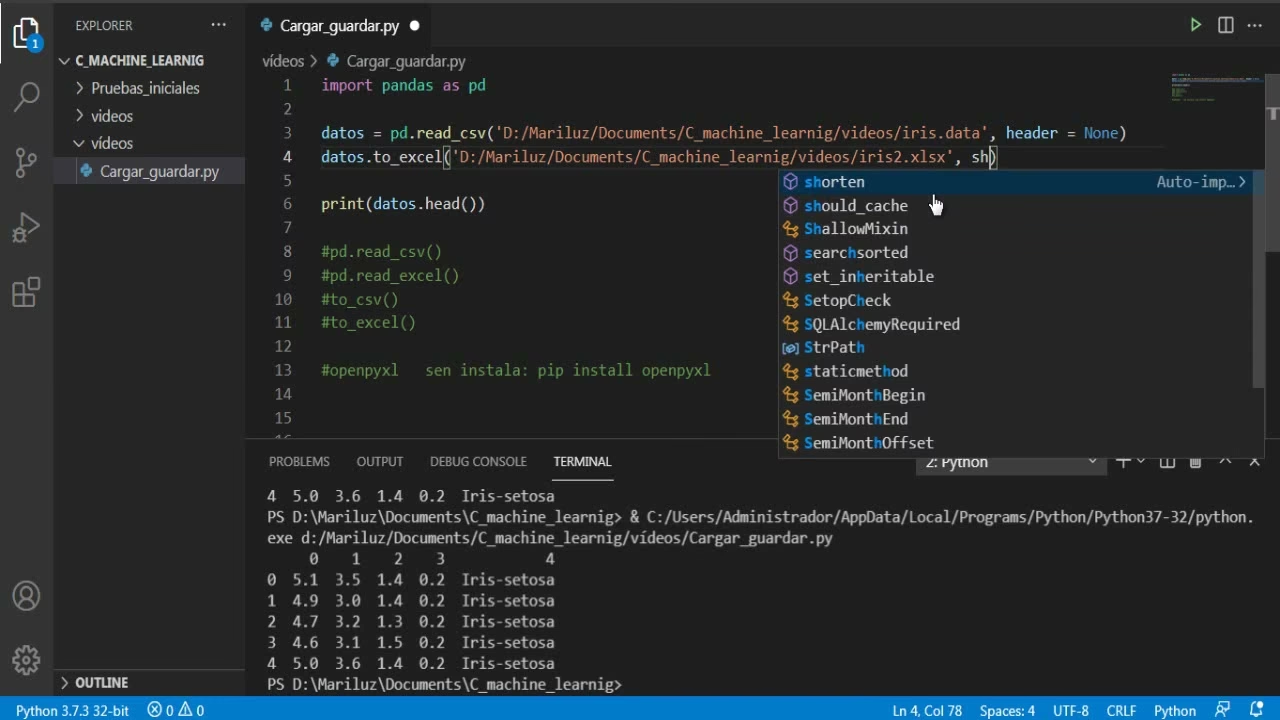
A diferencia de algunas bibliotecas que vienen preinstaladas con Python, Pandas requiere una instalación separada. Esta guía exhaustiva te llevará de la mano a través de los métodos más sencillos y efectivos para instalar Pandas en sistemas operativos Windows, asegurando que puedas comenzar a aprovechar su poder en tus propios proyectos sin complicaciones. Abordaremos los requisitos previos, los pasos detallados para cada método de instalación y cómo verificar que todo funcione correctamente. ¡Prepárate para llevar tus habilidades de análisis de datos al siguiente nivel!
Requisitos Previos: ¡Python es la Clave!
Antes de sumergirte en la instalación de Pandas, hay un requisito fundamental e ineludible: tener Python instalado en tu sistema. Pandas, al ser una biblioteca de Python, depende completamente de él. Es crucial no solo tener Python, sino también asegurarse de que sea una versión compatible.
Actualmente, Pandas es compatible con las versiones de Python 3.7, 3.8 y 3.9. Si tienes una versión anterior de Python instalada (por ejemplo, Python 2.x o una versión muy antigua de Python 3) o si aún no tienes Python en tu máquina, es imperativo que instales o actualices a una de estas versiones compatibles. Puedes descargar la última versión estable de Python desde el sitio web oficial python.org. Asegúrate de seguir las instrucciones de instalación, prestando especial atención a la opción de "Add Python to PATH" durante el proceso, ya que esto facilitará enormemente el uso de Python y sus herramientas desde la línea de comandos.
Métodos para Instalar Pandas en Windows
Existen principalmente dos caminos para instalar Pandas en tu sistema operativo Windows, cada uno con sus propias ventajas y adecuado para diferentes perfiles de usuario. Ambos métodos son efectivos, pero uno podría ser más conveniente dependiendo de tu experiencia previa y tus necesidades.
Método #1: Instalación con Pip (El Administrador de Paquetes de Python)
Pip es el administrador de paquetes estándar de Python. Su función principal es simplificar la instalación, actualización y gestión de bibliotecas y frameworks de Python. Si tienes una versión de Python 3.4 o superior, lo más probable es que pip ya esté instalado en tu sistema por defecto junto con Python. Este método es ideal para usuarios que prefieren un control más granular sobre sus entornos y ya están familiarizados con el uso de la línea de comandos.
Paso a Paso con Pip:
Paso 1: Abrir la Símbolo del Sistema (Command Prompt)
Para iniciar la instalación, primero necesitas acceder a la interfaz de línea de comandos de Windows. Puedes hacerlo de varias maneras:
- Presiona la tecla de Windows en tu teclado o haz clic en el botón de Inicio.
- En la barra de búsqueda, escribe "cmd" o "Símbolo del sistema".
- Selecciona la aplicación "Símbolo del sistema" que aparecerá en los resultados de búsqueda.
Una vez abierta, verás una ventana negra con texto, lista para recibir tus comandos.
Paso 2: Introducir el Comando de Instalación
Con la Símbolo del Sistema abierta, el siguiente paso es ejecutar el comando que le indicará a pip que instale Pandas. Es un comando muy sencillo:
pip install pandasEscribe este comando y presiona Enter. Pip se conectará a los repositorios de paquetes de Python, descargará los archivos necesarios para Pandas y sus dependencias (otras bibliotecas de las que Pandas depende para funcionar correctamente), y los instalará en tu entorno de Python. Verás un progreso de la descarga y la instalación directamente en la ventana de la Símbolo del Sistema. Una vez que el proceso se complete, el mensaje te indicará que la instalación ha sido exitosa.
Método #2: Instalación con Anaconda (La Distribución Integral para Ciencia de Datos)
Para aquellos que están incursionando en la ciencia de datos, el aprendizaje automático o simplemente prefieren un entorno más robusto y preconfigurado, Anaconda es una opción excelente. Anaconda es una distribución gratuita y de código abierto de Python y R, diseñada específicamente para la ciencia de datos y el aprendizaje automático. Viene con un gestor de paquetes (conda) y un entorno de desarrollo integrado (IDE) que incluye cientos de las bibliotecas más populares ya preinstaladas, entre ellas Pandas. Esto significa que al instalar Anaconda, a menudo ya tendrás Pandas listo para usar, junto con otras herramientas esenciales como NumPy, SciPy y Jupyter Notebook.
Paso a Paso con Anaconda:
Paso 1: Descargar Anaconda
Dirígete al sitio web oficial de Anaconda para descargar el instalador. Visita anaconda.com/products/individual y haz clic en el botón "Download" (Descargar). El sitio detectará tu sistema operativo (Windows) y te ofrecerá el instalador adecuado.
Paso 2: Instalar Anaconda
Una vez que la descarga haya finalizado, ejecuta el archivo instalador (.exe). El asistente de instalación de Anaconda te guiará a través de varios pasos:
- Bienvenida: Haz clic en "Next".
- Acuerdo de Licencia: Lee el acuerdo y haz clic en "I Agree" para aceptarlo.
- Tipo de Instalación: Para la mayoría de los usuarios, la opción recomendada "Just Me" (Solo para mí) es suficiente. Haz clic en "Next".
- Ubicación de Instalación: Puedes aceptar la ubicación por defecto o elegir una diferente. Haz clic en "Next".
- Opciones Avanzadas de Instalación: ¡Aquí es crucial! Asegúrate de marcar las dos casillas:
- "Add Anaconda to my PATH environment variable" (Añadir Anaconda a mi variable de entorno PATH). Aunque a veces no se recomienda por conflictos con otras instalaciones de Python, para la mayoría de los usuarios principiantes facilita mucho el uso de Anaconda desde la línea de comandos.
- "Register Anaconda3 as my default Python 3.x" (Registrar Anaconda3 como mi Python 3.x por defecto). Esto asegura que los programas de Python se ejecuten con la versión de Anaconda.
Haz clic en "Install". La instalación puede tardar varios minutos, ya que se están instalando muchas bibliotecas y herramientas. Una vez finalizada, verás la pantalla "Installation Complete".
Paso 3: (Opcional) Usar Jupyter Notebook con Anaconda
Anaconda no solo instala Pandas, sino que también te da acceso a un entorno de desarrollo interactivo muy popular para la ciencia de datos: Jupyter Notebook. Si planeas trabajar en proyectos de análisis de datos o aprendizaje automático, Jupyter Notebook es una herramienta muy recomendable.
Para lanzar Jupyter Notebook después de instalar Anaconda:
- Presiona la tecla de Windows y busca "Anaconda Navigator".
- Abre "Anaconda Navigator". Esta es una interfaz gráfica que te permite lanzar varias aplicaciones del ecosistema Anaconda.
- Dentro de Anaconda Navigator, busca y haz clic en el botón "Launch" (Lanzar) debajo de "Jupyter Notebook".
Esto abrirá una nueva pestaña en tu navegador web por defecto, mostrando la interfaz de Jupyter. Desde allí, puedes crear nuevos notebooks (archivos .ipynb) y comenzar a escribir y ejecutar código Python, incluyendo el uso de Pandas.
Verificación de la Instalación de Pandas
Una vez que hayas completado la instalación de Pandas por cualquiera de los métodos anteriores, es una buena práctica verificar que todo se haya instalado correctamente y que puedas importar la biblioteca sin problemas. Aquí te mostramos cómo hacerlo:
Verificación desde la Símbolo del Sistema (Python Shell):
- Abre la Símbolo del Sistema (cmd) como lo hiciste antes.
- Escribe
pythony presiona Enter. Esto iniciará el intérprete interactivo de Python (el shell). - Dentro del shell de Python, escribe los siguientes comandos y presiona Enter después de cada uno:
import pandas as pd s = pd.Series([1, 6, 8, 10]) print(s)Si Pandas se instaló correctamente, verás una salida similar a esta:
0 1 1 6 2 8 3 10 dtype: int64Para salir del shell de Python, escribe exit() y presiona Enter.
Verificar la Versión de Pandas (Símbolo del Sistema):
También puedes verificar la versión de Pandas instalada directamente desde la Símbolo del Sistema sin entrar al shell interactivo de Python. Esto es útil para confirmar que tienes la versión esperada:
python -c "import pandas as pd; print(pd.__version__)"Este comando ejecutará un pequeño script de Python que importa Pandas e imprime su número de versión. Si todo está bien, verás el número de versión de Pandas (por ejemplo, '1.4.2').
Tabla Comparativa: Pip vs. Anaconda para Instalar Pandas
| Característica | Instalación con Pip | Instalación con Anaconda |
|---|---|---|
| Facilidad para principiantes | Requiere familiaridad con la línea de comandos y gestión de entornos. | Muy fácil, interfaz gráfica para instalación, incluye todo preconfigurado. |
| Control del entorno | Mayor control sobre las bibliotecas específicas que instalas. | Menos control, ya que instala un ecosistema completo de bibliotecas. |
| Bibliotecas incluidas | Solo instala Pandas y sus dependencias directas. | Incluye cientos de bibliotecas populares (NumPy, SciPy, Matplotlib, etc.). |
| Uso de espacio en disco | Ligero, consume menos espacio. | Más pesado, consume más espacio debido a las bibliotecas adicionales. |
| Gestión de entornos virtuales | Se gestiona con venv o virtualenv. | Se gestiona con conda, muy potente para entornos aislados. |
| Ideal para | Desarrolladores con experiencia, proyectos específicos, entornos ligeros. | Científicos de datos, analistas, principiantes, proyectos grandes con muchas dependencias. |
Preguntas Frecuentes sobre la Instalación de Pandas
¿Qué es Pandas y para qué sirve?
Pandas es una biblioteca de Python de código abierto que proporciona estructuras de datos de alto rendimiento y herramientas de análisis de datos fáciles de usar. Es especialmente conocida por sus objetos DataFrame, que son similares a hojas de cálculo o tablas de bases de datos, permitiendo a los usuarios manipular y analizar datos tabulares de forma eficiente. Se utiliza ampliamente para la limpieza de datos, la transformación de datos, el análisis exploratorio de datos y la preparación de datos para modelos de aprendizaje automático.
¿Qué versiones de Python son compatibles con Pandas?
Actualmente, Pandas es compatible y se recomienda utilizar con versiones de Python 3.7, 3.8 y 3.9. Siempre es una buena práctica verificar la documentación oficial de Pandas para las últimas actualizaciones de compatibilidad.
¿Debo instalar Python antes de instalar Pandas?
¡Absolutamente sí! Pandas es una biblioteca de Python, lo que significa que requiere que Python esté instalado en tu sistema para poder funcionar. Es el primer y más importante requisito previo.
¿Cuál es la diferencia entre instalar Pandas con pip y con Anaconda?
La principal diferencia radica en el alcance de la instalación. Con pip, instalas solo la biblioteca de Pandas y sus dependencias directas. Es un enfoque más minimalista. Con Anaconda, instalas una distribución completa de Python que ya incluye Pandas y muchas otras bibliotecas populares de ciencia de datos, además de un gestor de entornos (conda) y herramientas como Jupyter Notebook. Anaconda es más pesado pero muy conveniente para proyectos de ciencia de datos.
¿Qué hago si la instalación de Pandas falla?
Si encuentras problemas durante la instalación, aquí hay algunos pasos de solución de problemas comunes:
- Verifica tu conexión a internet: Pip o Anaconda necesitan descargar archivos.
- Asegúrate de que Python esté en el PATH: Si usas pip, Python debe estar accesible desde la Símbolo del Sistema.
- Revisa la versión de Python: Confirma que tu versión de Python es compatible con Pandas.
- Ejecuta la Símbolo del Sistema como administrador: En algunos casos, los permisos pueden ser un problema.
- Intenta actualizar pip:
python -m pip install --upgrade pippuede resolver problemas con versiones antiguas de pip.
¿Cómo puedo actualizar Pandas una vez instalado?
Si usaste pip para instalar Pandas, puedes actualizarlo con el comando:
pip install --upgrade pandasSi usaste Anaconda, puedes actualizarlo con el comando (dentro del entorno de Anaconda o la Símbolo del Sistema si Anaconda está en tu PATH):
conda update pandasConclusión
La instalación de Pandas en Windows es un paso crucial para cualquier persona interesada en el análisis y la manipulación de datos con Python. Ya sea que elijas la simplicidad y el control de pip, o la comodidad y el ecosistema completo que ofrece Anaconda, ambos métodos te permitirán acceder a una de las bibliotecas más poderosas en el ámbito de la ciencia de datos. Una vez que Pandas esté configurado en tu máquina, un mundo de posibilidades se abrirá ante ti, desde la limpieza y transformación de conjuntos de datos complejos hasta la realización de análisis estadísticos profundos y la preparación de datos para modelos de aprendizaje automático. ¡Esperamos que esta guía te haya sido de gran ayuda y te impulse a explorar todo el potencial que Pandas tiene para ofrecer!
Si quieres conocer otros artículos parecidos a Instalar Pandas en Windows: Guía Completa y Fácil puedes visitar la categoría Librerías.