
18/12/2025
En la era digital actual, es cada vez más común encontrar que estamos suscritos a una multitud de servicios. Desde plataformas de streaming de música y video hasta almacenamiento en la nube, aplicaciones premium y cursos en línea, la conveniencia de un solo clic para acceder a contenido ilimitado a menudo viene acompañada de un desafío: la gestión de estas suscripciones. Si bien el proceso de darse de alta suele ser intuitivo y rápido, la cancelación puede parecer, en ocasiones, un laberinto complejo, especialmente cuando se acumulan varios servicios activos en diferentes plataformas. Este artículo está diseñado para desmitificar ese proceso, brindándote una guía exhaustiva y sencilla para tomar el control de tus gastos digitales, con un enfoque particular en los ecosistemas de Apple, que son un claro ejemplo de la proliferación de estos servicios.
La proliferación de servicios digitales ha transformado la forma en que consumimos contenido y utilizamos la tecnología. Lo que antes era una compra única, ahora se ha convertido en un modelo de suscripción recurrente. Esta tendencia ofrece flexibilidad y acceso constante a las últimas novedades, pero también puede llevar a un gasto acumulado que, a menudo, pasa desapercibido. Es fácil olvidar qué servicios tenemos activos o cuánto estamos pagando mensualmente si no llevamos un registro detallado. A veces, nos suscribimos para probar un servicio específico, como un mes de almacenamiento adicional en la nube para un proyecto puntual, o activamos una prueba gratuita de música en streaming, y luego olvidamos darlos de baja. La buena noticia es que, aunque parezca abrumador, el proceso para cancelar estas suscripciones es más accesible de lo que piensas, especialmente si conoces los pasos adecuados.
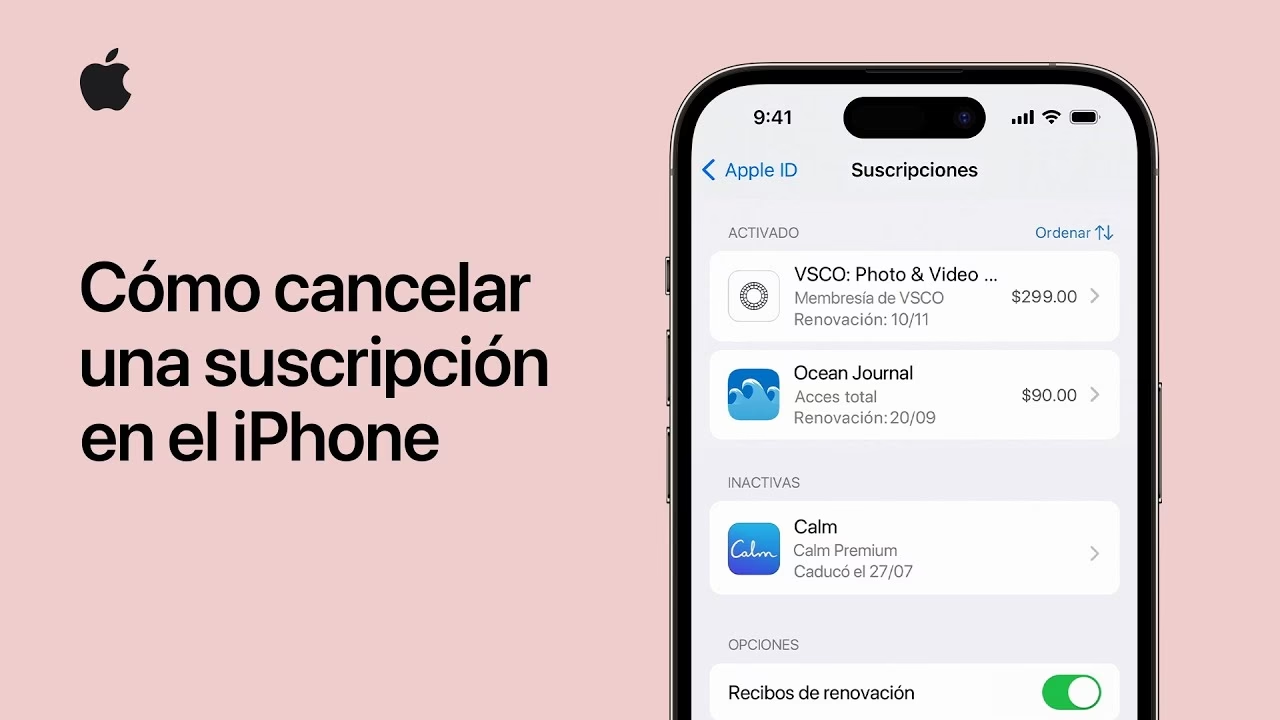
Para muchos usuarios de Apple, el iPhone o iPad es el centro de su vida digital. Por lo tanto, es lógico que la gestión de suscripciones se realice directamente desde estos dispositivos. Apple ha centralizado este proceso, haciendo que sea relativamente sencillo acceder y modificar tus servicios activos, siempre y cuando estén vinculados a tu Apple ID. No importa si tienes una, dos o incluso más suscripciones; el método es el mismo para todas ellas.
Para dar de baja una o varias suscripciones directamente desde tu dispositivo iOS, sigue estos sencillos pasos:
- Abre la aplicación 'Ajustes' en tu iPhone o iPad.
- En la parte superior de la pantalla, pulsa sobre tu nombre y tu foto de perfil (donde aparece tu Apple ID).
- Dentro de este menú, busca y selecciona la opción 'iTunes Store y App Store'.
- Una vez dentro, pulsa sobre tu Apple ID en la parte superior de la pantalla y, en el menú emergente, selecciona 'Ver Apple ID'. Es posible que se te pida autenticarte con Face ID, Touch ID o tu contraseña.
- Desplázate hacia abajo hasta encontrar el apartado 'Suscripciones' y púlsalo.
En esta pantalla, verás una lista clara de todas tus suscripciones activas y, posiblemente, algunas inactivas o caducadas. Al pulsar sobre cualquier suscripción activa, se te presentarán las opciones disponibles: podrás cambiar el plan (por ejemplo, aumentar o disminuir el espacio de almacenamiento de iCloud) o, lo que nos interesa, la opción de 'Cancelar suscripción'. Si esta opción no aparece, es muy probable que la suscripción ya esté cancelada y simplemente se mantenga activa hasta el final del periodo de facturación actual.
Aunque la gestión desde el dispositivo móvil es la más directa para muchos, iTunes sigue siendo una plataforma fundamental para administrar los contenidos y servicios de Apple, y también ofrece una vía robusta para gestionar tus suscripciones. Esto es particularmente útil si te has cambiado a un dispositivo Android o simplemente prefieres realizar estas gestiones desde una pantalla más grande o un entorno de escritorio. iTunes está disponible tanto para sistemas operativos macOS como para Windows.
Si aún no lo tienes instalado, puedes descargarlo desde el sitio web oficial de Apple. Una vez que iTunes esté instalado en tu ordenador, sigue estos pasos:
- Abre la aplicación iTunes en tu Mac o PC con Windows.
- En la barra de menú superior, haz clic en 'Cuenta'.
- Selecciona 'Iniciar sesión' e introduce tus credenciales de Apple ID.
- Una vez que hayas iniciado sesión, vuelve al menú 'Cuenta' y selecciona 'Ver mi cuenta'. Al igual que en iOS, es posible que se te pida autenticarte.
- En la página de información de tu cuenta, desplázate hacia abajo hasta la sección 'Ajustes'.
- Junto a 'Suscripciones', haz clic en el botón 'Gestionar'.
Esta pantalla te mostrará todas tus suscripciones activas. Al hacer clic en la suscripción específica que deseas modificar o cancelar, verás las mismas opciones que en tu dispositivo iOS, incluyendo la posibilidad de 'Cancelar suscripción'. Es importante recordar que, al igual que en el iPhone, si cancelas una suscripción, esta permanecerá activa hasta que finalice el ciclo de facturación actual por el que ya has pagado. Por ejemplo, si te acaban de pasar el cargo mensual, disfrutarás del servicio durante los siguientes 30 días y no se te cobrará de nuevo.
Una de las confusiones más comunes al cancelar una suscripción es la expectativa de que el servicio se detenga inmediatamente. Sin embargo, en la mayoría de los casos, y especialmente con las suscripciones de Apple, la cancelación significa que la renovación automática se detiene. El servicio seguirá estando disponible para ti hasta el final del período de facturación actual por el que ya has pagado. Esto asegura que obtengas el valor completo de tu último pago.
Por ejemplo, si pagaste por un mes el 5 de enero y cancelas el 15 de enero, podrás usar el servicio hasta el 4 de febrero, y no se te realizará ningún cargo el 5 de febrero. Si al revisar tus suscripciones no ves la opción 'Cancelar suscripción', esto es una señal clara de que el servicio ya ha sido cancelado y no se renovará automáticamente. Puedes verificar la fecha de finalización del servicio en la misma pantalla de gestión de suscripciones.
Más allá de simplemente cancelar suscripciones, tener el control sobre tus métodos de pago es crucial para evitar cargos no deseados en el futuro o para actualizar tu información de facturación. Apple te permite gestionar estos detalles desde el mismo panel donde controlas tus suscripciones. Esta es una excelente práctica de seguridad y gestión financiera.
Para modificar o eliminar tus métodos de pago asociados a tu Apple ID:
- Desde 'Ajustes' en iOS, ve a tu nombre (Apple ID) y luego a 'iTunes Store y App Store'. Pulsa en tu Apple ID y selecciona 'Ver Apple ID'. O, desde iTunes, ve a 'Cuenta' -> 'Ver mi cuenta'.
- Dentro del apartado 'Resumen de Apple ID', busca la opción 'Información de pago' o 'Gestionar pagos' (el nombre puede variar ligeramente según la versión del sistema). Pulsa sobre ella.
- Aquí tendrás la posibilidad de 'Editar' los métodos de pago existentes para actualizarlos, o 'Añadir método de pago' para incluir una nueva tarjeta o forma de pago.
- Si deseas eliminar un método de pago, selecciona 'Editar' y luego busca la opción para eliminarlo.
Es importante destacar que, si bien la cancelación de una suscripción detiene los cargos futuros para ese servicio específico, eliminar un método de pago de tu Apple ID asegura que no se pueda realizar ningún cargo a esa tarjeta o cuenta en el futuro, ya sea por suscripciones olvidadas o compras accidentales. Además, puedes modificar tu dirección de facturación si es necesario, lo que es útil si la tarjeta de pago pertenece a otra persona o si has cambiado de domicilio.
Aunque este artículo se ha centrado en el ecosistema de Apple debido a la información proporcionada, los principios generales para la gestión de suscripciones son aplicables a la mayoría de las plataformas y servicios. La clave siempre es buscar el apartado de 'Suscripciones', 'Pagos' o 'Cuenta' dentro de la configuración del servicio o de la aplicación.
- Web: Muchas suscripciones se gestionan directamente a través del sitio web del proveedor del servicio. Inicia sesión en tu cuenta y busca secciones como 'Mi cuenta', 'Configuración de suscripción', 'Facturación' o 'Planes'.
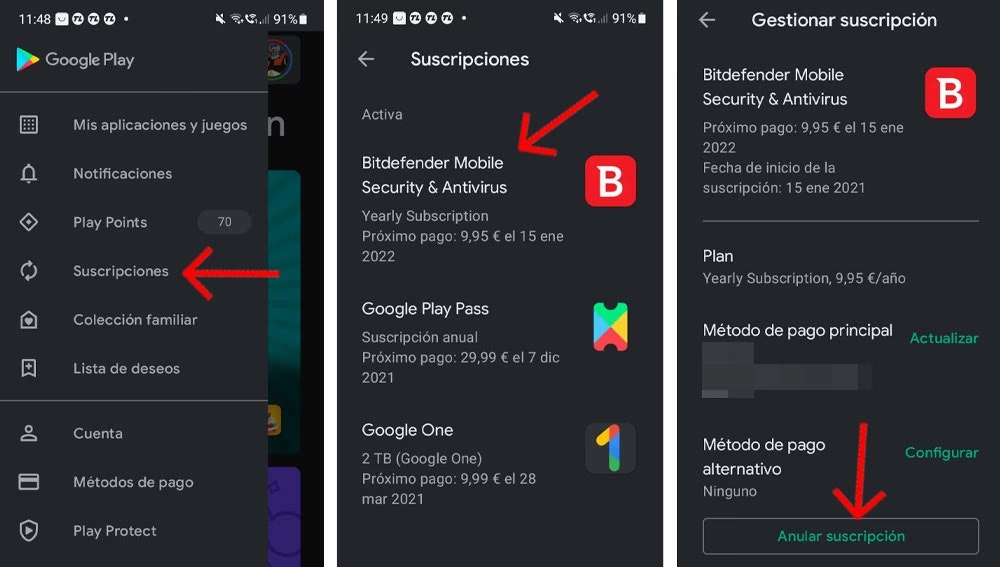
- Google Play Store (Android): Para usuarios de Android, las suscripciones de aplicaciones se gestionan a través de la Google Play Store. Abre la Play Store, toca el ícono de tu perfil, luego 'Pagos y suscripciones' y finalmente 'Suscripciones'.
- Servicios Individuales: Plataformas como Netflix, Spotify, Amazon Prime Video, etc., tienen sus propias secciones de gestión de suscripciones directamente en sus aplicaciones o sitios web.
La regla de oro es siempre buscar la sección donde se detalla tu plan actual y la información de facturación. Si tienes dificultades, una búsqueda rápida en Google con 'cómo cancelar suscripción [nombre del servicio]' suele dar resultados claros y directos.
| Característica | Desde Dispositivo iOS (iPhone/iPad) | Desde iTunes (Mac/Windows) |
|---|---|---|
| Accesibilidad | Directamente desde tu bolsillo, en cualquier momento. | Desde tu ordenador, ideal para una pantalla más grande. |
| Pasos para Suscripciones | Ajustes > Tu Nombre > iTunes Store y App Store > Suscripciones. | Cuenta > Ver mi cuenta > Ajustes (Gestionar Suscripciones). |
| Gestión de Métodos de Pago | Sí, desde la sección de Apple ID en Ajustes. | Sí, desde la sección 'Información de pago' en 'Ver mi cuenta'. |
| Requisitos | Dispositivo iOS con tu Apple ID iniciada. | iTunes instalado y tu Apple ID iniciada. |
| Ventaja Principal | Conveniencia y rapidez para cambios sobre la marcha. | Útil si cambiaste de dispositivo o prefieres el PC. |
Cancelar suscripciones puede generar algunas dudas. Aquí respondemos a las preguntas más comunes:
¿Qué pasa si cancelo una suscripción a mitad de mes?
El servicio seguirá activo hasta el final del periodo de facturación actual por el que ya has pagado. No se te hará un nuevo cargo en la próxima fecha de renovación.
¿Cómo sé si una suscripción ya está cancelada?
Si al acceder a la pantalla de gestión de suscripciones no ves la opción 'Cancelar suscripción' y en su lugar aparece la fecha de finalización, significa que ya está cancelada y no se renovará automáticamente.
¿Puedo recuperar una suscripción cancelada?
Sí, puedes volver a suscribirte en cualquier momento desde la misma pantalla de gestión de suscripciones. Simplemente selecciona el servicio y elige un plan de suscripción.
¿Afecta la cancelación de una suscripción a mis datos guardados (por ejemplo, en iCloud)?
Si cancelas una suscripción de almacenamiento como iCloud, tu contenido podría verse afectado si excedes el límite de almacenamiento gratuito. Es crucial hacer una copia de seguridad o mover los datos antes de que la suscripción finalice si te preocupa perderlos.
¿Puedo gestionar suscripciones de otras tiendas (como Google Play) desde iTunes o iOS?
No. Las suscripciones de Apple (App Store, iTunes Store) se gestionan a través de Apple ID. Las suscripciones de Google Play se gestionan a través de Google Play Store, y las de otros servicios directamente en sus respectivas plataformas.
¿Qué hago si no encuentro la suscripción que quiero cancelar?
Asegúrate de haber iniciado sesión con el Apple ID correcto, ya que las suscripciones están vinculadas a la cuenta con la que se adquirieron. Si aún no la encuentras, es posible que la suscripción no sea a través de Apple (sino directamente con el proveedor del servicio) o que ya esté inactiva.
¿Es posible obtener un reembolso por una suscripción cancelada?
Generalmente, Apple no ofrece reembolsos por el tiempo no utilizado de una suscripción después de la cancelación. Sin embargo, en algunas circunstancias (por ejemplo, si hubo un error de facturación o un problema técnico), puedes solicitar un reembolso a través del sitio web de Apple "Reportar un problema".
Tomar el control de tus suscripciones digitales es un paso fundamental hacia una mejor gestión de tus finanzas personales y una mayor tranquilidad. Conocer los pasos precisos para dar de baja servicios, modificar planes y gestionar métodos de pago te empodera para decidir qué servicios realmente necesitas y cuáles ya no te aportan valor. Ya sea desde tu cómodo iPhone o a través de la versátil plataforma de iTunes en tu ordenador, la capacidad de administrar tus gastos recurrentes está al alcance de tu mano. No dejes que las suscripciones olvidadas se conviertan en cargos inesperados; sé proactivo y mantén un ojo vigilante sobre tu vida digital.
Si quieres conocer otros artículos parecidos a Adiós al Cargo Inesperado: Gestiona Tus Suscripciones puedes visitar la categoría Librerías.