
22/01/2025
En la era digital, la necesidad de imprimir una hoja de papel puede parecer una tarea trivial, pero a menudo nos encontramos con dudas sobre el costo, el tipo de papel adecuado o la mejor manera de obtener un resultado profesional. Ya sea para un documento importante, una tarea escolar, una invitación o un proyecto creativo, comprender los fundamentos de la impresión de una sola hoja es clave para evitar frustraciones, ahorrar dinero y lograr el acabado deseado. Este artículo explorará a fondo todo lo que necesitas saber, desde las consideraciones económicas hasta los consejos prácticos para que tu impresión sea perfecta.
- El Costo de Imprimir una Hoja: Hogar vs. Ciber
- Guía Paso a Paso: Cómo Imprimir una Hoja Perfecta
- El Papel Importa: Eligiendo el Material Adecuado
- Consejos para Acabados Profesionales y Usos Especiales
- Preguntas Frecuentes sobre la Impresión de Hojas
- ¿Cuál es el gramaje ideal de papel opalina para imprimir tarjetas o invitaciones?
- ¿Por qué mi impresora deja bordes blancos si imprimo a "página completa"?
- ¿Puedo imprimir en papel reciclado?
- ¿Qué hago si mi impresora no reconoce el papel o se atasca?
- ¿Cómo puedo ahorrar tinta al imprimir una sola hoja?
El Costo de Imprimir una Hoja: Hogar vs. Ciber
Una de las primeras preguntas que surgen al pensar en imprimir es: ¿cuánto cuesta? La respuesta no es sencilla, ya que depende de múltiples factores, como el lugar donde imprimes, el tipo de impresora, la tinta y el papel que utilizas. Analicemos las dos opciones principales:
Impresión en Casa
Imprimir en casa ofrece la comodidad de hacerlo en cualquier momento, pero implica una inversión inicial y costos recurrentes. La inversión inicial se refiere a la compra de la impresora, que puede variar desde modelos económicos de inyección de tinta hasta impresoras láser más costosas pero con un costo por página más bajo a largo plazo. Los costos recurrentes son principalmente la tinta o el tóner y el papel. La tinta, en particular, es un consumible con un costo por mililitro sorprendentemente alto. Aunque el costo por página individual pueda parecer bajo, si imprimes esporádicamente, el costo de un cartucho que se seca o se agota sin haber sido usado por completo puede elevar el costo efectivo de esa hoja única.
Además, hay que considerar el consumo eléctrico de la impresora y su depreciación. Si bien para una sola hoja estos factores son mínimos, contribuyen al costo total de la propiedad de la impresora.
Impresión en Centros de Copiado o Cibercafés
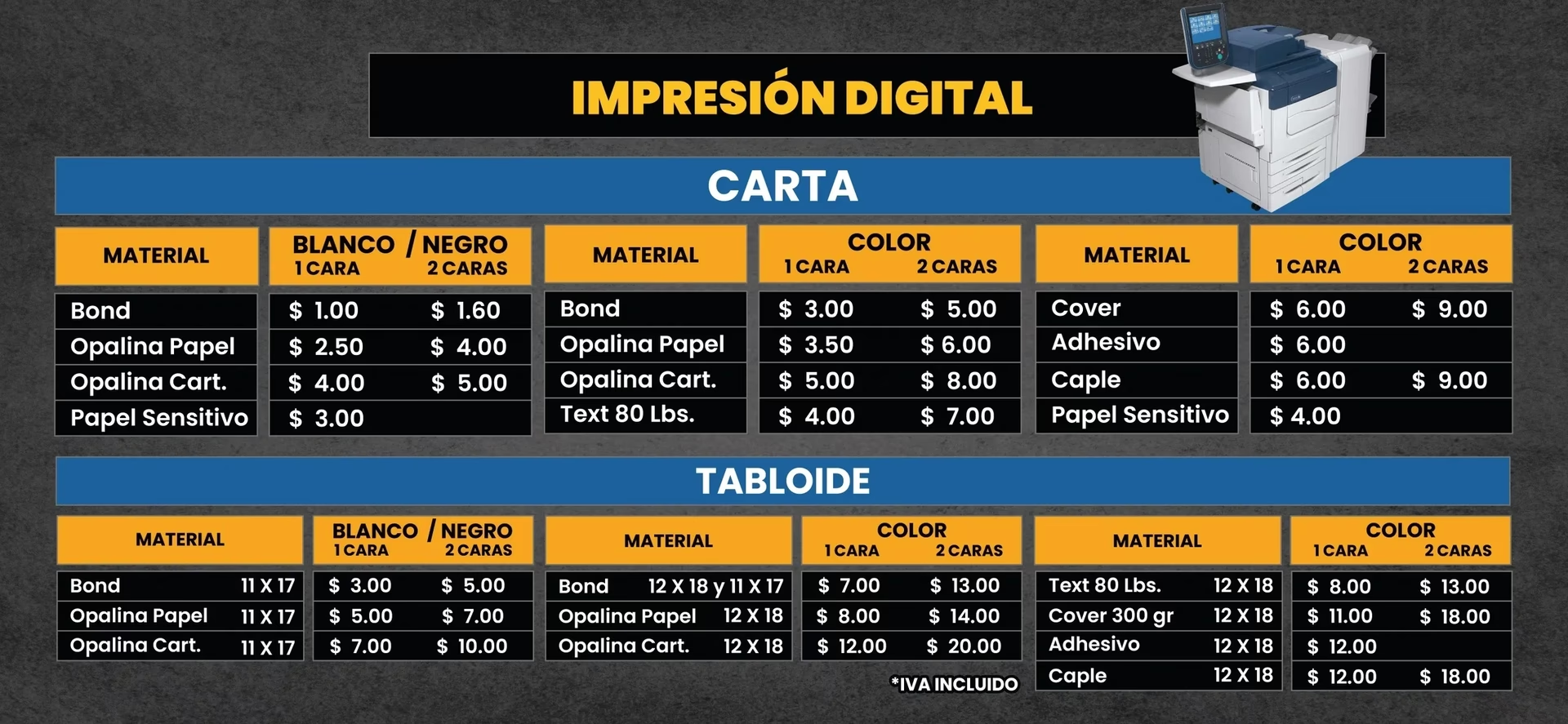
Para aquellos que no imprimen con frecuencia o necesitan un acabado específico, los centros de copiado y cibercafés son una excelente alternativa. Aquí, el costo por hoja es fijo y generalmente se percibe como más transparente. Los precios varían según si la impresión es en blanco y negro o a color, el tipo de papel (estándar, opalina, fotográfico, etc.) y si se requieren servicios adicionales como laminado, corte o encuadernación. Un precio de 5 pesos por una impresión básica en blanco y negro en papel estándar es una tarifa común en muchos lugares, pero puede oscilar entre 5 y 15 pesos (o más) dependiendo del establecimiento y la ciudad. Para impresiones a color, el precio suele duplicarse o triplicarse.
La ventaja de estos lugares es el acceso a equipos de mayor calidad, papeles especiales y servicios profesionales que en casa serían difíciles de replicar sin una inversión significativa.
Tabla Comparativa de Costos de Impresión
| Característica | Impresión en Casa | Impresión en Ciber / Centro de Copiado |
|---|---|---|
| Inversión Inicial | Alta (compra de impresora) | Nula |
| Costo por Hoja (B/N) | Variable (depende de tinta/tóner y papel); puede ser alto para pocas hojas. | Fijo (ej. $5-$15 MXN); transparente. |
| Costo por Hoja (Color) | Variable (más alto que B/N); puede ser muy alto para pocas hojas. | Fijo (ej. $10-$30 MXN); transparente. |
| Conveniencia | Inmediata (si tienes insumos y funciona). | Requiere desplazamiento y horario comercial. |
| Calidad Profesional | Depende de la impresora y configuración; limitada por equipo. | Generalmente alta; acceso a equipos especializados. |
| Variedad de Papeles | Limitado a lo que compras y la impresora soporta. | Amplia variedad disponible (opalina, fotográfico, cartulina, etc.). |
| Servicios Adicionales | Nulos o requieren equipo extra. | Laminado, corte, encuadernación, diseño. |
| Mantenimiento | Requiere limpieza, recarga de tinta/tóner, solución de problemas. | Nulo; el personal se encarga. |
Guía Paso a Paso: Cómo Imprimir una Hoja Perfecta
Imprimir una hoja parece sencillo, pero seguir un proceso estructurado puede garantizar un resultado óptimo. Aquí te detallamos los pasos:
1. Preparación del Documento y la Impresora
- Abre el archivo: Asegúrate de que el documento que deseas imprimir esté abierto en el programa adecuado (Word, PDF, navegador, etc.).
- Verifica la impresora: Asegúrate de que tu impresora esté encendida, conectada correctamente a tu computadora (por cable USB o Wi-Fi) y que no haya errores de estado (como falta de papel o tinta).
- Carga el papel: Coloca el tipo de papel deseado en la bandeja de entrada de la impresora. Asegúrate de que esté bien alineado para evitar atascos o impresiones torcidas.
2. Configuración en el Software
- Accede a la opción 'Imprimir': Generalmente, puedes hacerlo yendo a 'Archivo' en el menú superior y seleccionando 'Imprimir', o usando el atajo de teclado Ctrl+P (o Cmd+P en Mac).
- Selecciona tu impresora: En el cuadro de diálogo de impresión, asegúrate de que la impresora correcta esté seleccionada en la lista de dispositivos disponibles.
- Rango de páginas: Si tu documento tiene varias páginas y solo quieres imprimir una, especifica el número de página exacto en la opción de rango de páginas.
- Orientación: Elige entre orientación vertical (retrato) u horizontal (paisaje) según el diseño de tu documento.
- Vista previa de impresión: Este paso es esencial. La vista previa te mostrará exactamente cómo se verá la hoja impresa. Revisa cuidadosamente los márgenes, el tamaño del contenido y la disposición general. Esto te permite corregir errores antes de gastar tinta y papel.
3. Ajustes de la Impresora
Dentro del cuadro de diálogo de impresión, haz clic en el botón de 'Propiedades de la impresora', 'Preferencias' o 'Configuración' para acceder a opciones más detalladas:
- Tipo de papel: Selecciona el tipo de papel que estás utilizando (por ejemplo, papel normal, papel fotográfico, opalina, papel grueso, etc.). Esto ayuda a la impresora a ajustar la cantidad de tinta y la velocidad para una mejor calidad.
- Calidad de impresión: Elige la calidad deseada: 'Borrador' (rápida, ahorra tinta, baja calidad), 'Normal' (equilibrio entre velocidad y calidad), o 'Alta' (lenta, usa más tinta, mejor calidad, ideal para fotos o gráficos importantes).
- Color o blanco y negro: Decide si quieres imprimir a color o en escala de grises.
- Tamaño de papel: Confirma que el tamaño de papel seleccionado en el software (por ejemplo, Tamaño Carta) coincida con el papel que has cargado en la impresora.
4. ¡A Imprimir!
Una vez que hayas revisado todas las configuraciones, haz clic en el botón 'Imprimir'. La impresora comenzará a procesar y expulsar tu hoja. Verifica la salida para asegurarte de que el resultado sea el esperado.
El Papel Importa: Eligiendo el Material Adecuado
La elección del papel es crucial para el resultado final de tu impresión, especialmente si buscas un acabado profesional o una durabilidad específica.
Papel Estándar (Bond)
Es el papel más común, ideal para documentos diarios, textos y borradores. Generalmente tiene un gramaje de 75 a 90 g/m² (gramos por metro cuadrado).
Papel Opalina
El papel opalina es una excelente elección para proyectos que requieren un toque de calidad superior. Se caracteriza por ser más grueso y estable que el papel bond, con un acabado liso y uniforme, que puede ser mate o ligeramente brillante. Es ideal para:
- Tarjetas de presentación
- Invitaciones
- Certificados
- Portadas de documentos
- Proyectos de manualidades que exijan durabilidad y una buena presentación.
La opalina viene en diferentes gramajes, desde 120 g/m² hasta 250 g/m² o más. Cuanto mayor sea el gramaje, más grueso y rígido será el papel. Para impresiones generales que necesiten un poco más de cuerpo, una opalina de 120-180 g/m² es perfecta. Para tarjetas, se recomienda de 200 g/m² en adelante.
Otros Tipos de Papel
- Papel Fotográfico: Diseñado para impresiones de imágenes de alta calidad, con recubrimientos especiales para colores vibrantes y secado rápido.
- Cartulina: Más grueso y rígido que la opalina, ideal para empaques, maquetas o bases.
- Papel Reciclado: Una opción ecológica, aunque su blancura y suavidad pueden variar.
Imprimiendo en Hoja Tamaño Carta
El tamaño carta es uno de los formatos de papel más utilizados en América y algunos países de Latinoamérica. Sus dimensiones son de 21.59 x 27.94 cm (8.5 x 11 pulgadas). Al imprimir en este tamaño, es fundamental que tanto el documento digital como la configuración de la impresora estén configurados para 'Tamaño Carta'. Esto asegura que el contenido se ajuste correctamente a la hoja sin recortes inesperados o márgenes excesivos. Si tu diseño lo permite, puedes optar por imprimir a "página completa" para maximizar el área imprimible y evitar bordes blancos innecesarios, aunque esto depende de la capacidad de tu impresora para imprimir sin márgenes.
Consejos para Acabados Profesionales y Usos Especiales
Más allá de la impresión básica, existen técnicas y herramientas que pueden elevar el nivel de tus proyectos.
Impresión a Página Completa (Sin Bordes)
Muchas impresoras de consumo dejan un pequeño margen blanco alrededor del borde de la hoja, incluso si el documento está diseñado para ir hasta el borde. Si necesitas una impresión que ocupe toda la superficie de la hoja (sin bordes), busca una impresora que tenga la función de impresión "sin bordes" (borderless printing) y configúrala adecuadamente en las propiedades de impresión. Ten en cuenta que esta función a menudo está limitada a ciertos tipos de papel fotográfico.
Impresión de Múltiples Unidades y Corte Preciso
Si tu proyecto requiere varias piezas pequeñas que se imprimen en una sola hoja (como etiquetas, tarjetas o plantillas para manualidades), una estrategia eficiente es imprimir varias unidades en una sola hoja de mayor tamaño y luego cortarlas. Para lograr un resultado preciso y estético, la herramienta ideal es una guillotina. Las guillotinas permiten cortes rectos y limpios con una exactitud que es difícil de replicar con tijeras o un cúter manual. Esto es especialmente útil para proyectos como las plantillas que mencionabas, donde se imprimen dos por cada hoja tamaño carta y luego se cortan.
Laminado para Mayor Durabilidad
Para proteger tus impresiones de la humedad, el desgaste y el paso del tiempo, el laminado es una excelente opción. Puedes usar una laminadora térmica, que sella la hoja entre dos capas de plástico con calor, o utilizar papel auto adherible (también conocido como papel adhesivo transparente o vinilo autoadhesivo), que se aplica manualmente sobre la superficie. El laminado es perfecto para materiales educativos, tarjetas de uso frecuente o cualquier documento que necesite resistir el manejo constante.
Encuadernación y Engargolado
Aunque estos servicios se asocian más a documentos de varias páginas, si estás creando un proyecto con múltiples plantillas o secciones (como un "libro móvil" que se corta y ensambla), la encuadernación o el engargolado pueden ser relevantes. Es crucial realizar los cortes necesarios (por ejemplo, cortar cada línea punteada para separar secciones) *después* de que el material haya sido encuadernado. Intentar encuadernar secciones ya cortadas en un mismo libro es mucho más complicado y puede resultar en un acabado desordenado.
Preguntas Frecuentes sobre la Impresión de Hojas
¿Cuál es el gramaje ideal de papel opalina para imprimir tarjetas o invitaciones?
Para tarjetas de presentación, invitaciones o cualquier material que deba sentirse robusto y de alta calidad, se recomienda una opalina con un gramaje de 200 g/m² o superior. Para portadas de documentos o materiales que necesiten más cuerpo que el papel normal pero sin ser tan rígidos, 120-180 g/m² es una buena opción.
¿Por qué mi impresora deja bordes blancos si imprimo a "página completa"?
La mayoría de las impresoras de consumo tienen una limitación técnica que les impide imprimir hasta el borde mismo del papel, dejando un pequeño margen blanco. Si necesitas impresiones sin bordes, busca impresoras que especifiquen la función de "impresión sin bordes" (borderless printing) y asegúrate de activarla en la configuración de impresión. Ten en cuenta que esta función a menudo solo está disponible para ciertos tipos de papel, como el fotográfico.
¿Puedo imprimir en papel reciclado?
Sí, la mayoría de las impresoras modernas son compatibles con papel reciclado. Sin embargo, la calidad de impresión puede variar dependiendo de la blancura y la suavidad del papel reciclado. Es una excelente opción ecológica.
¿Qué hago si mi impresora no reconoce el papel o se atasca?
Primero, asegúrate de que el papel esté correctamente cargado en la bandeja, sin estar arrugado o doblado. Revisa que las guías de papel estén ajustadas al tamaño de la hoja. En la configuración de la impresora, verifica que el tipo y tamaño de papel seleccionados coincidan con el papel físico que has cargado. Si el problema persiste, consulta el manual de tu impresora para ver los pasos específicos de solución de problemas de atascos o errores de papel.
¿Cómo puedo ahorrar tinta al imprimir una sola hoja?
Para ahorrar tinta, especialmente en impresiones de prueba o borradores, puedes configurar la calidad de impresión en 'Borrador' o 'Ahorro de tinta'. Opta por imprimir en blanco y negro si el color no es esencial. Revisa siempre la vista previa de impresión para asegurarte de que todo se vea bien antes de imprimir, evitando así reimpresiones innecesarias. Además, algunas fuentes son más eficientes en el uso de tinta que otras.
Imprimir una hoja de papel, lejos de ser una acción trivial, es un proceso que encierra decisiones importantes sobre costo, calidad y eficiencia. Al comprender las diferencias entre imprimir en casa o en un centro especializado, elegir el tipo de papel adecuado como la versátil opalina, y aplicar consejos prácticos como el uso de una guillotina para cortes precisos o el laminado para mayor durabilidad, puedes transformar una tarea simple en un resultado impecable. La próxima vez que necesites imprimir, estarás mejor equipado para tomar las decisiones correctas y obtener exactamente lo que buscas.
Si quieres conocer otros artículos parecidos a Guía Completa: Imprimiendo una Hoja de Papel puedes visitar la categoría Librerías.