
13/01/2022
Si eres un usuario asiduo de LibreOffice, sabes que la eficiencia es clave. Imagina no tener que ajustar el tipo de letra, los márgenes o el formato de archivo cada vez que inicias un nuevo documento. Personalizar el formato predeterminado de tus documentos en LibreOffice no es solo una comodidad, es una estrategia inteligente para ahorrar tiempo y asegurar la consistencia en todos tus trabajos. Este artículo te guiará paso a paso para dominar la configuración de formatos por defecto, permitiéndote adaptar esta potente suite de oficina de código abierto a tus necesidades más específicas y agilizar tu flujo de trabajo de manera significativa.
- Liberando el Potencial de LibreOffice: ¿Por Qué Personalizar?
- Estableciendo el Formato por Defecto Globalmente
- La Clave de la Personalización Profunda: Las Plantillas
- Configuraciones Avanzadas para Optimizar tu Experiencia
- Tabla Comparativa: Configuración Global vs. Plantillas
- Preguntas Frecuentes sobre la Personalización de LibreOffice
- 1. ¿Cómo abrir la ventana de opciones en LibreOffice?
- 2. ¿Cómo cambiar el formato de documento por defecto en LibreOffice Writer?
- 3. ¿Cómo guardar los cambios en el formato de documento por defecto en LibreOffice?
- 4. ¿Cómo cambiar el formato de documento por defecto en LibreOffice Calc?
- 5. ¿Cómo restaurar el formato de documento por defecto en LibreOffice?
- 6. ¿Cómo cambiar el idioma por defecto en LibreOffice?
- 7. ¿Cómo cambiar el tipo de letra por defecto en LibreOffice Writer?
- 8. ¿Cómo cambiar los márgenes por defecto en LibreOffice?
- 9. ¿Cómo cambiar la orientación de página por defecto en LibreOffice Writer?
- 10. ¿Cómo personalizar el formato de documento en LibreOffice para diferentes tipos de documentos?
- Consideraciones Finales y Consejos Adicionales
Liberando el Potencial de LibreOffice: ¿Por Qué Personalizar?
La personalización en cualquier herramienta de software es un pilar fundamental para la productividad. En el caso de LibreOffice, modificar el formato de documento por defecto va más allá de una simple preferencia; es una forma de optimizar tu tiempo y garantizar la coherencia visual en todos tus proyectos. Piensa en cuánto tiempo podrías ahorrar si cada nuevo documento ya tiene la fuente, el tamaño, los márgenes y el tipo de archivo que utilizas el 90% de las veces. Esta consistencia es crucial no solo para tu marca personal o empresarial, sino también para mantener un flujo de trabajo sin interrupciones. Evitar la repetición de tareas manuales te permite concentrarte en el contenido, lo que se traduce en una mayor eficiencia y menos errores.
Además, la capacidad de establecer un formato predeterminado es especialmente útil para equipos de trabajo. Si todos los miembros utilizan las mismas configuraciones base, los documentos compartirán una apariencia unificada, facilitando la colaboración y la integración de diferentes partes de un proyecto. Desde informes empresariales hasta trabajos académicos, la uniformidad estética y técnica es un signo de profesionalismo y atención al detalle.
Estableciendo el Formato por Defecto Globalmente
La forma más directa de influir en el formato de documento por defecto de LibreOffice es a través de sus opciones generales. Este método es ideal para definir el tipo de archivo en el que prefieres que se guarden tus documentos nuevos de forma predeterminada, como .odt para texto o .ods para hojas de cálculo, en lugar de otros formatos.
Paso a Paso: Configuración General de Carga y Guardado
- Abre LibreOffice: Inicia cualquier componente de LibreOffice (Writer, Calc, Impress, etc.) en tu computadora.
- Accede a las Herramientas: En la barra de menú superior, haz clic en la opción «Herramientas».
- Selecciona Opciones: Del menú desplegable, elige «Opciones». Esto abrirá la ventana de configuración general de LibreOffice.
- Navega a Cargar/Guardar: En el panel de la izquierda de la ventana de Opciones, busca y haz clic en «Cargar/Guardar» para expandir sus subcategorías.
- Elige General: Dentro de la sección expandida de «Cargar/Guardar», selecciona «General». Aquí encontrarás varias configuraciones relacionadas con cómo LibreOffice maneja los archivos al cargarlos y guardarlos.
- Define el Formato Predeterminado: Busca la sección titulada «Formato de documento por defecto». Aquí verás dos menús desplegables: uno para el «Tipo de documento» (por ejemplo, Documento de texto, Hoja de cálculo, Presentación) y otro para el «Formato de documento» (por ejemplo, Formato de texto OpenDocument (.odt), Microsoft Word 2007-365 (.docx)).
- Realiza tu Selección: Elige el tipo de documento que deseas configurar (por ejemplo, «Texto») y luego selecciona el formato de archivo que quieres que sea el predeterminado para ese tipo (por ejemplo, «Formato de texto OpenDocument (.odt)» o si prefieres compatibilidad, «Microsoft Word 2007-365 (.docx)»).
- Guarda los Cambios: Una vez que hayas hecho tus selecciones, haz clic en el botón «Aceptar» en la parte inferior derecha de la ventana para guardar los cambios y cerrar las Opciones.
A partir de este momento, cada vez que crees un nuevo documento del tipo que configuraste, LibreOffice sugerirá el formato de archivo que estableciste como predeterminado al momento de guardarlo, simplificando el proceso y reduciendo la posibilidad de errores.
La Clave de la Personalización Profunda: Las Plantillas
Mientras que la configuración global define el tipo de archivo por defecto, las plantillas son el verdadero motor de la personalización en LibreOffice. Una plantilla es un documento base que contiene estilos predefinidos (fuentes, tamaños, colores, espaciado), márgenes, encabezados y pies de página, e incluso contenido preescrito. Usar plantillas te permite ir mucho más allá del simple formato de archivo, estableciendo la apariencia completa de tus documentos desde el inicio.
Creando y Guardando tu Propia Plantilla Predeterminada
Para establecer un formato de documento por defecto que incluya tus estilos, fuentes y márgenes preferidos, la mejor estrategia es crear una plantilla personalizada y luego definirla como la predeterminada para un tipo específico de documento (por ejemplo, documentos de texto).
- Crea un Nuevo Documento: Abre un nuevo documento en LibreOffice Writer (o Calc, Impress, etc.).
- Aplica tus Configuraciones Deseadas: Realiza todos los cambios de formato que quieras que sean por defecto:
- Cambia el tipo y tamaño de la fuente (por ejemplo, Arial 12pt).
- Ajusta los márgenes de la página (
Formato > Página > Pestaña Página > Márgenes). - Modifica los estilos de párrafo y carácter (
Formato > Estilos y Formato > Administrar estilos). Haz clic derecho en el estilo que quieras modificar (por ejemplo, 'Estilo de párrafo' -> 'Predeterminado') y selecciona 'Modificar'. Realiza los cambios en las pestañas 'Fuente', 'Alineación', 'Sangrías y Espaciado', etc. - Define encabezados y pies de página, si los necesitas.
- Puedes incluso añadir texto o logotipos que quieras que aparezcan en cada nuevo documento.
- Guarda como Plantilla: Una vez que el documento tenga el formato deseado, ve a
Archivo > Plantillas > Guardar como plantilla. - Nombra y Categoria la Plantilla: Se abrirá una ventana. Asigna un nombre descriptivo a tu plantilla (por ejemplo, 'Mi Plantilla de Informe'). Puedes guardarla en una categoría existente o crear una nueva. Haz clic en «Guardar».
- Establece la Plantilla como Predeterminada (Paso Crucial): Ahora, para que esta plantilla sea el formato por defecto cada vez que crees un nuevo documento de ese tipo (por ejemplo, un documento de texto):
- Ve a
Archivo > Plantillas > Gestionar Plantillas. - Se abrirá el organizador de plantillas. Navega hasta la categoría donde guardaste tu plantilla.
- Haz clic derecho sobre tu plantilla recién creada.
- Selecciona la opción «Establecer como predeterminado».
- Ve a
¡Listo! Ahora, cada vez que vayas a Archivo > Nuevo > Documento de texto (o el tipo que configuraste), LibreOffice creará un documento basado en tu plantilla personalizada, con todas tus configuraciones ya aplicadas.
Gestionando y Utilizando tus Plantillas
Las plantillas no son solo para establecer un formato por defecto global. Puedes tener múltiples plantillas para diferentes propósitos (cartas, facturas, currículums, etc.).
- Crear un Documento desde una Plantilla Específica: Si no quieres usar la plantilla predeterminada, sino una específica que hayas creado, ve a
Archivo > Nuevo > Plantillas. Esto abrirá el organizador de plantillas donde puedes seleccionar la que desees. - Editar o Eliminar Plantillas: En
Archivo > Plantillas > Gestionar Plantillas, puedes seleccionar cualquier plantilla (las tuyas o las preinstaladas) y optar por editarla, renombrarla, moverla a otra categoría o eliminarla. Esto te da un control total sobre tus recursos de formato.
Configuraciones Avanzadas para Optimizar tu Experiencia
Además de los formatos de archivo y las plantillas, LibreOffice ofrece otras opciones de personalización que pueden mejorar significativamente tu experiencia de usuario.
Modificando Fuentes y Estilos por Defecto en Writer
Si bien las plantillas son la forma más completa de gestionar estilos, puedes hacer ajustes directos a los estilos predeterminados si no quieres crear una plantilla completa:
- Abre LibreOffice Writer.
- Ve a
Formato > Estilos y Formato(o presiona F11). - En la ventana 'Estilos' que aparece, asegúrate de estar en la pestaña de 'Estilos de párrafo'.
- Haz clic derecho en el estilo «Predeterminado» y selecciona «Modificar...».
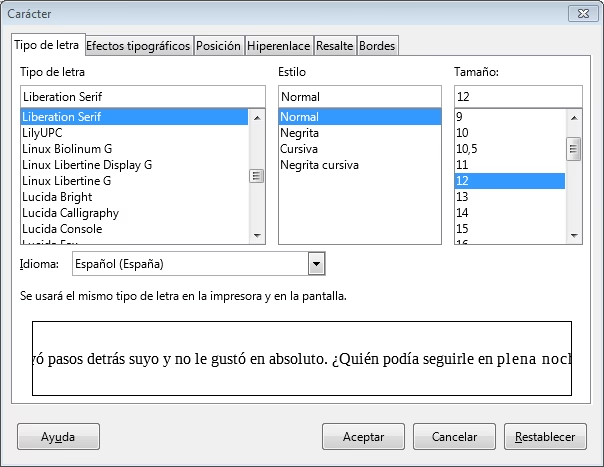
- En la ventana de modificación de estilo, ve a la pestaña «Fuente» para elegir el tipo y tamaño de letra deseado. Puedes explorar otras pestañas como «Sangrías y espaciado» o «Alineación» para ajustar otros parámetros.
- Haz clic en «Aceptar».
- Para que estos cambios se apliquen a nuevos documentos, debes guardarlos como parte de una plantilla (como se explicó anteriormente) o, si no has establecido una plantilla predeterminada, los documentos nuevos seguirán usando el estilo 'Predeterminado' modificado.
Ajustando Márgenes y Orientación de Página
Los márgenes y la orientación de la página son fundamentales para el diseño de cualquier documento. Aunque se configuran idealmente en una plantilla, puedes ajustar los valores por defecto si lo prefieres:
- Cambiar los Márgenes por Defecto:
- Abre la ventana de Opciones (
Herramientas > Opciones). - En el panel izquierdo, navega a
LibreOffice Writer > Compatibilidad(o en algunas versiones directamenteLibreOffice Writer > ImprimiroFormato de página). - Busca la sección de «Configuración de página» o «Tamaño de papel y márgenes».
- Cambia los valores para los márgenes superior, inferior, izquierdo y derecho según tus preferencias.
- Haz clic en «Aceptar» para guardar.
- Abre la ventana de Opciones (
- Cambiar la Orientación de Página por Defecto en Writer:
- Abre LibreOffice Writer.
- Ve a
Formato > Página > Pestaña Página. - En la sección «Formato de papel», selecciona la orientación deseada (Vertical u Horizontal).
- Haz clic en «Aceptar». Para que esto sea un valor por defecto para nuevos documentos, debes guardar este documento como una plantilla y establecerlo como predeterminado.
Cambiando el Idioma Predeterminado
Para usuarios multilingües o aquellos que trabajan en diferentes regiones, cambiar el idioma por defecto es esencial para la revisión ortográfica y gramatical:
- Abre la ventana de Opciones (
Herramientas > Opciones). - En el panel izquierdo, expande «Configuración de idioma» y selecciona «Idiomas».
- En la sección «Idiomas predeterminados para documentos», elige el idioma deseado para tus documentos.
- Haz clic en «Aceptar».
Tabla Comparativa: Configuración Global vs. Plantillas
Es importante entender la diferencia entre la configuración global a través de las Opciones y la personalización mediante plantillas, ya que cada una tiene un propósito distinto:
| Característica | Configuración Global (Herramientas > Opciones) | Plantillas Personalizadas |
|---|---|---|
| Alcance | Afecta principalmente el tipo de archivo por defecto al guardar (ODT, ODS, DOCX). | Afecta estilos, formato, márgenes, contenido predefinido y tipo de archivo si se incluye. |
| Granularidad | Menos detallada, general para el tipo de documento. | Muy detallada, permite definir casi cualquier aspecto visual y estructural. |
| Flexibilidad | Una configuración para todos los documentos del tipo seleccionado. | Múltiples plantillas para diferentes propósitos o clientes. |
| Uso Principal | Establecer el formato de guardado inicial y algunas opciones generales de la aplicación. | Definir la “apariencia” y estructura de nuevos documentos de forma consistente y replicable. |
| Activación | Se aplica automáticamente al guardar un nuevo documento o al abrir la aplicación. | Debe ser seleccionada al crear un nuevo documento o establecida como plantilla predeterminada. |
Preguntas Frecuentes sobre la Personalización de LibreOffice
1. ¿Cómo abrir la ventana de opciones en LibreOffice?
Para abrir la ventana de opciones en LibreOffice, simplemente inicia cualquier componente de la suite (Writer, Calc, etc.). Luego, dirígete a la barra de menú superior, haz clic en «Herramientas» y selecciona «Opciones» en el menú desplegable. Esta ventana es el centro de control para la mayoría de las configuraciones de LibreOffice.
2. ¿Cómo cambiar el formato de documento por defecto en LibreOffice Writer?
Para cambiar el formato (estilos, fuentes, etc.) por defecto en LibreOffice Writer, la mejor manera es modificar el estilo «Predeterminado» o crear una plantilla. Abre Writer, ve a Formato > Estilos y Formato (o F11), haz clic derecho en el estilo «Predeterminado» bajo «Estilos de párrafo» y selecciona «Modificar». Realiza los cambios deseados en las pestañas de fuente, alineación, etc., y luego haz clic en «Aceptar». Para que estos cambios se apliquen a nuevos documentos, debes guardar este documento como una plantilla y establecerla como la plantilla predeterminada para documentos de texto.
3. ¿Cómo guardar los cambios en el formato de documento por defecto en LibreOffice?
Una vez que hayas realizado los cambios de formato en un documento, para guardarlos como el nuevo formato por defecto para futuros documentos, debes guardarlo como una plantilla. Ve a Archivo > Plantillas > Guardar como plantilla. Dale un nombre, guárdala y luego ve a Archivo > Plantillas > Gestionar Plantillas. Haz clic derecho sobre tu plantilla recién guardada y selecciona «Establecer como predeterminado». De esta forma, cada nuevo documento de ese tipo usará tu formato personalizado.
4. ¿Cómo cambiar el formato de documento por defecto en LibreOffice Calc?
Para cambiar el formato de documento por defecto en LibreOffice Calc (por ejemplo, el tipo de archivo predeterminado al guardar), abre Calc. Ve a Herramientas > Opciones. En el panel izquierdo, selecciona Cargar/Guardar > General. En la sección «Formato de documento por defecto», elige «Hoja de cálculo» en el primer desplegable y el formato de archivo deseado (por ejemplo, OpenDocument Spreadsheet (.ods)) en el segundo. Haz clic en «Aceptar» para guardar los cambios. Si deseas cambiar estilos de celdas o fuentes por defecto, deberías hacerlo a través de plantillas como se explicó para Writer.
5. ¿Cómo restaurar el formato de documento por defecto en LibreOffice?
Si deseas restaurar todas las configuraciones de LibreOffice a sus valores predeterminados de fábrica, abre la ventana de Opciones (Herramientas > Opciones). En el panel izquierdo, en la sección de «LibreOffice», busca y haz clic en «Ruta» o «General» (la ubicación exacta puede variar ligeramente entre versiones). A veces hay un botón directo para «Restaurar predeterminados» en la sección «LibreOffice». Si no lo encuentras, cierra LibreOffice por completo y, dependiendo de tu sistema operativo, puedes restaurar el perfil de usuario. En Windows, puedes ir a Inicio > Todos los programas > LibreOffice > Herramientas > Restaurar perfil de usuario. En Linux o macOS, implica renombrar o eliminar la carpeta de perfil de usuario de LibreOffice.
6. ¿Cómo cambiar el idioma por defecto en LibreOffice?
Para cambiar el idioma por defecto en LibreOffice, abre la ventana de Opciones (Herramientas > Opciones). En el panel izquierdo, haz clic en Configuración de idioma > Idiomas. En la sección «Idiomas predeterminados para documentos», selecciona el idioma que desees en los menús desplegables. Asegúrate de que el idioma también esté instalado si es para revisión ortográfica. Haz clic en «Aceptar» para guardar los cambios.
7. ¿Cómo cambiar el tipo de letra por defecto en LibreOffice Writer?
Para cambiar el tipo de letra por defecto en LibreOffice Writer, la forma más efectiva es modificar el estilo «Predeterminado» o crear una plantilla personalizada. Abre Writer, ve a Formato > Estilos y Formato (o F11). En la ventana de estilos, selecciona la pestaña «Estilos de párrafo», haz clic derecho en el estilo «Predeterminado» y elige «Modificar». Ve a la pestaña «Fuente», selecciona el tipo y tamaño de letra deseados y haz clic en «Aceptar». Recuerda guardar esto en una plantilla y establecerla como predeterminada si quieres que se aplique a todos los nuevos documentos.
8. ¿Cómo cambiar los márgenes por defecto en LibreOffice?
Para cambiar los márgenes por defecto en LibreOffice Writer, abre un documento. Ve a Formato > Página > Pestaña Página. En la sección «Márgenes», ajusta los valores de los márgenes superior, inferior, izquierdo y derecho según tu preferencia. Una vez configurados, deberás guardar este documento como una plantilla y luego establecer esa plantilla como la predeterminada para que los nuevos documentos se abran con estos márgenes.
9. ¿Cómo cambiar la orientación de página por defecto en LibreOffice Writer?
Para cambiar la orientación de página por defecto en LibreOffice Writer, abre un documento. Ve a Formato > Página > Pestaña Página. En la sección «Formato de papel», encontrarás las opciones de orientación «Vertical» y «Horizontal». Selecciona la que desees. Al igual que con los márgenes, para que esta sea la orientación predeterminada para todos los nuevos documentos, debes guardar el documento con esta configuración como una plantilla y luego establecerla como la plantilla predeterminada.
10. ¿Cómo personalizar el formato de documento en LibreOffice para diferentes tipos de documentos?
La mejor manera de personalizar el formato para diferentes tipos de documentos es creando plantillas específicas para cada uno. Primero, crea un nuevo documento y configúralo con el formato deseado (fuentes, márgenes, estilos, etc.) para un tipo específico (por ejemplo, un currículum). Luego, ve a Archivo > Plantillas > Guardar como plantilla y dale un nombre descriptivo (ej. «CV_Moderno»). Repite el proceso para otros tipos de documentos (cartas, informes). Cada vez que necesites un documento con un formato específico, ve a Archivo > Nuevo > Plantillas y selecciona la plantilla adecuada. Esto te permite tener un abanico de formatos listos para usar sin tener que empezar desde cero.
Consideraciones Finales y Consejos Adicionales
La personalización de LibreOffice es una inversión de tiempo que rinde frutos en cada documento que creas. Al dominar el uso de las opciones generales y, especialmente, las plantillas, no solo aseguras la consistencia visual, sino que también aumentas drásticamente tu productividad. No temas experimentar con diferentes configuraciones hasta encontrar la que mejor se adapte a tu estilo de trabajo.
Un consejo adicional es hacer una copia de seguridad de tus plantillas personalizadas. Estas son archivos que residen en tu perfil de usuario de LibreOffice y pueden perderse si reinstalas el software o si ocurre un problema con tu sistema. Guardarlas en una ubicación segura te permitirá restaurar rápidamente tus configuraciones preferidas en cualquier momento o en otra computadora.
Recuerda que LibreOffice es una herramienta poderosa y flexible. Tómate el tiempo para explorar sus opciones y verás cómo puede transformarse en una extensión aún más eficiente de tu flujo de trabajo diario.
Si quieres conocer otros artículos parecidos a LibreOffice: Guardar Cambios en Formato por Defecto puedes visitar la categoría Librerías.