
15/06/2024
En el dinámico mundo de la gestión de datos, Microsoft Excel se erige como una herramienta indispensable. Sin embargo, a menudo nos encontramos ante la necesidad de reorganizar, compartir o consolidar información contenida en diferentes hojas de cálculo. Una tarea común y crucial es la de copiar o duplicar una pestaña (o hoja) específica de un archivo de Excel a otro, garantizando que el formato, las fórmulas y los datos permanezcan intactos. Este proceso, aunque parezca sencillo, encierra detalles que, de no manejarse correctamente, pueden llevar a la pérdida de valiosa información o a la corrupción de los datos. Prepárese para dominar esta habilidad esencial que le permitirá optimizar su trabajo, mantener la integridad de sus datos y, en última instancia, mejorar su productividad en Excel.
- La Esencia de la Duplicación: ¿Por Qué Copiar una Pestaña?
- Método Principal: La Función "Mover o Copiar Hoja"
- Consideraciones Importantes al Duplicar Pestañas
- Alternativas y Comparativas
- Preguntas Frecuentes (FAQ)
- ¿Cómo puedo copiar una pestaña de un archivo de Excel a otro archivo de Excel sin perder datos?
- ¿Es posible transferir una hoja de cálculo de un libro de Excel a otro libro sin perder formato y fórmulas?
- ¿Existe alguna forma sencilla de duplicar una pestaña de Excel en otro archivo de Excel sin tener que copiar manualmente los datos?
- ¿Qué sucede con las fórmulas que hacen referencia a otras hojas en el libro original al copiar una pestaña?
- ¿Cómo se manejan las macros al copiar una hoja de Excel a otro archivo?
- ¿Puedo mover una hoja en lugar de copiarla a otro archivo de Excel?
- Conclusión
La Esencia de la Duplicación: ¿Por Qué Copiar una Pestaña?
Antes de sumergirnos en el 'cómo', es fundamental entender el 'por qué'. ¿En qué situaciones es indispensable saber cómo copiar una pestaña de Excel a otro archivo? Las razones son variadas y abarcan desde la organización personal hasta la colaboración empresarial:
- Consolidación de Datos: Unir informes de diferentes departamentos en un único archivo maestro.
- Creación de Plantillas: Duplicar una hoja con un formato específico para reutilizarla en nuevos proyectos sin empezar desde cero.
- Archivo y Respaldo: Guardar versiones específicas de una hoja de cálculo en un archivo separado para referencia futura o como copia de seguridad.
- Compartir Información Específica: Enviar solo una parte relevante de un libro de trabajo a un colega o cliente, sin exponer el resto del archivo.
- Simplificación de Archivos Grandes: Extraer hojas de cálculo complejas a un nuevo archivo para mejorar el rendimiento o reducir el tamaño del archivo original.
Comprender estos escenarios le ayudará a aplicar la técnica adecuada en el momento preciso.
Método Principal: La Función "Mover o Copiar Hoja"
La forma más robusta y recomendada para duplicar una pestaña de Excel en otro archivo es a través de la función integrada "Mover o Copiar hoja". Este método es infalible para preservar la integridad de sus datos, formatos, fórmulas y configuraciones.
Guía Paso a Paso Detallada:
Siga estos pasos cuidadosamente para asegurar una duplicación exitosa:
- Preparación de los Archivos: Es crucial que tanto el archivo de Excel que contiene la pestaña que desea copiar (el origen) como el archivo al que desea copiarla (el destino) estén abiertos simultáneamente en su computadora. Si el archivo de destino no está abierto, Excel le permitirá buscarlo, pero tenerlo abierto facilita el proceso y le da una vista previa de dónde se ubicará la hoja.
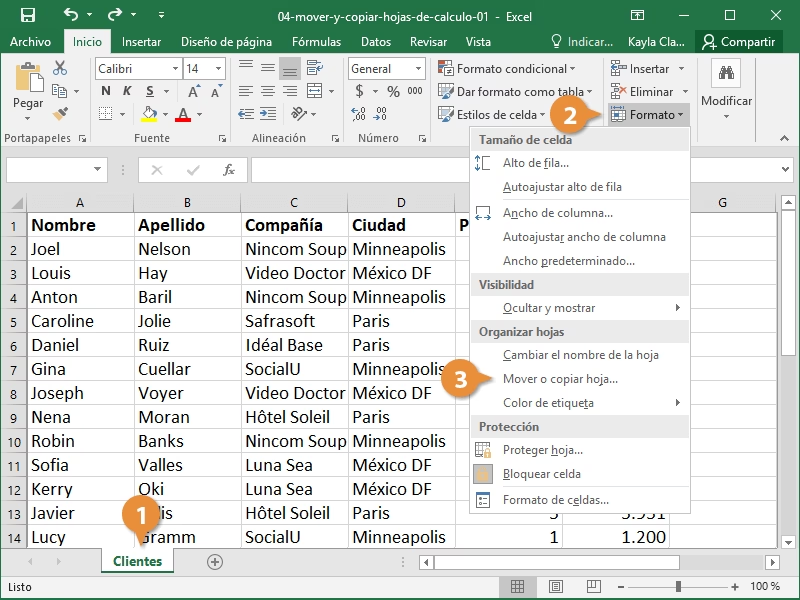
- Selección de la Pestaña: Diríjase al archivo de origen. En la parte inferior de la ventana de Excel, encontrará las pestañas de las hojas. Haga clic con el botón derecho del ratón sobre la pestaña específica que desea duplicar. Esto abrirá un menú contextual.
- Acceso a la Función "Mover o Copiar": En el menú contextual que aparece, busque y seleccione la opción "Mover o copiar...". Se abrirá un cuadro de diálogo con el mismo nombre.
- Configuración del Destino:
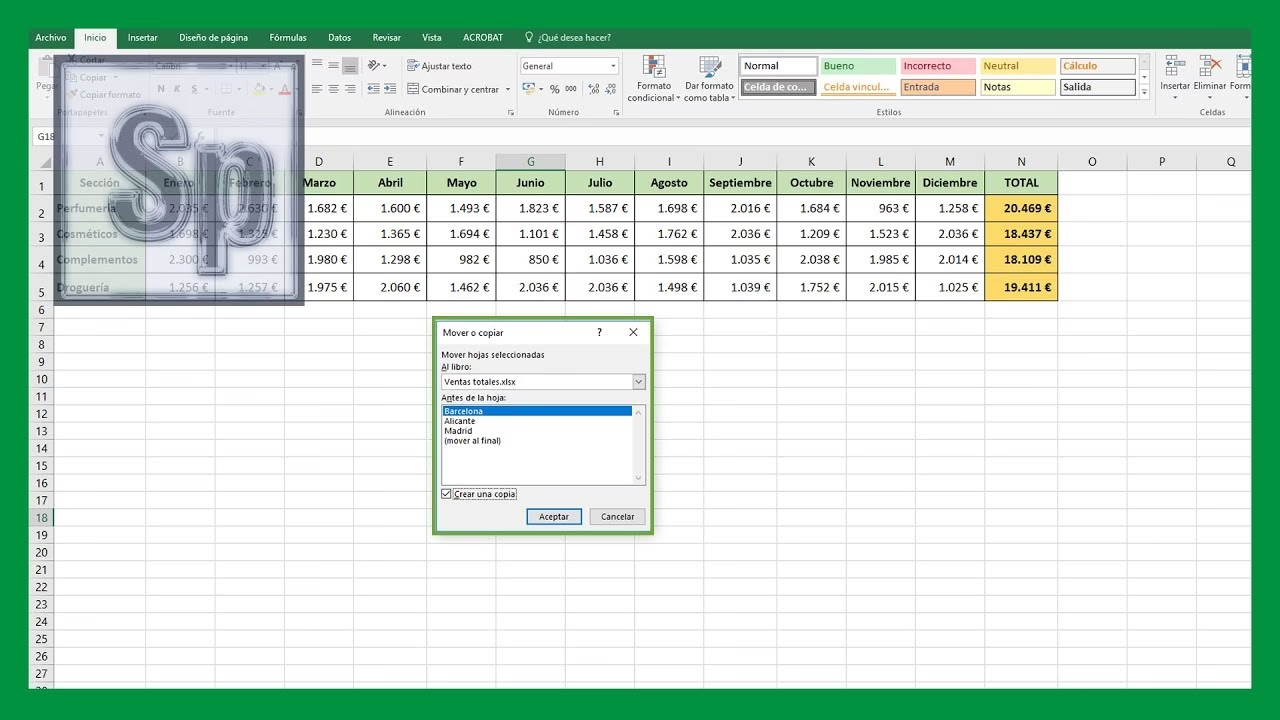
- "A libro": En la sección superior del cuadro de diálogo, encontrará un menú desplegable etiquetado como "A libro:". Haga clic en él y seleccione el nombre del archivo de Excel de destino (el que tiene abierto). Si el archivo de destino no estuviera abierto, podría seleccionar "(nuevo libro)" para crear un nuevo archivo con solo esa hoja, o "(libro nuevo)" y luego guardar ese libro. Sin embargo, para copiar a un archivo existente, es indispensable que esté en la lista.
- "Antes de la hoja": Una vez seleccionado el libro de destino, la sección "Antes de la hoja:" le permitirá elegir la posición exacta donde desea que se inserte la pestaña copiada dentro del archivo de destino. Puede seleccionar una hoja existente (la nueva hoja se insertará antes de ella), "(mover al final)" para colocarla al final de todas las pestañas, o "(mover al principio)" para colocarla como la primera hoja.
- "Crear una copia": Esta es la parte más importante. Asegúrese de marcar la casilla "Crear una copia". Si no la marca, la hoja se *moverá* del archivo de origen al archivo de destino, es decir, desaparecerá del archivo original. Al marcarla, se generará una duplicación exacta, dejando la hoja original intacta en su lugar.
- Confirmación: Una vez que haya configurado todas las opciones a su gusto, haga clic en el botón "Aceptar".
¡Felicidades! La pestaña seleccionada se habrá duplicado exitosamente en el archivo de Excel de destino, manteniendo todas sus propiedades originales. Es vital que, después de la operación, guarde los cambios en ambos archivos (el de origen si realizó alguna otra modificación, y el de destino con la nueva hoja) para asegurar que la nueva configuración se mantenga.
Consejos Adicionales para "Mover o Copiar Hoja":
- Arrastrar y Soltar (con Ctrl): Para una duplicación aún más rápida, puede usar un atajo. Abra ambos archivos de Excel y asegúrese de que sus ventanas estén visibles. Haga clic en la pestaña que desea copiar en el archivo de origen, mantenga presionada la tecla Ctrl y arrastre la pestaña hacia la barra de pestañas del archivo de destino. Suelte el botón del ratón (y luego la tecla Ctrl) en la posición deseada. Verá un pequeño signo de más (+) en el icono de la hoja mientras arrastra, indicando que se creará una copia.
- Nombres de Hoja: Si copia una hoja a un libro que ya contiene una hoja con el mismo nombre, Excel automáticamente le asignará un número a la hoja copiada (por ejemplo, "Hoja1 (2)"). Puede renombrarla haciendo doble clic en la pestaña y escribiendo un nuevo nombre.
- Referencias Externas: Tenga precaución con las fórmulas que hacen referencia a otras hojas o archivos. Al copiar una hoja, las referencias internas a otras hojas del mismo libro se ajustarán automáticamente. Sin embargo, las referencias a hojas de *otros* libros (fuera del destino) pueden convertirse en enlaces externos que requerirán que el archivo original esté disponible o que se actualicen manualmente.
Consideraciones Importantes al Duplicar Pestañas
Aunque el proceso de copiar una pestaña es relativamente sencillo, hay varios aspectos técnicos que debe tener en cuenta para evitar problemas:
1. Fórmulas y Referencias:
Excel es inteligente. Cuando copia una hoja, las fórmulas que hacen referencia a celdas dentro de esa misma hoja o a otras hojas del *mismo libro original* se ajustarán para funcionar correctamente en el nuevo entorno. Sin embargo, si su hoja contiene fórmulas que hacen referencia a celdas en hojas que no fueron copiadas al nuevo libro, o a celdas en otros archivos de Excel (enlaces externos), estas referencias se mantendrán como enlaces externos. Esto significa que el archivo de destino necesitará acceso a los archivos originales para que esas fórmulas funcionen correctamente. Si los archivos originales se mueven, renombran o eliminan, las fórmulas mostrarán errores como "#¡VALOR!" o "#¡REF!".
2. Rangos Nombrados:
Los rangos nombrados definidos a nivel de hoja se copiarán junto con la hoja. Sin embargo, si tiene rangos nombrados definidos a nivel de libro (es decir, que pueden ser utilizados por cualquier hoja en el libro), estos no se duplicarán en el nuevo libro a menos que copie todas las hojas que los utilizan o los redefina manualmente en el destino. Es una buena práctica revisar el "Administrador de nombres" (en la pestaña Fórmulas) en el archivo de destino para verificar la integridad de los rangos nombrados.
3. Macros y Código VBA:
Si su hoja contiene botones, formas o eventos vinculados a macros (código VBA), estos se copiarán con la hoja. Sin embargo, el código VBA en sí (módulos, formularios de usuario) reside en el libro de trabajo, no en la hoja individual. Si su macro se refiere específicamente a la hoja "Hoja1" y usted copia "Hoja1" a un nuevo libro, la macro original en el libro de origen seguirá intentando ejecutar acciones en la "Hoja1" del *libro de origen*. Para que las macros funcionen en la hoja copiada en el nuevo libro, deberá copiar los módulos VBA relevantes al nuevo libro y ajustar cualquier referencia específica a nombres de hojas o rutas de archivo.
4. Validaciones de Datos y Formato Condicional:
Generalmente, las reglas de validación de datos y el formato condicional se transfieren sin problemas junto con la hoja. Se aplican a las mismas celdas y rangos que en el original. No obstante, si estas reglas hacen referencia a rangos en otras hojas que no se copiaron, podría enfrentar problemas similares a los de las fórmulas con referencias externas.
5. Gráficos y Objetos Incrustados:
Los gráficos, imágenes, cuadros de texto y otros objetos incrustados en la hoja se copiarán sin problemas. Sin embargo, si un gráfico se basa en datos de otras hojas que no se copiaron, perderá su funcionalidad o mostrará datos incorrectos hasta que las referencias de datos se ajusten en el nuevo libro.
Alternativas y Comparativas
Aunque "Mover o Copiar hoja" es el método preferido, existen otras formas de transferir datos, cada una con sus pros y sus contras.
1. Copiar y Pegar Manualmente:
Este método implica seleccionar todas las celdas de una hoja (Ctrl+A), copiarlas (Ctrl+C) y pegarlas (Ctrl+V) en una nueva hoja en el archivo de destino. Si bien es intuitivo, tiene limitaciones significativas:
- Pérdida de Formato: Aunque se puede usar "Pegado especial" para conservar el formato, no siempre es perfecto y puede requerir ajustes manuales.
- Fórmulas: Las fórmulas se pegarán, pero las referencias relativas pueden no ajustarse correctamente si la estructura de la hoja de destino es diferente. Las referencias a otras hojas se convierten en errores.
- Objetos: Gráficos, botones y otros objetos incrustados no se copian automáticamente con las celdas.
- Riesgo de Errores: Es más propenso a errores y omisiones, especialmente en hojas grandes o complejas.
2. Guardar Como (y eliminar hojas):
El texto proporcionado menciona "Guardar Como" como una forma de duplicar una pestaña. Esto es un poco engañoso. La función "Guardar Como" duplica *todo el archivo* de Excel. Si su intención es duplicar solo una pestaña, con este método usted guardaría el archivo original con un nuevo nombre, y luego en el nuevo archivo, eliminaría manualmente todas las hojas que no necesita, dejando solo la que desea. Si bien técnicamente resulta en una hoja duplicada en un nuevo archivo, es un proceso ineficiente y potencialmente riesgoso si se eliminan hojas incorrectas.
Tabla Comparativa de Métodos:
| Característica | "Mover o Copiar Hoja" | Copiar y Pegar Manualmente | "Guardar Como" (y eliminar) |
|---|---|---|---|
| Preservación de Fórmulas | Excelente (ajusta referencias internas, mantiene externas) | Deficiente (requiere ajustes, pierde referencias externas) | Excelente (duplica todo el libro, incluyendo todas las fórmulas) |
| Preservación de Formato | Excelente (mantiene todo el formato original) | Regular (requiere "Pegado Especial", pueden existir diferencias) | Excelente (mantiene todo el formato original) |
| Objetos y Gráficos | Sí, se copian intactos | No se copian automáticamente con celdas | Sí, se copian intactos |
| Macros (VBA) | La hoja se copia, el código VBA debe copiarse aparte | La hoja se copia, el código VBA debe copiarse aparte | Se duplica todo el código VBA del libro |
| Eficiencia | Muy alta (directo al grano) | Baja (tedioso, propenso a errores) | Media (duplica más de lo necesario, requiere eliminación manual) |
| Control de Posición | Alto (selecciona posición exacta) | Ninguno (siempre al final de las hojas) | Ninguno (la hoja existente se mantiene en su posición) |
Preguntas Frecuentes (FAQ)
¿Cómo puedo copiar una pestaña de un archivo de Excel a otro archivo de Excel sin perder datos?
La forma más efectiva y segura es usar la función "Mover o copiar hoja". Abre ambos archivos de Excel, haz clic derecho en la pestaña que deseas copiar en el archivo de origen, selecciona "Mover o copiar...", elige el archivo de destino en el desplegable "A libro", marca la casilla "Crear una copia" y haz clic en "Aceptar". Esto duplicará la hoja con todos sus datos, formatos y fórmulas.
¿Es posible transferir una hoja de cálculo de un libro de Excel a otro libro sin perder formato y fórmulas?
Sí, absolutamente. El método "Mover o copiar hoja" está diseñado precisamente para esto. Al utilizarlo y marcar la opción "Crear una copia", Excel se encarga de transferir no solo los datos, sino también el formato de las celdas, el formato condicional, las validaciones de datos, los anchos de columna, las alturas de fila, los objetos incrustados y, crucialmente, las fórmulas, ajustando las referencias internas automáticamente.
¿Existe alguna forma sencilla de duplicar una pestaña de Excel en otro archivo de Excel sin tener que copiar manualmente los datos?
Definitivamente. La función "Mover o copiar hoja" elimina la necesidad de copiar y pegar datos manualmente. Es un proceso de unos pocos clics que automatiza la transferencia de toda la hoja, incluyendo su estructura y propiedades, a otro libro de trabajo. Es el método recomendado para garantizar la integridad y ahorrar tiempo.
¿Qué sucede con las fórmulas que hacen referencia a otras hojas en el libro original al copiar una pestaña?
Las fórmulas que se refieren a celdas en otras hojas del *mismo libro de origen* se actualizarán para incluir la ruta completa al libro de origen. Esto significa que si el archivo de origen no está disponible o se mueve, esas fórmulas mostrarán un error. Es posible que deba actualizar manualmente estas referencias en el nuevo libro para que apunten a los datos correctos si no desea depender del archivo original.
¿Cómo se manejan las macros al copiar una hoja de Excel a otro archivo?
Las macros (código VBA) residen en módulos dentro del libro de trabajo, no en las hojas individuales. Cuando copias una hoja, el código VBA no se copia automáticamente con ella. Si la hoja copiada depende de macros, deberás abrir el Editor de VBA (Alt + F11), exportar los módulos que contienen las macros relevantes del libro de origen e importarlos al libro de destino. También es posible que necesites ajustar el código para que las macros funcionen correctamente en el nuevo entorno, especialmente si hacen referencia a nombres de hojas específicos o rangos.
¿Puedo mover una hoja en lugar de copiarla a otro archivo de Excel?
Sí, la misma función "Mover o copiar hoja" permite esto. Simplemente, no marque la casilla "Crear una copia" en el cuadro de diálogo "Mover o copiar". Al hacer esto, la hoja se transferirá del libro de origen al libro de destino, desapareciendo del archivo original. Este es un movimiento, no una duplicación.
Conclusión
La capacidad de duplicar una pestaña de Excel en otro archivo de manera eficiente y precisa es una habilidad fundamental para cualquier usuario de esta potente herramienta. Al dominar la función "Mover o Copiar hoja", usted no solo ahorra tiempo, sino que también garantiza la integridad de sus datos, formatos y fórmulas. Hemos explorado los pasos detallados, las consideraciones técnicas cruciales como el manejo de fórmulas y macros, y hemos comparado este método con alternativas menos eficientes. Recuerde siempre guardar sus cambios y verificar la funcionalidad de las hojas copiadas, especialmente si contienen elementos complejos como referencias externas o código VBA. Con esta guía, está listo para gestionar sus libros de trabajo de Excel con confianza y pericia, llevando su productividad al siguiente nivel.
Si quieres conocer otros artículos parecidos a Duplicar Pestañas de Excel: Guía Definitiva puedes visitar la categoría Librerías.