
29/05/2023
En el dinámico mundo de la gestión de datos, Excel se ha consolidado como una herramienta indispensable. Sin embargo, tareas aparentemente sencillas como copiar hojas pueden volverse tediosas y consumir mucho tiempo si se realizan manualmente, especialmente cuando se trata de duplicar varias hojas repetidamente o de moverlas entre diferentes libros. Aquí es donde Visual Basic para Aplicaciones (VBA) emerge como un aliado poderoso, permitiéndote automatizar estos procesos con una precisión y velocidad inigualables.
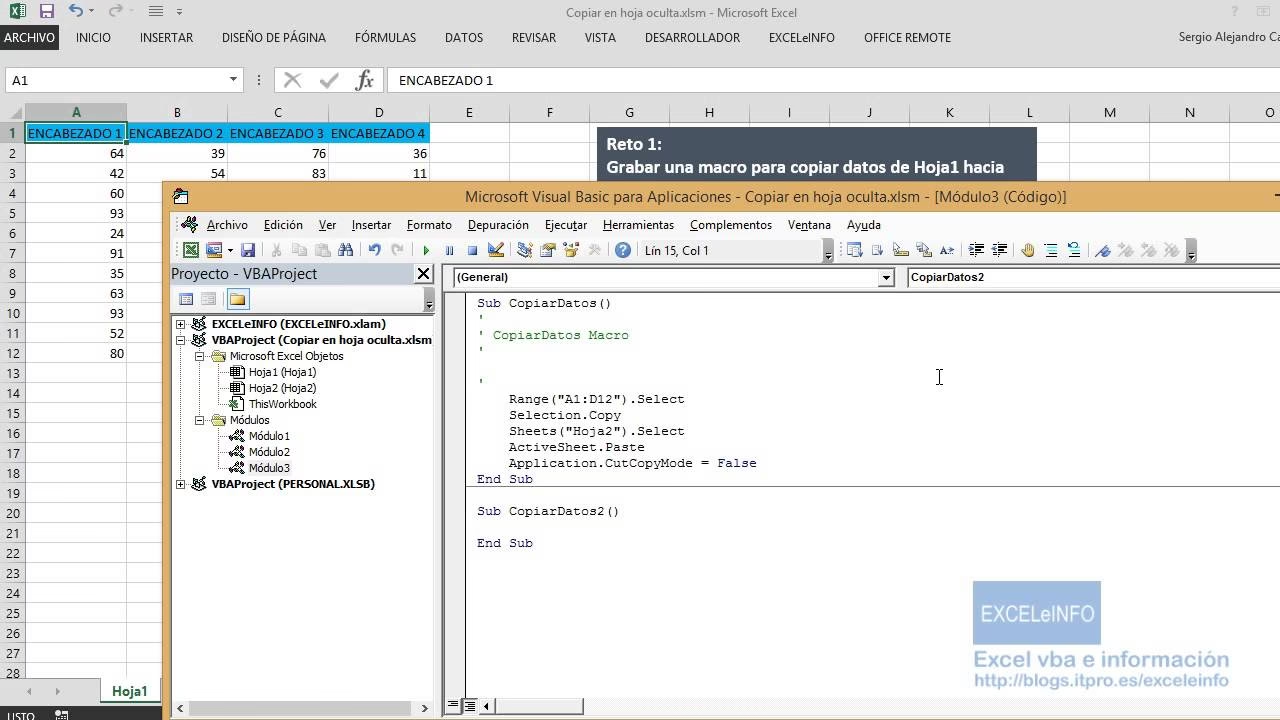
Este artículo te sumergirá en el universo de VBA aplicado a la copia de hojas en Excel. Desde las macros más básicas hasta soluciones más avanzadas que involucran la interacción con el usuario o el manejo de libros cerrados, te guiaremos a través de diversas técnicas para que puedas optimizar tu flujo de trabajo y liberarte de las operaciones repetitivas. Preparado para transformar tu experiencia con Excel? ¡Comencemos!
- ¿Por Qué Usar VBA para Copiar Hojas en Excel?
- Macros Básicas para Copiar Hojas
- Copiar Hojas a un Libro Existente
- Técnicas Avanzadas: Copiar a un Libro Seleccionado con UserForm
- Renombrando Hojas al Copiarla
- Manejo de Libros Cerrados
- Duplicar Hojas Múltiples Veces
- Cómo Implementar y Ejecutar tus Macros VBA
- Preguntas Frecuentes (FAQ)
- Conclusión
¿Por Qué Usar VBA para Copiar Hojas en Excel?
La principal razón para recurrir a VBA es la eficiencia. Imagina que necesitas crear 20 copias de una misma plantilla de hoja, o que debes distribuir hojas específicas de un informe maestro a 10 libros de trabajo distintos cada semana. Hacer esto manualmente implicaría innumerables clics, arrastres y renombramientos, lo que es propenso a errores y consume valiosas horas. Con VBA, estas operaciones se reducen a la ejecución de una simple macro, ejecutada en cuestión de segundos.
Además de la velocidad, VBA ofrece:
- Precisión: Las macros ejecutan las instrucciones exactamente como se programaron, eliminando errores humanos.
- Consistencia: Garantiza que las operaciones se realicen siempre de la misma manera, manteniendo la uniformidad en tus archivos.
- Automatización: Una vez creada, la macro puede ser reutilizada infinitas veces, ahorrándote tiempo y esfuerzo a largo plazo.
- Personalización: Puedes adaptar las macros a tus necesidades específicas, algo que las funciones estándar de Excel no siempre permiten.
Para empezar a trabajar con VBA, lo primero que debes hacer es acceder al Editor de Visual Basic para Aplicaciones (VBA). Esto se logra fácilmente presionando la combinación de teclas Alt + F11 en cualquier libro de Excel.
Macros Básicas para Copiar Hojas
Las macros más sencillas te permiten realizar copias rápidas sin complicaciones. Son ideales para duplicar una hoja o un conjunto de hojas seleccionadas.
Copiar Hoja Activa a un Nuevo Libro
Esta macro es increíblemente simple y cumple exactamente lo que su nombre indica: toma la hoja que tienes activa en ese momento y la copia a un libro de trabajo completamente nuevo. Este nuevo libro se abrirá automáticamente con la hoja copiada como su única hoja.
Public Sub CopiarHojaANuevoLibro() ActiveSheet.Copy End SubPara utilizarla, simplemente selecciona la hoja que deseas copiar y ejecuta esta macro. Verás cómo se abre una nueva ventana de Excel con tu hoja duplicada.
Copiar Múltiples Hojas Seleccionadas a un Nuevo Libro
Si tu necesidad es copiar varias hojas a la vez desde tu libro actual a un libro nuevo, esta macro es la solución perfecta. Antes de ejecutarla, asegúrate de seleccionar todas las hojas que te interesan. Puedes seleccionar múltiples hojas haciendo clic en la primera, luego manteniendo presionada la tecla Ctrl y haciendo clic en las demás hojas que desees incluir. Si las hojas están contiguas, puedes hacer clic en la primera, presionar Shift y luego hacer clic en la última.
Public Sub CopiarHojasSeleccionadas() ActiveWindow.SelectedSheets.Copy End SubAl ejecutarla, Excel creará un nuevo libro que contendrá todas las hojas que habías seleccionado previamente, manteniendo el formato y los datos originales.
Copiar Hojas a un Libro Existente
A menudo, no solo queremos copiar hojas a un libro nuevo, sino insertarlas en un libro que ya existe y que quizás ya contiene otros datos. Aquí, la ubicación de la inserción es clave: al principio o al final del libro de destino.
La Importancia del Libro de Destino
Un punto fundamental a recordar es que, para que las macros de copia a un libro existente funcionen correctamente, el libro de destino (aquel al que deseas copiar la hoja) debe estar abierto en tu sesión de Excel y, preferiblemente, guardado en tu disco duro o en la red. Si el libro de destino no está abierto, la macro generará un error de tiempo de ejecución.
Copiar Hoja al Principio de Otro Libro
Esta macro te permite copiar la hoja activa y colocarla justo antes de la primera hoja en el libro de destino especificado. Es muy útil si estás consolidando información y quieres que las nuevas hojas aparezcan al inicio de tu archivo.
Public Sub CopiarHojaAlPrincipioDeOtroLibro() ActiveSheet.Copy Before:=Workbooks("Libro1.xlsx").Sheets(1) End SubPara adaptar esta macro a tus necesidades, simplemente reemplaza "Libro1.xlsx" con el nombre completo de tu libro de destino. Asegúrate de incluir la extensión del archivo (por ejemplo, .xlsx).
Copiar Hoja al Final de Otro Libro
Si prefieres que la hoja copiada se añada al final de todas las demás hojas en el libro de destino, esta macro es la ideal. Utiliza la propiedad Worksheets.Count para determinar el número total de hojas en el libro de destino y así posicionar la nueva hoja después de la última.
Public Sub CopiarHojaAlFinalDeOtroLibro() ActiveSheet.Copy After:=Workbooks("Libro1.xlsx").Sheets(Workbooks("Libro1.xlsx").Worksheets.Count) End SubAl igual que con la macro anterior, no olvides cambiar "Libro1.xlsx" por el nombre real de tu archivo de destino. Esta flexibilidad hace que estas macros sean herramientas muy versátiles.
Técnicas Avanzadas: Copiar a un Libro Seleccionado con UserForm
¿Qué pasa si tienes múltiples libros abiertos y quieres elegir el destino de la copia en tiempo real, sin tener que modificar el código de la macro cada vez? Aquí es donde entra en juego un UserForm, una interfaz de usuario personalizada que te permite interactuar con la macro.
¿Qué es un UserForm?
Un UserForm es una ventana de diálogo personalizada que puedes crear en VBA para interactuar con el usuario. Puedes añadir controles como botones, cuadros de texto y, en este caso, un ListBox para mostrar una lista de opciones (en este caso, los libros abiertos).
Creación del UserForm
Para implementar esta funcionalidad, primero debes crear un UserForm en el Editor de VBA (Alt + F11). Haz clic derecho en tu proyecto VBA (en el panel izquierdo), selecciona Insertar > UserForm. Una vez creado, puedes nombrarlo UserForm1. Dentro de este formulario, arrastra y suelta los siguientes controles desde la Caja de Herramientas:
- Un control ListBox (nómbralo
ListBox1). - Dos botones de comando (nómbralos
CommandButton1yCommandButton2, o cambia sus propiedadesCaptiona 'Aceptar' y 'Cancelar' respectivamente).
Una vez que el diseño del UserForm esté listo, haz doble clic en el formulario para abrir su ventana de código y pega el siguiente código:
Public WorkbookSeleccionado As String Private Sub UserForm_Initialize() WorkbookSeleccionado = "" ListBox1.Clear For Each wbk In Application.Workbooks ListBox1.AddItem (wbk.Name) Next End Sub Private Sub CommandButton1_Click() If ListBox1.ListIndex > -1 Then WorkbookSeleccionado = ListBox1.List(ListBox1.ListIndex) End If Me.Hide End Sub Private Sub CommandButton2_Click() WorkbookSeleccionado = "" Me.Hide End SubMacros para Utilizar el UserForm
Con el UserForm configurado, puedes usar las siguientes macros para copiar la hoja activa al libro que elijas de la lista que te presentará el formulario.
Copiar Hoja al Principio del Libro Seleccionado
Public Sub CopiarHojaAlPrincipioDeOtroLibroSeleccionado() Load UserForm1 UserForm1.Show If (UserForm1.WorkbookSeleccionado <> "") Then ActiveSheet.Copy Before:=Workbooks(UserForm1.WorkbookSeleccionado).Sheets(1) End If Unload UserForm1 End SubCopiar Hoja al Final del Libro Seleccionado
Public Sub CopiarHojaAlFinalDeOtroLibroSeleccionado() Load UserForm1 UserForm1.Show If (UserForm1.WorkbookSeleccionado <> "") Then ActiveSheet.Copy After:=Workbooks( _ UserForm1.WorkbookSeleccionado).Sheets( _ Workbooks(UserForm1.WorkbookSeleccionado). _ Worksheets.Count) End If Unload UserForm1 End SubAl ejecutar cualquiera de estas macros en Excel, se mostrará el UserForm con una lista de todos los libros de trabajo que tienes abiertos. Simplemente seleccionas el libro de destino deseado y haces clic en 'Aceptar'. La hoja activa se copiará a la posición especificada.
Renombrando Hojas al Copiarla
Cuando copias una hoja en Excel, el nombre predeterminado que recibe es algo como "Hoja1 (2)", lo cual no es muy descriptivo. VBA te permite asignar nombres personalizados a las hojas copiadas, ahorrándote el paso de renombrar manualmente.
Nombre Predefinido para la Hoja Copiada
Esta macro duplica la hoja activa, le asigna un nombre fijo (en este caso, "Hoja de Prueba", pero puedes cambiarlo fácilmente) y la coloca al final del libro actual. La instrucción On Error Resume Next se utiliza para evitar que la macro se detenga si ya existe una hoja con el mismo nombre.
Public Sub CopiarHojaYRenombrarPredefinido() ActiveSheet.Copy After:=Worksheets(Sheets.Count) On Error Resume Next ' Ignora el error si el nombre ya existe ActiveSheet.Name = "Hoja de Prueba" End SubNombre Definido por el Usuario (con InputBox)
Para una mayor flexibilidad, puedes pedir al usuario que introduzca el nombre deseado para la nueva hoja. Esto se logra utilizando la función InputBox de VBA, que muestra un cuadro de diálogo donde el usuario puede escribir texto.
Public Sub CopiarHojaYRenombrar() Dim nuevoNombre As String On Error Resume Next nuevoNombre = InputBox("Introduce el nombre para la hoja copiada") If nuevoNombre <> "" Then ActiveSheet.Copy After:=Worksheets(Sheets.Count) On Error Resume Next ActiveSheet.Name = nuevoNombre End If End SubCuando ejecutes esta macro, aparecerá un pequeño cuadro de entrada. Escribes el nombre que deseas para la hoja copiada y haces clic en 'Aceptar'.
Nombre Basado en el Valor de una Celda
En algunas situaciones, puede ser práctico que el nombre de la hoja copiada provenga directamente del valor de una celda específica en la hoja original, por ejemplo, un título o un identificador. Esto automatiza aún más el proceso y asegura que los nombres sean relevantes.
Desde la Celda Activa
Esta macro toma el valor de la celda que está seleccionada en el momento de la ejecución y lo sugiere como nombre para la nueva hoja en un InputBox. El usuario aún tiene la opción de modificarlo.
Public Sub CopiarHojaYRenombrarPorCelda() Dim nuevoNombre As String On Error Resume Next nuevoNombre = InputBox("Introduce el nombre para la hoja copiada", "Copiar hoja", ActiveCell.Value) If nuevoNombre <> "" Then ActiveSheet.Copy After:=Worksheets(Sheets.Count) On Error Resume Next ActiveSheet.Name = nuevoNombre End If End SubLa parte crucial aquí es asegurarse de que el usuario seleccione la celda correcta antes de ejecutar la macro.
Desde una Celda Específica (Codificada)
Si siempre quieres que el nombre provenga de una celda fija, como la celda A1, puedes codificar directamente esa referencia en la macro. Esto elimina la necesidad de selección manual por parte del usuario.
Public Sub CopiarHojaYRenombrarPorCelda2() Dim wks As Worksheet Set wks = ActiveSheet ActiveSheet.Copy After:=Worksheets(Sheets.Count) If wks.Range("A1").Value <> "" Then On Error Resume Next ActiveSheet.Name = wks.Range("A1").Value End If wks.Activate ' Regresa a la hoja original End SubPara usar esta macro, simplemente cambia "A1" a la referencia de la celda que contiene el nombre que deseas usar.
Manejo de Libros Cerrados
Una de las funcionalidades más potentes de VBA es la capacidad de interactuar con libros de Excel que no están abiertos en el momento de la ejecución de la macro. Esto es particularmente útil para operaciones de consolidación o distribución de datos.
Copiar Hoja a un Libro Cerrado (Selección Manual)
Esta macro copiará la hoja activa de tu libro actual y la pegará al final de un libro de Excel que está cerrado. La macro abrirá una ventana estándar del Explorador de Windows para que selecciones el archivo de destino.
Public Sub CopiarHojaALibroCerrado() Dim nombreArchivo As Variant Dim libroCerrado As Workbook Dim hojaActual As Worksheet nombreArchivo = Application.GetOpenFilename("Archivos de Excel (*.xlsx), *.xlsx") If nombreArchivo <> False Then ' Si el usuario no cancela la selección Application.ScreenUpdating = False ' Desactiva la actualización de pantalla para mayor velocidad Set hojaActual = Application.ActiveSheet Set libroCerrado = Workbooks.Open(nombreArchivo) hojaActual.Copy After:=libroCerrado.Sheets(libroCerrado.Worksheets.Count) libroCerrado.Close (True) ' Cierra el libro de destino guardando los cambios Application.ScreenUpdating = True ' Reactiva la actualización de pantalla End If End SubDespués de seleccionar el archivo y hacer clic en 'Abrir', la macro copiará la hoja y cerrará automáticamente el libro de destino, guardando los cambios. El uso de Application.ScreenUpdating = False es una buena práctica para mejorar el rendimiento de la macro, ya que evita que Excel redibuje la pantalla durante la ejecución.
Copiar Hoja de un Libro Cerrado (Ruta Fija)
¿Necesitas copiar una hoja de un libro que sabes dónde está y cómo se llama, sin tener que abrirlo manualmente? Esta macro te permite hacerlo. La hoja copiada se insertará al final del libro de trabajo donde ejecutas la macro (ThisWorkbook).
Public Sub CopiarHojaDeLibroCerrado() Dim libroFuente As Workbook Application.ScreenUpdating = False ' Asegúrate de cambiar la ruta y el nombre del archivo fuente Set libroFuente = Workbooks.Open("C:\Users\XXX\Documents\Libro_Destino.xlsx") ' Asegúrate de cambiar "Hoja1" por el nombre de la hoja que deseas copiar libroFuente.Sheets("Hoja1").Copy After:=ThisWorkbook.Sheets(ThisWorkbook.Sheets.Count) libroFuente.Close (False) ' Cierra el libro fuente sin guardar cambios si no es necesario Application.ScreenUpdating = True End SubEs crucial que modifiques dos partes de este código:
- La ruta completa del libro del que deseas copiar la hoja (
C:\Users\XXX\Documents\Libro_Destino.xlsx). - El nombre de la hoja específica que deseas copiar (
"Hoja1").
La ventaja de esta macro es que el libro fuente no se abre visiblemente para el usuario, lo que agiliza el proceso.
Duplicar Hojas Múltiples Veces
Hay escenarios donde necesitas crear varias copias idénticas de una misma hoja, quizás para realizar pruebas con diferentes escenarios de datos o simplemente para replicar una plantilla. Esta macro simplifica enormemente este proceso.
Public Sub DuplicarHojaMultiplesVeces() Dim n As Integer On Error Resume Next ' Maneja errores si el usuario cancela o introduce un valor no numérico n = InputBox("¿Cuántas copias de la hoja activa deseas hacer?") If n >= 1 Then For numVeces = 1 To n ActiveSheet.Copy After:=ActiveWorkbook.Sheets(Worksheets.Count) Next End If End SubPara usarla, selecciona la hoja que deseas duplicar, ejecuta la macro y, cuando aparezca el cuadro de entrada, especifica cuántas copias quieres crear. La macro creará las copias y las colocará al final del libro de trabajo actual.
Cómo Implementar y Ejecutar tus Macros VBA
Una vez que tienes el código VBA, el siguiente paso es saber cómo introducirlo en tu libro de Excel y ejecutarlo.
Añadir una Macro a tu Libro
Sigue estos pasos para integrar el código VBA en tu archivo de Excel:
- Abre Excel y la hoja de cálculo donde deseas usar la macro (o cualquier hoja si la macro afectará a todo el libro).
- Presiona Alt + F11 para abrir el Editor de Visual Basic para Aplicaciones (VBA).
- En el panel izquierdo, verás una sección llamada 'Proyectos de VBA'. Aquí, expande el proyecto correspondiente a tu libro de trabajo (generalmente, 'VBAProject (TuLibro.xlsx)').
- Haz clic derecho en ThisWorkbook (o en cualquier módulo existente si ya tienes uno) y luego selecciona Insertar > Módulo. Esto creará un nuevo módulo estándar.
- En la ventana de código que aparece a la derecha (el espacio en blanco), pega el código VBA de la macro que deseas utilizar.
- Para ejecutar la macro, puedes volver a Excel, ir a la pestaña 'Desarrollador' (si no la tienes, ve a Archivo > Opciones > Personalizar cinta de opciones y actívala), haz clic en 'Macros', selecciona tu macro y haz clic en 'Ejecutar'. Alternativamente, puedes simplemente presionar F5 mientras estás en el Editor VBA con el cursor dentro de la macro que deseas ejecutar.
Para instrucciones más detalladas y visuales, puedes buscar tutoriales sobre "Cómo insertar código VBA en Excel".
Consideraciones de Seguridad: Habilitar Macros
Es importante tener en cuenta que, por razones de seguridad, Excel suele deshabilitar las macros por defecto. Si al intentar ejecutar una macro te encuentras con un mensaje de error o simplemente no funciona, es probable que necesites habilitar el contenido. Esto se hace generalmente a través de la 'Barra de mensajes' que aparece debajo de la cinta de opciones, haciendo clic en 'Habilitar contenido'. Para una configuración más permanente, puedes añadir la ubicación de tus archivos de Excel a 'Ubicaciones de confianza' en el Centro de confianza de Excel.
Preguntas Frecuentes (FAQ)
A continuación, respondemos algunas de las preguntas más comunes relacionadas con la copia de hojas en Excel con VBA.
¿Qué es VBA en Excel?
VBA (Visual Basic for Applications) es un lenguaje de programación integrado en las aplicaciones de Microsoft Office, incluyendo Excel. Permite a los usuarios automatizar tareas repetitivas, crear funciones personalizadas y desarrollar soluciones complejas que van más allá de las capacidades estándar de las aplicaciones.
¿Necesito saber programar para usar estas macros?
No necesariamente. Aunque entender los conceptos básicos de programación es útil, puedes usar las macros proporcionadas en este artículo copiando y pegando el código directamente. Lo importante es saber dónde y cómo insertarlo y cómo ejecutarlo. Con un poco de práctica, te familiarizarás rápidamente.
¿Cómo habilito las macros en Excel?
Si la pestaña 'Desarrollador' no es visible, ve a Archivo > Opciones > Personalizar cinta de opciones y marca la casilla 'Desarrollador'. Una vez visible, en la pestaña 'Desarrollador', haz clic en Seguridad de macros y selecciona la opción 'Habilitar todas las macros (no recomendado; podría ejecutarse código potencialmente peligroso)'. Para una mayor seguridad, puedes optar por 'Deshabilitar todas las macros con notificación' y habilitarlas solo cuando confíes en el origen del archivo.
¿Qué hago si una macro no funciona?
Si una macro no funciona, verifica lo siguiente:
- Errores de sintaxis: Asegúrate de haber copiado el código exactamente como se muestra, sin errores tipográficos.
- Referencias: Si la macro interactúa con otros libros, asegúrate de que los nombres de archivo y las rutas sean correctos.
- Habilitación de macros: Confirma que las macros estén habilitadas en tu Excel.
- Depuración: En el Editor VBA, puedes presionar F8 para ejecutar la macro paso a paso e identificar dónde ocurre el problema.
¿Puedo copiar una hoja oculta con VBA?
Sí, las macros de copia de hojas con VBA funcionan independientemente de si la hoja está visible u oculta. Si una hoja está muy oculta (xlSheetVeryHidden), aún puedes referenciarla y copiarla con VBA.
¿Estas macros funcionan en todas las versiones de Excel?
La mayoría de las macros presentadas aquí son bastante universales y deberían funcionar en versiones modernas de Excel (Excel 2007, 2010, 2013, 2016, 2019, Office 365). Sin embargo, algunas funcionalidades muy específicas o la forma de referenciar ciertos objetos podrían variar ligeramente en versiones muy antiguas.
Conclusión
La capacidad de copiar y gestionar hojas de Excel con VBA es una habilidad invaluable para cualquier usuario que busque optimizar su trabajo. Desde las operaciones más sencillas de duplicación hasta la interacción con libros cerrados y la personalización de nombres, VBA te ofrece un control sin precedentes sobre tus hojas de cálculo. Al integrar estas macros en tu rutina, no solo ahorrarás tiempo y reducirás errores, sino que también desbloquearás un nuevo nivel de productividad en tu manejo de datos.
Empieza poco a poco, prueba las macros básicas y, a medida que ganes confianza, explora las opciones más avanzadas. Verás cómo la automatización transforma tu experiencia con Excel, convirtiendo tareas tediosas en procesos rápidos y eficientes. ¡El poder de VBA está en tus manos!
Si quieres conocer otros artículos parecidos a Automatiza Excel: Copia y Gestiona Hojas con VBA puedes visitar la categoría Librerías.