

21/04/2026
El concepto de "librería" puede evocar imágenes de estanterías repletas de libros o de un tranquilo rincón de lectura. Sin embargo, en el vasto universo de la tecnología, esta palabra adquiere significados sorprendentemente diversos, pero con un propósito común: organizar, simplificar y expandir capacidades. Este artículo explorará dos de las interpretaciones más relevantes de las "librerías" en el ámbito digital: las Bibliotecas de Windows, que te ayudan a gestionar tus archivos personales de manera eficiente, y las Librerías de Arduino, que empoderan a entusiastas y profesionales de la electrónica para crear proyectos complejos con una facilidad asombrosa. Ambas, a su manera, son colecciones de recursos diseñadas para mejorar tu productividad y creatividad.
Bibliotecas de Windows 10: Organiza tu Contenido Digital con Maestría
En el sistema operativo Windows 10, las bibliotecas son una característica fundamental diseñada para mejorar la experiencia de usuario al permitirte consolidar el acceso a carpetas ubicadas en diferentes partes de tu sistema o red. Imagina tener todos tus documentos importantes, tu colección de música, tus fotografías familiares y tus videos favoritos accesibles desde un único punto, sin importar si están en tu disco duro principal, en un disco externo o incluso en una carpeta compartida en tu red. Eso es precisamente lo que ofrecen las Bibliotecas de Windows: una colección virtual de carpetas. Es crucial entender que una biblioteca no es una carpeta física real, sino un índice o un punto de acceso centralizado a contenido distribuido.
Por defecto, Windows 10 incluye varias bibliotecas predefinidas para las categorías de contenido más comunes, tales como:
- Rollo de cámara
- Documentos
- Música
- Fotos
- Imágenes guardadas
- Videos
Estas bibliotecas no solo te ayudan a mantener el orden, sino que también están convenientemente ancladas al panel de navegación del Explorador de archivos, facilitando un acceso rápido y directo. Si tienes contenido disperso y deseas centralizar su acceso, Windows te ofrece la flexibilidad de añadir hasta 50 ubicaciones diferentes a una misma biblioteca. A continuación, te presentamos los métodos más efectivos para lograrlo.
Método 1: A través de las Propiedades de la Biblioteca
Este es quizás el método más directo y tradicional para añadir una carpeta a una biblioteca existente. Sigue estos pasos detallados:
- Abre el Explorador de archivos: Puedes hacerlo haciendo clic en el icono de la carpeta en la barra de tareas o presionando las teclas
Win + E. - Accede a la vista de Bibliotecas: En el panel de navegación izquierdo del Explorador de archivos, busca y haz clic en "Bibliotecas". Si por alguna razón no ves esta opción, puedes forzar su apertura presionando
Win + Rpara abrir el cuadro de diálogo "Ejecutar", escribiendoshell:Libreríasy luego presionandoEnter. - Selecciona la Biblioteca deseada: Haz clic derecho sobre la biblioteca a la que deseas añadir una carpeta (por ejemplo, "Documentos" o "Fotos").
- Abre las Propiedades: En el menú contextual que aparece, selecciona la opción "Propiedades". Esto abrirá una ventana de diálogo con varias pestañas.
- Añade la Ubicación: En la pestaña "Ubicación de la biblioteca" (o similar, dependiendo de la versión de Windows), verás una lista de las carpetas que ya están incluidas en esa biblioteca. Haz clic en el botón "Añadir..." que se encuentra en el lado derecho.
- Busca y Selecciona la Carpeta: Se abrirá un nuevo cuadro de diálogo. Navega hasta la ubicación de la carpeta que deseas incluir en la biblioteca. Una vez que la hayas encontrado y seleccionado, haz clic en el botón "Incluir carpeta".
- Confirma los Cambios: La carpeta aparecerá ahora en la lista de ubicaciones de la biblioteca. Haz clic en "Aceptar" para guardar los cambios.
Método 2: Usando el Menú de Cinta "Administrar biblioteca"
El Explorador de archivos de Windows 10 también integra una interfaz de cinta que simplifica muchas tareas, incluida la gestión de bibliotecas. Este método es particularmente útil si ya estás navegando dentro de una biblioteca y quieres añadir una ubicación rápidamente.
- Navega a la Biblioteca: Abre el Explorador de archivos y selecciona la biblioteca deseada en el panel de navegación.
- Accede a la Pestaña "Administrar": Una vez que la biblioteca esté seleccionada, verás una pestaña contextual en el menú de cinta superior del Explorador de archivos llamada "Herramientas de biblioteca" y dentro de ella, la pestaña "Administrar". Haz clic en esta pestaña.
- Haz Clic en "Administrar biblioteca": En el grupo "Ubicación" de la pestaña "Administrar", encontrarás un botón que dice "Administrar biblioteca". Haz clic en él.
- Añade o Quita Carpetas: Se abrirá el mismo cuadro de diálogo de propiedades de la biblioteca que vimos en el método anterior. Desde aquí, puedes usar los botones "Añadir..." y "Quitar" para gestionar las carpetas incluidas en tu biblioteca.
- Guarda los Cambios: Haz clic en "Aceptar" para aplicar las modificaciones.
Método 3: Creación de una Nueva Biblioteca o Inclusión Directa
Este tercer método es quizás el más intuitivo para muchos usuarios, ya que permite añadir una carpeta a una biblioteca existente o incluso crear una nueva biblioteca directamente desde la ubicación de la carpeta que deseas incluir.
- Navega a la Carpeta Deseada: Abre el Explorador de archivos y navega hasta la carpeta específica que deseas añadir a una biblioteca (por ejemplo,
C:\MisProyectos\FotosVacaciones). - Clic Derecho sobre la Carpeta: Haz clic derecho sobre la carpeta.
- Selecciona "Incluir en la biblioteca": En el menú contextual, pasa el ratón sobre la opción "Incluir en la biblioteca".
- Elige tu Opción:
- Si deseas añadir la carpeta a una de las bibliotecas existentes, simplemente selecciona la biblioteca deseada de la lista que aparece (por ejemplo, "Imágenes").
- Si quieres crear una nueva biblioteca con esta carpeta como su contenido inicial, selecciona "Crear nueva biblioteca". Se creará una nueva biblioteca con el nombre de la carpeta que seleccionaste, y la carpeta se incluirá automáticamente en ella.
- Verifica en Bibliotecas: Abre la carpeta "Bibliotecas" en el Explorador de archivos, y verás la carpeta añadida o la nueva biblioteca que has creado.
Para eliminar una carpeta de una biblioteca, el proceso es igualmente sencillo. Simplemente haz clic derecho sobre la biblioteca en el Explorador de archivos, selecciona "Propiedades", y en el cuadro de diálogo, selecciona la carpeta que deseas eliminar y haz clic en el botón "Quitar". Esto solo la elimina de la vista de la biblioteca, no borra la carpeta real de tu disco.
| Método | Descripción | Ventaja Principal | Uso Recomendado |
|---|---|---|---|
| Propiedades de la Biblioteca | Acceder a las propiedades de la biblioteca y añadir ubicaciones desde allí. | Control detallado sobre la gestión de ubicaciones. | Cuando ya estás en la sección de Bibliotecas o necesitas una gestión exhaustiva. |
| Menú de Cinta "Administrar biblioteca" | Usar las herramientas de la cinta del Explorador de archivos. | Acceso rápido si ya estás visualizando una biblioteca. | Para usuarios que prefieren la interfaz de cinta o ya están navegando en una biblioteca. |
| Clic Derecho Directo sobre la Carpeta | Incluir una carpeta en una biblioteca (o crear una nueva) directamente desde su ubicación. | Extremadamente intuitivo y rápido para acciones puntuales. | Cuando ya tienes la carpeta abierta y quieres añadirla rápidamente. |
Librerías de Arduino: Potenciando tus Proyectos Electrónicos
Cambiando radicalmente de contexto, el término "librería" en el mundo de Arduino y la programación electrónica hace referencia a una colección de código de programa preescrito. Estas librerías son paquetes de funciones y variables que facilitan la interacción con hardware específico, como sensores, módulos de comunicación, pantallas o motores, sin necesidad de que el programador escriba desde cero cada línea de código compleja. Son herramientas esenciales que permiten a los desarrolladores y aficionados reemplazar múltiples líneas de código intrincado con un solo comando simple, ahorrando horas de trabajo y estudio de hojas de datos técnicas.
Las librerías personalizadas para Arduino son, en su mayoría, creadas y compartidas por la comunidad de desarrolladores de módulos y sensores. Esto fomenta un ecosistema colaborativo donde el conocimiento y las soluciones se comparten ampliamente.
Cómo Descargar una Librería de Arduino IDE
La plataforma más común para encontrar y descargar librerías de Arduino es GitHub, un servicio de desarrollo de software y proyectos colaborativos. Aquí, los desarrolladores publican sus códigos, y puedes seguir el historial de cambios, lo que es invaluable para la depuración y el aprendizaje.
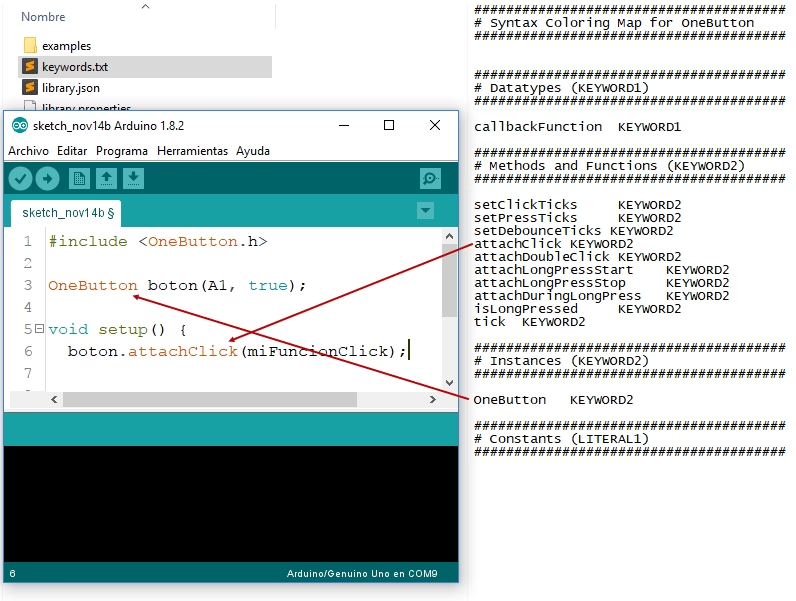
Para descargar una librería desde GitHub:
- Visita la Página del Proyecto: Navega a la página de GitHub de la librería que necesitas (por ejemplo, la librería
Ultrasonic.h). - Busca el Botón "Code": En la página principal del repositorio, encontrarás un botón verde etiquetado como "Code" (o "Código"). Haz clic en él.
- Selecciona "Download ZIP": En el menú desplegable que aparece, haz clic en "Download ZIP". Esto iniciará la descarga de un archivo comprimido (
.zip) que contiene todos los archivos de la librería en tu ordenador. Es importante no descomprimir este archivo manualmente antes de instalarlo en el IDE de Arduino.
Cómo Añadir (Instalar) una Librería en Arduino IDE
Una vez que has descargado el archivo .zip de la librería, el proceso de instalación en el Entorno de Desarrollo Integrado (IDE) de Arduino es bastante sencillo:
- Abre Arduino IDE: Inicia tu aplicación Arduino IDE.
- Accede al Administrador de Librerías: Ve al menú superior "Programa" (o "Sketch" en versiones anteriores), luego a "Incluir Librería" y finalmente selecciona "Administrar Bibliotecas..." (o presiona
Ctrl+Shift+I). - Instala la Librería ZIP: En la ventana del "Administrador de Bibliotecas" que se abre, en la parte superior, busca la opción "Añadir Librería .ZIP" o similar. Navega hasta la ubicación donde guardaste el archivo
.zipdescargado, selecciónalo y haz clic en "Abrir". - Confirmación: El IDE descomprimirá automáticamente el archivo y lo colocará en el directorio correcto de librerías. Una vez instalada, la librería estará disponible para su uso y podrás encontrar ejemplos de código asociados a ella en el menú "Archivo > Ejemplos".
Cómo Utilizar una Librería en tu Sketch de Arduino
Para que las funciones de una librería estén disponibles en tu programa (conocido como "sketch" en Arduino), debes incluirla explícitamente al inicio de tu código. Esto se hace utilizando la directiva #include.
Por ejemplo, para incluir la librería del sensor ultrasónico HC-SR04, añadirías la siguiente línea al principio de tu sketch, antes de la función void setup():
#include "Ultrasonic.h" El uso de comillas "" o corchetes angulares <> depende de si la librería es estándar (integrada en el IDE) o personalizada (añadida por el usuario). Para las librerías que descargas, generalmente usarás comillas.
Aquí tienes un ejemplo de cómo se utiliza la librería Ultrasonic.h en un sketch básico para medir distancias:
#include "Ultrasonic.h" // Crea una instancia del sensor ultrasónico. // Los números son los pines de Arduino conectados a Trig y Echo del sensor. // Por ejemplo, 8 para Trig y 9 para Echo. Ultrasonic ultrasonic(8, 9); void setup() { Serial.begin(9600); // Inicializa la comunicación serial a 9600 bps. //pinMode(11, OUTPUT); // Estas líneas no son estrictamente necesarias para el sensor ultrasónico, //pinMode(12, OUTPUT); // pero pueden ser parte de un proyecto más grande. } void loop() { // Mide la distancia en centímetros (CM). int dist = ultrasonic.Ranging(CM); // Imprime la distancia en el monitor serial. Serial.print(dist); Serial.println(" cm"); delay(100); // Pequeña pausa para estabilizar las lecturas. } Explicación del código con la librería Ultrasonic.h:
#include "Ultrasonic.h": Esta línea indica al compilador de Arduino que incluya el código de la libreríaUltrasonic.hen tu programa. Sin ella, las funciones de la librería no estarían disponibles.Ultrasonic ultrasonic(8, 9);: Esta línea crea un objeto (una instancia) de la claseUltrasonic. Le damos el nombreultrasonicy le pasamos los números de los pines digitales de Arduino a los que están conectados los pinesTrigyEchodel sensor HC-SR04 (en este caso, pin 8 paraTrigy pin 9 paraEcho).Serial.begin(9600);: Inicializa la comunicación serial para poder enviar datos al monitor serial de Arduino IDE y ver las lecturas de distancia.int dist = ultrasonic.Ranging(CM);: Aquí es donde la librería hace su magia. La funciónRanging()del objetoultrasonicse llama para medir la distancia.CMes una constante que indica que queremos la distancia en centímetros. El resultado se almacena en la variabledist.Serial.print(dist); Serial.println(" cm");: Estas líneas imprimen el valor de la distancia y la unidad "cm" en el monitor serial, cada lectura en una nueva línea.delay(100);: Una pequeña pausa para evitar lecturas demasiado rápidas y dar tiempo al sensor.
Lista de Librerías Populares para Arduino IDE y sus Usos
El ecosistema de Arduino es vasto, y la comunidad ha desarrollado miles de librerías para casi cualquier componente electrónico imaginable. A continuación, se presenta una lista de algunas librerías comunes y su funcionalidad, que demuestran la diversidad de aplicaciones que se pueden construir con Arduino:
- Adafruit_NeoPixel.h: Esta librería es indispensable para trabajar con tiras de LEDs direccionables, como las populares NeoPixel. Permite un control preciso sobre el brillo, el color y el orden de iluminación de cada LED individualmente, facilitando la creación de efectos visuales complejos y animaciones dinámicas. Es fundamental para proyectos de iluminación decorativa, señalización o arte digital.
- AFMotor.h: Diseñada para controlar servomotores y motores de corriente continua (DC) utilizando señales PWM (Pulse Width Modulation). Esta librería simplifica el control de la velocidad y dirección de los motores, y a menudo se utiliza con shields (placas de expansión) específicos de Adafruit para controlar múltiples motores simultáneamente. Proporciona un arranque y parada suave, lo que es crucial para muchos proyectos robóticos.
- DallasTemperature.h: Una librería clave para interactuar con los sensores de temperatura de Dallas Semiconductor, como los ampliamente utilizados DS18B20, DS18S20 y DS1822. Permite leer con precisión las mediciones de temperatura en diferentes formatos (Celsius, Fahrenheit) y es ideal para sistemas de monitoreo ambiental o control de temperatura.
- DHT.h: Imprescindible para interactuar con los populares sensores digitales de temperatura y humedad DHT11, DHT22 y DHT01. Esta librería proporciona funciones sencillas para leer tanto la temperatura como la humedad relativa del ambiente, siendo un componente básico en estaciones meteorológicas caseras, sistemas de monitoreo de invernaderos o proyectos de domótica.
- EtherCard.h: Se utiliza para crear aplicaciones de red con placas Arduino equipadas con un módulo Ethernet (como el W5100). Permite a tu Arduino conectarse a una red local o a Internet, enviar y recibir datos vía TCP/IP, y comunicarse con servidores web, lo que abre un mundo de posibilidades para proyectos de Internet de las Cosas (IoT).
- FastLED.h: Similar a Adafruit_NeoPixel.h, esta es otra librería muy potente y optimizada para controlar tiras y matrices de LEDs basadas en controladores como WS2811, WS2812 y WS2812B. Es conocida por su eficiencia y velocidad, permitiendo configuraciones avanzadas de color, brillo y animaciones complejas con un rendimiento excelente.
- iarduino_RTC.h: Diseñada para trabajar con módulos de Reloj en Tiempo Real (RTC), que son componentes que mantienen la hora y la fecha precisas incluso cuando el Arduino está apagado (gracias a una pequeña batería). Esta librería permite configurar el módulo RTC, obtener la hora y la fecha actuales, y es vital para proyectos que requieren un seguimiento preciso del tiempo.
- IRremote.h: Fundamental para proyectos que involucran comunicación por infrarrojos. Esta librería contiene un conjunto de funciones que permiten a tu placa Arduino tanto recibir señales de control remoto por infrarrojos (para decodificar comandos de un televisor, por ejemplo) como enviar señales (para controlar dispositivos con un mando a distancia IR).
- LiquidCrystal_I2C.h: Esta librería simplifica enormemente el control de pantallas LCD de caracteres que utilizan el protocolo de comunicación I2C. Al usar I2C, se reduce drásticamente el número de pines necesarios en el Arduino, permitiendo mostrar texto, caracteres personalizados y gráficos básicos en la pantalla con facilidad.
- MFRC522.h: Específicamente desarrollada para operar el microcontrolador Arduino con lectores RFID (Radio-Frequency Identification) MIFARE, como el popular módulo RC522. Permite leer y escribir datos en tarjetas o etiquetas RFID, así como procesar la información recibida, siendo esencial para sistemas de acceso, identificación o inventario.
- MQ2.h: Una librería dedicada para trabajar con el sensor de gas MQ-2, que es capaz de detectar y medir la concentración de varios gases inflamables y humo. Proporciona funciones para configurar el sensor, leer sus datos analógicos y convertirlos en valores comprensibles de concentración de gas.
- nRF24L01.h: Utilizada para la comunicación inalámbrica de corto alcance con módulos de radio nRF24L01. Esta librería ofrece una interfaz sencilla y conveniente para controlar estos módulos, permitiendo transmitir y recibir datos entre Arduinos, controlar la potencia del transmisor, seleccionar canales y mucho más, ideal para proyectos de control remoto o redes de sensores.
- OLED_I2C.h: Orientada al control de pantallas OLED (Organic Light-Emitting Diode) a través del bus I2C. Permite mostrar texto, caracteres especiales y gráficos en estas pantallas de alto contraste y bajo consumo. Soporta una variedad de controladores como SSD1306, SH1106, etc., lo que la hace muy versátil.
- OneWire.h: Se emplea en proyectos que utilizan dispositivos con el protocolo One-Wire, como los sensores de temperatura Dallas Semiconductor DS18x20. Esta librería proporciona una interfaz robusta para que el microcontrolador Arduino se comunique con múltiples dispositivos conectados a un solo pin de datos.
- RotaryEncoder.h: Diseñada para trabajar con codificadores rotatorios, dispositivos que miden el ángulo de rotación de un objeto. Permite determinar la posición exacta de la perilla del codificador y su velocidad de rotación, lo que la hace útil para interfaces de usuario, control de volumen o navegación en menús.
- SD.h: Una librería fundamental para interactuar con tarjetas SD. Permite a tu Arduino leer y escribir datos en una tarjeta de memoria, lo que es invaluable para el registro de datos (datalogging), almacenar configuraciones, o reproducir archivos multimedia. Soporta varios sistemas de ficheros y facilita el manejo de archivos de texto y binarios.
- SPI.h: Proporciona una interfaz para la comunicación serie SPI (Serial Peripheral Interface) entre microcontroladores y periféricos. Es una librería de bajo nivel que contiene funciones para inicializar, enviar y recibir datos, y configurar la conexión SPI, utilizada por muchos módulos como pantallas, módulos SD, y sensores de alta velocidad.
- SoftwareSerial.h: Permite crear puertos serie adicionales utilizando cualquier pin digital de la placa Arduino. Esto es increíblemente útil cuando el microcontrolador tiene un número limitado de puertos serie hardware y necesitas comunicarte con múltiples dispositivos seriales (como módulos Bluetooth, GPS o otros Arduinos).
- Stepper.h: Utilizada para controlar motores paso a paso. Le permite establecer el número de pasos, la velocidad y la dirección de rotación del motor paso a paso con gran precisión. También proporciona funciones para un arranque y parada suave, lo que es esencial para proyectos que requieren movimientos controlados y repetibles, como impresoras 3D o plotters.
- SFE_BMP180.h: Diseñada para interactuar con el sensor de temperatura y presión barométrica BMP180 de Bosch Sensortec. Proporciona una interfaz sencilla y fácil de usar para la lectura de valores de temperatura, presión atmosférica y, a partir de estos, calcular la altitud, ideal para estaciones meteorológicas o drones.
- SparkFun_APDS9960.h: Esta librería está dedicada al sensor IR APDS-9960, que es capaz de detectar gestos (movimiento de la mano), proximidad y color ambiental. Contiene funciones para configurar el sensor, leer los datos y procesar los resultados, permitiendo interfaces de usuario sin contacto.
- SparkFun_VL53L1X.h: Utilizada para trabajar con el telémetro láser VL53L1X-EZ de SparkFun. Esta librería proporciona una interfaz para configurar el telémetro, obtener datos de distancia con alta precisión y procesar los resultados de las mediciones, siendo útil para robótica, drones o sistemas de medición de nivel.
- TM1637Display.h: Permite el funcionamiento de Arduino con displays de siete segmentos basados en el controlador TM1637. Con esta librería, es posible mostrar números, letras y caracteres especiales en la pantalla, así como ajustar el brillo de la imagen, ideal para cronómetros, relojes o indicadores numéricos.
- TroykaCurrent.h: Esta librería está diseñada para medir la corriente eléctrica en los puertos de Arduino, especialmente útil con módulos de sensor de corriente Troyka. Permite determinar la corriente que fluye a través de un circuito y puede ser configurada para alertar o limitar la corriente cuando supera un umbral especificado.
- Ultrasonic.h: Esta librería, minimalista y eficiente en el uso de recursos, está orientada a simplificar el trabajo con módulos ultrasónicos como el HC-SR04. Reduce la cantidad de código necesario y evita el uso innecesario de variables globales, haciendo que la medición de distancia sea extremadamente sencilla y robusta.
Preguntas Frecuentes sobre Librerías en Tecnología
¿Puedo añadir cualquier tipo de carpeta a una Biblioteca de Windows?
Sí, puedes añadir cualquier carpeta que esté accesible desde tu sistema, ya sea en un disco local, un disco externo conectado o una carpeta compartida en tu red. Windows 10 permite incluir hasta 50 ubicaciones diferentes en una sola biblioteca.
¿Cuál es la diferencia fundamental entre una Biblioteca de Windows y una carpeta normal?
Una carpeta normal es una ubicación física en tu disco duro donde se almacenan archivos. Una Biblioteca de Windows, por otro lado, es una colección virtual o un índice. No almacena archivos directamente; en su lugar, agrupa y muestra el contenido de una o más carpetas físicas que están ubicadas en diferentes lugares, proporcionando un punto de acceso unificado sin duplicar los archivos.
¿Por qué necesito usar librerías en mis proyectos de Arduino?
Las librerías de Arduino son esenciales porque simplifican la programación. En lugar de escribir código complejo y de bajo nivel para interactuar con cada sensor o módulo, las librerías proporcionan funciones predefinidas que puedes llamar con una sola línea de código. Esto acelera el desarrollo, reduce errores y permite a los programadores centrarse en la lógica de su proyecto en lugar de los detalles técnicos del hardware.
¿Dónde puedo encontrar librerías para Arduino?
La fuente principal para encontrar librerías de Arduino es la plataforma GitHub, donde los desarrolladores las publican. Además, el propio Arduino IDE cuenta con un "Administrador de Bibliotecas" integrado, al que puedes acceder desde "Programa > Incluir Librería > Administrar Bibliotecas...", que te permite buscar, descargar e instalar una gran cantidad de librerías directamente desde la aplicación.
¿Todas las librerías de Arduino vienen preinstaladas con el IDE?
No. Arduino IDE viene con un conjunto de "librerías estándar" preinstaladas que cubren funcionalidades básicas (como comunicación serial, control de pines, etc.). Sin embargo, la gran mayoría de las librerías para módulos y sensores específicos son "librerías adicionales" o personalizadas, desarrolladas por fabricantes o entusiastas. Estas deben ser descargadas e instaladas manualmente en tu ordenador antes de poder utilizarlas en tus proyectos.
Conclusión
Como hemos explorado, el término "librería" en el ámbito tecnológico es un fascinante ejemplo de cómo una misma palabra puede encapsular funcionalidades distintas pero complementarias. Ya sea organizando tus archivos y carpetas en las Bibliotecas de Windows para una gestión de datos más eficiente y un acceso rápido, o empoderando tus creaciones electrónicas con las Librerías de Arduino que simplifican la interacción con hardware complejo, el propósito subyacente es el mismo: facilitar el trabajo del usuario y expandir las capacidades de un sistema. Ambas son herramientas invaluables que, aunque operan en esferas diferentes, comparten el objetivo de hacer la tecnología más accesible, potente y amena para todos. Integrar estas "librerías" en tu flujo de trabajo digital es un paso clave hacia una mayor productividad y la realización de proyectos innovadores.
Si quieres conocer otros artículos parecidos a Desbloquea el Potencial: Añadiendo Librerías en Tu Mundo Digital puedes visitar la categoría Librerías.