
30/08/2023
En el vasto universo de la informática, existen configuraciones que, aunque parezcan menores, pueden tener un impacto significativo en el rendimiento general de tu equipo. Una de estas configuraciones, particularmente relevante para sistemas más antiguos equipados con unidades de disco IDE/ATA, es el modo de Acceso Directo a Memoria, o DMA (Direct Memory Access). Este modo permite que el disco duro transfiera datos directamente a la memoria RAM sin la intervención constante del procesador, liberando así recursos de la CPU y mejorando drásticamente la velocidad de transferencia de datos. Si tu PC se siente lento al acceder a archivos o al iniciar programas, es posible que no esté aprovechando al máximo esta característica. Esta guía te llevará a través de los pasos esenciales para configurar y activar el modo DMA, asegurando que tu sistema funcione con la mayor eficiencia posible.
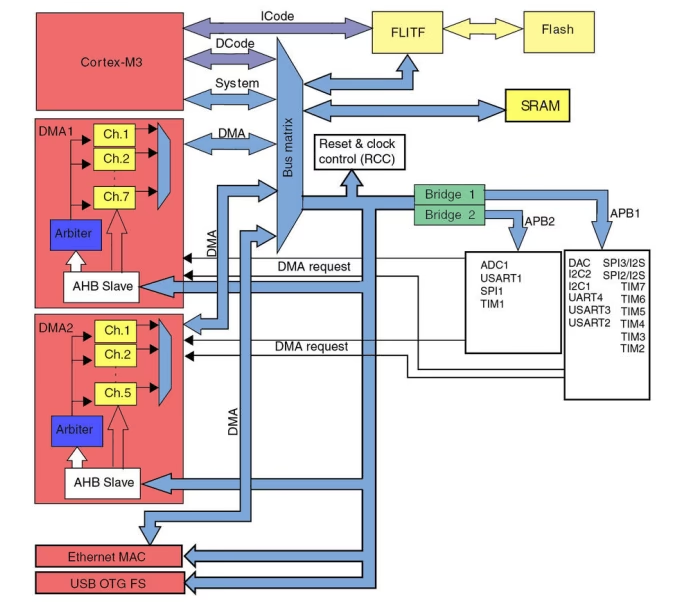
Es importante señalar que la información proporcionada a continuación se centra exclusivamente en el contexto de la configuración de hardware y software de computadoras. Cualquier mención de 'DMA' en un contexto médico, como la degeneración macular o síndromes neurológicos, es una homonimia y se refiere a un concepto completamente distinto que no tiene relación con el tema de este artículo.
¿Qué es el Modo DMA y por qué es fundamental para tu PC?
Antes de sumergirnos en la configuración, es crucial entender qué es el modo DMA y cómo difiere de su predecesor, el modo PIO (Programmed Input/Output). En el modo PIO, cada byte de datos que se transfiere entre el disco duro y la memoria RAM debe pasar por la CPU. Esto significa que el procesador está constantemente ocupado con estas transferencias, lo que reduce su capacidad para realizar otras tareas y, en última instancia, ralentiza el sistema.
El modo DMA, por otro lado, permite que el controlador del disco duro se comunique directamente con la memoria del sistema, sin necesidad de que la CPU supervise cada paso de la transferencia. Esto no solo acelera el movimiento de datos, sino que también libera al procesador para manejar otras operaciones, resultando en un sistema mucho más eficiente y rápido. Para los sistemas que aún utilizan interfaces IDE/ATA, activar el DMA puede ser una de las mejoras de rendimiento más notables que se pueden realizar.
PIO vs. DMA: Una Comparativa Esencial
La diferencia entre estos dos modos es abismal en términos de rendimiento y eficiencia del sistema. Comprenderla te ayudará a apreciar la importancia de tener DMA activado.
| Característica | Modo PIO (Programmed I/O) | Modo DMA (Direct Memory Access) |
|---|---|---|
| Uso de CPU | Alto (la CPU gestiona cada transferencia) | Bajo (la CPU es liberada de la transferencia directa) |
| Velocidad de Transferencia | Lenta (depende de la CPU) | Rápida (transferencia directa a memoria) |
| Multitarea | Dificultada (CPU ocupada con I/O) | Mejorada (CPU disponible para otras tareas) |
| Eficiencia General | Baja | Alta |
| Relevancia Actual | Obsoleto para unidades principales | Estándar (automático en SATA/NVMe) |
Preparación Integral del Sistema Antes de la Configuración DMA
Antes de realizar cualquier cambio significativo en la configuración del sistema, es prudente asegurarse de que tu equipo esté en óptimas condiciones. Los problemas subyacentes, como errores en el disco o conflictos de software, pueden impedir que el modo DMA se active correctamente o incluso causar inestabilidad. Los siguientes pasos te ayudarán a preparar tu sistema.
Paso 1: Mantenimiento del Disco con CHKDSK
Un disco duro con errores puede ser la causa de muchos problemas de rendimiento y podría impedir que el sistema utilice el modo DMA de forma óptima. La herramienta CHKDSK (Check Disk) es fundamental para verificar y reparar el sistema de archivos y los sectores defectuosos de tu disco.
- Haz clic en el botón Inicio de Windows.
- En el cuadro de "Buscar Programas y archivos" (o la barra de búsqueda en versiones posteriores), digita
CMD. - En los resultados de búsqueda, haz clic derecho sobre "CMD" (o "Símbolo del sistema") y selecciona "Ejecutar como Administrador". Esto es crucial para tener los permisos necesarios.
- En la ventana de comandos, digita el comando
chkdsk f/ry presiona Enter. - El sistema te preguntará si deseas programar el análisis para el próximo reinicio. Responde "s" (sí) y oprime Enter.
- Cierra la ventana de comandos y reinicia tu equipo.
- Al reiniciar, el análisis al disco se iniciará automáticamente. DEBE esperar a que termine, ya que si se está ejecutando CHKDSK al iniciar el sistema y lo interrumpes, puede haber inconvenientes graves con el disco o la pérdida de datos. El análisis puede tomar varias horas, dependiendo de la cantidad de archivos y la capacidad de tu disco duro.
- Al finalizar el análisis, el equipo se reiniciará nuevamente y ya no debería ejecutarse CHKDSK.
Paso 2: Gestión de Antivirus y Programas Innecesarios
Tener múltiples programas antivirus instalados en el equipo es una práctica muy desaconsejable. Pueden entrar en conflicto entre sí, consumir una cantidad excesiva de recursos del sistema y, paradójicamente, reducir la seguridad y el rendimiento. Es vital mantener solo un software de seguridad activo.
- Haz clic en Inicio.
- En el cuadro de "Buscar Programas y archivos" (o la barra de búsqueda), digita
appwiz.cply oprime Enter. Esto abrirá la ventana de "Programas y características" (o "Agregar o quitar programas" en versiones antiguas de Windows). - Busca y selecciona el antivirus que deseas desinstalar. Si tienes un antivirus de prueba como Norton y ya tienes otro preferido, se recomienda desinstalar la versión de prueba.
- A continuación, haz clic derecho sobre el antivirus seleccionado y elige "Desinstalar".
- Sigue las instrucciones del asistente de desinstalación.
- Espera a que el proceso finalice y reinicia el equipo para asegurar que todos los componentes se eliminen correctamente.
Paso 3: Verificación de Cuentas de Usuario Activas
Múltiples sesiones de usuario activas pueden consumir recursos y afectar el rendimiento general del sistema. Aunque no es directamente una barrera para DMA, un sistema más limpio siempre es mejor.
- Para verificar si hay cuentas de usuario que ya han iniciado sesión en tu equipo, haz clic en Inicio.
- Haz clic en la flecha ubicada en el botón "apagar" (o el icono de usuario en versiones más recientes) y selecciona "Cambiar de usuario".
- En la ventana de inicio de sesión, podrás ver las sesiones que han iniciado en Windows. Si hay sesiones activas que no necesitas, considera cerrarlas antes de continuar.
- También puedes verificar si hay más de una sesión de Windows en el sistema haciendo clic en Inicio, luego en "Panel de Control", "Cuentas de usuario y protección infantil" y, a continuación, clic en "Agregar o quitar cuentas de usuario". (Debes tener permisos de Administrador para ingresar a esta sección).
- En esa ventana, encontrarás las cuentas de usuario creadas en el equipo. Asegúrate de que solo las cuentas necesarias estén presentes.
Activando el Modo DMA: Guía Paso a Paso en Windows
Una vez que hayas preparado tu sistema, el siguiente paso es activar el modo DMA a través del Administrador de Dispositivos de Windows. Este proceso es relativamente sencillo, pero requiere atención a los detalles para asegurar que se aplique al canal IDE correcto.
- Haz clic en Inicio.
- Haz clic derecho sobre "Equipo" (o "Mi PC" en versiones antiguas, o "Este equipo" en Windows 10/11) y, a continuación, haz clic en "Administrar". Esto abrirá la Consola de Administración de Equipos.
- En el panel izquierdo de la Consola de Administración de Equipos, haz clic en "Administrador de Dispositivos".
- En el panel central, expande la sección "Controlador IDE ATA/ATAPI". Aquí verás los canales IDE, generalmente "Canal IDE primario" y "Canal IDE secundario".
- Selecciona el canal IDE al que está conectado tu disco duro principal (generalmente el "Canal IDE primario"). Haz clic derecho sobre él y selecciona "Propiedades".
- En la ventana de Propiedades, dirígete a la pestaña "Configuración avanzada".
- En esta pestaña, busca las opciones relacionadas con el "Modo de transferencia". Para el dispositivo 0 (el disco principal en ese canal), asegúrate de que la "Auto detección" esté seleccionada y que el "Modo de transferencia" esté configurado en "DMA si está disponible". Si está en "PIO", cámbialo a "DMA si está disponible".
- Haz clic en "Aceptar" para guardar los cambios.
- Es posible que necesites reiniciar tu equipo para que los cambios surtan efecto.
Solución de Problemas y Consideraciones Adicionales
Aunque el proceso es directo, pueden surgir algunas situaciones:
- DMA no está disponible: Si la opción "DMA si está disponible" no aparece o no se puede seleccionar, esto podría indicar que el controlador IDE no es compatible con DMA, que los controladores están desactualizados o corruptos, o que el sistema ha detectado errores en la unidad y la ha forzado al modo PIO para evitar la corrupción de datos. En este caso, intenta actualizar los controladores del chipset de tu placa base.
- Confirmación del modo DMA: En versiones antiguas de Windows (como XP), podías verificar el modo de transferencia en el Administrador de Dispositivos. En sistemas más recientes, la gestión de DMA es en gran medida automática para unidades SATA/NVMe, que no usan la misma interfaz IDE/ATA.
- Impacto en sistemas modernos: Es fundamental entender que la configuración manual del modo DMA es casi exclusivamente relevante para sistemas más antiguos que utilizan discos duros con interfaz IDE/ATA. Las unidades modernas (SATA y NVMe) no requieren esta configuración manual, ya que el DMA es el modo de transferencia predeterminado y siempre activo, gestionado automáticamente por el sistema operativo y el hardware. Por lo tanto, si tienes un PC relativamente moderno, es probable que esta configuración ya esté optimizada de forma predeterminada y no necesites realizar estos pasos.
Preguntas Frecuentes sobre DMA en Sistemas Antiguos
¿Qué sucede si mi disco duro no muestra la opción DMA?
Si la opción DMA no está disponible, podría ser por varias razones. Primero, asegúrate de que estás viendo las propiedades del controlador IDE/ATA correcto (primario o secundario) y del dispositivo (generalmente el dispositivo 0 para el disco duro). Si aún así no aparece, es posible que los controladores del chipset de tu placa base estén desactualizados o dañados. Intenta descargar e instalar los últimos controladores desde el sitio web del fabricante de tu placa base. En algunos casos, un disco con errores persistentes puede hacer que el sistema degrade el modo de transferencia a PIO para proteger los datos.
¿Es el modo DMA relevante en computadoras modernas?
No, el modo DMA no es directamente relevante para la configuración manual en computadoras modernas. Las interfaces de disco duro actuales como SATA (Serial ATA) y NVMe (Non-Volatile Memory Express) utilizan DMA de forma predeterminada y automática. La CPU no interviene en las transferencias de datos en estos sistemas, y no hay una opción para configurar PIO o DMA manualmente en el Administrador de Dispositivos para estas interfaces. Este artículo se centra en sistemas heredados con interfaces IDE/ATA.
¿Puedo activar el DMA si tengo un SSD?
Si tienes un SSD (Unidad de Estado Sólido), es casi seguro que tu equipo utiliza una interfaz SATA o NVMe. Como se mencionó anteriormente, estas interfaces operan con DMA de forma inherente y automática. No hay necesidad ni opción de configurar manualmente el modo DMA para un SSD. La optimización del rendimiento de un SSD se centra más en el TRIM, el alineamiento de particiones y el uso de controladores AHCI.
¿Qué es el "Canal IDE primario/secundario"?
En las antiguas interfaces IDE/ATA, una placa base solía tener dos conectores o "canales" IDE: uno primario y uno secundario. Cada canal podía soportar hasta dos dispositivos (un maestro y un esclavo), como discos duros o unidades ópticas. El "Canal IDE primario" era típicamente donde se conectaba el disco duro principal del sistema. Al configurar el DMA, debes asegurarte de aplicar el cambio al canal y al dispositivo correctos.
¿Existe algún riesgo al configurar el DMA?
Configurar el modo DMA correctamente generalmente no presenta riesgos. De hecho, está diseñado para mejorar el rendimiento y la estabilidad. Sin embargo, si tu sistema tiene controladores obsoletos o un hardware defectuoso, forzar el DMA podría, en teoría, causar inestabilidad (cuelgues, pantallas azules). Por eso es crucial realizar los pasos de preparación (CHKDSK, etc.) antes de la configuración. Si experimentas problemas después de activar el DMA, puedes volver a la configuración anterior en el Administrador de Dispositivos o reinstalar los controladores del chipset.
Activar el modo DMA en sistemas antiguos con unidades IDE/ATA es una forma efectiva de mejorar el rendimiento general del equipo. Al liberar a la CPU de la tarea de gestionar cada transferencia de datos, permites que tu procesador se concentre en operaciones más complejas, lo que se traduce en un sistema más responsivo y ágil. Si bien la tecnología ha avanzado y las interfaces modernas manejan esto automáticamente, comprender y aplicar esta configuración puede dar una nueva vida a esos fieles equipos que aún nos acompañan. Recuerda siempre realizar los pasos de preparación y mantenimiento para asegurar una transición suave y un rendimiento óptimo.
Si quieres conocer otros artículos parecidos a Desbloquea el Rendimiento: Guía para Activar el Modo DMA puedes visitar la categoría Librerías.