
28/09/2024
En la era digital actual, donde nuestra huella en línea es cada vez más extensa, la preocupación por la privacidad se ha convertido en una prioridad para muchos. Navegar por internet sin dejar rastro, proteger nuestra identidad y salvaguardar nuestros datos personales ya no es una opción, sino una necesidad imperante. Si bien Tor Browser se ha consolidado como el referente indiscutible para quienes buscan la máxima anonimidad, el universo de la navegación privada es mucho más amplio y ofrece diversas herramientas que se adaptan a diferentes niveles de exigencia y comodidad. Este artículo te guiará a través de las complejidades de Tor, te presentará alternativas robustas y te proporcionará los conocimientos necesarios para tomar el control de tu privacidad en línea.
- ¿Qué es Tor y cómo funciona la red anónima?
- Tor Browser: El guardián de la cebolla
- Alternativas a Tor Browser para una navegación privada
- Guía de instalación y configuración de Tor Browser
- Maximizando tu anonimato con Tor: Consejos prácticos
- Los peligros de la Internet profunda: ¿Qué debes saber?
- Preguntas Frecuentes sobre Tor y la Privacidad
¿Qué es Tor y cómo funciona la red anónima?
Tor, acrónimo de 'The Onion Router', es mucho más que un simple navegador; es una red distribuida superpuesta a internet, diseñada para permitir la comunicación anónima. Su funcionamiento se basa en el concepto de 'enrutamiento de cebolla', una técnica que cifra y descifra continuamente los mensajes a través de una serie de nodos o relés operados por voluntarios alrededor del mundo. Cada nodo descifra una 'capa' de encriptación, revelando solo la dirección del siguiente nodo, sin conocer la identidad del remitente, el destinatario final ni el contenido completo del mensaje. Este proceso multicapa garantiza que la identidad del usuario y la información manejada permanezcan ocultas, haciendo extremadamente difícil rastrear el origen de la conexión.
La red Tor es particularmente conocida por permitir el acceso a la Deep Web y la Dark Web, donde se alojan los 'servicios cebolla' (.onion). Estos sitios web tienen direcciones cifradas de extremo a extremo y solo son accesibles a través de la red Tor, lo que proporciona un nivel adicional de anonimato tanto para los usuarios como para los proveedores de contenido. El propósito fundamental de Tor es defender el derecho al anonimato y al secreto de la información en línea, ofreciendo un refugio para periodistas, activistas, o simplemente para cualquier persona preocupada por su privacidad.
Tor Browser: El guardián de la cebolla
Para interactuar con la red Tor de manera segura y eficiente, se utiliza Tor Browser. Este navegador, desarrollado por Tor Project y basado en Mozilla Firefox, está preconfigurado para conectarse a la red Tor automáticamente. Su interfaz es familiar para los usuarios de Firefox, lo que facilita su uso incluso para quienes se inician en la navegación anónima. Tor Browser desactiva por defecto elementos que podrían comprometer tu anonimato, como Flash, ActiveX o QuickTime, y maneja las cookies de forma que solo se almacenan durante una sesión, eliminándolas al cerrar el navegador o solicitar una nueva identidad. Además, no conserva ningún historial de navegación, asegurando que tus actividades pasadas no puedan vincularse a las actuales.
Es crucial entender que, aunque Tor Browser enruta tu tráfico a través de múltiples nodos para ocultar tu IP, cuando sales de la red Tor hacia la 'clearnet' (internet convencional), el último salto de tu paquete se realiza sin cifrar. Esto significa que la preservación de tu privacidad en la clearnet depende en gran medida de tus hábitos de navegación. Acceder a tus redes sociales o correo electrónico a través de Tor, por ejemplo, podría relacionar tu conexión anónima con tu identidad real, comprometiendo el propósito de la herramienta.
Si bien Tor Browser es el campeón del anonimato, existen otros navegadores que ofrecen robustas características de privacidad sin la complejidad o la lentitud inherente al enrutamiento de cebolla. Estas opciones son ideales para quienes buscan una mayor protección de datos en su navegación diaria sin necesariamente acceder a la Deep Web.
Brave: Velocidad y privacidad integrada
Brave es un navegador de código abierto que se ha ganado la reputación de ser rápido y centrado en la privacidad. Bloquea anuncios y rastreadores por defecto antes de que puedan cargar, lo que acelera la navegación y reduce la exposición a la vigilancia. Forzar el uso de HTTPS en cada conexión es una de sus características clave, asegurando que tu comunicación sea siempre cifrada cuando sea posible. Además, Brave innova con un sistema de recompensas basado en criptomonedas (Basic Attention Token o BAT), que permite a los usuarios ganar tokens por ver anuncios voluntarios, fomentando un modelo de negocio más justo para creadores de contenido y usuarios. Incluye una billetera cripto integrada y está disponible en Windows, macOS, Linux, Android e iOS.
Opera: VPN gratuita y funciones extra
Opera se distingue por incluir una VPN gratuita e ilimitada directamente en el navegador, sin necesidad de registros ni pagos. Esta VPN oculta tu dirección IP, añadiendo una capa de privacidad a tu navegación. Al igual que Brave, Opera cuenta con un bloqueador de anuncios y rastreadores integrado. Ofrece también funciones adicionales como ahorro de batería, accesos directos a redes sociales y un asistente de IA llamado Aria. Su disponibilidad multiplataforma (Windows, macOS, Linux, Android, iOS) lo convierte en una opción versátil para usuarios de diferentes dispositivos.
Firefox: El veterano idealista de código abierto
Firefox, con su compromiso con el código abierto y la privacidad del usuario, sigue siendo una opción sólida. Bloquea rastreadores y anuncios molestos, y te alerta si tus contraseñas han sido comprometidas en filtraciones de datos. Su vasta biblioteca de extensiones permite personalizar la experiencia de privacidad y seguridad a fondo, y su activa comunidad de desarrolladores garantiza actualizaciones constantes. Firefox está disponible en todos los sistemas operativos relevantes y es una excelente opción para quienes buscan un equilibrio entre funcionalidad, personalización y protección de la privacidad.
| Característica | Tor Browser | Brave | Opera | Firefox |
|---|---|---|---|---|
| Anonimato de IP | Alto (enrutamiento cebolla) | Medio (bloqueo/HTTPS) | Alto (VPN integrada) | Medio (bloqueo/extensiones) |
| Bloqueo de Anuncios/Rastreadores | Sí (por defecto) | Sí (por defecto) | Sí (por defecto) | Sí (integrado + extensiones) |
| VPN Integrada | No (usa red Tor) | No | Sí (gratuita) | No |
| Cifrado de Tráfico | Múltiples capas | HTTPS Everywhere | HTTPS Everywhere | HTTPS Everywhere + TLS |
| Historial/Cookies | No guarda/temporales | Sí guarda/personalizable | Sí guarda/personalizable | Sí guarda/personalizable |
| Plataformas | Win, Mac, Linux, Android | Win, Mac, Linux, Android, iOS | Win, Mac, Linux, Android, iOS | Win, Mac, Linux, Android, iOS |
| Acceso a .onion | Sí | No | No | No |
Guía de instalación y configuración de Tor Browser
Instalar y configurar Tor Browser es un proceso sencillo, diseñado para ser accesible a usuarios de todos los niveles. A continuación, te detallamos los pasos para Windows y Android.
En Windows
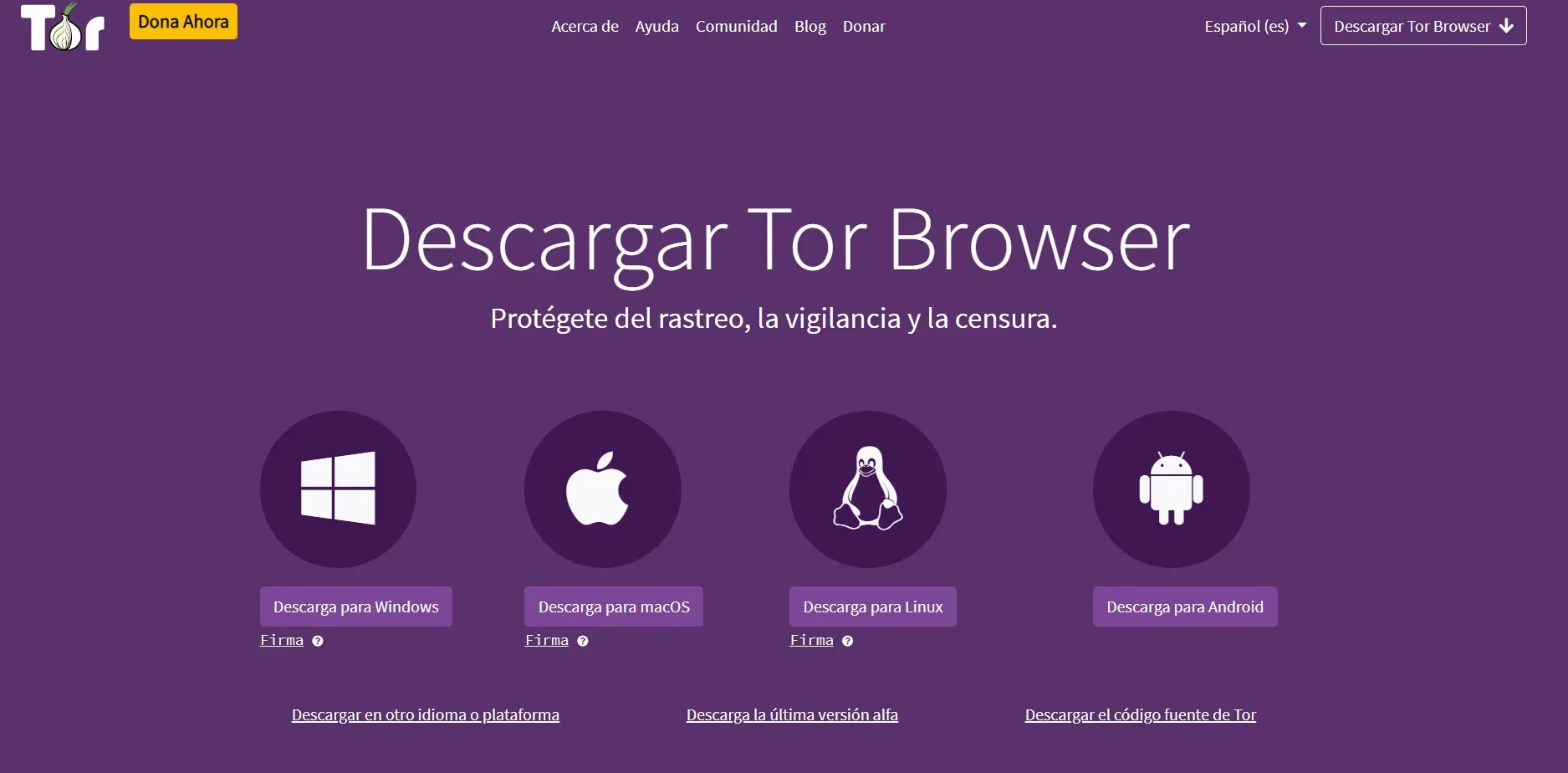
- Descargar Tor Browser: Visita la web oficial de Tor Browser. Asegúrate de descargar la versión correcta para tu sistema operativo (Windows, macOS, Linux) y en tu idioma preferido.
- Ejecutar el instalador: Una vez descargado, abre el archivo ejecutable.
- Seleccionar idioma: La ventana de instalación te pedirá que elijas el idioma. Selecciona el tuyo y haz clic en "OK".
- Elegir carpeta de destino: A continuación, selecciona la ruta o carpeta donde deseas instalar el navegador. Puedes usar la opción "Examinar" para elegir una ubicación personalizada. Se recomienda no instalarlo en la carpeta de descargas. Una ventaja es que puedes instalarlo en una unidad USB para una portabilidad máxima.
- Iniciar instalación: Haz clic en "Instalar". El proceso se completará en unos segundos.
- Finalizar: En la ventana final, puedes elegir si deseas que el navegador se ejecute automáticamente al finalizar la instalación y si quieres crear iconos de acceso directo. Haz clic en "Terminar".
- Conexión a la red Tor: Si has mantenido la opción de ejecución, aparecerá una ventana de carga. Tor Browser tardará unos segundos en conectarse a la red Tor. Una vez conectado, el navegador se abrirá y estará listo para usar.
Configuración de seguridad en Tor Browser (Windows)
Una vez iniciado Tor Browser, puedes ajustar su configuración de seguridad:
- Configuración de seguridad (icono de cebolla): Arriba a la izquierda, haz clic en el icono de la cebolla. Selecciona "Configuración de seguridad". Aquí encontrarás tres niveles de seguridad: Estándar, Más seguro, y El más seguro. Cada nivel ofrece un balance diferente entre funcionalidad y protección. Lee las descripciones para elegir la que mejor se adapte a tus necesidades en cada momento y haz clic en "Aceptar".
- Configuración de la red Tor (icono de cebolla): Desde el mismo icono de la cebolla, selecciona "Configuración de la red Tor". Aquí puedes configurar opciones relacionadas con la censura, proxies y cortafuegos, según tu situación específica. Finaliza con "Aceptar".
- Privacidad y seguridad (menú de tres barras): En el extremo derecho de la barra superior, haz clic en el icono de las tres barras horizontales (menú). Selecciona "Opciones" y luego "Privacidad & Seguridad" en el menú de la izquierda. Aquí podrás ajustar aspectos como el manejo de cookies, la protección contra rastreo, certificados y contraseñas.
En Android
- Descargar desde Play Store: Abre la Play Store en tu dispositivo Android.
- Buscar Tor Browser: En la barra de búsqueda, escribe "Tor browser for Android".
- Seleccionar la aplicación oficial: Elige la opción con el icono de un globo terráqueo, desarrollada por "The Tor Project".
- Instalar: Pulsa el botón "Instalar".
- Abrir: Una vez instalada, el botón "Instalar" se convertirá en "Abrir". Pulsa este último.
- Conectarse: La aplicación se abrirá. Pulsa "Connect" para empezar a usar la red Tor. La conexión puede tardar un poco.
Configuración de seguridad en Tor Browser (Android)
Una vez conectado, podrás configurar la aplicación:
- Explorar el tutorial: Inicialmente, verás un panel con pestañas que te guiarán a través de un tutorial sobre cómo funciona Tor.
- Menú de configuración: Una vez terminado el tutorial, pulsa el botón de las tres líneas horizontales, en la parte superior derecha.
- Cambiar idioma: Ve a "Configuración", luego "General" y "Idioma" para seleccionar tu preferencia.
- Opciones de privacidad: Regresa a "Configuración" y pulsa en "Privacidad". Aquí puedes ajustar opciones como "no rastrear", limpiar datos al salir, recordar cuentas, uso de contraseña maestra, y manejo de cookies.
- Limpiar datos privados: Desde "Configuración", pulsa en "Limpiar datos privados" para seleccionar qué información se borra cada vez que inicias una nueva identidad o circuito.
Para navegar en Android, una vez en el navegador (de fondo morado), pulsa sobre la barra de URLs e introduce tu búsqueda o la dirección del sitio. Para acceder a servicios cebolla (.onion), simplemente introduce la dirección en la barra de URLs.
Maximizando tu anonimato con Tor: Consejos prácticos
Para que Tor realmente te ofrezca la máxima protección, es vital complementar su uso con hábitos de navegación seguros:
- Usa Tor Browser exclusivamente: Si deseas mantener tu anonimato, evita usar otros navegadores simultáneamente. De nada sirve ocultarte con Tor si otra aplicación está revelando tu IP.
- Evita los torrents: Las aplicaciones de intercambio P2P (torrents) a menudo ignoran las configuraciones de proxy y pueden establecer conexiones directas, exponiendo tu dirección IP real. No uses torrents mientras navegas con Tor.
- No instales plugins ni addons: Los complementos y extensiones pueden contener vulnerabilidades o comportamientos inesperados que comprometan tu anonimato. Tor Browser ya viene con las configuraciones necesarias.
- No abras documentos descargados mientras estés conectado a Tor: Los documentos como PDFs o archivos de Office pueden contener elementos externos que se conecten a internet fuera de la red Tor, revelando tu IP. Descarga los archivos, desconéctate de Tor y luego ábrelos.
- Prioriza HTTPS: Asegúrate de acceder únicamente a páginas que utilicen HTTPS. Tor Browser incluye la extensión HTTPS Everywhere para forzar el uso de versiones cifradas de los sitios, pero siempre verifica la barra de direcciones.
- Usa "Nueva identidad" o "Nuevo circuito Tor": El botón de la cebolla te permite generar una "Nueva identidad" (te reconecta con una nueva IP aleatoria y borra cookies) o un "Nuevo circuito Tor para este sitio" (cambia la ruta de conexión para el sitio actual sin reiniciar). Utilízalos para desvincular tus sesiones de navegación.
- Mantén Tor Browser actualizado: Las actualizaciones no solo traen nuevas características, sino también parches de seguridad cruciales. Revisa y aplica las actualizaciones con regularidad.
Los peligros de la Internet profunda: ¿Qué debes saber?
Aunque Tor proporciona un valioso anonimato, la navegación en la Deep Web y, en particular, en la Dark Web, conlleva riesgos significativos que debes conocer para evitarlos.
- Problemas de seguridad y actualizaciones: Aunque Tor Browser es robusto, los pequeños fallos son comunes y las actualizaciones constantes son vitales. No mantener el navegador actualizado te expone a vulnerabilidades.
- Investigación constante: El creciente interés y uso de la red Tor ha llevado a una mayor vigilancia por parte de gobiernos y agencias de seguridad, que buscan rastrear a usuarios que acceden a contenido restringido o ilegal.
- Compromiso de identidad: Tu anonimato puede ser comprometido por múltiples razones: tener plugins instalados, usar Tor y otra red al mismo tiempo, la filtración de contraseñas, compartir información personal, o que tus patrones de navegación (por ejemplo, visitar la misma web desde Tor y desde tu red habitual) te relacionen. Conocer tu identidad puede llevar a falsificaciones, acceso a tus cuentas, movimientos de dinero ilegal o incluso acoso.
- Malware: La internet profunda es un caldo de cultivo para el malware. Los ciberdelincuentes aprovechan el acceso de los usuarios para infectar sus sistemas. La solución más sencilla es no descargar ni abrir documentos de sitios invisibles. Si los descargas por error, elimínalos inmediatamente.
- Estafas: Aunque no es lo habitual, existen casos de estafas donde se venden productos que nunca se entregan, sin posibilidad de reclamación legal. Si bien muchos negocios en la Dark Web operan con cierta reputación (paradójicamente), el riesgo de ser estafado siempre existe.
- Salud mental: El contenido en la Dark Web puede ser extremadamente perturbador y herir la sensibilidad. Evita buscar cualquier cosa que no quieras encontrar. Además, el riesgo de ser acosado, chantajeado o extorsionado si tu identidad es descubierta puede generar un estrés psicológico considerable.
- Problemas legales: La policía y las agencias de seguridad monitorean activamente la Dark Web en busca de actividades ilegales. Si tus acciones llaman su atención, no dudes que intentarán localizarte.
Preguntas Frecuentes sobre Tor y la Privacidad
- ¿Por qué la navegación con Tor es más lenta?
- La lentitud se debe al complejo sistema de enrutamiento. Tu tráfico pasa por al menos tres relés (nodos) distribuidos globalmente, cada uno cifrando y descifrando una capa de información. Este proceso garantiza el anonimato, pero añade latencia a la conexión.
- ¿Es ilegal usar Tor?
- No, usar Tor no es ilegal en la mayoría de los países. Es una herramienta de software que defiende el derecho a la privacidad y el anonimato. Sin embargo, realizar actividades ilegales a través de Tor sí es ilegal, al igual que lo sería en la internet convencional.
- ¿Qué es la Deep Web y la Dark Web?
- La Deep Web se refiere a todo el contenido de internet que no está indexado por los motores de búsqueda tradicionales (bases de datos, contenido privado, etc.). La Dark Web es una pequeña porción de la Deep Web que requiere software, configuraciones o autorizaciones específicas para acceder, como la red Tor, y a menudo aloja contenido y actividades ilegales.
- ¿Debo usar Tor en Windows?
- Aunque Tor Browser es compatible con Windows, los sistemas operativos basados en Linux son generalmente considerados más seguros para la navegación anónima debido a su naturaleza de código abierto, mayor control sobre el sistema y menor vulnerabilidad a ciertos tipos de malware. Sin embargo, si mantienes tu sistema Windows y Tor Browser actualizados y sigues las prácticas de seguridad recomendadas, puedes usarlo de forma segura.
- ¿Qué significa el dominio .onion?
- El dominio .onion indica que un sitio web es un 'servicio cebolla' y solo es accesible a través de la red Tor. Estos sitios están diseñados para ser anónimos y su ubicación real está oculta.
La privacidad en línea es un viaje continuo, no un destino. Entender las herramientas disponibles, sus fortalezas y limitaciones, y adoptar hábitos de navegación seguros son pasos fundamentales para proteger tu identidad digital. Ya sea que elijas la robustez de Tor Browser o las conveniencias de Brave, Opera o Firefox, lo importante es que tomes el control de tu presencia en la red y navegues con conciencia y seguridad.
Si quieres conocer otros artículos parecidos a Navegación Privada: Más Allá de Tor Browser puedes visitar la categoría Librerías.