
21/07/2025
En la era digital, el manejo de documentos se ha convertido en una habilidad esencial. Constantemente interactuamos con archivos de texto, hojas de cálculo y presentaciones, y a menudo nos encontramos con la necesidad de compartir o editar documentos creados en diferentes programas. Dos de las suites de oficina más prominentes son Microsoft Office, con su omnipresente Microsoft Word, y LibreOffice, una alternativa robusta y de código abierto. Aunque ambas ofrecen funcionalidades similares, la compatibilidad entre ellas puede ser un desafío. Este artículo es tu guía definitiva para navegar entre Microsoft Word y LibreOffice, asegurando que tus documentos se mantengan intactos y accesibles sin importar la plataforma.
- Microsoft Word vs. LibreOffice: Un Duelo de Gigantes de la Productividad Digital
- La Crucial Importancia de la Conversión y Compatibilidad de Documentos
- De Word a LibreOffice Writer: Una Transición Sencilla
- De LibreOffice Writer a Microsoft Word: Preparando Documentos para la Amplia Audiencia
- Resolviendo los Desafíos de Compatibilidad: Soluciones y Mejores Prácticas
- Estrategias Avanzadas para una Colaboración Fluida
- Preguntas Frecuentes (FAQs)
- ¿Puedo abrir un archivo de OpenOffice en Word?
- ¿Se perderán mis macros al convertir de Word a LibreOffice?
- ¿Hay alguna diferencia en el aspecto final del documento después de la conversión?
- ¿Cuál es el formato más recomendado para guardar documentos si trabajo con ambos programas?
- ¿LibreOffice es completamente gratuito?
- ¿Puedo editar un documento de Word sin instalar Word o LibreOffice?
- Conclusión
Microsoft Word vs. LibreOffice: Un Duelo de Gigantes de la Productividad Digital
Antes de sumergirnos en el proceso de conversión, es fundamental comprender qué son y qué ofrecen estas dos suites de oficina.
Microsoft Word: El Estándar de la Industria
Microsoft Word es el procesador de texto más popular del mundo, parte integral de la suite Microsoft Office. Lanzado por primera vez en 1983, ha evolucionado para convertirse en una herramienta indispensable en entornos empresariales y educativos. Sus formatos de archivo propietarios, como .docx, .xlsx y .pptx, son el estándar de facto en muchas industrias. Word se destaca por su interfaz de usuario intuitiva, sus amplias funciones de formato, herramientas colaborativas avanzadas y su integración con otros servicios de Microsoft. Su dominio del mercado se basa en su fiabilidad, su amplia adopción y el soporte constante por parte de una gran corporación.
LibreOffice: La Alternativa de Código Abierto
LibreOffice es una suite de oficina gratuita y de código abierto, desarrollada por The Document Foundation. Nació como una bifurcación de OpenOffice.org y ha ganado una considerable popularidad entre usuarios individuales, pequeñas empresas y gobiernos que buscan una alternativa sin costo a Microsoft Office. LibreOffice incluye Writer (procesador de texto), Calc (hojas de cálculo), Impress (presentaciones), Draw (dibujo vectorial), Base (bases de datos) y Math (editor de fórmulas). Su principal atractivo radica en su licencia gratuita, su flexibilidad y el soporte de una comunidad global de desarrolladores y usuarios.
La Crucial Importancia de la Conversión y Compatibilidad de Documentos
Aunque tanto Word como LibreOffice son potentes herramientas de procesamiento de texto, las diferencias en sus motores de renderizado y la implementación de ciertas características pueden llevar a problemas de compatibilidad. La necesidad de convertir documentos surge por varias razones:
- Compatibilidad de Software: Un usuario puede crear un documento en Word y necesitar enviarlo a alguien que solo tiene LibreOffice, o viceversa.
- Colaboración Inter-Plataforma: En equipos de trabajo donde algunos miembros usan Microsoft Office y otros LibreOffice, la conversión es clave para una colaboración fluida.
- Ahorro de Costos: Empresas o instituciones que buscan reducir gastos en licencias de software pueden migrar a LibreOffice, pero necesitan seguir abriendo y editando documentos antiguos de Word.
- Flexibilidad del Usuario: La libertad de elegir la herramienta que mejor se adapte a las necesidades personales o empresariales, sin estar atado a un solo proveedor.
- Integridad del Documento: Asegurar que el formato, las imágenes y las funciones del documento se mantengan lo más fieles posible al original, independientemente del software utilizado para abrirlo.
De Word a LibreOffice Writer: Una Transición Sencilla
Abrir un archivo de Microsoft Word en LibreOffice Writer es un proceso directo. LibreOffice está diseñado para ser compatible con una amplia gama de formatos, incluyendo los de Microsoft Office.
Pasos para Abrir un Archivo de Word en LibreOffice:
- Abra LibreOffice Writer: Inicie la aplicación de procesamiento de texto de LibreOffice.
- Acceda al Documento de Word: Vaya al menú Archivo en la barra superior, luego seleccione la opción Abrir. Esto abrirá una ventana de exploración de archivos.
- Localice y Seleccione el Archivo: Navegue hasta la ubicación donde se encuentra su documento de Word (generalmente con extensión .docx o .doc). Selecciónelo y haga clic en Abrir.
- Guarde en Formato Nativo de LibreOffice (ODT): Una vez que el documento de Word se abra en LibreOffice, es altamente recomendable guardarlo en el formato nativo de LibreOffice, el Formato de Documento Abierto de Texto (.odt). Para hacer esto, vaya a Archivo > Guardar como. En el menú desplegable Tipo, seleccione Texto de OpenDocument (.odt). Esto garantizará que, si planea seguir trabajando con el documento en LibreOffice, se mantenga la mayor fidelidad de formato posible.
Consideraciones Importantes durante la Importación:
Aunque LibreOffice hace un excelente trabajo al importar archivos de Word, es posible que encuentre algunas diferencias. Los desajustes de formato son los más comunes, especialmente con fuentes no instaladas en su sistema, diseños complejos, SmartArt, o ciertos tipos de gráficos y macros de VBA. Siempre es una buena práctica revisar el documento una vez abierto en LibreOffice para asegurarse de que todo se vea como se espera.
De LibreOffice Writer a Microsoft Word: Preparando Documentos para la Amplia Audiencia
La conversión de un archivo de LibreOffice a un formato de Word es igual de importante, especialmente si necesita compartir su trabajo con usuarios que solo tienen Microsoft Office.
Pasos para Convertir un Archivo de LibreOffice a Word:
- Abra el Documento en LibreOffice Writer: Inicie o abra el documento que desea convertir en LibreOffice Writer.
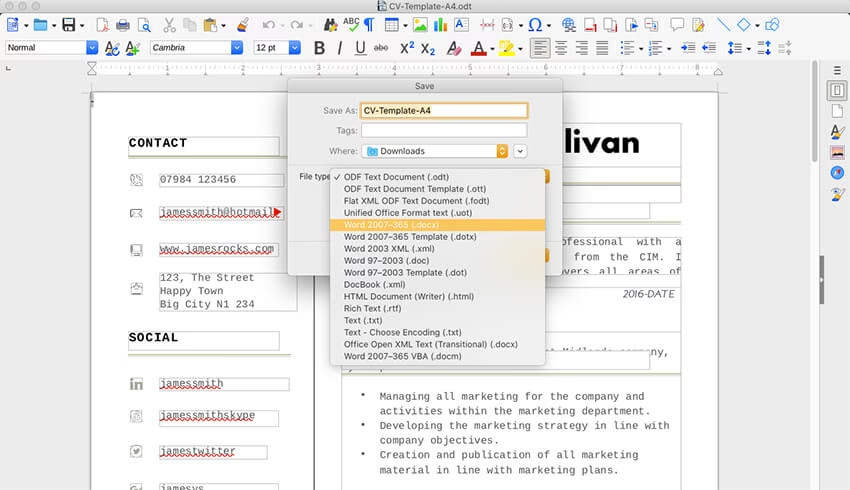
- Utilice la Opción "Guardar como": Vaya al menú Archivo en la barra superior y seleccione Guardar como.
- Seleccione el Formato de Microsoft Word: En el cuadro de diálogo "Guardar como", busque el menú desplegable Tipo o Guardar como tipo. Desplácese hacia abajo y seleccione Microsoft Word 2007-365 (.docx). Si necesita compatibilidad con versiones más antiguas de Word, también puede seleccionar Microsoft Word 97-2003 (.doc).
- Asigne un Nombre y Guarde: Elija un nombre para su archivo y la ubicación deseada, luego haga clic en Guardar.
Consejos para una Exportación Exitosa:
Para minimizar los problemas de formato al exportar de LibreOffice a Word, intente mantener el diseño del documento lo más simple posible. Evite el uso excesivo de fuentes personalizadas o características muy específicas de LibreOffice que Microsoft Word podría no interpretar correctamente. Siempre que sea posible, abra el archivo exportado en Microsoft Word para una verificación final antes de compartirlo.
Resolviendo los Desafíos de Compatibilidad: Soluciones y Mejores Prácticas
La conversión de documentos entre suites de oficina diferentes no siempre es perfecta. Aquí abordamos los problemas comunes y ofrecemos soluciones.
Problemas de Diseño y Estilos
Las diferencias en cómo cada programa interpreta las fuentes, los márgenes, los espaciados y los estilos pueden llevar a que un documento se vea diferente. Un documento que se ve impecable en una suite puede desalinearse en la otra.
- Fuentes: Si usa fuentes que no están instaladas en el sistema del destinatario (o en el otro software), serán reemplazadas por una fuente predeterminada, lo que puede alterar drásticamente el diseño. Solución: Utilice fuentes estándar y comúnmente disponibles como Arial, Times New Roman, Calibri o fuentes de Google Fonts que tengan una alta probabilidad de ser compatibles.
- Márgenes y Espaciados: Pequeñas variaciones en el renderizado pueden desplazar texto o imágenes. Solución: Revise y ajuste manualmente los márgenes y espaciados después de la conversión.
- Estilos Personalizados: Los estilos de título, párrafo o tabla personalizados creados en una suite pueden no ser interpretados correctamente por la otra. Solución: Limite el uso de estilos personalizados. Si son esenciales, redefínalos o simplifíquelos después de la conversión.
Incompatibilidad de Macros
Las macros son scripts que automatizan tareas. Microsoft Word utiliza Visual Basic for Applications (VBA), mientras que LibreOffice usa LibreOffice Basic. Estos lenguajes no son directamente compatibles.
- Problema: Las macros creadas en Word no funcionarán en LibreOffice, y viceversa.
- Solución: Si las macros son indispensables, considere reescribirlas manualmente en el lenguaje de la suite de destino. Para tareas muy complejas, puede ser necesario evaluar si la funcionalidad se puede lograr de otra manera o si es preferible trabajar siempre en la misma suite para ese documento específico.
Manejo de Elementos Complejos
Elementos como gráficos SmartArt, ecuaciones avanzadas o tablas muy complejas pueden no transferirse perfectamente.
- Gráficos y SmartArt: A menudo se convierten a imágenes estáticas, perdiendo su interactividad o editabilidad. Solución: Si la interactividad no es crucial, convierta estos elementos a imágenes planas antes de la exportación.
- Tablas Complejas: Tablas con celdas combinadas, anidadas o con formatos condicionales extensos pueden desalinearse. Solución: Simplifique la estructura de las tablas siempre que sea posible.
Tabla Comparativa de Compatibilidad de Características
Para una visión rápida de la interoperabilidad:
| Característica | Microsoft Word (DOCX) | LibreOffice Writer (ODT) | Notas de Compatibilidad |
|---|---|---|---|
| Formato de Texto Básico | Excelente | Excelente | Generalmente sin problemas. |
| Fuentes | Propietarias/Estándar | Estándar | Variaciones en renderizado; usar fuentes comunes. |
| Estilos (Títulos, Párrafos) | Robustos | Robustos | Pueden requerir ajustes; estilos personalizados son más problemáticos. |
| Tablas | Avanzadas | Avanzadas | Estructuras complejas pueden desalinearse. |
| Imágenes y Gráficos | Incrustados | Incrustados | Generalmente bien, pero SmartArt específico de Word puede no ser compatible. |
| Macros | VBA | LibreOffice Basic | No compatibles directamente; requieren reescritura. |
| Control de Cambios | Completo | Completo | La interoperabilidad puede presentar desafíos en el seguimiento. |
| Comentarios | Completo | Completo | Generalmente se transfieren bien. |
| Campos y Referencias Cruzadas | Avanzados | Avanzados | Pueden requerir revisión. |
Estrategias Avanzadas para una Colaboración Fluida
Más allá de la conversión básica, existen estrategias para mejorar la colaboración entre usuarios de Word y LibreOffice.
Adoptar Formatos de Documentos Abiertos (ODF)
El Formato de Documento Abierto (ODF) es un estándar internacional (ISO/IEC 26300) para documentos de oficina, y es el formato nativo de LibreOffice (.odt, .ods, .odp). Promueve la interoperabilidad y el archivado a largo plazo, ya que no depende de un software o proveedor específico.
- Ventajas del ODF: Independencia de software, accesibilidad a largo plazo, fomento de la competencia.
- Compatibilidad con Word: Las versiones más recientes de Microsoft Word (desde 2007 con Service Pack 2, y mejorado en 2010 y posteriores) pueden abrir y guardar archivos ODF, aunque a veces con advertencias sobre posibles pérdidas de formato. Siempre es recomendable verificar la apariencia del documento.
Uso de Servicios en Línea para Colaboración
Las plataformas de edición de documentos en la nube pueden actuar como un puente neutral entre Word y LibreOffice.
- Google Docs: Permite abrir, editar y guardar archivos .docx y .odt. Ofrece una excelente capacidad de edición colaborativa en tiempo real.
- Microsoft Office Online: Las versiones gratuitas basadas en la web de Word, Excel y PowerPoint son ideales para verificar la compatibilidad de los archivos .docx y para realizar ediciones ligeras sin necesidad de instalar el software.
- Collabora Online: Basado en LibreOffice, permite la edición colaborativa de documentos ODF y formatos de Microsoft Office en un navegador web, manteniendo la fidelidad del formato nativo de LibreOffice.
Mantener el Software Actualizado
Tanto LibreOffice como Microsoft Office reciben actualizaciones periódicas que a menudo incluyen mejoras en la compatibilidad de archivos. Asegurarse de utilizar la última versión de su software puede resolver muchos problemas de conversión.
Preguntas Frecuentes (FAQs)
¿Puedo abrir un archivo de OpenOffice en Word?
Sí, OpenOffice utiliza el mismo Formato de Documento Abierto (ODF) que LibreOffice. Las versiones recientes de Microsoft Word pueden abrir archivos .odt (texto), .ods (hojas de cálculo) y .odp (presentaciones) creados con OpenOffice o LibreOffice.
¿Se perderán mis macros al convertir de Word a LibreOffice?
Sí, casi con total seguridad. Las macros de Microsoft Word están escritas en VBA (Visual Basic for Applications), mientras que LibreOffice utiliza LibreOffice Basic. Estos lenguajes no son directamente compatibles, por lo que las macros deberán ser reescritas si desea que funcionen en la otra suite.
¿Hay alguna diferencia en el aspecto final del documento después de la conversión?
Es muy probable que sí, especialmente si el documento original tiene un formato complejo, utiliza fuentes no estándar o incorpora elementos gráficos avanzados (como SmartArt). Aunque la información principal se conservará, pequeños desajustes en el diseño, los márgenes o el espaciado son comunes. Una revisión cuidadosa después de la conversión es esencial.
¿Cuál es el formato más recomendado para guardar documentos si trabajo con ambos programas?
Si la edición principal se realizará en LibreOffice, guarde en .odt. Si el documento se compartirá y editará principalmente con usuarios de Microsoft Word, guarde en .docx. Para la distribución final donde la fidelidad visual es crítica y no se espera edición, el formato PDF es la mejor opción, ya que preserva el diseño exacto del documento.
¿LibreOffice es completamente gratuito?
Sí, LibreOffice es software de código abierto y de uso completamente gratuito. No hay costos de licencia, suscripciones ni tarifas ocultas por su uso.
¿Puedo editar un documento de Word sin instalar Word o LibreOffice?
Sí, puedes utilizar servicios en línea como Google Docs, Microsoft Office Online (requiere una cuenta de Microsoft) o Zoho Docs. Estas plataformas te permiten cargar, ver y editar documentos de Word directamente desde tu navegador web.
Conclusión
Trabajar con formatos de archivo de Microsoft Office en LibreOffice y viceversa es una necesidad común en el mundo digital actual. Aunque existen desafíos de compatibilidad, con el conocimiento adecuado y las mejores prácticas, puedes navegar entre estas dos potentes suites de oficina con mínimos contratiempos. La clave reside en comprender las capacidades de cada programa, utilizar los formatos de archivo adecuados para cada situación y, sobre todo, realizar una revisión exhaustiva de tus documentos después de cada conversión. Al dominar estas habilidades, optimizarás tu flujo de trabajo, mejorarás la colaboración y garantizarás que tus documentos mantengan su integridad y accesibilidad, sin importar la herramienta que elijas.
Si quieres conocer otros artículos parecidos a Compatibilidad Word y LibreOffice: Guía Completa puedes visitar la categoría Librerías.