
25/11/2023
NetBeans se erige como un entorno de desarrollo integrado (IDE) robusto y ampliamente adoptado, especialmente por desarrolladores Java. Su potencia reside no solo en la capacidad de escribir código, sino también en la facilidad para integrar y gestionar componentes externos que amplifican la funcionalidad de cualquier aplicación. Una parte fundamental de este ecosistema son las librerías JAR (Java ARchive), archivos que encapsulan código precompilado y recursos, convirtiéndose en pilares para el desarrollo eficiente y la reutilización de código. Este artículo te sumergirá en el mundo de las librerías JAR dentro de NetBeans, desde su conceptualización hasta las mejores prácticas para su gestión, pasando por los métodos de integración y la resolución de problemas comunes. Prepárate para optimizar tu flujo de trabajo y llevar tus proyectos Java al siguiente nivel.
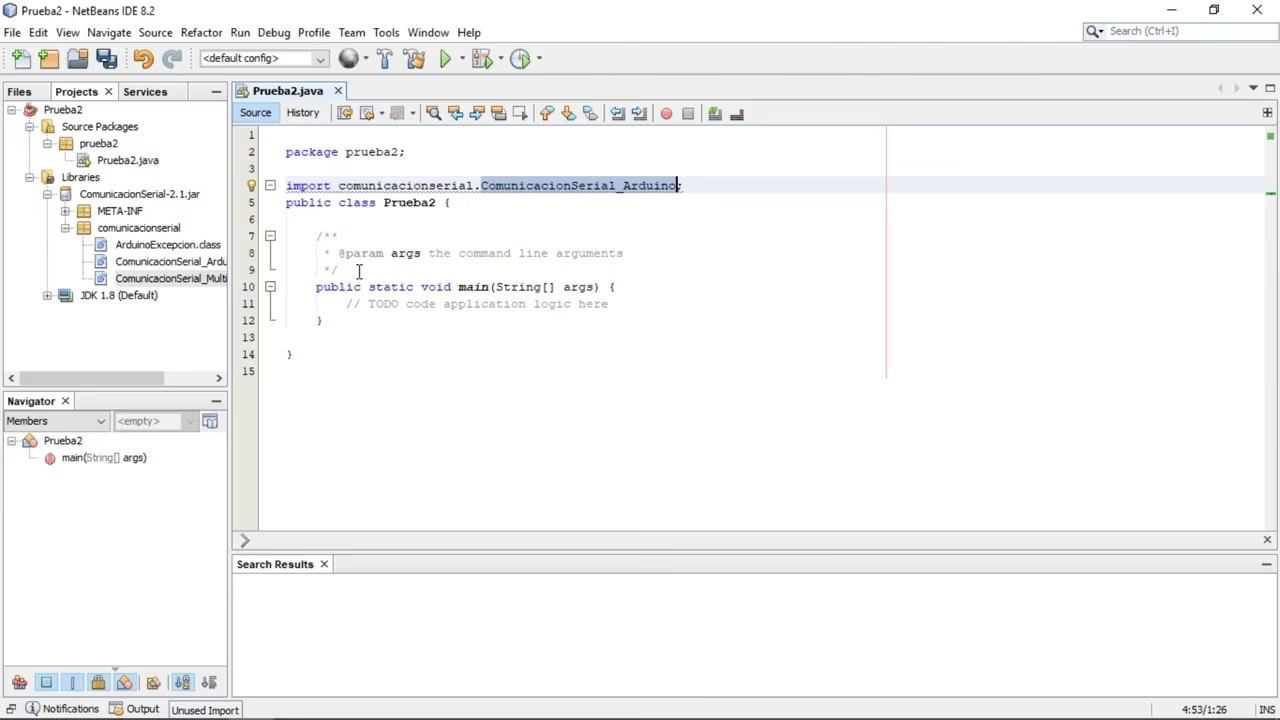
La habilidad de manejar dependencias externas es una marca distintiva de un desarrollador competente. En el contexto de Java, esto se traduce en la capacidad de agregar, configurar y utilizar librerías JAR de manera efectiva, permitiendo que tus aplicaciones accedan a funcionalidades complejas sin la necesidad de reinventar la rueda. Desde la conexión a bases de datos hasta la manipulación de datos JSON, la mayoría de las tareas modernas se benefician enormemente de la integración de librerías de terceros. NetBeans simplifica este proceso, pero entender los fundamentos y las mejores prácticas es clave para evitar frustraciones y construir software robusto.
¿Qué son las librerías JAR y por qué son cruciales para el desarrollo?
Las librerías JAR, que son acrónimo de Java ARchive, son esencialmente archivos ZIP que contienen una colección de clases Java compiladas, archivos de recursos (como imágenes, archivos de propiedades, etc.) y metadatos. Su propósito principal es empaquetar y distribuir código Java de manera compacta y organizada. Piensa en ellas como bloques de construcción prefabricados: en lugar de construir cada componente desde cero, puedes simplemente "enchufar" una librería JAR que ya ofrece la funcionalidad que necesitas.
La importancia de las librerías JAR en el desarrollo de software moderno es inmensa. Permiten:
- Reutilización de Código: Evitan la duplicación de esfuerzos al permitirte usar código ya escrito y probado por otros desarrolladores o por ti mismo en proyectos anteriores.
- Extensión de Funcionalidad: Proporcionan acceso a funcionalidades complejas que de otro modo requerirían un esfuerzo de desarrollo significativo. Por ejemplo, librerías para manejar conexiones a bases de datos (JDBC drivers), procesar XML/JSON, realizar operaciones de red, crear interfaces de usuario avanzadas, o implementar algoritmos complejos.
- Desarrollo Rápido: Al no tener que escribir todo desde cero, puedes centrarte en la lógica de negocio específica de tu aplicación, acelerando drásticamente el ciclo de desarrollo.
- Colaboración: Facilitan el trabajo en equipo, ya que los desarrolladores pueden compartir y utilizar componentes comunes sin problemas.
- Estandarización: Muchas librerías se convierten en estándares de la industria, asegurando compatibilidad y consistencia entre diferentes proyectos y equipos.
Integrar librerías JAR en tus proyectos de NetBeans no solo simplifica el proceso de desarrollo, sino que también te permite aprovechar el vasto ecosistema de Java, enriqueciendo tus aplicaciones con capacidades avanzadas y probadas.
Métodos para integrar librerías JAR en tus proyectos NetBeans
NetBeans ofrece varias vías para incorporar librerías JAR a tus proyectos, cada una adecuada para diferentes escenarios. La elección del método dependerá del tamaño y la complejidad de tu proyecto, así como de tu familiaridad con las herramientas de gestión de dependencias.
Método 1: A través de las propiedades del proyecto (Recomendado para inicio)
Este es el método más directo e intuitivo para añadir librerías JAR, ideal para proyectos pequeños o cuando necesitas incluir solo unas pocas dependencias. NetBeans gestiona la inclusión de la librería en el classpath de tu proyecto de forma automática.
- Abre tu proyecto en NetBeans: Asegúrate de que el proyecto en el que deseas añadir la librería esté abierto y sea el proyecto activo en el IDE. Puedes verlo en la pestaña "Proyectos" en la ventana lateral izquierda.
- Accede a las propiedades del proyecto: Haz clic derecho sobre el nombre de tu proyecto en la pestaña "Proyectos". En el menú contextual que aparece, selecciona la opción "Propiedades" (o "Properties"). Esto abrirá una nueva ventana de configuración.
- Navega a la sección de Librerías: Dentro de la ventana de propiedades del proyecto, en el panel de navegación de la izquierda, busca y selecciona la categoría "Librerías" (o "Libraries"). Aquí es donde NetBeans gestiona todas las dependencias de tu proyecto.
- Agrega el archivo JAR: En la sección de "Librerías", verás varias pestañas. Asegúrate de estar en la pestaña "Compilar" (o "Compile"). Busca el botón "Agregar JAR/Carpeta..." (o "Add JAR/Folder..."). Haz clic en él.
- Selecciona el archivo JAR: Se abrirá un explorador de archivos. Navega hasta la ubicación en tu sistema de archivos donde se encuentra el archivo JAR que deseas añadir. Selecciona el archivo y haz clic en "Abrir" (o "Open").
- Confirma la inclusión: Una vez seleccionado, el JAR aparecerá listado en la sección de Librerías de tu proyecto. Haz clic en "Aceptar" en la ventana de propiedades del proyecto para guardar los cambios.
- Verifica la integración: NetBeans debería reconocer la librería inmediatamente. Puedes realizar una "Limpiar y Construir" (Clean and Build) en tu proyecto (clic derecho en el proyecto -> "Limpiar y Construir") para asegurarte de que la librería se ha integrado correctamente y que el IDE puede resolver las clases que contiene. Luego, puedes intentar ejecutar tu proyecto para verificar su funcionalidad.
Este método es sencillo y visual, lo que lo hace perfecto para principiantes. Sin embargo, puede volverse tedioso en proyectos con muchas dependencias o cuando necesitas manejar dependencias transitivas (librerías que a su vez dependen de otras librerías).
Método 2: Añadiendo la librería directamente al classpath (Uso avanzado y no recomendado generalmente)
El "classpath" es una ruta que el compilador de Java y la Máquina Virtual de Java (JVM) utilizan para encontrar clases y paquetes. Modificar directamente el classpath puede dar un control muy granular, pero es un método más avanzado y propenso a errores, especialmente en un IDE como NetBeans que ya maneja el classpath por ti. Generalmente, no se recomienda manipular el classpath directamente a menos que tengas un conocimiento profundo de la estructura de tu proyecto y del sistema de compilación subyacente (por ejemplo, Ant o Maven).
En el contexto de NetBeans, si tu proyecto utiliza Ant (el sistema de construcción por defecto para proyectos Java Standard Edition), podrías modificar el archivo build.xml o el archivo de propiedades del proyecto para incluir JARs. Sin embargo, esto anula la gestión automática de NetBeans y puede llevar a inconsistencias. Un error en la configuración del classpath puede causar problemas durante la compilación y ejecución de tu proyecto, manifestándose como errores de "ClassNotFoundException" o "NoClassDefFoundError". Este método es más común cuando se compila y ejecuta código Java directamente desde la línea de comandos.
Método 3: Aprovechando sistemas de gestión de dependencias (Maven y Gradle)
Para proyectos de tamaño mediano a grande, o aquellos que involucran colaboración en equipo, los sistemas de gestión de dependencias como Maven o Gradle son la opción preferida y el estándar de la industria. Estos sistemas no solo gestionan las librerías, sino que también automatizan el proceso de construcción, prueba y despliegue de tu aplicación.
- Funcionamiento: En lugar de descargar JARs manualmente y añadirlos al proyecto, declaras las dependencias necesarias en un archivo de configuración (
pom.xmlpara Maven obuild.gradlepara Gradle). Cuando construyes el proyecto, el sistema de gestión de dependencias descarga automáticamente las librerías requeridas de repositorios remotos (como Maven Central), las incluye en el classpath de tu proyecto y resuelve cualquier dependencia transitiva. - Ventajas:
- Automatización: Descarga y gestión automáticas de librerías.
- Resolución de Dependencias Transitivas: Manejan automáticamente las librerías de las que dependen tus librerías, evitando errores comunes.
- Gestión de Versiones: Facilitan la especificación y actualización de versiones de librerías.
- Estandarización: Proporcionan una estructura de proyecto y un proceso de construcción estandarizados, lo que facilita la colaboración.
- Reducción de Errores: Minimizan los errores humanos asociados con la gestión manual de JARs.
- Integración con NetBeans: NetBeans tiene una excelente integración con Maven y Gradle. Cuando abres un proyecto Maven o Gradle en NetBeans, el IDE reconoce automáticamente el archivo de configuración de dependencias y configura el classpath del proyecto en consecuencia. Esto significa que la gestión de librerías se simplifica enormemente, ya que todo se define en un único archivo declarativo.
Aunque Maven y Gradle tienen una curva de aprendizaje inicial, la inversión de tiempo se recupera rápidamente en términos de eficiencia, robustez del proyecto y facilidad de mantenimiento, especialmente en entornos profesionales.
Mejores prácticas para una gestión eficiente de dependencias
Una gestión de dependencias eficaz es vital para la salud a largo plazo de cualquier proyecto de software. Adoptar estas mejores prácticas te ayudará a evitar la "infierno de dependencias" y a mantener tus proyectos organizados y fáciles de mantener.
- Utilizar un sistema de gestión de dependencias (Maven o Gradle): Como se mencionó, estos sistemas son la columna vertebral de la gestión de dependencias moderna. No solo automatizan la descarga, actualización y resolución de conflictos de versiones, sino que también imponen una estructura de proyecto coherente y facilitan la integración continua y el despliegue. Para cualquier proyecto que vaya más allá de un simple prototipo, su uso es casi obligatorio.
- Organización de librerías: Si bien Maven y Gradle se encargan de la organización interna, si estás gestionando JARs manualmente, es crucial mantenerlos en una carpeta específica y bien definida dentro de tu proyecto (por ejemplo,
lib/). Evita esparcir los JARs por diferentes directorios del proyecto. Además, evita comprometer los JARs de librerías públicas directamente en tu sistema de control de versiones (como Git); en su lugar, declara las dependencias en Maven/Gradle, lo que permite que el sistema de control de versiones solo rastree los metadatos de las dependencias, no los archivos binarios pesados. - Control de versiones riguroso: Es absolutamente fundamental utilizar un sistema de control de versiones (como Git) para rastrear los cambios en tus dependencias (especialmente en los archivos
pom.xmlobuild.gradle). Esto te permite saber cuándo se añadió o modificó una dependencia, quién lo hizo y por qué. También facilita la reversión a versiones anteriores si una nueva dependencia causa problemas de compatibilidad. - Conciencia de las dependencias transitivas: Comprende que una librería que utilizas puede, a su vez, depender de otras librerías. Los sistemas de gestión de dependencias manejan esto automáticamente, pero es importante estar consciente de ello para depurar problemas como "NoClassDefFoundError". Utiliza herramientas como
mvn dependency:treepara visualizar el árbol completo de dependencias de tu proyecto y entender las relaciones entre ellas. - Gestión de versiones explícita y consistente: Siempre que sea posible, especifica versiones exactas para tus dependencias (por ejemplo,
1.2.3en lugar de1.x). Esto garantiza que tu proyecto siempre se construya con las mismas versiones de librerías, evitando sorpresas y problemas de "funciona en mi máquina". Para dependencias internas o en desarrollo, puedes usar versiones SNAPSHOT para indicar que son versiones en progreso. - Limpieza de dependencias: Revisa periódicamente las dependencias de tu proyecto. Elimina las librerías que ya no se utilizan o que son redundantes. Esto reduce el tamaño de tu proyecto, disminuye la complejidad del classpath y minimiza el riesgo de conflictos de versiones.
Solución a los problemas más frecuentes con librerías JAR
A pesar de las facilidades que ofrecen los IDEs y los gestores de dependencias, es común encontrarse con ciertos problemas al trabajar con librerías JAR. Aquí se detallan algunos de los errores más frecuentes y sus posibles soluciones:
Error: "ClassNotFoundException"
Este es uno de los errores más comunes en Java. Indica que la Máquina Virtual de Java (JVM) no pudo encontrar la definición de una clase específica en el classpath durante el tiempo de ejecución (o compilación, si ocurre en esa fase). En el contexto de librerías JAR, esto significa que una clase que tu código intenta usar no está disponible.
- Causas comunes:
- La librería JAR no se ha añadido correctamente al proyecto o no está en el classpath de ejecución.
- El nombre de la clase o el paquete que estás intentando importar es incorrecto (errores tipográficos).
- Existe un conflicto de versiones entre librerías, donde una versión más antigua o incompatible de una librería se carga en lugar de la correcta.
- La librería JAR está corrupta o incompleta.
- Soluciones:
- Verifica la inclusión: Asegúrate de que el JAR esté listado en las propiedades del proyecto (sección "Librerías" > "Compilar" y "Ejecutar"). Si usas Maven/Gradle, verifica que la dependencia esté correctamente declarada en
pom.xmlobuild.gradle. - Revisa el nombre de la clase/paquete: Confirma que las sentencias
importen tu código y las referencias a las clases son exactamente correctas, incluyendo mayúsculas y minúsculas. - Limpia y construye: Realiza una "Limpiar y Construir" (Clean and Build) en tu proyecto en NetBeans. Esto fuerza al IDE a reconstruir el proyecto desde cero y a regenerar el classpath.
- Inspecciona el JAR: Si sospechas que el JAR está corrupto, intenta descargarlo de nuevo o consigue una copia de una fuente confiable. Puedes usar una herramienta como 7-Zip o WinRAR para abrir el JAR y verificar que la clase en cuestión realmente existe dentro.
- Verifica la inclusión: Asegúrate de que el JAR esté listado en las propiedades del proyecto (sección "Librerías" > "Compilar" y "Ejecutar"). Si usas Maven/Gradle, verifica que la dependencia esté correctamente declarada en
Error: "NoClassDefFoundError"
Este error es similar a "ClassNotFoundException" pero ocurre en un momento ligeramente diferente. Significa que la definición de una clase se encontró en tiempo de compilación, pero la JVM no pudo localizar la definición de esa clase o una de sus dependencias cuando intentó cargarla en tiempo de ejecución. A menudo, esto apunta a problemas con dependencias transitivas.
- Causas comunes:
- Una librería que has añadido tiene una dependencia de la que no te has percatado (dependencia transitiva), y esa dependencia no está disponible en el classpath.
- Problemas con la carga de clases por parte de diferentes classloaders (más común en entornos de servidor de aplicaciones).
- Soluciones:
- Revisa dependencias transitivas: Si usas Maven, ejecuta
mvn dependency:treedesde la línea de comandos en la raíz de tu proyecto para ver un árbol completo de todas las dependencias, incluyendo las transitivas. Identifica si alguna dependencia requerida por tu librería principal está faltando. - Asegura la inclusión de todas las dependencias: Si identificas una dependencia transitiva faltante, añádela explícitamente a tu proyecto (ya sea a través de las propiedades de NetBeans o en tu
pom.xml/build.gradle). - "Limpiar y Construir": Como con ClassNotFoundException, un "Clean and Build" puede resolver problemas de classpath inconsistentes.
- Revisa dependencias transitivas: Si usas Maven, ejecuta
Error: "UnsatisfiedLinkError"
Este error se produce cuando tu aplicación Java intenta cargar una librería nativa (código compilado para una plataforma específica, como archivos .dll en Windows, .so en Linux o .dylib en macOS) y no puede encontrarla o cargarla correctamente.
- Causas comunes:
- La librería nativa no está en la ruta del sistema o en la ruta especificada por la propiedad del sistema
java.library.path. - Incompatibilidad de arquitectura (por ejemplo, intentar cargar una librería de 64 bits en una JVM de 32 bits, o viceversa).
- La librería nativa está corrupta o faltan sus dependencias del sistema operativo.
- La librería nativa no está en la ruta del sistema o en la ruta especificada por la propiedad del sistema
- Soluciones:
- Configura
java.library.path: Asegúrate de que la carpeta que contiene la librería nativa esté incluida en la variable de entornoPATHde tu sistema operativo o, mejor aún, especifica la ruta usando el argumento-Djava.library.path=/ruta/a/tu/libreriaal ejecutar tu aplicación Java. - Verifica la arquitectura: Confirma que la librería nativa coincide con la arquitectura de tu JVM (32-bit o 64-bit).
- Instala dependencias del sistema: Algunas librerías nativas pueden depender de otras librerías del sistema operativo (por ejemplo, Visual C++ Redistributables en Windows). Asegúrate de que todas las dependencias del sistema estén instaladas.
- Configura
La depuración de problemas con librerías requiere paciencia y un enfoque sistemático. Los mensajes de error de Java suelen ser bastante descriptivos, y entender lo que significan es el primer paso para encontrar una solución.
Tabla comparativa de métodos para agregar librerías
| Método | Ventajas | Desventajas | Ideal para |
|---|---|---|---|
| Propiedades del proyecto | Simple, intuitivo, rápido para iniciar. | No es ideal para proyectos grandes o con muchas dependencias. Gestión manual de actualizaciones y dependencias transitivas. | Proyectos pequeños, prototipos rápidos, aprendizaje inicial de NetBeans. |
| Classpath directo | Control preciso sobre las dependencias y la ruta de búsqueda. | Complejo, propenso a errores, no recomendado para la gestión de proyectos en NetBeans. Dificultad en la resolución de dependencias transitivas. | Casos muy específicos, compilación y ejecución manual de Java desde la línea de comandos. |
| Maven/Gradle | Automatización, gestión eficiente de dependencias (incluyendo transitivas). Estandarización de proyectos y construcción. | Requiere familiaridad con los sistemas de gestión de dependencias (curva de aprendizaje inicial). | Proyectos medianos a grandes, desarrollo en equipo, integración continua, despliegue automatizado. |
Preguntas Frecuentes sobre la gestión de librerías en NetBeans
P: ¿Por qué mi proyecto no encuentra una clase que sé que está en el JAR?
R: Las causas más comunes son que el JAR no está correctamente añadido al classpath de tu proyecto (compilación y/o ejecución), hay un error tipográfico en el nombre de la clase o el paquete, o el JAR está dañado. Asegúrate de que la librería esté visible en las propiedades de tu proyecto en NetBeans. Si usas Maven/Gradle, verifica que la dependencia esté declarada correctamente en tu pom.xml o build.gradle y realiza un "Clean and Build" para forzar la actualización del classpath.
P: ¿Cuál es la diferencia entre "Agregar JAR/Carpeta" y "Agregar Proyecto de Librería" en NetBeans?
R: "Agregar JAR/Carpeta" se utiliza para incluir un archivo JAR precompilado (un binario) directamente en tu proyecto. "Agregar Proyecto de Librería" se usa cuando tienes otro proyecto NetBeans en tu espacio de trabajo que funciona como una librería. Al usar esta opción, NetBeans crea una dependencia entre los dos proyectos, de modo que los cambios en el proyecto de librería se reflejan automáticamente en tu proyecto principal sin necesidad de recompilar el JAR manualmente.
P: ¿Es necesario reiniciar NetBeans después de agregar una librería?
R: Generalmente no. NetBeans es bastante inteligente y detecta la mayoría de los cambios en el classpath y las dependencias de forma dinámica. Sin embargo, si experimentas problemas persistentes (por ejemplo, el IDE no reconoce las clases o te muestra errores que no entiendes), realizar un "Limpiar y Construir" (Clean and Build) en tu proyecto o, en casos extremos, reiniciar el IDE, puede solucionar el problema.
P: ¿Cómo puedo saber qué versión de una librería estoy usando?
R: Si la librería se añadió manualmente, la versión suele estar en el nombre del archivo JAR (por ejemplo, mi-libreria-1.2.3.jar). Si utilizas Maven o Gradle, la versión se declara explícitamente en el archivo pom.xml o build.gradle de tu proyecto. Para proyectos Maven, puedes ejecutar mvn dependency:tree en la línea de comandos para ver un listado detallado de todas las dependencias y sus versiones.
P: ¿Qué hago si tengo conflictos de versiones entre librerías (Dependency Hell)?
R: Los conflictos de versiones ocurren cuando dos o más librerías en tu proyecto requieren diferentes versiones de una tercera librería común. Si usas Maven o Gradle, estas herramientas tienen mecanismos de resolución de conflictos (generalmente, eligen la versión más cercana en el árbol de dependencias o la más reciente). Puedes usar comandos como mvn dependency:tree para identificar el conflicto. Una vez identificado, puedes excluir explícitamente la dependencia conflictiva de una de las librerías o forzar una versión específica de la dependencia común en tu pom.xml/build.gradle para resolver el problema.
Reflexiones Finales: Optimizando tu Flujo de Trabajo en NetBeans
La gestión de librerías JAR es una habilidad fundamental para cualquier desarrollador Java que trabaje con NetBeans. Comprender los diferentes métodos de integración, desde la adición manual hasta el uso de potentes gestores de dependencias como Maven o Gradle, te permitirá elegir la estrategia más adecuada para cada proyecto. Más allá de la simple inclusión de archivos, la adopción de las mejores prácticas en la gestión de dependencias es lo que realmente diferencia un proyecto bien mantenido y escalable de uno propenso a errores y difícil de depurar.
Te animamos a explorar y familiarizarte con Maven o Gradle si aún no lo has hecho. Aunque puedan parecer abrumadores al principio, la eficiencia y robustez que aportan a tus proyectos son invaluables. Un buen manejo de las librerías no solo te ahorrará tiempo y dolores de cabeza en el futuro, sino que también te permitirá construir aplicaciones Java más potentes, fiables y fáciles de mantener. Sigue aprendiendo y experimentando, y pronto dominarás este aspecto crucial del desarrollo de software en NetBeans.
Si quieres conocer otros artículos parecidos a Gestionando Librerías JAR en NetBeans: Guía Completa puedes visitar la categoría Librerías.