
27/10/2024
Steam, la plataforma digital de videojuegos más grande del mundo, ha sido durante mucho tiempo un pilar fundamental para millones de jugadores. Además de ofrecer un vasto catálogo de títulos, Valve, la compañía detrás de Steam, ha implementado diversas funcionalidades para mejorar la experiencia del usuario, y una de las más solicitadas ha sido la posibilidad de compartir la biblioteca de juegos con familiares y amigos. Lo que comenzó como un sistema de préstamo básico ha evolucionado significativamente, brindando ahora una flexibilidad y comodidad sin precedentes.
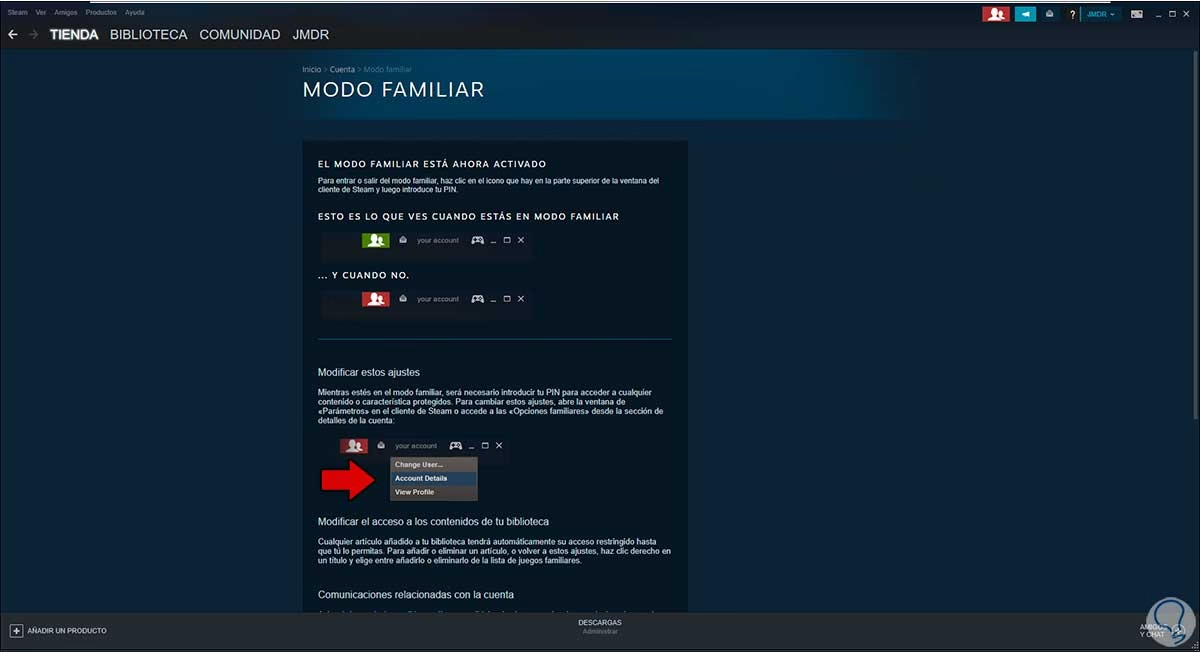
Si alguna vez te has preguntado cómo hacer que tus seres queridos puedan disfrutar de tus juegos sin necesidad de comprar cada título individualmente, estás en el lugar correcto. En este artículo, desglosaremos los métodos para compartir tu biblioteca de Steam, desde el ya conocido Préstamo Familiar hasta la innovadora implementación de los Grupos Familiares de Steam, una mejora que ha revolucionado la forma en que compartimos nuestros juegos. Prepárate para descubrir cómo maximizar el potencial de tu colección de juegos y compartir la alegría con quienes más te importan.
- La Evolución de Compartir en Steam: Del Préstamo Familiar a los Grupos Familiares
- Requisitos Esenciales para Compartir tu Biblioteca: Steam Guard
- El Antiguo Método: Préstamo Familiar de Steam (Steam Family Share)
- La Revolución: Los Nuevos Grupos Familiares de Steam (Steam Families)
- Guía Paso a Paso para Crear y Unirse a un Grupo Familiar de Steam
- Preguntas Frecuentes sobre los Grupos Familiares de Steam
- Tabla Comparativa: Préstamo Familiar vs. Grupos Familiares
La Evolución de Compartir en Steam: Del Préstamo Familiar a los Grupos Familiares
Durante años, Steam ofreció una funcionalidad conocida como Préstamo Familiar (Steam Family Share). Esta característica permitía a los usuarios autorizar a otros ordenadores para acceder a su biblioteca de juegos. La idea era sencilla: si un amigo o familiar accedía a tu cuenta desde su PC y tú lo autorizabas, ellos podían jugar a tus títulos. Sin embargo, este sistema tenía una limitación crucial: solo una persona podía estar usando la biblioteca compartida a la vez. Si el propietario de la cuenta iniciaba un juego, el usuario que estaba usando la biblioteca prestada era expulsado. Esto, aunque útil, a menudo generaba frustración.
La buena noticia es que Steam ha escuchado a su comunidad y ha introducido una mejora significativa: los Grupos Familiares de Steam. Esta nueva característica no solo reemplaza y mejora el antiguo Préstamo Familiar, sino que también integra el Modo Familiar, ofreciendo una solución mucho más robusta y conveniente. La principal ventaja y lo que ha encantado a los usuarios es la posibilidad de que hasta seis miembros (tú y cinco amigos o familiares más) puedan jugar simultáneamente a diferentes juegos de la biblioteca compartida. ¡Ya no más esperas ni interrupciones!
Requisitos Esenciales para Compartir tu Biblioteca: Steam Guard
Antes de sumergirte en el mundo del préstamo de juegos, es fundamental garantizar la seguridad de tu cuenta. Steam, consciente de la importancia de proteger tus datos y tu biblioteca, exige la activación de Steam Guard, su sistema de doble autenticación. Este paso es indispensable tanto para el antiguo método de Préstamo Familiar como para los nuevos Grupos Familiares.
Paso a Paso para Activar Steam Guard:
- Abre la Aplicación de Steam: Inicia sesión en tu cliente de Steam en tu ordenador.
- Accede a los Detalles de tu Cuenta: En la esquina superior derecha de la ventana de Steam, haz clic en tu icono de usuario (tu nombre de perfil). Se desplegará un menú.
- Selecciona 'Detalles de Cuenta': Dentro del menú desplegable, elige la opción 'Detalles de cuenta'.
- Gestiona Steam Guard: En la nueva página que se abre, busca y haz clic en la opción 'Administrar Steam Guard'.
- Elige tu Método de Verificación: Aquí podrás seleccionar cómo quieres recibir tus códigos de verificación en dos pasos. Las opciones suelen incluir la aplicación móvil de Steam (recomendado por su comodidad y seguridad) o el correo electrónico. Configúralo según tu preferencia y sigue las instrucciones para completarlo.
Una vez activado Steam Guard, tu cuenta estará mucho más protegida, lo que es crucial al compartir acceso a tu biblioteca.
Aunque los Grupos Familiares son la novedad, es útil entender cómo funcionaba el Préstamo Familiar, ya que los principios de autorización son similares y la información proporcionada lo detalla. Este método permitía compartir tu biblioteca con un dispositivo específico, independientemente de quién iniciara sesión en Steam en ese equipo.
Pasos para el Antiguo Préstamo Familiar:
- Accede a tu Cuenta en el Equipo Destino: Para que el préstamo funcione, tú (el propietario de la biblioteca) debías iniciar sesión en tu cuenta de Steam en el ordenador de la persona con la que querías compartir. Se recomendaba hacerlo presencialmente, aunque con Steam Guard activo, compartir tus credenciales era más seguro.
- Autoriza el Equipo: Una vez iniciada tu sesión en ese equipo, navega a 'Steam' en la barra superior del cliente, luego a 'Parámetros'.
- Habilita el Préstamo Familiar: En la ventana de Parámetros, selecciona la opción 'Familia' en el menú lateral izquierdo. Allí verás una casilla que dice 'Autorizar el préstamo familiar en este equipo'. Márcala.
- Cierra Sesión: Después de autorizar, es crucial que cierres tu sesión en ese ordenador. A partir de ese momento, cualquier cuenta de Steam que inicie sesión en ese PC tendrá acceso a tu biblioteca.
Este sistema era funcional, pero su principal limitación era clara: la biblioteca solo podía ser utilizada por una persona a la vez. Si tú, el propietario, querías jugar, el préstamo se interrumpía.
La Revolución: Los Nuevos Grupos Familiares de Steam (Steam Families)
La llegada de los Grupos Familiares de Steam marca un antes y un después en la forma de compartir juegos. Este sistema es mucho más completo y conveniente, abordando las principales limitaciones del Préstamo Familiar. Ahora, hasta cinco amigos o familiares más, además de ti, pueden formar parte de un grupo, y lo más importante: ¡pueden jugar a la vez a diferentes juegos de la biblioteca compartida! Esto significa que si tú estás jugando a un título, otro miembro del grupo puede estar disfrutando de otro juego de tu biblioteca sin ningún conflicto.
Es importante destacar que, según la información proporcionada, los miembros del grupo deben encontrarse en el mismo país. Esta nueva funcionalidad ha sido diseñada para ser la solución definitiva para el juego compartido dentro de un círculo cercano, eliminando las frustraciones de las interrupciones y ofreciendo una experiencia mucho más fluida y cooperativa.
Guía Paso a Paso para Crear y Unirse a un Grupo Familiar de Steam
La implementación de los Grupos Familiares de Steam requiere un paso adicional inicial, ya que al momento de la redacción de la información, se encontraba en fase beta. Es crucial que todos los participantes en el grupo activen esta beta en sus clientes de Steam.
Paso 1: Preparación: ¡Activa la Beta de Steam Families!
- Abre el Cliente de Steam: Inicia la aplicación de Steam en tu ordenador.
- Accede a Parámetros: En la esquina superior izquierda, haz clic en 'Steam' y luego selecciona 'Parámetros' (la penúltima opción del menú desplegable).
- Dirígete a la Pestaña 'Interfaz': En la nueva ventana de Parámetros, busca y haz clic en la opción 'Interfaz' en el menú lateral izquierdo.
- Participación en la Beta del Cliente: En la tercera opción, donde pone 'Participación en la beta del cliente', deberás seleccionar 'Steam Families Beta'.
- Reinicia Steam: Una vez que hayas seleccionado la beta, Steam te pedirá que reinicies la aplicación. Esto es completamente normal y necesario para aplicar los cambios. Todos los que quieran compartir o unirse a un grupo deben realizar este paso.
Paso 2: Creando tu Propio Grupo Familiar
Una vez que Steam se haya reiniciado y la beta esté activa, el proceso para crear un grupo familiar es sencillo:
- Vuelve a Parámetros: Repite el primer paso: 'Steam' > 'Parámetros'.
- Accede a la Pestaña 'Familia': Ahora, en la ventana de Parámetros, dirígete a la tercera opción llamada 'Familia'.
- Crea un Nuevo Grupo: Dentro de la sección 'Familia', leerás un texto explicativo. Busca la parte resaltada en azul (probablemente un enlace o botón) que te llevará a un menú para crear un nuevo grupo. Haz clic ahí.
- Nombra tu Grupo: Se te pedirá que asignes un nombre a tu grupo familiar. Elige uno que sea fácil de identificar para todos los miembros.
Paso 3: Invitando a tus Amigos y Familiares
Con el grupo creado, es hora de invitar a quienes quieres que compartan tu biblioteca:
- Opción 'Invitar a alguien': Una vez creado el grupo, verás una opción para 'invitar a alguien'. Haz clic en ella.
- Selecciona de tu Lista de Amigos: Se mostrará tu lista de amigos de Steam. Selecciona a las personas que deseas invitar a tu grupo familiar. Recuerda que puedes invitar hasta cinco personas más.
Paso 4: Uniéndote a un Grupo Existente (si te invitan)
Si eres tú quien ha sido invitado a un grupo familiar, el proceso de aceptación es igualmente sencillo, pero requiere la aplicación móvil de Steam:
- Recibe la Notificación: Te llegará un aviso en tu cliente de Steam o en tu correo electrónico informándote de la invitación.
- Acepta desde la App Móvil: Para aceptar la invitación, deberás dirigirte a la aplicación móvil de Steam (disponible para iOS y Android).
- Confirma la Invitación: Al abrir la app, verás la notificación de invitación. Entra y acepta. ¡Así de simple!
- Disfruta: Una vez aceptado desde el móvil, regresa a tu cliente de Steam en el ordenador, y listo. Ya eres parte del grupo y tienes acceso a la biblioteca compartida.
Preguntas Frecuentes sobre los Grupos Familiares de Steam
Sabemos que una nueva funcionalidad siempre genera dudas. Aquí respondemos a las preguntas más comunes sobre los Grupos Familiares de Steam:
- ¿Cuántas personas pueden unirse a un grupo familiar?
- Un grupo familiar de Steam puede tener hasta un máximo de seis miembros en total: el propietario de la cuenta y hasta cinco amigos o familiares adicionales.
- ¿Podemos jugar al mismo juego a la vez si está en la biblioteca compartida?
- No, la principal ventaja es que podéis jugar simultáneamente a *diferentes* juegos de la biblioteca compartida. Si el propietario está jugando a un juego, otro miembro puede jugar a otro juego de la misma biblioteca al mismo tiempo. Sin embargo, no podéis jugar al mismo título simultáneamente usando la misma copia compartida.
- ¿Es necesario que todos los miembros del grupo estén en el mismo país?
- Sí, la información proporcionada indica que los miembros del grupo deben encontrarse en el mismo país para poder unirse.
- ¿Reemplaza el nuevo sistema de Grupos Familiares al Préstamo Familiar y al Modo Familiar antiguos?
- Absolutamente. Los Grupos Familiares de Steam han sido diseñados para reemplazar y mejorar las funcionalidades del Préstamo Familiar y el Modo Familiar existentes, unificándolos en una solución más completa y eficiente.
- ¿Qué sucede si un juego requiere una cuenta de terceros o tiene un DRM especial?
- Aunque la mayoría de los juegos serán compatibles con el préstamo familiar, algunos títulos que requieren una cuenta de terceros, suscripciones adicionales o tienen sistemas de DRM muy específicos, podrían no ser completamente compatibles con la funcionalidad de compartir. Sin embargo, la gran mayoría de los títulos de Steam funcionarán sin problemas.
Tabla Comparativa: Préstamo Familiar vs. Grupos Familiares
| Característica | Préstamo Familiar (Antiguo) | Grupos Familiares (Nuevo) |
|---|---|---|
| Capacidad de Miembros | Compartido con un ordenador (un usuario a la vez) | Hasta 6 miembros (tú + 5 adicionales) |
| Juego Simultáneo | No (si el dueño juega, se interrumpe el préstamo) | Sí (diferentes juegos de la biblioteca compartida) |
| Activación | Autorización por PC (iniciando sesión del dueño) | Participación en la beta + Creación/Unión a grupo |
| Flexibilidad y Comodidad | Baja | Alta |
| Nivel de Integración | Funcionalidad separada | Unifica Préstamo y Modo Familiar |
| Requisito de País | No especificado | Sí, miembros en el mismo país |
La implementación de los Grupos Familiares de Steam es, sin duda, una de las mejoras más celebradas por la comunidad. Permite una experiencia de juego compartida mucho más fluida, eliminando las frustraciones del pasado y abriendo nuevas posibilidades para que amigos y familiares disfruten juntos de las vastas bibliotecas de juegos de Steam. Siguiendo los pasos detallados en esta guía, podrás configurar tu propio grupo o unirte a uno existente en cuestión de minutos. ¡Prepárate para llevar la diversión de Steam a un nuevo nivel!
Si quieres conocer otros artículos parecidos a Comparte tu Biblioteca de Steam con Familiares y Amigos puedes visitar la categoría Librerías.