
31/07/2024
La simulación de circuitos electrónicos se ha convertido en una piedra angular para ingenieros, estudiantes y entusiastas por igual. Permite probar y verificar diseños antes de la implementación física, lo que ahorra tiempo, reduce costos y minimiza errores. En este vasto universo de herramientas de simulación, Proteus se erige como una de las plataformas más robustas y completas. Sin embargo, para desatar todo su potencial, especialmente cuando se trabaja con la versátil plataforma Arduino, es crucial entender cómo incorporar las librerías adecuadas. Este artículo te guiará a través del proceso de descarga e instalación de librerías de Arduino en Proteus, y te mostrará dónde encontrar recursos adicionales para enriquecer tus simulaciones.
- La Sinergia Perfecta: Arduino y Proteus en la Simulación Electrónica
- Primer Paso Crucial: Descargando la Librería de Arduino para Proteus
- ¿Dónde Encontrar Más Librerías de Arduino para tus Proyectos?
- Beneficios Invaluables de la Simulación con Librerías en Proteus
- Preguntas Frecuentes (FAQ)
- ¿Por qué simular Arduino en Proteus en lugar de usar el hardware físico?
- ¿Puedo cargar mi código al Arduino físico directamente desde Proteus?
- ¿Qué debo hacer si una librería no aparece en Proteus después de instalarla?
- ¿Necesito tener la versión más reciente de Proteus para usar librerías de Arduino?
- ¿Son seguras las librerías de terceros que se encuentran en línea?
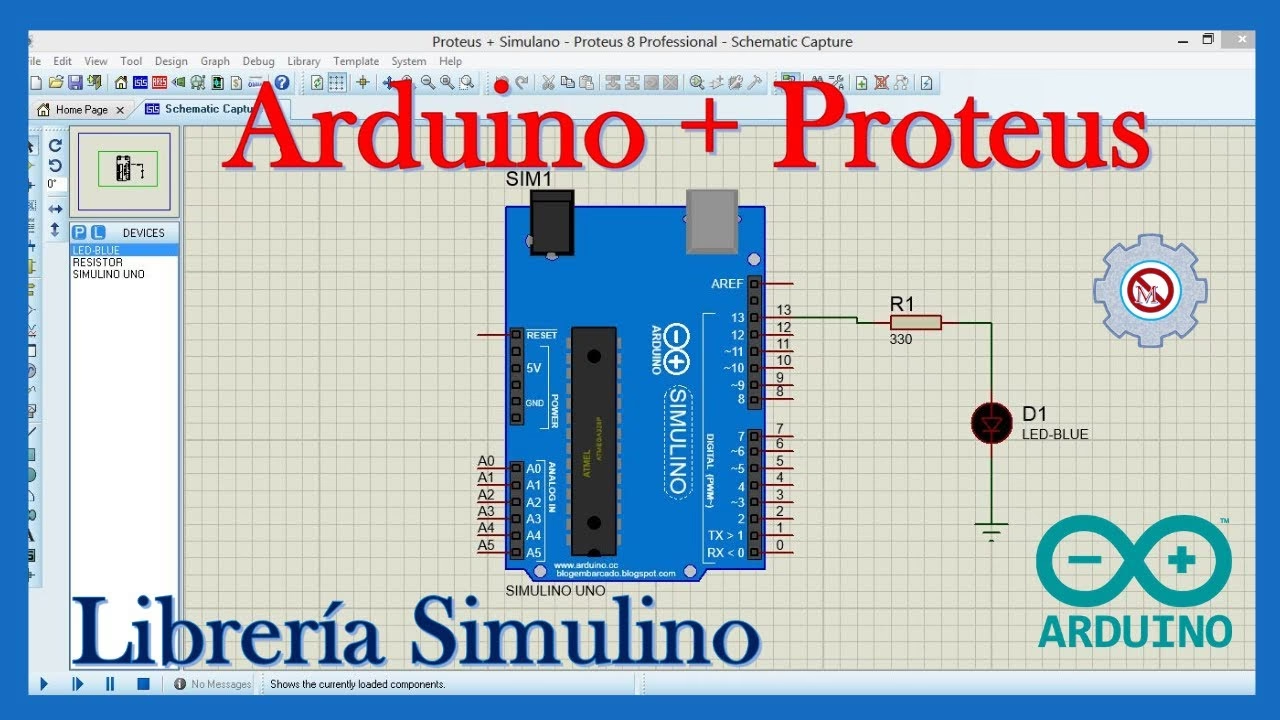
La Sinergia Perfecta: Arduino y Proteus en la Simulación Electrónica
Arduino, con su simplicidad y accesibilidad, ha democratizado el desarrollo de proyectos electrónicos. Desde prototipos sencillos hasta sistemas complejos, su flexibilidad es inigualable. No obstante, la fase de prueba y depuración puede ser un desafío si no se cuenta con el hardware físico o si se desean explorar múltiples escenarios sin comprometer componentes reales.
Aquí es donde Proteus entra en juego. Como un potente software de diseño electrónico y simulación de microcontroladores, permite a los usuarios modelar circuitos completos, incluyendo microcontroladores como los de la familia Arduino. La combinación de Proteus y las librerías de Arduino crea un entorno virtual donde puedes:
- Validar tus ideas y diseños sin necesidad de comprar componentes.
- Depurar el código de tu Arduino de manera iterativa, probando diferentes versiones hasta que funcione perfectamente.
- Entender el comportamiento de tu circuito bajo diversas condiciones, identificando posibles fallos o cuellos de botella.
- Ahorrar tiempo y recursos valiosos en la fase de prototipado.
Imagina poder ver cómo se comporta tu sensor, cómo responde tu pantalla LCD o cómo interactúan múltiples componentes con tu Arduino, todo desde la comodidad de tu computadora. Esta capacidad de simulación es lo que hace que la integración de librerías de Arduino en Proteus sea un paso fundamental para cualquier desarrollador.
Primer Paso Crucial: Descargando la Librería de Arduino para Proteus
Para comenzar a simular tus proyectos de Arduino en Proteus, lo primero que necesitas es la librería específica que contiene los modelos de los microcontroladores Arduino y sus componentes asociados. Aunque existen varias fuentes en línea, es recomendable siempre buscar librerías de fuentes confiables para asegurar la compatibilidad y el correcto funcionamiento.
Una de las fuentes más fiables es, paradójicamente, el sitio oficial de Labcenter Electronics, los creadores de Proteus. Aunque no siempre ofrecen una librería de Arduino "oficial" como tal, sus recursos y foros suelen ser un buen punto de partida para encontrar indicaciones o incluso enlaces a librerías desarrolladas por la comunidad y validadas por expertos. Otras comunidades y sitios web especializados en electrónica también son excelentes fuentes.
Guía Detallada: Instalación de Librerías en Proteus (Dos Métodos Principales)
Una vez que has descargado la librería de Arduino (o cualquier otra librería de componentes), el siguiente paso es integrarla en tu instalación de Proteus. Existen dos métodos principales para hacerlo, dependiendo del formato y la fuente de la librería. Es importante seguir los pasos cuidadosamente para asegurar una instalación exitosa.
Método 1: Copiado Directo a la Carpeta 'LIBRARY'
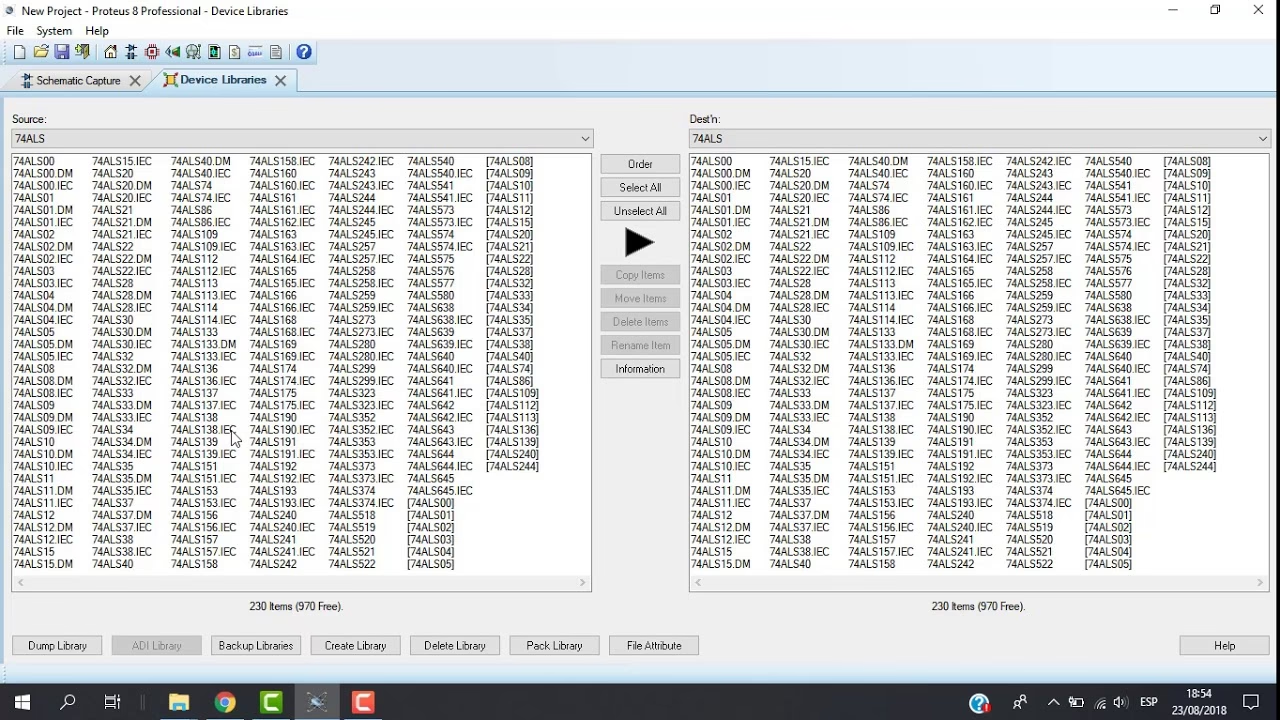
Este es el método más común para muchas librerías de componentes y es relativamente sencillo. Implica copiar los archivos de la librería directamente a la carpeta designada por Proteus para tal fin.
- Descarga y Descomprime: Una vez que hayas descargado la librería (generalmente en un archivo .zip o .rar), descomprímela en una ubicación temporal en tu ordenador. Dentro, encontrarás archivos con extensiones como
.IDX,.LIB,.LML,.MDF, o incluso carpetas completas. - Localiza la Carpeta de Librerías de Proteus: La carpeta de librerías de Proteus se encuentra típicamente en la ruta de instalación del programa. La ubicación más común es:
C:\Program Files (x86)\Labcenter Electronics\Proteus 8 Professional\LIBRARY(la ruta puede variar ligeramente dependiendo de tu versión de Proteus y si es la edición 'Professional' o 'Standard', o la ubicación de instalación). - Copia los Archivos: Copia todos los archivos y/o carpetas que descomprimiste en el Paso 1 directamente a la carpeta
LIBRARYde Proteus. Asegúrate de copiar todos los archivos que componen la librería. - Reinicia Proteus: Si Proteus estaba abierto, ciérralo y vuelve a abrirlo. Esto es crucial para que el software reconozca las nuevas librerías que acabas de añadir.
- Verifica la Instalación: Dentro de Proteus, crea un nuevo esquema. En la barra de herramientas de componentes (generalmente el botón 'P' para 'Pick Devices'), busca los nuevos componentes de Arduino o de la librería que instalaste. Deberían aparecer en la lista.
Método 2: Uso de la Función "Import Package" (para Paquetes Específicos)
Algunas librerías, especialmente las más complejas o las que vienen en formatos de paquete específicos, pueden requerir el uso de la función de importación de Proteus. Este método es a menudo más guiado.
- Descarga la Librería: Obtén el archivo de la librería. A menudo, para este método, la librería puede venir en un formato de paquete Proteus específico o un archivo autoextraíble.
- Abre Proteus: Inicia tu software Proteus.
- Navega a "Library" y "Import Package": Dirígete a la pestaña o menú "Library" (o "System" en algunas versiones antiguas) dentro de Proteus. Busca y haz clic en la opción "Import Package" o "Importar Paquete".
- Selecciona el Archivo de la Librería: Se abrirá una ventana de exploración de archivos. Navega hasta la ubicación donde descargaste el archivo de la librería y selecciónalo.
- Confirma la Importación (ICDB Import): Proteus te guiará a través de los pasos de importación. Es posible que veas una opción como "ICDB Import" o similar; selecciónala para importar la librería en la base de datos de componentes del programa.
- Verifica la Instalación: Una vez completada la importación, los componentes de Arduino deberían estar disponibles en la sección correspondiente de la biblioteca de Proteus (a menudo bajo una categoría llamada "Arduino" o similar) cuando selecciones componentes para tu esquema.
Es posible que algunas librerías requieran una combinación de ambos métodos, o que las instrucciones del creador de la librería especifiquen un procedimiento único. Siempre es recomendable leer cualquier archivo de texto o documentación incluida con la descarga.
¿Dónde Encontrar Más Librerías de Arduino para tus Proyectos?
La comunidad de electrónica es vasta y colaborativa, lo que significa que hay muchas fuentes donde puedes encontrar librerías adicionales para Proteus, especialmente para componentes específicos o sensores que no vienen preinstalados. Aquí te presentamos algunas de las plataformas más populares y confiables:
| Fuente de Librerías | Descripción y Ventajas | Consideraciones |
|---|---|---|
| The Engineering Projects | Ofrece una amplia variedad de librerías para diferentes componentes de Arduino (sensores, módulos), con guías detalladas de instalación para cada una. Muy útil para componentes específicos. | Verificar la fecha de la librería para asegurar compatibilidad con versiones recientes de Proteus. |
| Circuits Today | Proporciona una lista organizada de librerías de Arduino para Proteus, clasificadas por categorías, con enlaces de descarga directa. Buena opción para una búsqueda rápida. | Asegurarse de descargar de enlaces directos y no de publicidad engañosa. |
| Arduino Proteus (sitios especializados) | Sitios web dedicados exclusivamente a proporcionar librerías para Arduino en Proteus, a menudo con actualizaciones periódicas y una comunidad activa. | Siempre verificar la reputación del sitio y la seguridad de las descargas. |
| Foros y Comunidades de Electrónica | Plataformas como EEVblog Forum, o foros específicos de Proteus/Arduino, donde los usuarios comparten librerías y soluciones a problemas. | La calidad puede variar; es esencial leer comentarios y verificar la fuente. |
Al descargar librerías de terceros, siempre es prudente tomar precauciones. Asegúrate de que provengan de fuentes reputadas, y si es posible, lee los comentarios de otros usuarios. La compatibilidad con tu versión específica de Proteus también es un factor crucial.
Beneficios Invaluables de la Simulación con Librerías en Proteus
La capacidad de simular tus proyectos de Arduino en Proteus, una vez que las librerías están correctamente integradas, abre un abanico de posibilidades y ventajas significativas:
- Reducción de Costos: Evita la compra de componentes que podrían no ser los adecuados o que podrían dañarse durante las pruebas iniciales.
- Ahorro de Tiempo: Depura y optimiza tu código y circuito de manera virtual, lo que es mucho más rápido que ensamblar y desensamblar hardware repetidamente.
- Análisis Detallado: Proteus ofrece herramientas de depuración y análisis que te permiten observar el comportamiento de las señales, voltajes y corrientes en tiempo real, algo difícil de lograr con hardware físico sin equipos costosos.
- Experimentación Segura: Prueba configuraciones extremas o escenarios de fallo sin riesgo de dañar componentes reales o causar cortocircuitos.
- Aprendizaje Mejorado: Es una herramienta educativa fantástica que permite a los estudiantes comprender mejor cómo interactúan los componentes electrónicos y cómo funciona el código en un entorno práctico pero controlado.
En resumen, la simulación con librerías en Proteus no es solo una conveniencia, sino una necesidad estratégica para el desarrollo eficiente y robusto de proyectos electrónicos.
Preguntas Frecuentes (FAQ)
¿Por qué simular Arduino en Proteus en lugar de usar el hardware físico?
Simular ofrece ventajas significativas como el ahorro de costos al no necesitar comprar componentes, la reducción de tiempo en la fase de depuración (pruebas rápidas y modificaciones sin reensamblar), la capacidad de probar escenarios de fallo sin riesgo de dañar hardware, y el acceso a herramientas de análisis detallado que no siempre son posibles con equipos físicos básicos.
¿Puedo cargar mi código al Arduino físico directamente desde Proteus?
No, Proteus es un simulador. Puedes probar y depurar tu código en el entorno de simulación, pero para cargar el programa a una placa Arduino física, deberás usar el IDE de Arduino y un cable USB para la conexión real. La simulación te asegura que el código y el circuito son lógicamente correctos antes de la implementación física.
¿Qué debo hacer si una librería no aparece en Proteus después de instalarla?
Primero, asegúrate de haber copiado todos los archivos de la librería en la carpeta LIBRARY de Proteus y de haber reiniciado el programa. Verifica que los archivos no estén corruptos o incompletos. Si la librería requiere el método "Import Package", asegúrate de haberlo completado correctamente. También es posible que la librería no sea compatible con tu versión específica de Proteus, en cuyo caso podrías necesitar buscar una versión diferente o contactar al creador de la librería.
¿Necesito tener la versión más reciente de Proteus para usar librerías de Arduino?
No necesariamente la más reciente, pero sí una versión compatible. Las librerías de Arduino suelen estar diseñadas para versiones específicas de Proteus. Si usas una versión muy antigua, es posible que algunas librerías modernas no funcionen correctamente. Es recomendable tener una versión de Proteus que sea relativamente actual o que, al menos, sea compatible con las librerías que deseas utilizar.
¿Son seguras las librerías de terceros que se encuentran en línea?
La mayoría de las librerías compartidas por la comunidad son seguras, pero siempre existe un riesgo. Descarga solo de sitios web reputados y con buena reputación. Si una librería viene con un instalador, escanéalo con un antivirus antes de ejecutarlo. Si simplemente son archivos para copiar, el riesgo es menor, pero siempre es bueno ser precavido.
En conclusión, la adición de librerías de Arduino a Proteus es un paso esencial para cualquier persona que desee llevar sus proyectos electrónicos al siguiente nivel. Esta capacidad de simulación no solo optimiza el proceso de diseño y depuración, sino que también fomenta la experimentación y el aprendizaje en un entorno seguro y eficiente. ¡No dudes en explorar las vastas opciones de librerías disponibles y a disfrutar de la potencia de la simulación!
Si quieres conocer otros artículos parecidos a Añadiendo Librerías de Arduino a Proteus puedes visitar la categoría Librerías.