
03/01/2024
La magia de tener cientos de libros en la palma de tu mano es innegable. Tu Kindle es más que un simple dispositivo de lectura; es una biblioteca portátil que te acompaña a todas partes. Sin embargo, a veces, encontrar ese libro específico que sabes que tienes, pero que parece haberse desvanecido en el éter digital, puede ser un pequeño desafío. No te preocupes, no es magia negra ni un error del universo. Simplemente necesitas conocer el secreto para desvelar todo el contenido que has cargado en tu fiel compañero de lectura. Este artículo te guiará paso a paso para que domines la visualización de todos tus títulos, asegurando que cada historia, documento o apunte esté siempre a tu alcance.
- Navegando por la Biblioteca de tu Kindle: El Punto de Partida
- El Secreto del Filtro "Documentos": Desvelando tu Contenido Personal
- Más Allá de la Compra: Entendiendo los "Documentos" en tu Kindle
- Gestión Avanzada de tu Biblioteca Kindle: Organiza y Optimiza
- Tabla Comparativa: Métodos de Carga y Visibilidad en Kindle
- Preguntas Frecuentes (FAQ):
- Conclusión
Tu Kindle está diseñado para que la experiencia de lectura sea lo más fluida e intuitiva posible. El corazón de esta experiencia es, sin duda, la pantalla de "Biblioteca". Aquí es donde residen todos tus libros, ya sean aquellos que has adquirido directamente de la tienda de Amazon o esos valiosos documentos personales que has transferido al dispositivo. Para comenzar a explorar y asegurarte de que ningún título se quede oculto, lo primero que debes hacer es asegurarte de estar en la vista correcta.
Al encender tu Kindle, por defecto, suele llevarte a la pantalla de inicio o a la última lectura. Para acceder a tu colección completa, busca y selecciona la opción "Biblioteca" en la parte superior de la pantalla. Una vez allí, verás una lista de tus libros más recientes o una vista de cuadrícula de tus portadas. A primera vista, puede que pienses que ya estás viendo todo, pero hay un pequeño ajuste que marcará una gran diferencia, especialmente si sueles cargar tus propios archivos.
El Secreto del Filtro "Documentos": Desvelando tu Contenido Personal
Aquí es donde reside la clave para ver absolutamente todo lo que tienes en tu Kindle, más allá de los libros comprados directamente en Amazon. En la pantalla "Biblioteca" de tu Kindle, justo en la parte superior izquierda, debajo de la barra de búsqueda que te permite encontrar títulos rápidamente, encontrarás un icono muy particular. Este icono, que se asemeja a tres líneas horizontales con círculos blancos superpuestos, es tu puerta de entrada a las opciones de filtrado. Es una herramienta poderosa que te permite refinar la vista de tu biblioteca.
Al presionar este icono, se desplegará un menú con varias opciones de filtrado. Por defecto, tu Kindle podría estar mostrando "Todos" los elementos o quizás solo "Libros". Sin embargo, para ver esos archivos que has cargado tú mismo, como PDFs de informes, documentos de trabajo, manuscritos personales o incluso cómics que has convertido, debes asegurarte de que la opción "Documentos" esté activada. Al seleccionar "Documentos", tu Kindle actualizará la pantalla para mostrar exclusivamente esos archivos que no provienen directamente de la tienda Kindle de Amazon. Es un paso crucial que a menudo se pasa por alto, pero que es esencial para una gestión completa de tu contenido. Si has enviado archivos a tu Kindle vía email (Send to Kindle) o los has copiado directamente por USB, este filtro es tu mejor aliado para localizarlos.
Más Allá de la Compra: Entendiendo los "Documentos" en tu Kindle
La distinción entre un "libro" (comprado en Amazon) y un "documento" (cargado por el usuario) es fundamental para comprender cómo funciona la biblioteca de tu Kindle. Mientras que los libros comprados se sincronizan automáticamente con tu cuenta de Amazon y están accesibles desde la nube, los documentos personales son archivos que tú has transferido directamente a tu dispositivo. Estos pueden incluir una amplia variedad de formatos y propósitos, desde un informe de trabajo en PDF, apuntes de clase en formato TXT, hasta novelas en formato MOBI o EPUB (convertidos automáticamente por el servicio Send to Kindle).
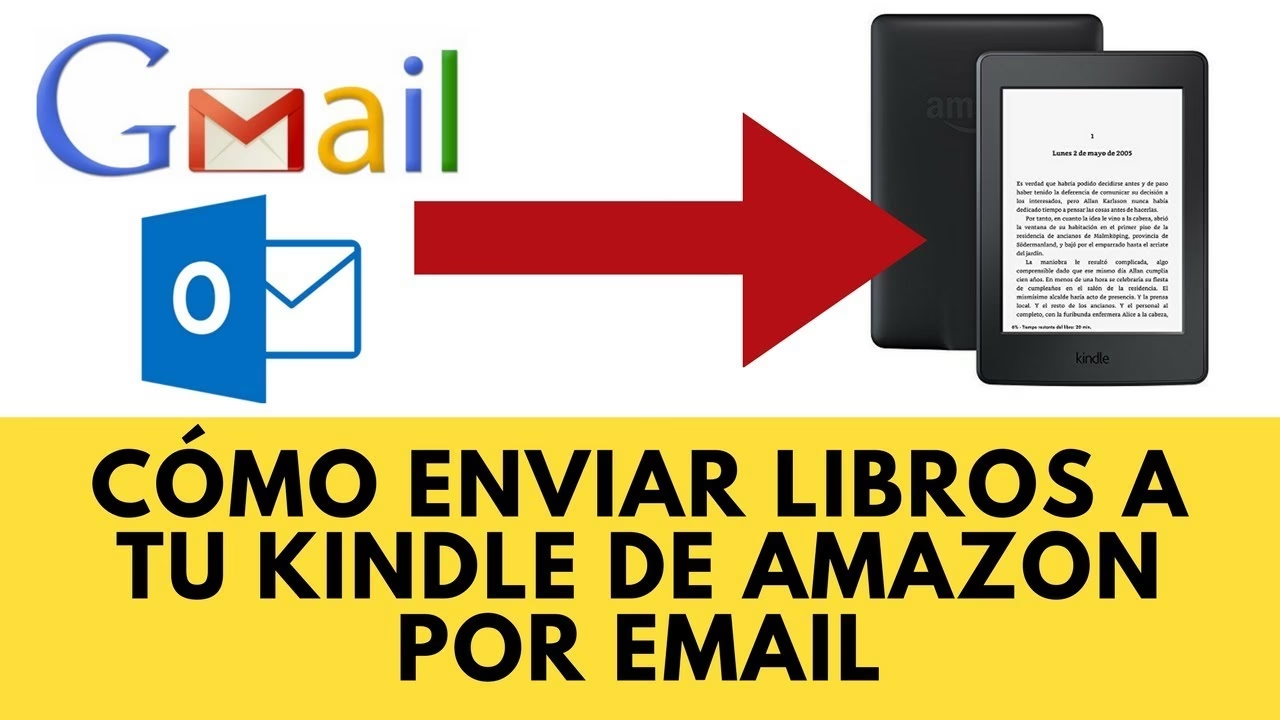
Existen principalmente dos métodos populares para cargar estos documentos personales a tu Kindle. El primero es el servicio "Send to Kindle", que te permite enviar archivos a una dirección de correo electrónico única asignada a tu dispositivo Kindle. Amazon convierte automáticamente muchos formatos de archivo (como PDF, DOCX, HTML, JPG, GIF, PNG, BMP, AZW, MOBI, EPUB) a un formato compatible con Kindle, y luego los envía directamente a tu biblioteca. El segundo método es la transferencia por USB, conectando tu Kindle a tu ordenador y arrastrando y soltando los archivos directamente a la carpeta "documents" dentro del dispositivo. Ambos métodos son excelentes para personalizar tu experiencia de lectura con contenido que no está disponible en la tienda Kindle, y una vez cargados, se vuelven visibles bajo el filtro "Documentos". Entender esta diferencia te empodera para gestionar tu biblioteca de forma mucho más efectiva.
Gestión Avanzada de tu Biblioteca Kindle: Organiza y Optimiza
Una vez que sabes cómo visualizar todo tu contenido, el siguiente paso es aprender a gestionarlo de manera eficiente. Una biblioteca digital desorganizada puede ser tan frustrante como una física. Afortunadamente, Kindle ofrece herramientas para mantener tus libros y documentos en orden.
- Colecciones: La función de "Colecciones" es tu mejor amiga para la organización. Puedes crear colecciones personalizadas por género, autor, tema o cualquier otra categoría que te sea útil. Por ejemplo, podrías tener una colección para "Novelas de Ciencia Ficción", otra para "Documentos de Trabajo", y una más para "Recetas". Al añadir libros o documentos a estas colecciones, no los eliminas de la vista principal, sino que creas atajos organizados, facilitando el acceso a grupos específicos de contenido. Para crear o añadir a una colección, mantén presionado un libro o documento y selecciona la opción "Añadir a colección".
- Eliminar y Archivar: Si tienes libros que ya has leído y no planeas releer pronto, o documentos antiguos que ya no necesitas en tu dispositivo, puedes "Eliminar del dispositivo" o "Archivar" (para libros de Amazon). Eliminar libera espacio en tu Kindle, mientras que archivar un libro de Amazon significa que se quita del dispositivo pero sigue disponible en tu cuenta de Amazon en la nube para descargar en cualquier momento. Para documentos personales, "Eliminar del dispositivo" es la única opción, ya que no están asociados a la nube de Amazon de la misma manera.
- La sincronización es otro aspecto clave. Asegúrate de que tu Kindle esté conectado a una red Wi-Fi periódicamente para que pueda sincronizarse con tu cuenta de Amazon. Esto no solo descarga los nuevos libros comprados, sino que también actualiza el progreso de lectura en todos tus dispositivos y aplicaciones Kindle, lo que es increíblemente útil si lees en varios lugares.
Tabla Comparativa: Métodos de Carga y Visibilidad en Kindle
Comprender cómo y dónde aparecen tus libros en Kindle es clave para una experiencia sin frustraciones. Esta tabla resume los métodos más comunes para añadir contenido a tu dispositivo y cómo se reflejan en tu biblioteca.
| Método de Carga | Tipo de Contenido | Visibilidad Predeterminada | Filtro Clave para Localizar | Ventajas |
|---|---|---|---|---|
| Compra Directa en Tienda Kindle | Libros Kindle (AZW, KFX) | "Todos" y "Libros" | N/A (siempre visible si no se filtra) | Sincronización automática, guardado en la nube, fácil acceso. |
| Servicio "Send to Kindle" (Email) | Documentos personales (PDF, DOCX, EPUB, TXT, etc. convertidos) | "Todos" y "Documentos" | "Documentos" | Comodidad para enviar desde cualquier dispositivo, conversión automática de formatos. |
| Transferencia USB | Documentos personales (PDF, MOBI, TXT, EPUB convertido manualmente) | "Todos" y "Documentos" | "Documentos" | Control total sobre los archivos, no requiere conexión a internet para la transferencia. |
| Aplicación Kindle para PC/Mac | Libros Kindle (comprados), documentos (enviados a la nube) | "Todos" y "Libros", "Documentos" | "Documentos" (si se sincronizan) | Gestionar la biblioteca desde el ordenador, enviar a dispositivos. |
Preguntas Frecuentes (FAQ):
- P: ¿Por qué no veo un libro que compré en Amazon en mi Kindle?
R: Primero, asegúrate de que tu Kindle esté conectado a una red Wi-Fi estable para que pueda sincronizarse con tu cuenta de Amazon y descargar el libro. Luego, verifica que no tengas ningún filtro activo que oculte el libro (como el filtro "Documentos" si esperas ver un libro comprado). A veces, un reinicio simple del dispositivo (manteniendo presionado el botón de encendido durante 40 segundos) también puede resolver problemas de sincronización. - P: ¿Cómo puedo enviar mis propios documentos (PDF, Word) a mi Kindle?
R: La forma más sencilla es usar el servicio "Send to Kindle". Cada Kindle tiene una dirección de correo electrónico única (la puedes encontrar en la configuración de tu cuenta de Amazon o en el propio dispositivo). Simplemente adjunta el documento a un correo electrónico y envíalo a esa dirección. Amazon lo convertirá y lo enviará a tu Kindle. Alternativamente, puedes conectar tu Kindle a tu ordenador con un cable USB y arrastrar y soltar los archivos en la carpeta "documents" del Kindle. - P: ¿Qué formatos de archivo soporta mi Kindle?
R: Nativamente, Kindle soporta sus propios formatos (AZW, KFX), MOBI, TXT, PDF. A través del servicio "Send to Kindle", también puede convertir y mostrar DOC, DOCX, HTML, RTF, JPEG, GIF, PNG, BMP, y EPUB (desde principios de 2022). - P: ¿Puedo leer archivos EPUB directamente en mi Kindle?
R: No directamente. El Kindle no soporta EPUB de forma nativa. Sin embargo, puedes enviar archivos EPUB a tu Kindle a través del servicio "Send to Kindle" (por correo electrónico o la aplicación web/escritorio), y Amazon los convertirá automáticamente a un formato compatible para tu dispositivo. - P: ¿Cómo elimino un libro o documento de mi Kindle?
R: En la pantalla de Biblioteca, mantén presionado el dedo sobre la portada del libro o documento que deseas eliminar. Aparecerá un menú contextual. Selecciona la opción "Eliminar del dispositivo". Si es un libro comprado en Amazon, solo se eliminará del dispositivo, pero seguirá disponible en la nube de tu cuenta de Amazon para una futura descarga. Si es un documento personal, se eliminará permanentemente del dispositivo. - P: ¿Qué diferencia hay entre "Eliminar del dispositivo" y "Archivar"?
R: "Eliminar del dispositivo" quita el contenido de tu Kindle, liberando espacio. Para los libros comprados en Amazon, el libro permanece en tu cuenta de la nube y puedes descargarlo de nuevo en cualquier momento. Para documentos personales, se eliminan completamente. "Archivar" es una opción que solía estar más presente en modelos antiguos de Kindle y que básicamente movía el libro a la nube, quitándolo de la vista principal del dispositivo pero manteniéndolo en tu cuenta de Amazon. En los modelos más recientes, "Eliminar del dispositivo" cumple una función similar para los libros de Amazon, ya que siempre se mantienen en la nube.
Conclusión
Dominar la biblioteca de tu Kindle es más sencillo de lo que parece, especialmente una vez que conoces la función clave del filtro "Documentos". Este pequeño truco te abre las puertas a una gestión completa de todo tu contenido, asegurando que cada libro, apunte o informe que has cargado esté siempre a tu vista y listo para ser leído. Ya sea que estés disfrutando de una novela recién comprada o revisando un documento importante, tu Kindle es una herramienta poderosa que, con un poco de conocimiento, puede convertirse en la biblioteca personal más organizada y accesible que jamás hayas tenido. ¡Ahora, a disfrutar de tu lectura sin interrupciones ni búsquedas frustrantes!
Si quieres conocer otros artículos parecidos a Descubre Tus Libros en Kindle: La Guía Definitiva puedes visitar la categoría Libros.