
03/02/2023
En el vasto universo de la producción musical, el ritmo y la "sensación" (o feel) de una pieza son tan cruciales como las notas mismas. Es aquí donde entran en juego los grooves, herramientas poderosas que te permiten infundir vida y movimiento a tus creaciones. Olvídate de la rigidez de la cuantización perfecta y prepárate para explorar cómo estos patrones rítmicos pueden transformar radicalmente la dinámica de tus clips de audio y MIDI, añadiendo ese toque orgánico y humano que a menudo falta en las producciones digitales. Los grooves, presentados como archivos .agr en tu explorador, son la clave para desbloquear nuevas dimensiones de expresividad en tu música.
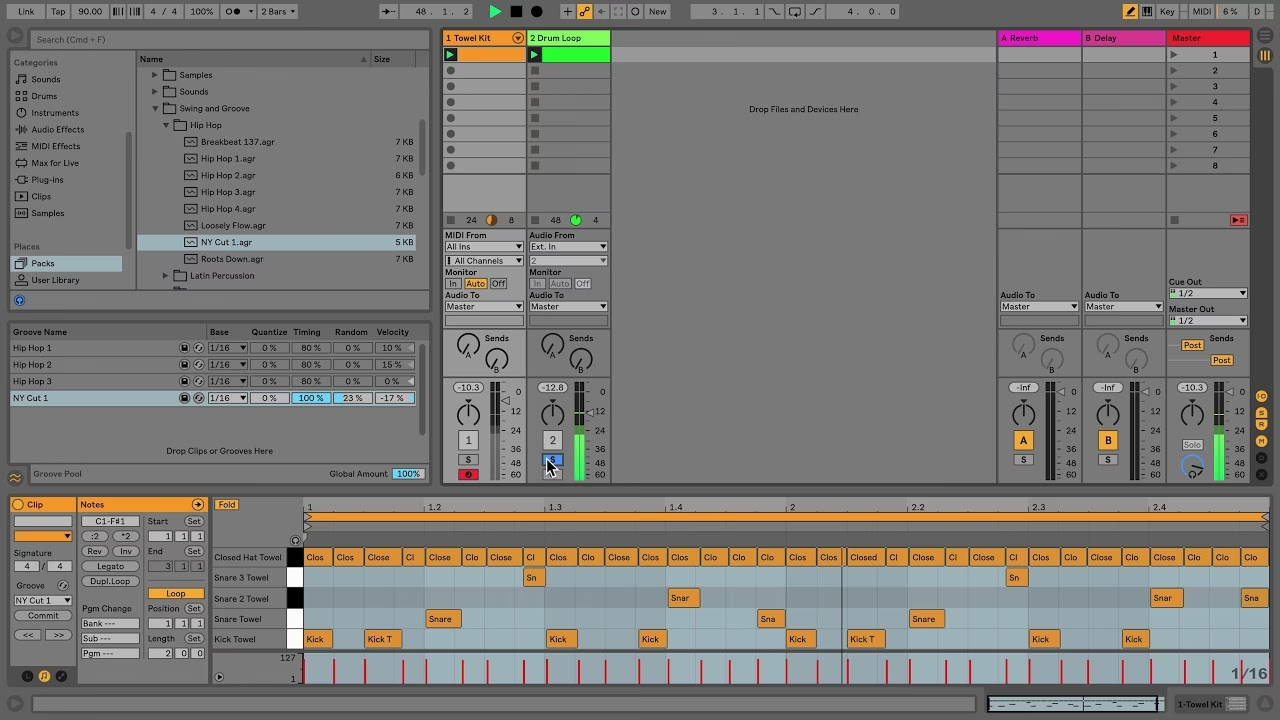
Aplicando Grooves a tus Clips: Inmediatez y Flexibilidad
La forma más sencilla y directa de comenzar a experimentar con los grooves es arrastrarlos y soltarlos desde el explorador de tu software de producción directamente sobre los clips en tu proyecto. Este simple gesto aplica de inmediato las características de tiempo del archivo de groove al clip seleccionado. Es una solución instantánea para modificar el pulso y la cadencia de cualquier elemento musical.
Si buscas una manera rápida de probar diferentes grooves y encontrar el ajuste perfecto sin interrupciones, la función de Hot-Swap es tu aliada. Habilita este botón, generalmente ubicado junto al selector de Groove de un clip, y luego navega por los grooves disponibles en el explorador mientras tu clip se reproduce. Esto te permite audicionar en tiempo real cómo cada groove afecta el sonido, facilitando la toma de decisiones creativas.
Es importante destacar la versatilidad de los grooves: pueden aplicarse tanto a clips de audio como a clips MIDI. Sin embargo, para los clips de audio, los grooves funcionan ajustando el comportamiento de deformación (warping) del clip. Esto significa que los grooves solo son efectivos en clips de audio que tienen la función Warp habilitada. Asegúrate de que tus clips de audio estén "warpeados" correctamente para aprovechar al máximo el poder de los grooves.
El Groove Pool: Tu Centro de Control Rítmico
Una vez que has aplicado un groove a un clip, o incluso antes de hacerlo, el Groove Pool se convierte en tu panel de control principal para afinar su comportamiento. Este espacio centralizado te permite modificar y gestionar todos los grooves cargados en tu sesión. Puedes abrir o cerrar el Groove Pool a través de una entrada de menú desplegable en la vista de control del explorador o utilizando un atajo de teclado, como Ctrl Alt 6 (Windows) / Cmd Option 6 (Mac).
Además de cargar grooves directamente a los clips, también puedes hacer doble clic en los archivos .agr en el explorador para cargarlos directamente en el Groove Pool. Esto es útil si deseas ajustar sus parámetros antes de aplicarlos a cualquier clip. El Groove Pool mostrará todos los grooves que han sido cargados de esta manera o que están siendo utilizados activamente por tus clips. Los grooves que no están siendo utilizados por ningún clip se mostrarán con sus parámetros atenuados, indicando que están "inactivos" pero disponibles para su uso.
Afinando el Ritmo: Explorando los Parámetros del Groove Pool
Dentro del Groove Pool, los grooves se presentan en una lista, cada uno con una variedad de parámetros que puedes modificar en tiempo real para ajustar con precisión cómo afectarán a los clips que los utilizan. Esta flexibilidad te permite esculpir la sensación rítmica hasta el más mínimo detalle. A continuación, exploramos los parámetros clave:
- Base: Este selector determina la resolución de tiempo contra la cual se medirán las notas en el groove. Por ejemplo, una Base de 1/4 significa que las posiciones de las notas en el archivo de groove se comparan con la nota de cuarto más cercana. Todas las notas en cualquier clip asignado a ese groove se moverán proporcionalmente hacia las posiciones de las notas del groove. Con una base de 1/8, las notas del groove se miden desde su nota de octavo más cercana. Las notas en el groove que caen exactamente en la cuadrícula no se moverán en absoluto, por lo que las notas correspondientes en tus clips tampoco se moverán.
- Quantize (Cuantización): Ajusta la cantidad de cuantización "recta" que se aplica antes de que se aplique el groove. Al 100%, las notas en tus clips se ajustarán a los valores de nota más cercanos, según lo seleccionado en el selector de Base. Al 0%, las notas en los clips no se moverán de sus posiciones originales antes de que se aplique el groove.
- Timing (Sincronización): Controla cuánto el patrón del groove afectará a los clips que lo están utilizando. Un valor más alto significa una influencia más pronunciada del patrón rítmico del groove.
- Random (Aleatoriedad): Ajusta la cantidad de fluctuación de tiempo aleatoria que se aplicará a los clips que utilizan el groove seleccionado. En niveles bajos, esto puede ser increíblemente útil para añadir una sutil humanización a bucles electrónicos altamente cuantizados. Es importante tener en cuenta que Random aplica una aleatorización diferente a cada voz en tu clip, por lo que las notas que originalmente ocurrían juntas ahora se desplazarán aleatoriamente tanto de la cuadrícula como entre sí.
- Velocity (Velocidad): Ajusta cuánto la velocidad (dinámica) de las notas en los clips se verá afectada por la información de velocidad almacenada en el archivo de groove. Este deslizador va de -100 a +100. En valores negativos, el efecto de la velocidad del groove se invertirá; las notas fuertes se reproducirán suavemente y viceversa, ofreciendo posibilidades creativas únicas.
- Global Amount (Cantidad Global): Este parámetro escala la intensidad general de Timing, Random y Velocity para todos los archivos de groove disponibles en tu proyecto. Al 100%, los parámetros se aplicarán con sus valores asignados. Ten en cuenta que el deslizador de Cantidad Global puede llegar hasta el 130%, lo que permite efectos de groove aún más exagerados. Si hay grooves aplicados a clips en tu Set, el deslizador de Cantidad Global también aparecerá convenientemente en la Barra de Control de tu software, facilitando ajustes rápidos sobre la marcha.
Para una mejor comprensión de cómo estos parámetros interactúan, considera la siguiente tabla:
| Parámetro | Función Principal | Rango/Notas Clave |
|---|---|---|
| Base | Define la resolución rítmica de referencia. | 1/4, 1/8, etc. |
| Quantize | Cuantización "recta" previa al groove. | 0% (sin movimiento original) a 100% (ajuste a Base). |
| Timing | Influencia del patrón de tiempo del groove. | Mayor valor = mayor impacto. |
| Random | Añade fluctuación aleatoria (humanización). | Afecta cada voz individualmente. |
| Velocity | Ajusta la dinámica de las notas. | -100 (inverso) a +100 (directo). |
| Global Amount | Escala la intensidad de Timing, Random y Velocity para todos los grooves. | Hasta 130%; visible en Barra de Control. |
Comprometiendo Grooves: Escribiendo los Cambios al Clip
Una vez que has ajustado un groove a tu gusto y estás satisfecho con el resultado, puedes "escribir" o "comprometer" esos parámetros directamente al clip. Esto se logra presionando el botón "Commit" (Comprometer), que usualmente se encuentra sobre el selector de Groove del clip. Este proceso es fundamental si deseas que los ajustes del groove se conviertan en parte permanente del clip, liberando así el groove para otros usos o permitiéndote aplicar un nuevo groove desde cero.
- Para clips MIDI: Al presionar Commit, las notas MIDI dentro del clip se moverán físicamente en el editor de acuerdo con los ajustes de tiempo y cuantización del groove.
- Para clips de audio: En el caso de los clips de audio, el proceso de Commit crea marcadores de Warp (Warp Markers) en las posiciones apropiadas dentro del clip, reflejando las alteraciones de tiempo aplicadas por el groove.
Después de que un groove ha sido comprometido, la selección del selector de Groove del clip se establecerá automáticamente en "None" (Ninguno). Esto indica que los ajustes del groove ya no se aplican en tiempo real, sino que se han integrado directamente en la estructura del clip.
Editando y Creando tus Propios Grooves
Los grooves no son solo plantillas fijas; puedes editarlos e incluso crear los tuyos propios para un control rítmico sin precedentes. El efecto que un archivo de groove tiene en tus clips es una combinación de los parámetros configurados en el Groove Pool y las posiciones de las notas dentro de los propios archivos de groove.
Para editar el contenido de un archivo de groove directamente, simplemente arrástralo y suéltalo desde el explorador o el Groove Pool a una pista MIDI. Esto creará un nuevo clip MIDI, que luego podrás editar como lo harías con cualquier otro clip MIDI. Una vez que hayas realizado tus modificaciones y estés satisfecho con el patrón rítmico, puedes convertir ese clip editado de nuevo en un groove, abriendo un mundo de posibilidades para la personalización.
Extrayendo Grooves: De un Clip a un Patrón Reutilizable
¿Tienes una parte de audio o MIDI con un feeling rítmico excepcional que te gustaría reutilizar? La información de tiempo y volumen de cualquier clip de audio o MIDI puede ser extraída para crear un nuevo groove. Este es un proceso increíblemente útil para capturar la esencia rítmica de una interpretación o un bucle y aplicarla a otras partes de tu composición.
Puedes extraer un groove de dos maneras principales:
- Arrastrando el clip directamente al Groove Pool.
- Utilizando el comando "Extract Groove" (Extraer Groove) en el menú contextual del clip (normalmente haciendo clic derecho sobre él).
Es importante tener en cuenta que los grooves creados mediante extracción solo considerarán el material en la porción de reproducción del clip. Esto significa que si tu clip tiene partes silenciadas o no reproducidas, estas no influirán en el groove extraído, garantizando que captures solo el patrón rítmico activo.
Consejos Avanzados para Maximizar tus Grooves
Para sacar el máximo partido a los grooves y llevar tus producciones al siguiente nivel, aquí tienes algunos consejos prácticos:
Grooving una Sola Voz
Los bateristas a menudo utilizan variaciones en el tiempo de instrumentos particulares para crear un ritmo convincente. Por ejemplo, tocar los hi-hats a tiempo, pero colocar los golpes de caja ligeramente retrasados respecto al tiempo, es una excelente manera de crear una sensación relajada. Sin embargo, dado que los archivos de groove se aplican a un clip completo a la vez, este tipo de sutileza puede ser difícil de lograr con un solo clip.
Si tu clip utiliza un Drum o Instrument Rack, una solución efectiva es extraer la cadena que contiene la voz que deseas "groovear" de forma independiente. Por ejemplo, podrías extraer la cadena de la caja, creando un nuevo clip y pista que contenga solo las notas de caja. Luego, podrías aplicar un groove diferente a este nuevo clip, permitiéndote una manipulación rítmica granular para cada elemento de tu batería o instrumento.
Cuantización No Destructiva
Los grooves pueden utilizarse para aplicar cuantización en tiempo real y de forma no destructiva a los clips. Esto es ideal para experimentar con diferentes grados de corrección rítmica sin alterar permanentemente las notas originales. Para lograr esto, simplemente establece los valores de Timing, Random y Velocity del groove en 0% y ajusta sus parámetros de Quantize y Base a tu gusto. Al aplicar solo la cuantización, el contenido real del groove se ignora, por lo que esta técnica funciona de la misma manera independientemente del archivo de Groove que utilices. Es una forma excelente de limpiar ritmos o hacerlos más "rectos" sin comprometer la flexibilidad de tu proyecto.
Creando Textura con Aleatoriedad
Puedes usar el parámetro Random de un groove para crear duplicaciones realistas y añadir profundidad a tus sonidos. Esto puede ser particularmente útil al crear texturas de cuerda a partir de voces individuales o para engordar cualquier sonido. Para hacer esto, primero duplica la pista que contiene el clip que deseas "engrosar". Luego, aplica un groove a uno de los clips y aumenta su parámetro Random. Cuando reproduzcas los dos clips juntos, cada nota estará ligeramente (y aleatoriamente) desincronizada con su contraparte en la otra pista, creando un efecto de coro natural y una textura rica y densa. Es una técnica fantástica para añadir movimiento y realismo a sonidos estáticos.
Preguntas Frecuentes sobre el Uso de Grooves
- ¿Qué es un groove en producción musical?
- Un groove es un patrón rítmico predefinido que modifica el tiempo y la "sensación" (feel) de los clips de audio o MIDI, añadiendo variaciones sutiles o pronunciadas para darles un carácter más humano y dinámico. Se presentan como archivos .agr.
- ¿Cómo aplico un groove a un clip?
- La forma más común es arrastrar y soltar un archivo .agr desde el explorador directamente sobre el clip deseado. También puedes usar la función Hot-Swap para previsualizar rápidamente diferentes grooves mientras el clip se reproduce.
- ¿Qué es el Groove Pool y para qué sirve?
- El Groove Pool es una sección de tu software de producción donde puedes ver, cargar y ajustar los parámetros de todos los grooves utilizados o disponibles en tu proyecto. Sirve como un centro de control para afinar el comportamiento de los grooves.
- ¿Puedo modificar los parámetros de un groove?
- Sí, dentro del Groove Pool, cada groove tiene parámetros como Base, Quantize, Timing, Random y Velocity que puedes ajustar en tiempo real para personalizar su efecto sobre los clips.
- ¿Cuál es la diferencia entre "Timing" y "Random" en un groove?
- Timing ajusta la influencia general del patrón rítmico del groove. Random, por otro lado, introduce fluctuaciones de tiempo aleatorias y sutiles a las notas individuales, ideal para añadir humanización y textura sin seguir un patrón estricto.
- ¿Cómo "comprometo" un groove a mi clip?
- Al presionar el botón "Commit" (Comprometer) sobre el selector de Groove del clip, los ajustes del groove se escriben permanentemente en el clip. Para clips MIDI, esto mueve las notas; para clips de audio, crea Warp Markers. Después de comprometer, el groove se desvincula del clip.
- ¿Puedo crear mis propios grooves?
- Sí. Puedes arrastrar un archivo de groove a una pista MIDI para editarlo como un clip MIDI. También puedes extraer un nuevo groove de cualquier clip de audio o MIDI que tenga un ritmo interesante, arrastrándolo al Groove Pool o usando la función "Extract Groove".
- ¿Los grooves funcionan tanto en clips de audio como MIDI?
- Sí, funcionan en ambos. Sin embargo, para los clips de audio, es crucial que la función "Warp" esté habilitada, ya que los grooves ajustan el comportamiento de deformación del audio.
- ¿Cómo puedo usar los grooves para una cuantización no destructiva?
- Configura los parámetros Timing, Random y Velocity del groove a 0%, y luego ajusta solo Quantize y Base. Esto permite aplicar una cuantización "recta" en tiempo real sin modificar permanentemente las notas originales del clip, manteniendo la flexibilidad de edición.
Los grooves son mucho más que simples herramientas de cuantización; son catalizadores creativos que te permiten infundir a tu música una sensación de vida, dinamismo y autenticidad inigualable. Desde la sutil humanización de un ritmo de batería hasta la creación de complejas texturas sonoras, el dominio de los grooves abre un abanico de posibilidades expresivas. Experimenta con sus parámetros, crea tus propios patrones y descubre cómo el control sobre el tiempo y la velocidad puede transformar tus producciones, dándoles ese "feeling" profesional y esa profundidad rítmica que las hará destacar. La librería de grooves es un tesoro a tu disposición; ¡es hora de explorarlo y dejar que tu música baile a su propio ritmo!
Si quieres conocer otros artículos parecidos a Dominando los Grooves en tu Producción Musical puedes visitar la categoría Librerías.