
01/03/2023
El ecosistema de Arduino es vasto y poderoso, en gran parte gracias a la capacidad de extender sus funcionalidades mediante el uso de librerías. Una librería en el contexto de Arduino es un conjunto de código preescrito que permite a los usuarios controlar hardware específico, como sensores, pantallas, módulos de comunicación, o realizar tareas complejas sin tener que escribir cada línea de código desde cero. Esto no solo simplifica enormemente la programación, sino que también acelera el proceso de desarrollo y reduce la probabilidad de errores.

Si bien algunas funcionalidades básicas ya vienen integradas en el IDE de Arduino, la verdadera magia comienza cuando se exploran las miles de librerías disponibles, tanto las oficiales como las desarrolladas por la comunidad. Aprender a agregar y gestionar estas librerías es un paso fundamental para cualquier entusiasta o profesional que desee llevar sus proyectos de Arduino al siguiente nivel. A continuación, te guiaremos a través de los diferentes métodos para integrar librerías en tu IDE de Arduino, cómo utilizarlas en tu código y algunos consejos para solucionar problemas comunes.
- ¿Qué son las Librerías de Arduino y Por Qué Son Esenciales?
- Métodos para Agregar Librerías al IDE de Arduino
- Incluyendo la Librería en tu Código (el #include)
- Entendiendo los Parámetros Comunes de las Funciones de Librería: `address` y `value`
- Beneficios Clave de Usar Librerías en tus Proyectos de Arduino
- Solución de Problemas Comunes con Librerías
- Tabla Comparativa de Métodos de Instalación de Librerías
- Preguntas Frecuentes (FAQ)
- Conclusión
¿Qué son las Librerías de Arduino y Por Qué Son Esenciales?
Imagina que quieres conectar un sensor de temperatura o una pantalla LCD a tu Arduino. Sin librerías, tendrías que entender los protocolos de comunicación complejos (como I2C o SPI), escribir el código para inicializar el dispositivo, leer datos de sus registros, y luego procesar esa información. Esto podría llevar cientos de líneas de código y un profundo conocimiento técnico del hardware.
Aquí es donde las librerías brillan. Una librería encapsula toda esa complejidad en funciones fáciles de usar. En lugar de escribir un complicado algoritmo para leer la temperatura, simplemente llamarías a una función como sensor.leerTemperatura(). Esto hace que el código sea más limpio, legible y mucho más fácil de mantener. Son bloques de construcción de software que te permiten enfocarte en la lógica de tu proyecto, no en los detalles de bajo nivel del hardware.
Métodos para Agregar Librerías al IDE de Arduino
El IDE de Arduino ofrece varias formas de añadir librerías, adaptándose a diferentes situaciones y niveles de comodidad. Es importante conocerlas todas para elegir la más adecuada en cada caso.
1. Librerías Preinstaladas y por Defecto
Cuando descargas e instalas el IDE de Arduino, este ya viene con un conjunto de librerías estándar que cubren funcionalidades básicas como la comunicación Serial, el control de servomotores, la lectura de EEPROM, y más. Estas librerías están listas para usar desde el primer momento y no requieren ninguna instalación adicional. Simplemente necesitas incluirlas en tu código.
Puedes ver estas librerías preinstaladas y otras que hayas añadido yendo a Sketch > Incluir Librería. Las que aparecen en la parte superior, sin la opción de 'Gestionar Librerías' o 'Añadir Librería .ZIP', son las que vienen con el IDE o se han instalado a través del gestor.
2. Usando el Gestor de Librerías (Método Recomendado)
Para la mayoría de las librerías de terceros o las que no vienen preinstaladas, el Gestor de Librerías es el método más sencillo y recomendado. Este gestor te permite buscar, instalar y actualizar librerías directamente desde el IDE, asegurando la compatibilidad y la facilidad de uso.
- Abre el IDE de Arduino.
- Ve a Sketch > Incluir Librería > Gestionar Librerías... (o Herramientas > Gestionar Librerías...). Se abrirá una nueva ventana.
- En la barra de búsqueda, escribe el nombre de la librería que deseas instalar (por ejemplo, 'DHT sensor library', 'Adafruit GFX', 'LiquidCrystal I2C').
- Una vez que encuentres la librería, selecciona la versión que deseas instalar (generalmente la última versión estable es la mejor opción).
- Haz clic en el botón 'Instalar'. El IDE descargará e instalará la librería automáticamente.
- Una vez completada la instalación, puedes cerrar la ventana del Gestor de Librerías. La librería ya estará disponible para ser incluida en tus proyectos.
Este método es el más eficiente porque el gestor se encarga de colocar los archivos en la ubicación correcta y de verificar las dependencias, simplificando enormemente el proceso de instalación de librerías de la comunidad.
3. Añadiendo una Librería en Formato .ZIP
En ocasiones, es posible que descargues una librería directamente como un archivo .ZIP (por ejemplo, desde GitHub o un sitio web del fabricante). Para estos casos, el IDE de Arduino también ofrece una forma sencilla de instalarla:
- Abre el IDE de Arduino.
- Ve a Sketch > Incluir Librería > Añadir Librería .ZIP...
- Se abrirá un explorador de archivos. Navega hasta la ubicación donde guardaste el archivo .ZIP de la librería, selecciónalo y haz clic en 'Abrir'.
- El IDE te notificará que la librería ha sido instalada correctamente.
Este método es útil cuando la librería no está disponible a través del Gestor de Librerías o si necesitas instalar una versión específica o una versión de desarrollo que aún no ha sido publicada oficialmente.
4. Instalación Manual de Librerías (para Usuarios Avanzados)
Aunque no es el método más recomendado para principiantes, es posible instalar librerías manualmente copiando sus archivos directamente en la carpeta de librerías de Arduino. Esto es útil para desarrolladores de librerías o para solucionar problemas muy específicos.
- Localiza la carpeta de bocetos de Arduino. Puedes encontrar su ubicación en Archivo > Preferencias en el IDE de Arduino.
- Dentro de esta carpeta, busca la subcarpeta llamada
libraries. Si no existe, puedes crearla. - Descomprime el archivo .ZIP de la librería que deseas instalar. Asegúrate de que la carpeta principal de la librería (la que contiene los archivos
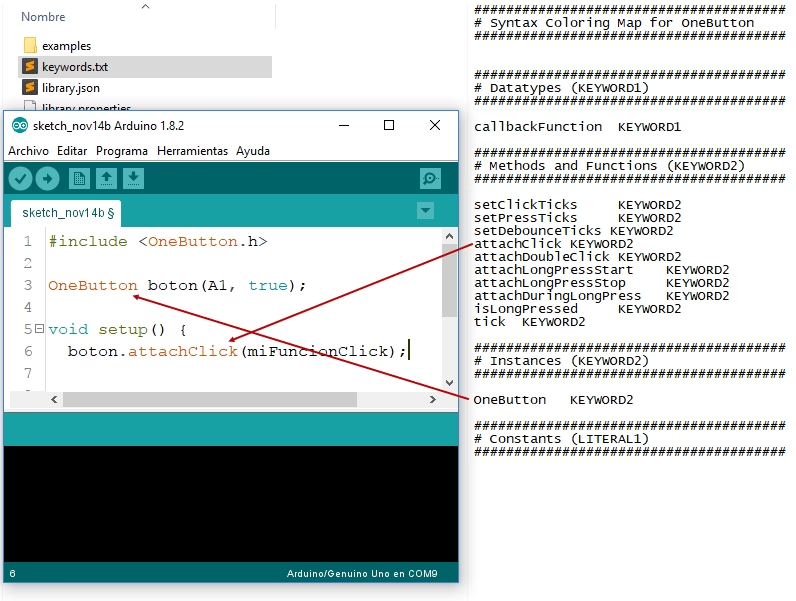
.cpp,.hykeywords.txt, entre otros) esté directamente dentro de la carpetalibraries. Por ejemplo, si descomprimes 'MySensorLib.zip', el resultado debería ser/Arduino/libraries/MySensorLib/. - Reinicia el IDE de Arduino para que detecte la nueva librería.
Incluyendo la Librería en tu Código (el #include)
Una vez que la librería ha sido instalada en tu IDE de Arduino, el siguiente paso es indicarle a tu programa que deseas utilizarla. Esto se logra mediante la directiva #include al principio de tu sketch (código). Como se mencionó, para agregar esta funcionalidad, se debe agregar al proyecto o código al encabezado. Por ejemplo:
#include <LiquidCrystal_I2C.h> #include <DHT.h>La sintaxis es #include <NombreDeLaLibreria.h>. El nombre dentro de los corchetes angulares (<>) debe coincidir exactamente con el nombre del archivo de cabecera principal de la librería. Una vez incluida, puedes empezar a usar las funciones y objetos que la librería proporciona.
Entendiendo los Parámetros Comunes de las Funciones de Librería: `address` y `value`
La nota proporcionada en la información inicial es crucial para entender cómo interactúan muchas librerías con el hardware. Para casi todas las funciones, los parámetros de entrada address es de tipo int y el value es de tipo unsigned char.
address(de tipoint): Este parámetro se utiliza comúnmente para especificar una ubicación de memoria, un registro de hardware o una dirección de un dispositivo en un bus de comunicación (como I2C). Por ejemplo, en librerías para la comunicación I2C,addressse refiere a la dirección única del dispositivo en el bus. En librerías para la EEPROM del Arduino,addressindica la celda de memoria donde se leerá o escribirá un dato. Su tipointpermite un rango suficiente para la mayoría de las ubicaciones de memoria o direcciones de dispositivos.value(de tipounsigned char): Este parámetro representa el dato que se va a leer o escribir. Ununsigned chares un tipo de dato que puede almacenar un valor numérico de 0 a 255 (un byte de información). Es ideal para representar valores de un byte, que son muy comunes en la comunicación con hardware, la lectura de registros o la configuración de pines. Por ejemplo, si estás configurando un registro de un sensor,valuepodría ser la configuración deseada. Si estás escribiendo en la EEPROM,valuesería el byte de datos que deseas guardar.
Comprender estos parámetros es fundamental para la depuración y el uso efectivo de las funciones de las librerías, ya que te permiten interactuar a un nivel más granular con el hardware subyacente que la librería abstrae.
Beneficios Clave de Usar Librerías en tus Proyectos de Arduino
- Reutilización de Código: Evita reescribir la misma funcionalidad una y otra vez. Una vez que una librería está probada y funciona, puedes usarla en múltiples proyectos.
- Simplificación y Abstracción: Las librerías ocultan la complejidad de las operaciones de bajo nivel, permitiéndote concentrarte en la lógica de tu aplicación.
- Fiabilidad: Las librerías populares suelen ser desarrolladas y probadas por una gran comunidad de usuarios, lo que aumenta su fiabilidad y reduce la probabilidad de errores.
- Rendimiento: Muchas librerías están optimizadas para el rendimiento y la eficiencia en el uso de recursos del microcontrolador.
- Acceso a Hardware Complejo: Permiten interactuar fácilmente con sensores, actuadores y módulos de comunicación que de otra manera serían muy difíciles de programar directamente.
- Actualizaciones y Soporte: Las librerías activas reciben actualizaciones y mejoras, y la comunidad ofrece soporte para resolver dudas y problemas.
Solución de Problemas Comunes con Librerías
A pesar de la facilidad que ofrecen, a veces surgen problemas al trabajar con librerías. Aquí te presentamos algunos de los más comunes y cómo solucionarlos:
1. 'Librería no encontrada' o 'No such file or directory'
Este es el error más frecuente y significa que el compilador no puede encontrar el archivo .h que estás intentando incluir.
- Verifica el nombre: Asegúrate de que el nombre en
#include <NombreLibreria.h>coincida exactamente con el nombre del archivo de cabecera y el nombre de la carpeta de la librería (sensible a mayúsculas y minúsculas). - ¿Está instalada?: Confirma que la librería fue instalada correctamente usando el Gestor de Librerías o el método .ZIP.
- Reinicia el IDE: A veces, un simple reinicio del IDE de Arduino es suficiente para que detecte las librerías recién añadidas.
- Ubicación manual: Si la instalaste manualmente, asegúrate de que la estructura de carpetas sea correcta (
/Arduino/libraries/NombreLibreria/NombreLibreria.h).
2. Errores de Compilación Después de Incluir la Librería
Si la librería se encuentra, pero el código no compila, puede haber varias razones:
- Versión incorrecta: Es posible que estés usando una versión de la librería que no es compatible con tu versión del IDE de Arduino, tu placa o tu otro código. Intenta instalar una versión anterior o posterior a través del Gestor de Librerías.
- Conflictos de Librerías: Dos librerías podrían estar intentando usar las mismas funciones o recursos de hardware, causando conflictos. Esto es más raro, pero puede ocurrir. A veces, desinstalar una y probar la otra ayuda a identificar el problema.
- Faltan dependencias: Algunas librerías dependen de otras librerías. El Gestor de Librerías suele manejar esto automáticamente, pero si instalaste manualmente, podrías necesitar instalar también sus dependencias.
- Errores en tu código: Asegúrate de que estás llamando a las funciones de la librería correctamente, con los tipos de parámetros adecuados. Consulta la documentación o los ejemplos de la librería.
3. La Librería se Instala, Pero los Ejemplos No Funcionan
Si los ejemplos de la librería no compilan o no se ejecutan como se espera:
- Conexiones de hardware: Verifica que tu hardware esté conectado correctamente a tu placa Arduino, siguiendo el esquema de la librería o del sensor/módulo.
- Placa incorrecta: Asegúrate de haber seleccionado la placa Arduino correcta en Herramientas > Placa.
- Puerto incorrecto: Asegúrate de haber seleccionado el puerto serial correcto en Herramientas > Puerto.
- Documentación: Consulta la documentación de la librería. Puede haber requisitos específicos o configuraciones iniciales que debas realizar.
Tabla Comparativa de Métodos de Instalación de Librerías
| Método de Instalación | Facilidad de Uso | Uso Típico | Requisitos | Ventajas | Desventajas |
|---|---|---|---|---|---|
| Librerías Preinstaladas | Muy Fácil | Funciones básicas (Serial, EEPROM, Servo) | Ninguno | Disponibles al instante, no requieren instalación | Funcionalidad limitada, no actualizables por el usuario |
| Gestor de Librerías | Fácil | Librerías de terceros, populares, actualizaciones | Conexión a internet | Instalación automatizada, gestión de versiones, dependencias | Requiere conexión a internet, solo librerías en índice |
| Añadir Librería .ZIP | Moderado | Librerías no en el gestor, versiones específicas, desarrollo | Archivo .ZIP de la librería | Instalación de librerías personalizadas o no publicadas | No gestiona actualizaciones, no resuelve dependencias |
| Instalación Manual | Avanzado | Desarrolladores de librerías, depuración, control total | Conocimiento de la estructura de carpetas de Arduino | Control total sobre la ubicación y archivos | Más propenso a errores, no gestiona actualizaciones ni dependencias |
Preguntas Frecuentes (FAQ)
¿Puedo tener varias versiones de la misma librería instaladas?
No directamente en la misma carpeta de librerías que el IDE reconoce. El IDE de Arduino generalmente usará la última versión que encuentre. Si necesitas trabajar con diferentes versiones, la forma más sencilla es usar la instalación manual y renombrar las carpetas, o usar un sistema de control de versiones externo para gestionar tus proyectos.
¿Cómo sé qué librería usar para un sensor específico?
La mejor manera es buscar en Google el nombre de tu sensor/módulo + 'Arduino library'. Por ejemplo, 'BMP280 Arduino library'. Generalmente, los fabricantes o la comunidad de Arduino proporcionan librerías y ejemplos. El Gestor de Librerías también es un buen lugar para buscar por el nombre del componente.
¿Qué hago si una librería no compila o causa errores extraños?
Primero, asegúrate de que tu IDE esté actualizado. Luego, intenta instalar una versión diferente de la librería a través del Gestor de Librerías. Verifica los ejemplos de la librería para asegurarte de que tu código sigue el uso previsto. Si el problema persiste, busca en foros de Arduino o GitHub, es probable que alguien más haya tenido el mismo problema y haya una solución.
¿Las librerías consumen mucha memoria en Arduino?
Sí, las librerías añaden código a tu sketch, lo que aumenta el uso de memoria de programa (flash) y, a veces, de RAM. Algunas librerías son más 'pesadas' que otras. Si el espacio de memoria es crítico para tu proyecto, busca librerías que sean conocidas por su eficiencia o considera escribir partes de tu código de forma más optimizada.
¿Es posible crear mis propias librerías?
¡Absolutamente! Crear tus propias librerías es una excelente manera de encapsular código reutilizable y compartirlo con otros (o contigo mismo en futuros proyectos). Requiere un conocimiento más avanzado de C++ y la estructura de archivos de librerías de Arduino, pero es una habilidad muy valiosa.
Conclusión
Las librerías son la columna vertebral del desarrollo con Arduino, ofreciendo una puerta de entrada a un mundo de funcionalidades y posibilidades ilimitadas. Dominar su instalación y uso es un paso esencial para cualquier desarrollador de Arduino, permitiendo la reutilización de código y la creación de proyectos más complejos y eficientes con menos esfuerzo. Ya sea que estés empezando o seas un usuario experimentado, el Gestor de Librerías y la comprensión de cómo incluir y utilizar las funciones de las librerías te ahorrarán incontables horas de trabajo y te permitirán innovar a un ritmo mucho más rápido.
Si quieres conocer otros artículos parecidos a Integrando Librerías en Arduino IDE: Guía Completa puedes visitar la categoría Librerías.