
21/02/2022
En el emocionante mundo de la electrónica y la programación, la capacidad de hacer que diferentes sistemas interactúen es clave para desarrollar proyectos innovadores. Una de las combinaciones más populares y versátiles es la de Java con Arduino, permitiendo a los desarrolladores controlar hardware físico desde aplicaciones de escritorio robustas y complejas. Para lograr esta sinergia, una herramienta indispensable es la librería RXTX, un componente fundamental que actúa como puente entre el lenguaje Java y el puerto serie de tu ordenador, el mismo que utiliza Arduino para comunicarse.
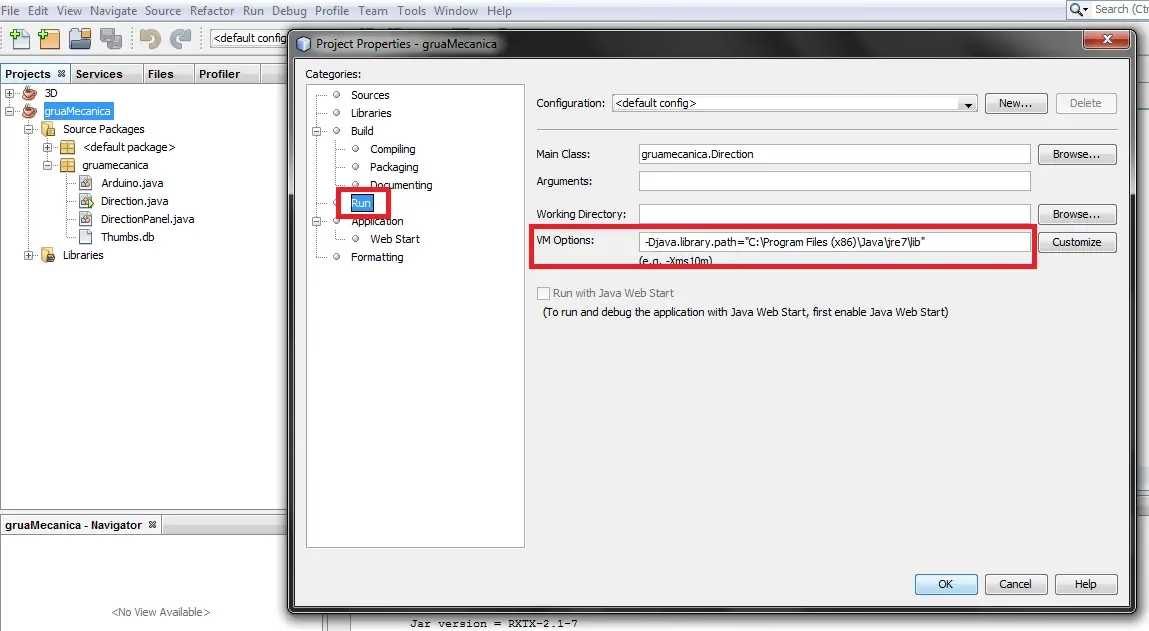
Este artículo te guiará a través del proceso de cómo descargar, instalar y configurar la librería RXTX, y cómo utilizarla para establecer una comunicación bidireccional entre Java y Arduino. Exploraremos un ejemplo práctico donde una aplicación Java controlará el encendido y apagado de LEDs conectados a una placa Arduino, mostrando la facilidad y el poder de esta conexión. Prepárate para dar un salto cualitativo en tus proyectos de electrónica y programación.
- ¿Qué es la Librería RXTX y Por Qué es Crucial?
- Requisitos Previos para Empezar
- Descarga e Instalación de la Librería RXTX
- Configuración del Entorno de Desarrollo (IDE)
- Estableciendo la Comunicación: El Código Java
- El Rol de Arduino en la Comunicación Serie
- Ejemplo Práctico: Control de LEDs desde Java
- Solución de Problemas Comunes (Troubleshooting)
- Preguntas Frecuentes sobre RXTX y Comunicación Serie
- ¿Es RXTX la única librería disponible para comunicación serie en Java?
- ¿Funciona RXTX en todos los sistemas operativos?
- ¿Cómo puedo saber cuál es mi puerto serie en diferentes sistemas operativos?
- ¿Qué otros dispositivos puedo controlar con RXTX además de Arduino?
- ¿Es segura la comunicación con RXTX?
- Conclusión
¿Qué es la Librería RXTX y Por Qué es Crucial?
La librería RXTX es un conjunto de clases y archivos nativos que proporcionan una interfaz para la comunicación serie en Java. Esencialmente, permite que tu programa Java "hable" con dispositivos conectados a través de un puerto serie, como los puertos USB que emulan puertos serie o los puertos serie físicos (COM en Windows, tty en Linux/macOS). Su importancia radica en que el JDK (Java Development Kit) estándar no incluye soporte nativo para la comunicación serie, dejando un vacío que RXTX llena de manera efectiva.
Sin RXTX, sería extremadamente complejo o casi imposible para una aplicación Java acceder directamente a los datos que entran o salen de un puerto serie. Esto la convierte en la elección por defecto para muchos proyectos que involucran la interacción de Java con microcontroladores, módems, impresoras de tickets, lectores de códigos de barras y, por supuesto, placas Arduino. Su robustez y amplia adopción la han consolidado como una herramienta de referencia para cualquier desarrollador que necesite establecer una comunicación fiable y eficiente con hardware externo.
Requisitos Previos para Empezar
Antes de sumergirnos en la descarga e instalación de RXTX, es importante asegurarnos de que cuentas con los siguientes elementos necesarios para este tutorial y para tus futuros proyectos:
- Java Development Kit (JDK): Necesitarás tener una versión reciente del JDK instalada en tu sistema. Esto incluye el entorno de ejecución (JRE) y las herramientas de desarrollo necesarias para compilar y ejecutar aplicaciones Java.
- Arduino IDE y Placa Arduino: Debes tener el entorno de desarrollo de Arduino instalado y una placa Arduino (Uno, Nano, Mega, etc.) a mano. La placa debe estar conectada a tu ordenador y ser reconocida por el IDE de Arduino.
- Conocimientos Básicos de Java: Familiaridad con la programación en Java, incluyendo la creación de interfaces de usuario sencillas si vas a construir una aplicación gráfica.
- Conocimientos Básicos de Arduino (C++): Saber cómo programar en el IDE de Arduino y comprender cómo el microcontrolador lee y escribe datos en el puerto serie.
Asegúrate de que tu IDE de Arduino puede comunicarse con tu placa sin problemas, ya que esto confirmará que el cable USB y los drivers del puerto serie están correctamente instalados en tu sistema.
Descarga e Instalación de la Librería RXTX
La descarga de la librería RXTX es el primer paso crucial. Aunque la librería es madura y estable, encontrar la versión correcta y los archivos adecuados puede ser un poco confuso debido a su naturaleza multiplataforma y la necesidad de archivos nativos.
La librería RXTX se puede descargar desde su página oficial, o desde repositorios de proyectos que la mantengan (aunque la página oficial es la fuente más directa y recomendada para la versión original). Al descargarla, notarás que no es solo un archivo .jar. RXTX se compone de dos partes esenciales:
- El archivo JAR (Java Archive): Este archivo contiene las clases Java que tu aplicación utilizará para interactuar con la librería. Suele llamarse `RXTXcomm.jar`.
- Las librerías nativas: Estos son archivos específicos del sistema operativo que permiten a Java acceder directamente a las funciones del puerto serie a nivel de sistema. Su extensión y ubicación varían según tu sistema operativo:
- Windows: El archivo nativo es `rxtxSerial.dll`.
- Linux: El archivo nativo es `librxtxSerial.so`.
- macOS: El archivo nativo es `librxtxSerial.jnilib`.
Proceso de Instalación Paso a Paso
Una vez que hayas descargado los archivos, la instalación implica colocar estos componentes en las ubicaciones correctas dentro de tu instalación de Java:
- Colocar el archivo JAR (`RXTXcomm.jar`):
Este archivo debe copiarse en el directorio de extensiones de tu JRE (Java Runtime Environment). La ruta típica es:<Ruta_JDK>/jre/lib/ext/
Por ejemplo, en Windows, podría ser `C:\Program Files\Java\jdk-X.Y.Z\jre\lib\ext\`. - Colocar las librerías nativas (`.dll`, `.so`, `.jnilib`):
Estos archivos deben copiarse en un directorio accesible por el JRE para librerías nativas. Las rutas comunes son:- Windows: Copia `rxtxSerial.dll` en:
<Ruta_JDK>/jre/bin/
O, alternativamente, en el directorio `bin` de tu instalación del JDK, por ejemplo, `C:\Program Files\Java\jdk-X.Y.Z\bin\`. También puedes colocarlo en el directorio `system32` de Windows, pero esto no es lo más recomendado para mantener la limpieza. - Linux: Copia `librxtxSerial.so` en:
<Ruta_JDK>/jre/lib/<arquitectura>/(ej. `i386`, `amd64`)
O en un directorio de librerías del sistema, como `/usr/lib/` o `/usr/local/lib/`, asegurándote de que los permisos sean los adecuados (sudo cp librxtxSerial.so /usr/lib/ysudo chmod 755 /usr/lib/librxtxSerial.so). - macOS: Copia `librxtxSerial.jnilib` en:
<Ruta_JDK>/jre/lib/
O en `/Library/Java/Extensions/`.
- Windows: Copia `rxtxSerial.dll` en:
Es crucial asegurarse de que la versión de la librería nativa (32-bit o 64-bit) coincida con la arquitectura de tu JRE. Si usas un JRE de 64-bit, necesitarás la DLL/SO/JNILIB de 64-bit, y viceversa. Un error común es mezclar arquitecturas, lo que resultará en errores de carga de la librería.
Configuración del Entorno de Desarrollo (IDE)
Una vez que los archivos de RXTX están en su lugar en el sistema, el siguiente paso es configurar tu entorno de desarrollo integrado (IDE) para que reconozca la librería al construir tus proyectos Java. Aunque el proceso varía ligeramente entre IDEs, la idea principal es añadir `RXTXcomm.jar` como una librería externa a tu proyecto.
Ejemplos de Configuración en IDEs Populares:
- Eclipse:
- Haz clic derecho en tu proyecto -> `Properties` (Propiedades).
- Ve a `Java Build Path` (Ruta de construcción de Java).
- Selecciona la pestaña `Libraries` (Librerías).
- Haz clic en `Add External JARs...` (Añadir JARs externos...).
- Navega hasta la ubicación donde copiaste `RXTXcomm.jar` (
<Ruta_JDK>/jre/lib/ext/) y selecciónalo. - Haz clic en `Apply and Close` (Aplicar y cerrar).
- NetBeans:
- Haz clic derecho en la carpeta `Libraries` (Librerías) de tu proyecto.
- Selecciona `Add JAR/Folder...` (Añadir JAR/Carpeta...).
- Navega hasta la ubicación de `RXTXcomm.jar` y selecciónalo.
- Haz clic en `Open` (Abrir).
- IntelliJ IDEA:
- Ve a `File` (Archivo) -> `Project Structure...` (Estructura del proyecto...).
- En la sección `Project Settings` (Configuración del proyecto), selecciona `Libraries` (Librerías).
- Haz clic en el signo `+` (más) y selecciona `Java`.
- Navega hasta la ubicación de `RXTXcomm.jar` y selecciónalo.
- Asegúrate de que la librería esté adjunta al módulo correcto en la pestaña `Modules` (Módulos).
- Haz clic en `OK`.
Configurar correctamente tu IDE es crucial, ya que si el compilador Java no encuentra las clases de RXTX, tu proyecto no se compilará y arrojará errores de "clase no encontrada".
Estableciendo la Comunicación: El Código Java
Con RXTX correctamente instalada y configurada en tu IDE, estás listo para escribir el código Java que interactuará con el puerto serie. El flujo general de la comunicación implica:
- Identificar el Puerto Serie: Necesitarás saber qué puerto está utilizando tu Arduino. En Windows, suelen ser puertos `COM` (ej., `COM3`, `COM4`). En Linux o macOS, son rutas de archivo como `/dev/ttyUSB0`, `/dev/ttyS0`, o `/dev/ttyACM0`. Puedes encontrar esta información en el IDE de Arduino bajo `Herramientas` -> `Puerto`.
- Abrir el Puerto: Instanciar un objeto `SerialPort` con el nombre del puerto identificado.
- Configurar Parámetros del Puerto: Establecer la velocidad de transmisión (baud rate), bits de datos, bits de parada y paridad. La velocidad debe coincidir con la configurada en tu sketch de Arduino (comúnmente 9600 o 115200 baudios).
- Obtener Streams de Entrada/Salida: Acceder a `InputStream` para leer datos de Arduino y `OutputStream` para enviar datos a Arduino.
- Enviar/Recibir Datos: Utilizar los streams para enviar o leer bytes o cadenas de texto.
- Cerrar el Puerto: Una vez finalizada la comunicación, es fundamental cerrar el puerto para liberar los recursos.
Para enviar comandos a Arduino, como encender o apagar un LED, puedes enviar un `String` simple (ej., "ON_ROJO", "OFF_AMARILLO") que Arduino interpretará. El ejemplo proporcionado en la fuente sugiere un sistema con checkbuttons y botones en Java que, al ser pulsados, envían un `String` específico al puerto serie.
El Rol de Arduino en la Comunicación Serie
Mientras que Java se encarga de la interfaz de usuario y la lógica de alto nivel, Arduino es el cerebro que recibe los comandos y actúa sobre el hardware. El código de Arduino (conocido como "sketch") debe estar preparado para escuchar en el puerto serie y reaccionar a los datos recibidos.
Un sketch básico de Arduino para este propósito implicaría:
- Inicializar la Comunicación Serie: Usar `Serial.begin(baud_rate);` en la función `setup()` para establecer la velocidad de comunicación.
- Leer Datos del Puerto Serie: En la función `loop()`, usar `Serial.available()` para verificar si hay datos disponibles y `Serial.read()` o `Serial.readString()` para leerlos.
- Interpretar Comandos: Utilizar sentencias `if/else if` o un `switch` para comparar el `String` recibido con los comandos esperados (ej., "ON_ROJO", "OFF_AMARILLO").
- Controlar Hardware: En función del comando, ejecutar acciones sobre los pines digitales de Arduino para encender o apagar los LEDs (usando `digitalWrite()`).
La simplicidad del código de Arduino radica en su capacidad para actuar como un intérprete de comandos, convirtiendo las instrucciones de alto nivel de Java en acciones físicas sobre los componentes electrónicos.
Ejemplo Práctico: Control de LEDs desde Java
Imaginemos que tienes dos LEDs, uno rojo y otro amarillo, conectados a tu placa Arduino. Tu aplicación Java tendrá una interfaz con dos `checkbuttons` (uno para cada LED) y dos botones (`ON` y `OFF`).
- Cuando el usuario selecciona el `checkbutton` del LED rojo y pulsa `ON`, la aplicación Java envía la cadena "ON_ROJO" al puerto serie.
- Si selecciona el `checkbutton` del LED amarillo y pulsa `OFF`, envía "OFF_AMARILLO".
- La lógica en Java también puede incluir combinaciones, como seleccionar ambos `checkbuttons` para que los comandos afecten a ambos LEDs simultáneamente, o requerir la deselección de uno para evitar conflictos, como se menciona en la descripción original.
El sketch de Arduino, al recibir "ON_ROJO", encenderá el LED rojo; al recibir "OFF_AMARILLO", apagará el LED amarillo, y así sucesivamente. Esta configuración permite una interacción intuitiva y directa entre el software y el hardware, abriendo un abanico de posibilidades para proyectos de automatización y control.
Solución de Problemas Comunes (Troubleshooting)
Aunque la comunicación serie con RXTX y Arduino es potente, pueden surgir algunos problemas comunes durante la configuración o ejecución. Aquí te presentamos algunos y sus posibles soluciones:
| Problema | Descripción | Posible Solución |
|---|---|---|
Port In Use Exception | El puerto serie que intentas abrir ya está siendo utilizado por otra aplicación o proceso. | Cierra cualquier programa que pueda estar usando el puerto (ej. el IDE de Arduino, otras aplicaciones serie). Reinicia el ordenador si es necesario. Asegúrate de que no haya múltiples instancias de tu propia aplicación corriendo. |
NoClassDefFoundError o UnsatisfiedLinkError | Java no encuentra las clases de RXTX o no puede cargar las librerías nativas. | Verifica que RXTXcomm.jar esté en jre/lib/ext/ y que el archivo nativo (.dll, .so, .jnilib) esté en la ruta correcta del JRE (jre/bin/ o jre/lib/). Asegúrate de que la arquitectura (32/64 bits) de la librería nativa coincida con tu JRE. |
| Permisos en Linux | En Linux, el usuario no tiene permisos para acceder al puerto serie. | Añade tu usuario al grupo dialout o uucp: sudo usermod -a -G dialout <tu_usuario>. Reinicia la sesión o el sistema para que los cambios surtan efecto. |
| Puerto Incorrecto | Estás intentando abrir un puerto que no existe o no es el de Arduino. | Verifica el nombre exacto del puerto en el IDE de Arduino. Asegúrate de que el cable USB esté bien conectado y los drivers de Arduino estén instalados. |
| Velocidad de Baudios Incorrecta | La velocidad de comunicación en Java no coincide con la configurada en Arduino. | Asegúrate de que Serial.begin() en Arduino y la configuración de velocidad en Java sean idénticas (ej. 9600, 115200). |
Preguntas Frecuentes sobre RXTX y Comunicación Serie
¿Es RXTX la única librería disponible para comunicación serie en Java?
No, RXTX es una de las opciones más populares y ampliamente adoptadas, pero existen otras alternativas como JSSC (Java Simple Serial Connector) o PureJavaComm. Cada una tiene sus propias ventajas y peculiaridades, pero RXTX sigue siendo una opción muy robusta y con gran documentación.
¿Funciona RXTX en todos los sistemas operativos?
Sí, RXTX está diseñada para ser multiplataforma. Ofrece librerías nativas específicas para Windows, Linux y macOS, lo que permite su uso en la mayoría de los entornos de desarrollo modernos.
¿Cómo puedo saber cuál es mi puerto serie en diferentes sistemas operativos?
En el IDE de Arduino, puedes ir a `Herramientas` -> `Puerto` y verás la lista de puertos disponibles. Generalmente, el puerto de Arduino aparecerá con una descripción o un identificador claro. Fuera del IDE, puedes usar herramientas del sistema:
- Windows: Abre el Administrador de Dispositivos y busca la sección "Puertos (COM & LPT)".
- Linux: Usa comandos como `ls /dev/tty*` o `dmesg | grep tty`. Los puertos Arduino suelen ser `/dev/ttyACM0` o `/dev/ttyUSB0`.
- macOS: Usa `ls /dev/cu.*` o `ls /dev/tty.*`. Los puertos Arduino a menudo se identifican como `/dev/cu.usbmodemXXXX` o `/dev/tty.usbmodemXXXX`.
¿Qué otros dispositivos puedo controlar con RXTX además de Arduino?
RXTX puede comunicarse con cualquier dispositivo que utilice el estándar de comunicación serie. Esto incluye módems GSM, impresoras de recibos, lectores de códigos de barras, balanzas electrónicas, otros microcontroladores (como ESP32, ESP8266), y equipos industriales que se comuniquen vía RS-232 o RS-485 (a través de adaptadores).
¿Es segura la comunicación con RXTX?
RXTX proporciona una capa para la comunicación de bajo nivel. La seguridad de la información transmitida depende de cómo implementes tu protocolo. Para aplicaciones críticas, deberías considerar la encriptación de los datos antes de enviarlos por el puerto serie, aunque para la mayoría de los proyectos de hobby con Arduino, esto no es una preocupación principal.
Conclusión
La librería RXTX es una herramienta esencial para cualquier desarrollador que busque expandir las capacidades de sus aplicaciones Java, permitiéndoles interactuar directamente con el mundo físico a través de dispositivos como Arduino. Hemos cubierto los pasos fundamentales para su descarga e instalación, la configuración en tu IDE, y cómo establecer una comunicación básica para controlar hardware. Aunque el camino puede presentar pequeños desafíos de configuración, la recompensa de ver tu código Java dar vida a tus componentes electrónicos es inmensamente gratificante.
La habilidad de conectar software y hardware abre un universo de posibilidades, desde sistemas de automatización doméstica hasta proyectos de robótica y dispositivos IoT personalizados. Con RXTX y Arduino, las barreras entre lo digital y lo físico se difuminan, permitiéndote construir soluciones innovadoras y funcionales. ¡Anímate a experimentar y llevar tus proyectos al siguiente nivel!
Si quieres conocer otros artículos parecidos a RXTX: Conectando Java y Arduino Vía Puerto Serie puedes visitar la categoría Librerías.