
22/07/2023
Blender es una herramienta de modelado 3D increíblemente potente y versátil, que permite a los artistas y diseñadores dar vida a sus creaciones con un nivel de detalle y realismo asombroso. Sin embargo, un modelo 3D, por muy bien esculpido que esté, carece de alma sin una buena aplicación de texturas. Las texturas son el alma visual de cualquier objeto en un entorno 3D, permitiéndonos simular materiales, añadir detalles intrincados y evocar emociones sin la necesidad de añadir una geometría excesivamente compleja. Si buscas transformar tus diseños en obras de arte visualmente impactantes, dominar el arte de texturizar en Blender es un paso fundamental y te guiaremos a través de este fascinante proceso.
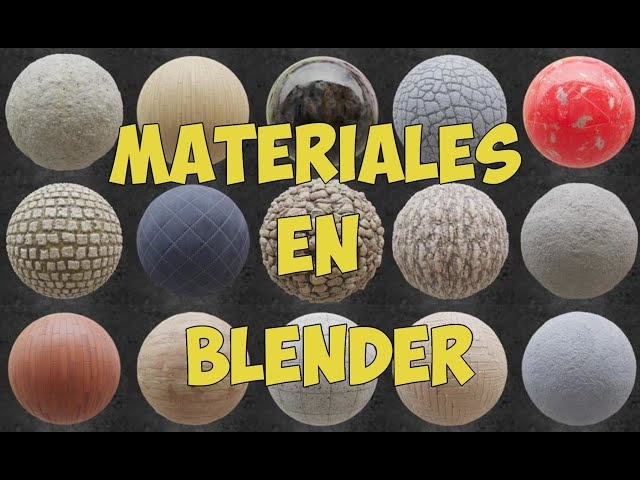
En el mundo del modelado 3D, una textura se define como un tipo de imagen digital que se aplica sobre la superficie de un objeto para otorgarle mayor detalle, color y propiedades visuales sin incrementar la complejidad geométrica del modelo. Más allá de simplemente teñir un objeto, las texturas poseen la capacidad de influir en aspectos cruciales como el color base (albedo), la reflectividad (especularidad), la rugosidad, la transparencia o incluso la emisión de luz. Por ejemplo, al texturizar un rostro humano, podemos especificar que la piel sea más brillante en la nariz y la frente, y que reduzca su especularidad alrededor de los ojos, logrando un realismo que sería casi imposible de conseguir solo con geometría. Las texturas son, en esencia, la piel y el detalle superficial que hacen que un objeto 3D se sienta vivo y tangible.
Entendiendo el Sistema de Texturas de Blender
El sistema de texturas de Blender está integrado y es muy potente, ofreciendo un control granular sobre cómo se ven tus materiales. Al igual que las propiedades de material, las propiedades de textura cuentan con un panel de vista previa que te permite observar los cambios en tiempo real a medida que trabajas. Por defecto, este panel de vista previa puede estar oculto, ya que el tipo de textura inicial suele ser 'Ninguno'. Puedes cambiar este tipo en el panel 'Contexto', utilizando el menú desplegable 'Tipo'.
Un aspecto clave del sistema de texturas es el cuadro de lista en la parte superior del panel 'Contexto', similar al que se encuentra en las propiedades de material. Estas ranuras de textura te permiten gestionar las texturas aplicadas a tu material, que a su vez se aplica a tu objeto. A diferencia de las ranuras de material, no puedes añadir o eliminar ranuras de textura de forma arbitraria; dispones de un total de 18 ranuras fijas con las que trabajar. Simplemente haz clic izquierdo en cualquiera de estas ranuras para seleccionarla y comenzar a editar la textura asociada. Cada una de estas ranuras puede contener un tipo diferente de textura, permitiendo una gran flexibilidad para combinar efectos y crear materiales complejos.
Paso a Paso: Añadiendo Texturas Básicas en Blender
Añadir texturas a tus modelos en Blender es un proceso fundamental para darles realismo y detalle. Aquí te explicamos cómo hacerlo de forma sencilla:
- Selecciona la Malla: Primero, selecciona la malla o el objeto 3D al que deseas aplicar la textura en tu escena de Blender. Asegúrate de estar en el 'Modo Objeto' o 'Modo Edición' según lo que necesites texturizar.
- Cambia a la Vista de Sombreado: Para previsualizar los cambios de textura en tiempo real, es recomendable girar al 'Puerto de Vista de Sombreado' (Viewport Shading). Esto te permitirá ver cómo se aplican las texturas y los materiales a medida que los modificas, en lugar de una vista solo de alambre o sólida.
- Accede a las Propiedades del Material: Con el objeto seleccionado, dirígete al panel de 'Propiedades' en el lado derecho de la interfaz de Blender y haz clic en el icono de 'Material Properties' (un círculo rojo o de esfera).
- Crea un Nuevo Material: Si tu objeto no tiene un material asignado, haz clic en el botón 'Nuevo' para añadir un material. Si ya tiene uno, puedes seleccionarlo de la lista o añadir uno nuevo haciendo clic en el botón '+' y luego en 'Nuevo'.
- Añade una Textura: Una vez que tengas un material, generalmente querrás usar el 'Editor de Nodos' (Shader Editor) para un control más avanzado. Abre una nueva ventana o cambia tu área de trabajo a 'Shader Editor'.
- Añade un Nodo de Textura de Imagen: En el 'Shader Editor', asegúrate de que tu nodo 'Principled BSDF' esté conectado al 'Material Output'. Para añadir una textura de imagen, presiona
Shift + A, ve a 'Texture' y selecciona 'Image Texture'. - Carga tu Imagen: Con el nodo 'Image Texture' seleccionado, haz clic en el botón 'Open' para navegar hasta la ubicación de tu imagen de textura en tu ordenador. Es buena práctica tener una carpeta organizada para todas tus texturas.
- Conecta los Nodos: Conecta la salida de 'Color' del nodo 'Image Texture' a la entrada de 'Base Color' de tu nodo 'Principled BSDF'. Inmediatamente verás cómo la textura se aplica a tu objeto.
- Ajusta los Parámetros (Opcional): Puedes añadir un nodo 'Mapping' (
Shift + A> 'Vector' > 'Mapping') y un nodo 'Texture Coordinate' (Shift + A> 'Input' > 'Texture Coordinate') para controlar cómo se proyecta la textura sobre tu objeto (por ejemplo, 'UV', 'Generated', 'Object'). Con el nodo 'Mapping', puedes ajustar la escala, rotación y ubicación de la textura.
Con estos pasos básicos, ya puedes empezar a aplicar texturas a tus modelos y ver cómo cobran vida.
Tipos de Texturas y sus Aplicaciones en Blender
Blender ofrece una variedad de tipos de texturas, cada una con un propósito específico para enriquecer el aspecto de tus modelos 3D:
Texturas de Imagen (Image Textures)
Las texturas de imagen son, quizás, las más comunes y directas de usar. Consisten en una imagen digital (JPG, PNG, TIFF, etc.) que se estira o se mosaica sobre la superficie de tu objeto. Son ideales para aplicar detalles fotorealistas como madera, ladrillo, tela o cualquier patrón específico. Para utilizarlas, simplemente importas la imagen al nodo 'Image Texture' en el 'Shader Editor'.
Para obtener texturas de imagen de alta calidad, existen diversas fuentes. Puedes encontrarlas en webs especializadas de descarga como Arroway Textures o CGTextures (ahora 'Textures.com'), que ofrecen una vasta colección de imágenes agrupadas por tipologías (maderas, pétreos, metales, etc.), a menudo acompañadas de sus mapas de información asociados (normales, relieve, especularidad). Otra alternativa es el uso de software como CrazyBump, que te permite generar estos mapas (normales, displacement, occlusion, specularity) a partir de una única fotografía, dándote un control excepcional sobre el comportamiento del material frente a la luz.
Texturas Procedurales (Procedural Textures)
A diferencia de las texturas de imagen, las texturas procedurales no son imágenes predefinidas, sino que son generadas por el programa en tiempo real mediante algoritmos matemáticos, basándose en el ajuste de determinados parámetros que el usuario indica. Esto las hace infinitamente escalables y no presentan problemas de repetición o resolución, ya que no dependen de píxeles. Son excelentes para crear patrones abstractos, ruidos, mármol, nubes o superficies orgánicas.
Algunas de las texturas procedurales más utilizadas en Blender para crear efectos de rugosidad o irregularidad son:
- Noise Texture: Genera un patrón de ruido aleatorio que es ideal para simular superficies irregulares, suciedad o variaciones sutiles.
- Wave Texture: Crea patrones de ondas o rayas, útiles para madera, telas o superficies estriadas.
- Musgrave Texture: Similar a Noise, pero puede generar patrones más complejos y fractales.
Al conectar el nodo de una textura procedural al socket de 'Displacement' del nodo de salida del material, puedes crear un efecto muy interesante de rugosidad o relieve sin modificar la geometría real del objeto, sino alterando cómo la luz interactúa con la superficie.
Mapas de Relieve (Bump Maps) y Mapas de Altura (Height Maps / Displacement Maps)
Estos mapas son fundamentales para simular profundidad y detalle en una superficie sin añadir geometría adicional. Utilizan imágenes en escala de grises para indicar dónde la superficie debe parecer más alta (blanco) o más baja (negro).

- Bump Maps: Un mapa de relieve (bump map) utiliza una imagen en escala de grises para engañar al ojo, simulando protuberancias y hendiduras al modificar cómo la luz se refleja en la superficie. Todo lo blanco se "empuja hacia afuera" y todo lo negro se "empuja hacia adentro". Es una ilusión óptica, la geometría subyacente sigue siendo plana. Se conecta a un nodo 'Bump' y luego a la entrada 'Normal' del 'Principled BSDF'.
- Height Maps / Displacement Maps: Similar a los bump maps, pero los mapas de altura (height maps) pueden, de hecho, modificar la geometría del objeto (con el uso de un modificador 'Displace' o conectándolos al 'Displacement' del 'Material Output' en Cycles/Eevee y con suficientes subdivisiones). Esto crea un relieve real en la superficie, no solo una ilusión óptica. Para un mapa de relieve, puedes crear una imagen simple en blanco y negro (por ejemplo, en Gimp) con el patrón deseado (como las huellas de neumáticos mencionadas en el texto original). Conectas esta imagen (convertida a blanco y negro si es necesario) a un nodo 'Bump' y luego a la entrada 'Normal' de tu material.
La idea fundamental de los mapas de altura es transformar la información en blanco y negro en información de relieve. El usuario tiene total libertad para crear la imagen en un editor externo, ajustando pinceles, opacidades y formas para obtener el efecto deseado. Blender luego interpreta esta información para "falsificar" o incluso modificar el relieve de la superficie.
Mapas de Difusión (Diffuse Maps / Albedo Maps)
Un Diffusemap, también conocido como Albedo Map, es el mapa de textura principal que define el color base del material de un objeto. Cambia la cantidad de luz difusa que el material refleja o absorbe. Esto se controla principalmente cambiando la reflectividad (Ref) del material. Un material con una superficie rugosa, por ejemplo, puede ser de color blanco, pero absorberá la luz en mayor cantidad que un material con una superficie lisa. Es el punto de partida visual para la mayoría de los materiales.
Mapas de Luminosidad (Luminosity Maps / Emissive Maps)
Los mapas de luminosidad o emisión se utilizan para hacer que partes de un objeto emitan luz, como una pantalla de televisión, luces de neón o lava incandescente. Es importante recordar que esta luz no ilumina otros objetos por sí misma en el renderizado básico; para que actúe como una verdadera fuente de luz que afecte a otros objetos, necesitarías emplear técnicas de iluminación global (como las que ofrece el motor de renderizado Cycles en Blender o Yafaray si fuera un motor externo). El renderizado de Radiosidad, por ejemplo, no funciona directamente con Luminosity maps para la iluminación global.
Creando Rugosidad Realista sin Modificar la Geometría
Lograr una superficie rugosa y realista en Blender sin alterar la geometría base del objeto es una técnica crucial para optimizar el rendimiento y mantener la flexibilidad del modelo. Blender ofrece varias opciones para simular esta rugosidad de manera convincente:
- A partir de Texturas Fotográficas y Mapas Asociados: Las texturas fotográficas de alta resolución a menudo vienen acompañadas de "mapas de información" adicionales que son clave para la rugosidad. Estos incluyen:
- Mapas de Normales (Normal Maps): Son imágenes que almacenan información sobre la dirección de la superficie de cada píxel, simulando detalles de relieve muy finos. Se conectan a un nodo 'Normal Map' y luego a la entrada 'Normal' del 'Principled BSDF'.
- Mapas de Relieve (Bump Maps): Como se mencionó, usan imágenes en escala de grises para simular protuberancias y hendiduras.
- Mapas de Rugosidad (Roughness Maps): Una imagen en escala de grises que controla cuán rugosa o lisa es una superficie. El blanco indica máxima rugosidad (menos brillo), y el negro indica máxima suavidad (más brillo). Se conecta directamente a la entrada 'Roughness' del 'Principled BSDF'.
- Mapas de Oclusión Ambiental (Ambient Occlusion Maps): Simulan las sombras sutiles que aparecen en las grietas y esquinas donde la luz no llega fácilmente, añadiendo profundidad.
- Mapas de Especularidad (Specularity Maps): Controlan la cantidad de brillo especular que un material refleja.
Puedes adquirir estas texturas con sus mapas en bases de datos online (como Textures.com) o generarlos a partir de una única fotografía usando software como CrazyBump, que te permite ajustar diversos parámetros para obtener los mapas de color, normales, displacement, occlusion y specularity. En los cursos avanzados de renderizado con Cycles, se enseña a conectar estos mapas a través de un sistema de nodos para lograr el aspecto final deseado.
- A partir de Texturas Procedurales: Las texturas procedurales son una excelente manera de añadir rugosidad de forma algorítmica. Al usar nodos como 'Noise Texture' o 'Wave Texture' y conectar su salida de color (o factor) a la entrada 'Displacement' del nodo 'Material Output' (o a un nodo 'Bump' que luego va a 'Normal'), puedes crear un efecto visual de rugosidad dinámico. Blender calcula estas texturas, lo que permite una escalabilidad infinita y una gran variedad de patrones orgánicos o abstractos para simular superficies irregulares como paredes de mampostería, rocas o tejidos.
- A partir de Imágenes Creadas Manualmente como Mapas de Altura: Una alternativa muy flexible es crear tu propio mapa de alturas en un programa de edición de imágenes como Gimp. Creas una imagen en blanco y negro o escala de grises, donde el blanco representa la parte más alta y el negro la más baja. Luego, esta imagen se exporta y se aplica al material en Blender. Conectando esta imagen de textura a nodos como 'ColorRamp' (para ajustar el contraste), 'Diffuse' y, crucialmente, a un nodo 'Bump' (que a su vez se conecta al 'Normal' del material), puedes lograr un efecto óptico de relieve muy preciso. La superficie del modelo sigue siendo plana, pero la información de blancos y negros engaña al motor de renderizado (como Cycles) para que "falsifique" el relieve, logrando un realismo sorprendente sin aumentar el recuento de polígonos.
Tabla Comparativa: Texturas de Imagen vs. Texturas Procedurales
| Característica | Texturas de Imagen (Image Textures) | Texturas Procedurales (Procedural Textures) |
|---|---|---|
| Origen | Imágenes predefinidas (fotos, dibujos) | Generadas por algoritmos matemáticos |
| Resolución | Fija, puede pixelarse al escalar | Infinita, no pierden calidad al escalar |
| Repetición | Pueden mostrar patrones repetitivos (tiling) | No presentan repetición, más orgánicas |
| Flexibilidad | Limitada por la imagen original | Altamente personalizables mediante parámetros |
| Uso Típico | Materiales realistas (madera, ladrillo, tela) | Ruidos, mármol, nubes, patrones abstractos |
| Rendimiento | Requieren cargar archivos de imagen | Calculadas en tiempo real (puede ser intensivo en CPU/GPU) |
Preguntas Frecuentes sobre Texturas en Blender
¿Cómo se añaden texturas realistas en Blender?
Para añadir texturas realistas en Blender, el proceso implica varios pasos clave. Primero, selecciona la malla y cambia al puerto de vista de sombreado para ver los cambios en tiempo real. Luego, en las Propiedades del Material, añade un nuevo material o selecciona uno existente. La clave para el realismo radica en el uso del Editor de Nodos (Shader Editor), donde puedes combinar múltiples tipos de texturas y mapas. Importa una 'Image Texture' de alta resolución para el 'Base Color' (Albedo). Complementa esto con 'Normal Maps' o 'Bump Maps' para simular detalles de superficie, 'Roughness Maps' para controlar el brillo y la dispersión de la luz, y 'Displacement Maps' (con subdivisiones) para un relieve geométrico real. La combinación inteligente de estos mapas, junto con la configuración adecuada del nodo 'Principled BSDF', es lo que da vida y realismo a tus materiales.
¿Cómo se añade una textura a un objeto 3D?
El proceso general para añadir una textura a un objeto 3D en Blender es el siguiente: selecciona el objeto en la vista 3D. Accede al panel de 'Propiedades del Material' y crea un nuevo material si no lo tiene. Luego, en el 'Shader Editor', añade un nodo 'Image Texture' (Shift + A > 'Texture' > 'Image Texture'). Haz clic en 'Open' en el nodo para cargar tu archivo de imagen. Finalmente, conecta la salida de 'Color' del nodo 'Image Texture' a la entrada 'Base Color' del nodo 'Principled BSDF' de tu material. Para un control más preciso sobre cómo se mapea la textura (por ejemplo, si se estira o se repite), puedes añadir nodos 'Texture Coordinate' y 'Mapping' entre la textura y el 'Principled BSDF'.
¿Cómo añado materiales en Blender 2022 (y versiones posteriores)?
Añadir materiales en Blender (tanto en la versión 2022 como en las más recientes) se hace a través del panel de 'Propiedades del Material'. Selecciona el objeto al que quieres aplicar el material. Ve al icono de 'Material Properties' en el panel de propiedades. Haz clic en el botón 'Nuevo' para crear un material base. Por defecto, Blender creará un material 'Principled BSDF', que es muy versátil. Si quieres aplicar diferentes materiales a distintas partes del mismo objeto, entra en 'Modo Edición', selecciona las caras específicas a las que quieres asignar un material diferente, y en la lista de 'Object Material Slots' (debajo del nombre del material), haz clic en el botón '+' para crear una nueva ranura de material. Luego, asigna un nuevo material a esa ranura y haz clic en el botón 'Assign' para aplicarlo a las caras seleccionadas.
¿Qué texturas de Blender se utilizan para crear rugosidad?
Para crear el efecto de rugosidad en Blender sin modificar la geometría, se utilizan principalmente los siguientes tipos de texturas y mapas:
- Mapas de Rugosidad (Roughness Maps): Son el método más directo y preciso. Estas imágenes en escala de grises (o incluso procedurales) se conectan directamente a la entrada 'Roughness' del nodo 'Principled BSDF'. Un valor de blanco (1.0) indica máxima rugosidad y dispersión de la luz, mientras que un valor de negro (0.0) indica una superficie perfectamente lisa y reflectante.
- Mapas de Normales (Normal Maps): Aunque su propósito principal es simular detalles de superficie, un buen mapa de normales contribuye a la percepción de rugosidad al alterar la forma en que la luz incide y se refleja en micro-detalles.
- Mapas de Relieve (Bump Maps): Similar a los mapas de normales, los bump maps también crean una ilusión de rugosidad al manipular la forma en que la luz interactúa con la superficie, simulando protuberancias y hendiduras. Se conectan a un nodo 'Bump' y luego a la entrada 'Normal'.
- Texturas Procedurales (Noise Texture, Wave Texture, Musgrave Texture): Estas texturas, generadas algorítmicamente, son excelentes para crear patrones de rugosidad orgánicos y aleatorios. Puedes conectar su salida (a menudo a través de un nodo 'ColorRamp' para controlar el rango de valores) a la entrada 'Roughness' o usarlas con un nodo 'Bump' para simular irregularidades sutiles en la superficie.
La combinación de estos mapas y texturas, ajustando sus parámetros en el 'Shader Editor', permite lograr una amplia gama de efectos de rugosidad, desde superficies pulidas hasta materiales altamente abrasivos.
Dominar el texturizado en Blender es un viaje gratificante que transformará tus modelos 3D de simples formas geométricas a creaciones realistas y visualmente cautivadoras. Al comprender los diferentes tipos de texturas –desde las imágenes fotográficas hasta las procedurales generadas por algoritmos– y cómo interactúan con los materiales a través del poderoso Editor de Nodos, desbloquearás un sinfín de posibilidades creativas. Recuerda que la experimentación es clave: juega con los mapas de rugosidad, normales y desplazamiento, y observa cómo la luz interactúa con tus superficies. Con práctica y paciencia, tus diseños no solo se verán, sino que se sentirán más vivos, detallados y auténticos, elevando tus habilidades en el modelado 3D a un nuevo nivel.
Si quieres conocer otros artículos parecidos a Domina las Texturas en Blender: Guía Completa puedes visitar la categoría Librerías.