
01/05/2024
En el vasto universo de la electrónica y la programación con microcontroladores, la capacidad de almacenar datos de manera persistente y en grandes volúmenes es un requisito fundamental para una infinidad de proyectos. Ya sea que estemos registrando lecturas de sensores ambientales durante días, guardando configuraciones de usuario, almacenando archivos de audio para reproducción o incluso manejando pequeñas bases de datos, la memoria interna de un Arduino, por muy útil que sea para el código y algunas variables, rápidamente se queda corta para estas tareas. Es aquí donde las tarjetas SD (Secure Digital) entran en juego, ofreciendo una solución de almacenamiento masivo, económica y relativamente sencilla de implementar. Para facilitar esta interacción, el entorno de desarrollo de Arduino nos proporciona una herramienta invaluable: la librería SD. Esta librería actúa como un puente entre nuestro microcontrolador y la tarjeta SD, permitiéndonos realizar operaciones de lectura y escritura de archivos de manera intuitiva, abriendo un mundo de posibilidades para la creación de proyectos más complejos y robustos. En este artículo, nos adentraremos en el funcionamiento de esta librería, exploraremos su utilidad y te guiaremos a través de los pasos necesarios para integrarla exitosamente en tus desarrollos.
- ¿Qué es la Librería SD de Arduino y Por Qué es Esencial?
- Componentes Necesarios para Empezar
- Paso a Paso: Conectando el Módulo SD a tu Arduino
- Preparando tu Tarjeta SD: El Formato FAT32
- Programando con la Librería SD: Un Ejemplo Práctico
- Verificación del Funcionamiento y Consejos Adicionales
- Funcionalidades Avanzadas de la Librería SD
- Comparación: Tarjeta SD vs. Otras Opciones de Almacenamiento
- Preguntas Frecuentes (FAQs) sobre la Librería SD de Arduino
- 1. ¿Puedo usar cualquier tarjeta SD?
- 2. ¿Por qué mi tarjeta SD no se inicializa?
- 3. ¿Es seguro desconectar la tarjeta SD mientras el Arduino está encendido?
- 4. ¿Cómo sé el tamaño disponible en la tarjeta SD?
- 5. ¿Puedo usar la librería SD con un ESP32 o ESP8266?
- 6. ¿Qué sucede si el archivo que intento abrir no existe?
- Conclusiones
¿Qué es la Librería SD de Arduino y Por Qué es Esencial?
La librería SD es una colección de funciones preescritas que simplifican enormemente la interacción de una placa Arduino con una tarjeta SD. Su principal propósito es abstraer la complejidad de la comunicación a bajo nivel con el sistema de archivos de la tarjeta, permitiéndonos trabajar con archivos y directorios de una manera similar a como lo haríamos en una computadora. Esto significa que podemos crear, abrir, leer, escribir y cerrar archivos, así como gestionar directorios, todo ello utilizando comandos sencillos y comprensibles.
La importancia de esta librería radica en su capacidad para dotar a nuestros proyectos de Arduino de una "memoria a largo plazo". Sin ella, estaríamos limitados a la pequeña cantidad de memoria SRAM y EEPROM disponible en el microcontrolador. Las tarjetas SD, por el contrario, ofrecen capacidades que van desde unos pocos megabytes hasta cientos de gigabytes, lo que las convierte en la solución ideal para:
- Registro de Datos (Datalogging): Guardar lecturas de sensores (temperatura, humedad, presión, GPS) a lo largo del tiempo para su posterior análisis.
- Almacenamiento de Archivos Grandes: Como imágenes capturadas por una cámara, archivos de audio (WAV, MP3) para reproducción, o incluso videos.
- Gestión de Configuración: Cargar y guardar parámetros de configuración para un dispositivo, permitiendo que el usuario personalice su funcionamiento sin necesidad de reprogramar el Arduino.
- Pequeñas Bases de Datos: Almacenar listas de información, registros de eventos o cualquier dato estructurado que necesite ser consultado o actualizado.
Es importante destacar que la librería SD soporta tarjetas formateadas con el sistema de archivos FAT16 o FAT32, que son los formatos más comunes para tarjetas de memoria y unidades USB, asegurando una amplia compatibilidad.
Componentes Necesarios para Empezar
Para trabajar con la librería SD y una tarjeta de memoria, necesitarás algunos componentes básicos. Asegúrate de tenerlos a mano antes de comenzar:
- Placa Arduino: Un Arduino Uno es el modelo más común para empezar, pero cualquier otra versión como el Mega, Nano, o ESP32/ESP8266 (con adaptaciones específicas de pines) funcionará.
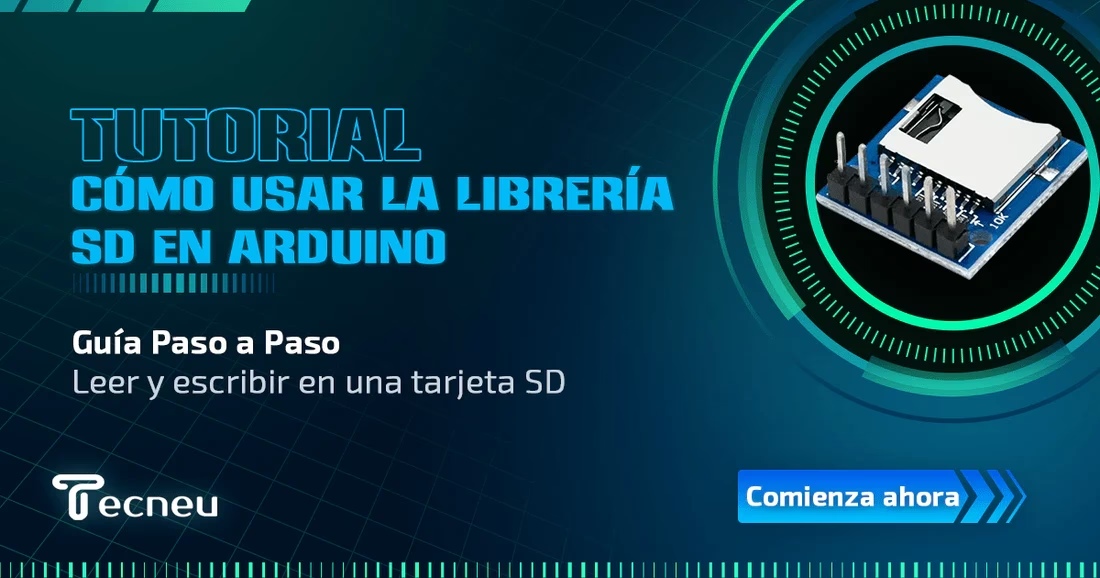
- Módulo Lector de Tarjetas SD: Este es el componente clave que facilita la interfaz entre el Arduino y la tarjeta SD. Existen módulos muy económicos y fáciles de usar que se conectan vía SPI.
- Tarjeta SD Formateada: Preferiblemente una tarjeta de tamaño moderado (por ejemplo, 4GB, 8GB o 16GB) formateada en FAT32. Las tarjetas MicroSD con un adaptador también son perfectamente válidas.
- Cables de Conexión (Jumpers): Para realizar las conexiones entre el Arduino y el módulo SD.
Paso a Paso: Conectando el Módulo SD a tu Arduino
La comunicación entre el Arduino y el módulo de tarjeta SD se realiza a través del protocolo SPI (Serial Peripheral Interface), un bus de comunicación síncrono que permite la transmisión de datos a alta velocidad entre un microcontrolador y uno o más periféricos. Los pines SPI en el Arduino Uno son dedicados, aunque en otros modelos pueden variar o ser configurables. Aquí te detallamos las conexiones típicas para un Arduino Uno:
Generalmente, el módulo lector de tarjetas SD tendrá 6 pines principales para la conexión con Arduino:
- VCC: Conéctalo a la salida de 3.3V (o 5V si tu módulo es compatible y tiene regulador integrado, pero 3.3V es lo más seguro y recomendado para la mayoría de los módulos y tarjetas SD) del Arduino. Es crucial verificar la tensión de operación de tu módulo SD, ya que las tarjetas SD operan a 3.3V y algunos módulos requieren esta tensión de alimentación.
- GND: Conéctalo a cualquier pin GND (tierra) del Arduino.
- CS (Chip Select / SS - Slave Select): Este pin se utiliza para seleccionar el dispositivo esclavo con el que el maestro (Arduino) desea comunicarse. Conéctalo al pin digital 4 del Arduino Uno. Aunque el pin SPI por defecto para SS es el pin 10, la librería SD permite configurar cualquier pin digital como CS, y el pin 4 es una convención común para evitar conflictos con otros usos del pin 10.
- MOSI (Master Out Slave In): Este es el pin de salida de datos del maestro (Arduino) y de entrada para el esclavo (módulo SD). Conéctalo al pin digital 11 del Arduino Uno.
- MISO (Master In Slave Out): Este es el pin de entrada de datos para el maestro (Arduino) y de salida para el esclavo (módulo SD). Conéctalo al pin digital 12 del Arduino Uno.
- CLK (Serial Clock / SCK): Este pin proporciona la señal de reloj para sincronizar la comunicación. Conéctalo al pin digital 13 del Arduino Uno.
Es fundamental que las conexiones sean correctas y estén firmes. Una conexión floja o incorrecta es una causa común de errores.
Preparando tu Tarjeta SD: El Formato FAT32
Antes de insertar la tarjeta SD en el módulo y comenzar a programar, es imprescindible que esté formateada correctamente. La librería SD de Arduino está diseñada para trabajar con sistemas de archivos FAT16 y FAT32. La mayoría de las tarjetas SD de hasta 32 GB vienen preformateadas en FAT32, y este es el formato más recomendado para la mayoría de los proyectos con Arduino debido a su compatibilidad y capacidad.
Para formatear tu tarjeta SD:
- Inserta la tarjeta SD en el lector de tarjetas de tu computadora.
- Abre el explorador de archivos (en Windows, "Este Equipo"; en macOS, "Finder").
- Localiza la unidad correspondiente a tu tarjeta SD.
- Haz clic derecho sobre la unidad y selecciona "Formatear...".
- En la ventana de formato, asegúrate de seleccionar "FAT32" (o "MS-DOS (FAT)" en macOS) como sistema de archivos.
- Puedes dejar el tamaño de la unidad de asignación por defecto o seleccionarlo según tu preferencia (generalmente no es crítico para Arduino).
- Asigna un nombre a la unidad si lo deseas.
- Asegúrate de que la opción "Formato rápido" esté marcada (a menos que quieras hacer un formato completo que borre todos los datos de forma segura, lo cual lleva más tiempo).
- Haz clic en "Iniciar" y confirma la operación.
Una vez formateada, la tarjeta estará lista para ser utilizada con tu Arduino.
Programando con la Librería SD: Un Ejemplo Práctico
Ahora que tenemos todo conectado y la tarjeta preparada, es momento de escribir nuestro primer programa para interactuar con la tarjeta SD. El siguiente código de ejemplo es una excelente base para verificar que todo funciona correctamente, y para entender los conceptos básicos de lectura y escritura.
Explicación del Código de Prueba
El código proporcionado utiliza dos librerías fundamentales: SPI.h y SD.h.
SPI.h: Es la librería estándar de Arduino para la comunicación SPI. Aunque no interactuamos directamente con sus funciones en este ejemplo, la librería SD la utiliza internamente para comunicarse con el módulo SD.SD.h: Es la librería que nos proporciona todas las funciones para interactuar con el sistema de archivos de la tarjeta SD.
A continuación, desglosaremos las partes clave del código y su funcionamiento:
#include <SPI.h> #include <SD.h> const int chipSelect = 4; // Pin CS (Chip Select) del módulo SD void setup() { Serial.begin(9600); // Inicia la comunicación serial para depuración Serial.print("Inicializando tarjeta SD..."); // Comprueba si la tarjeta SD está presente y puede ser inicializada if (!SD.begin(chipSelect)) { Serial.println("Error: Fallo en la inicialización de la tarjeta SD o no está presente."); while (true); // Detiene el programa si hay un error } Serial.println("Tarjeta SD inicializada correctamente."); // Abre el archivo "TECNEU.txt". Si no existe, lo crea. // FILE_WRITE permite escribir en el archivo y crearlo si no existe. // Si el archivo ya existe, el modo FILE_WRITE lo abre para añadir contenido al final. File dataFile = SD.open("TECNEU.txt", FILE_WRITE); // Si el archivo está disponible, escribe en él: if (dataFile) { dataFile.println("Prueba 1, 2, 3."); // Escribe una línea de texto dataFile.close(); // Cierra el archivo para asegurar que los datos se guarden Serial.println("Texto escrito en TECNEU.txt"); } else { // Si el archivo no se pudo abrir, imprime un error: Serial.println("Error al abrir TECNEU.txt"); } // Ahora, abre el archivo para leer su contenido dataFile = SD.open("TECNEU.txt"); if (dataFile) { Serial.println("Contenido de TECNEU.txt:"); // Lee del archivo hasta que no queden más bytes: while (dataFile.available()) { Serial.write(dataFile.read()); // Lee un byte y lo envía al monitor serial } dataFile.close(); // Cierra el archivo } else { // Si el archivo no se pudo abrir para lectura: Serial.println("Error al leer TECNEU.txt"); } } void loop() { // La función loop() está vacía porque todas las operaciones de SD se realizan una vez en setup(). // Esto es útil para pruebas iniciales o configuraciones que solo necesitan ejecutarse una vez al encender. } Comportamiento al Reiniciar:
Un aspecto interesante de este código es cómo maneja el archivo "TECNEU.txt". Cuando el Arduino se ejecuta por primera vez, el programa intenta abrir "TECNEU.txt" en modo FILE_WRITE. Si el archivo no existe, la librería SD lo crea automáticamente y procede a escribir "Prueba 1, 2, 3." en él. Después de escribir, el archivo se cierra, y luego se reabre en modo de lectura para mostrar su contenido en el monitor serial.
Si reinicias el Arduino (por ejemplo, presionando el botón de reset), el archivo "TECNEU.txt" ya existirá en la tarjeta SD. En este segundo inicio (y los sucesivos), el programa nuevamente abrirá el archivo en modo FILE_WRITE. Es crucial entender que, por defecto, FILE_WRITE en la librería SD de Arduino añade contenido al final del archivo si este ya existe. Esto significa que cada vez que reinicies el Arduino, se añadirá una nueva línea de "Prueba 1, 2, 3." al archivo, y el monitor serial mostrará el contenido acumulado de todas las veces que se ha ejecutado el programa.
Para sobrescribir un archivo existente en lugar de añadir, tendrías que eliminarlo primero con SD.remove("TECNEU.txt"); y luego crearlo de nuevo, o usar modos de apertura más específicos si la librería los ofreciera (en la versión básica, FILE_WRITE es de adición).
Verificación del Funcionamiento y Consejos Adicionales
Una vez que hayas cargado el código en tu Arduino, abre el Monitor Serial en el IDE de Arduino (asegúrate de configurarlo a 9600 baudios, como se define en Serial.begin(9600);). Deberías ver mensajes que confirman la inicialización de la tarjeta, la escritura del texto y la lectura posterior de su contenido. Si todo es correcto, verás "Tarjeta SD inicializada correctamente." seguido del texto "Prueba 1, 2, 3." (y las líneas adicionales si has reiniciado el Arduino varias veces).
Consejos para Solución de Problemas:
- Verifica las Conexiones: Revisa meticulosamente cada cable. Un cable mal conectado o insertado a medias es la causa más frecuente de fallos. Asegúrate de que los pines CS, MOSI, MISO y CLK estén conectados a los pines correctos del Arduino (4, 11, 12, 13 respectivamente para Uno).
- Alimentación del Módulo SD: Confirma que el módulo SD está recibiendo la tensión correcta. La mayoría de las tarjetas SD operan a 3.3V. Si tu módulo no regula los 5V a 3.3V, debes alimentarlo directamente con 3.3V del Arduino. Algunos módulos SD tienen un regulador incorporado y pueden ser alimentados con 5V, pero siempre verifica la documentación de tu módulo.
- Tarjeta SD Formateada Correctamente: Asegúrate de que la tarjeta esté en FAT16 o FAT32. Prueba con otra tarjeta SD si tienes problemas persistentes, ya que algunas tarjetas (especialmente las muy antiguas o de baja calidad) pueden ser problemáticas.
- Contactos Limpios: Asegúrate de que los contactos metálicos de la tarjeta SD estén limpios y que la tarjeta esté bien insertada en el módulo. A veces, el polvo o la suciedad pueden impedir una buena conexión.
- Pin CS: Aunque el pin 10 es el pin por defecto de "Slave Select" para SPI en el Arduino Uno, la librería SD permite usar cualquier pin digital para CS. Asegúrate de que el pin que declaras en
const int chipSelect = 4;(o el que uses) sea el que está físicamente conectado al pin CS de tu módulo. - Librerías Instaladas: Confirma que tienes las librerías SPI y SD instaladas en tu IDE de Arduino. Generalmente vienen preinstaladas, pero si has tenido problemas con tu instalación de Arduino, podría ser la causa.
Funcionalidades Avanzadas de la Librería SD
El ejemplo anterior es solo la punta del iceberg de lo que la librería SD puede hacer. Aquí te presentamos algunas de las funcionalidades más útiles y cómo podrías explorarlas:
- Crear Directorios:
SD.mkdir("nombre_directorio");Permite organizar tus archivos en la tarjeta SD, lo cual es muy útil para proyectos de datalogging donde quieres guardar datos por fecha o tipo. - Eliminar Archivos y Directorios:
SD.remove("nombre_archivo.txt");ySD.rmdir("nombre_directorio");Son esenciales para la gestión del espacio y para eliminar datos antiguos o innecesarios. - Listar Contenido de un Directorio: Puedes iterar sobre los archivos y subdirectorios dentro de un directorio específico, útil para construir exploradores de archivos rudimentarios o para procesar todos los datos de un lote.
- Comprobar Existencia de Archivos/Directorios:
SD.exists("ruta/archivo.txt");te permite verificar si un archivo o directorio ya está presente antes de intentar crearlo o abrirlo, evitando errores. - Tamaño de Archivo: La función
size()de un objetoFilete devuelve el tamaño del archivo en bytes. - Posicionamiento en Archivos:
seek()te permite mover el "puntero" de lectura/escritura a una posición específica dentro del archivo, lo cual es avanzado pero muy útil para acceder a partes específicas de datos sin leer todo el archivo.
Comparación: Tarjeta SD vs. Otras Opciones de Almacenamiento
Es útil entender cómo la tarjeta SD se compara con otras opciones de almacenamiento que podrías encontrar en el ecosistema de Arduino:
| Característica | Tarjeta SD (con Librería SD) | EEPROM (Memoria Interna del Arduino) | Memoria Flash Externa (ej. SPI Flash) |
|---|---|---|---|
| Capacidad Típica | GBs (4GB - 128GB+) | KBs (512B - 4KB) | MBs - GBs (1MB - 16MB+) |
| Costo | Muy bajo por GB | Incluida en el microcontrolador | Moderado |
| Velocidad | Moderada a alta (depende de la tarjeta y módulo) | Lenta (escritura) | Rápida |
| Complejidad de Interfaz | Requiere módulo y librería SD, SPI | Directa (librería EEPROM) | Requiere chip y librería específica, SPI |
| Uso Típico | Datalogging, multimedia, archivos de configuración grandes | Parámetros de configuración pequeños, calibraciones | Firmware de actualización, datos de aplicación complejos |
| Facilidad de Acceso (sin Arduino) | Fácilmente accesible con lector de PC | No directamente accesible sin Arduino | Requiere programador o Arduino para acceso |
Como se puede observar, la tarjeta SD brilla por su gran capacidad y su facilidad para intercambiar datos con una computadora, lo que la hace ideal para proyectos donde la transferencia de información y el volumen de almacenamiento son críticos.
Preguntas Frecuentes (FAQs) sobre la Librería SD de Arduino
1. ¿Puedo usar cualquier tarjeta SD?
La mayoría de las tarjetas SD (SD, SDHC, SDXC) funcionarán, siempre y cuando estén formateadas en FAT16 o FAT32. Se recomienda usar tarjetas de marcas reconocidas para asegurar fiabilidad. Las tarjetas de muy alta velocidad (UHS-I/II/III) pueden no ofrecer ventajas significativas en el contexto de Arduino y, en algunos casos, pueden presentar problemas de compatibilidad con módulos más antiguos.
2. ¿Por qué mi tarjeta SD no se inicializa?
Las causas más comunes son:
- Conexiones incorrectas: Revisa el cableado SPI (CS, MOSI, MISO, CLK) y la alimentación (VCC, GND).
- Tarjeta mal formateada: Asegúrate de que esté en FAT32.
- Problemas de alimentación: La tarjeta SD necesita 3.3V. Si tu módulo no regula los 5V a 3.3V, debes alimentarlo directamente con 3.3V del Arduino.
- Pin CS incorrecto: Verifica que el pin definido en tu código (
chipSelect) coincida con el pin físico al que está conectado el CS del módulo. - Tarjeta SD defectuosa o no insertada correctamente.
3. ¿Es seguro desconectar la tarjeta SD mientras el Arduino está encendido?
No, no es recomendable. Siempre es mejor apagar el Arduino o asegurarse de que no haya operaciones de lectura/escritura en curso antes de retirar la tarjeta. Retirar la tarjeta mientras se está escribiendo puede corromper el sistema de archivos o los datos.
4. ¿Cómo sé el tamaño disponible en la tarjeta SD?
La librería SD no ofrece directamente una función para obtener el espacio libre o total de la tarjeta. Para ello, necesitarías librerías más avanzadas o implementar una lógica compleja de análisis del sistema de archivos, lo cual va más allá del alcance de la librería SD básica. Sin embargo, puedes llevar un registro del tamaño de los archivos que escribes.
5. ¿Puedo usar la librería SD con un ESP32 o ESP8266?
Sí, absolutamente. Los ESP32 y ESP8266 también tienen soporte para la librería SD, aunque los pines SPI por defecto pueden ser diferentes a los de un Arduino Uno. Deberás consultar la documentación específica de tu placa ESP para identificar los pines MOSI, MISO, CLK y elegir un pin CS disponible.
6. ¿Qué sucede si el archivo que intento abrir no existe?
Si abres un archivo con el modo FILE_WRITE y no existe, la librería SD lo creará automáticamente. Si intentas abrirlo con FILE_READ y no existe, la función SD.open() devolverá un objeto File nulo (o false si lo evalúas en un contexto booleano), indicando que el archivo no pudo ser abierto.
Conclusiones
La librería SD de Arduino es una herramienta extraordinariamente potente y versátil que amplía drásticamente las capacidades de almacenamiento de nuestros proyectos. Desde el simple registro de datos hasta la creación de sistemas complejos que gestionan archivos multimedia o configuraciones dinámicas, la integración de una tarjeta SD abre un abanico de posibilidades que de otro modo serían inalcanzables con la memoria interna de un microcontrolador. Entender cómo conectar el módulo, formatear la tarjeta y utilizar las funciones básicas de lectura y escritura es el primer paso para desbloquear un sinfín de aplicaciones.
Esperamos que este tutorial completo te haya proporcionado una base sólida para comenzar a experimentar con el almacenamiento de datos en tus proyectos de Arduino. La capacidad de archivar y recuperar información de manera persistente es una habilidad crucial en el desarrollo de sistemas embebidos, y la librería SD lo hace accesible para entusiastas y profesionales por igual. ¡Ahora es tu turno de explorar y crear!
Si quieres conocer otros artículos parecidos a La Librería SD de Arduino: Almacenamiento de Datos para tus Proyectos puedes visitar la categoría Librerías.