

05/07/2022
En el vasto universo de la ciencia de datos y el análisis numérico, la capacidad de visualizar la información es tan crucial como la de procesarla. Una gráfica bien construida puede revelar patrones, tendencias y anomalías que de otro modo pasarían desapercibidos en una tabla de números. Para los programadores de Python, la biblioteca Matplotlib se ha consolidado como la herramienta estándar para la creación de visualizaciones estáticas, interactivas y animadas.
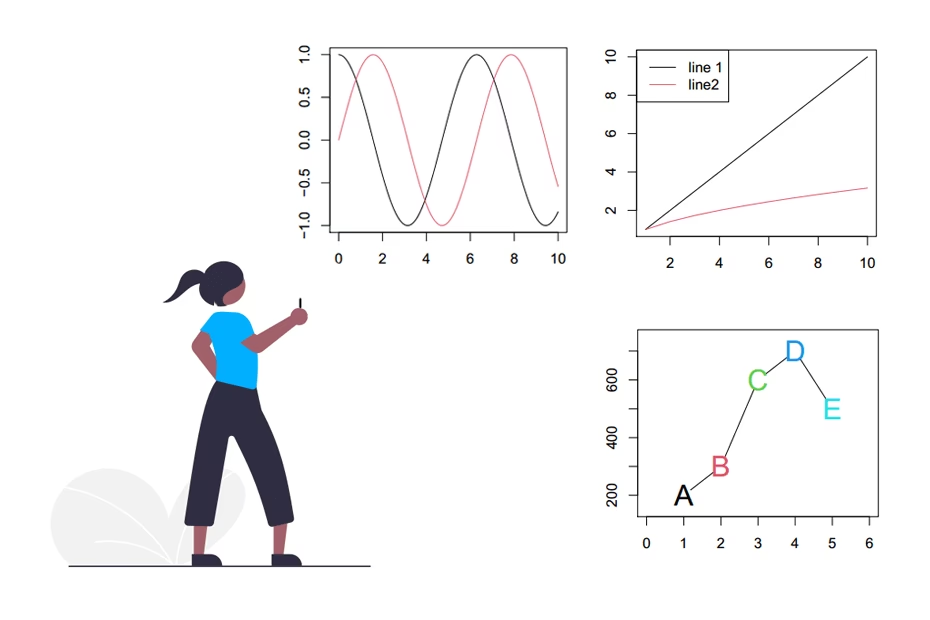
Dentro de Matplotlib, la función matplotlib.pyplot.plot emerge como el pilar fundamental, el punto de partida para la inmensa mayoría de las visualizaciones bidimensionales. Aunque Matplotlib ofrece un abanico de funciones especializadas para diferentes tipos de gráficos (como matplotlib.pyplot.hist para histogramas, por ejemplo), comprender a fondo plot es esencial, ya que muchos de sus principios y comportamientos se aplican de manera transversal a otras funciones de graficación.
Esta función, en su esencia más simple, toma un conjunto de coordenadas X y un conjunto de coordenadas Y, y las representa en un plano cartesiano, uniendo los puntos con líneas. Es el equivalente digital de dibujar un gráfico de línea punto por punto, conectándolos para mostrar una secuencia o una relación continua entre variables. Su versatilidad la convierte en la elección predilecta para visualizar series temporales, funciones matemáticas, o simplemente para inspeccionar la relación entre dos conjuntos de datos numéricos.
¿Qué es exactamente la función matplotlib.pyplot.plot?
La función plot de Matplotlib es la herramienta principal para crear gráficos de línea. Su propósito fundamental es dibujar puntos en un espacio bidimensional y, opcionalmente, conectarlos con líneas. Cuando hablamos de un gráfico de línea, nos referimos a la representación visual de cómo una variable (típicamente en el eje Y) cambia en relación con otra variable (típicamente en el eje X). Esto la hace ideal para mostrar tendencias, evoluciones o relaciones directas.
Para utilizarla, generalmente se le proporcionan dos listas o arreglos numéricos: uno para los valores del eje X y otro para los valores del eje Y. Por ejemplo, si tenemos una serie de mediciones de temperatura a lo largo del tiempo, los valores de tiempo irían al eje X y las temperaturas al eje Y. La función se encargará de mapear cada par (x, y) a un punto en el gráfico y, por defecto, trazar una línea que conecte estos puntos en el orden en que aparecen en los datos.
Es importante destacar que la función plot es increíblemente flexible. No solo se limita a dibujar líneas; también puede representar puntos discretos (marcadores) sin unirlos, o incluso solo líneas sin marcadores, o una combinación de ambos. Esta flexibilidad se logra a través de argumentos adicionales que controlan el estilo de la línea (continua, punteada, etc.), el tipo de marcador (círculos, cuadrados, estrellas) y el color, entre otras propiedades visuales. Esto permite una personalización profunda para adaptar la visualización a las necesidades específicas de la información que se desea transmitir.
Manejo de Valores X por Defecto
Una característica muy útil y a menudo subestimada de la función plot es su capacidad para inferir los valores del eje X cuando estos no son proporcionados explícitamente. Si solo se le pasa un único conjunto de valores, Matplotlib asume que estos corresponden a los valores del eje Y. En este escenario, la función generará automáticamente los valores para el eje X. Estos valores por defecto serán una secuencia de números enteros que comienzan desde 0 y se incrementan en 1, hasta alcanzar n-1, donde 'n' es la cantidad total de puntos en el conjunto de datos de Y (es decir, la longitud de la lista o arreglo de Y).
Por ejemplo, si le pasamos a plot la lista de valores [10, 20, 15, 25], Matplotlib interpretará esto como los valores de Y. Los valores X correspondientes que generará automáticamente serán [0, 1, 2, 3]. Esto es extremadamente conveniente para situaciones donde el eje X representa una secuencia de eventos o índices, y no un valor numérico específico que deba ser suministrado.
Esta funcionalidad simplifica enormemente el código y reduce la redundancia, permitiendo a los usuarios centrarse en los datos principales sin tener que crear secuencias de índices manualmente. Sin embargo, es crucial recordar esta convención para evitar malinterpretaciones del gráfico, especialmente cuando el eje X sí representa una magnitud o una variable independiente con significado propio.
La Importancia de plt.show()
Una de las preguntas más frecuentes al iniciarse con Matplotlib es por qué, a veces, después de ejecutar un comando plot, no se ve la gráfica, o en su lugar, aparece una extraña salida de texto en la consola, algo parecido a [<matplotlib.lines.Line2D at 0x1bc78210588>]. Esto se debe a que, por defecto, cuando se ejecuta una función de graficación como plot en un entorno de programación (como un script Python o un IDE), Matplotlib crea los objetos gráficos en la memoria, pero no los muestra inmediatamente en pantalla.
La función plt.show() es el comando mágico que le indica a Matplotlib que debe tomar todos los objetos gráficos que ha estado construyendo en la memoria (figuras, ejes, líneas, etc.) y renderizarlos, es decir, dibujarlos en una ventana gráfica o incrustarlos en el entorno donde se esté ejecutando el código (por ejemplo, en un cuaderno Jupyter). Al ejecutar plt.show(), forzamos que el resultado se muestre como una imagen, que es precisamente lo que deseamos al crear una visualización.
Si no se utiliza plt.show(), la salida de texto que se observa es simplemente la representación en cadena de caracteres de los objetos gráficos que se han generado en memoria. Matplotlib te está diciendo: "He creado un objeto Line2D en esta dirección de memoria", pero no lo ha dibujado visualmente. En algunos entornos interactivos (como Jupyter Notebooks), es posible que la gráfica se muestre automáticamente incluso sin plt.show() debido a la integración del entorno, pero a menudo con la salida de texto molesta acompañándola.
Para suprimir esta salida de texto y asegurar que la gráfica se muestre correctamente, la solución es simple: añadir plt.show() al final de tu código de graficación. Otra alternativa, especialmente útil en entornos interactivos para suprimir la salida de texto, es añadir un punto y coma (;) al final de la línea que contiene la función plot (o la última función de graficación), como en plt.plot(y);. Sin embargo, plt.show() es la práctica recomendada y más robusta para asegurar la correcta visualización en cualquier contexto, y es fundamental si estás ejecutando un script de Python que genera gráficos.
Considera la siguiente tabla comparativa para entender mejor el efecto de plt.show():
| Acción | Resultado Esperado | Salida de Consola (sin plt.show() en algunos IDEs) | Uso Recomendado |
|---|---|---|---|
plt.plot(y) | Gráfica no visible o solo texto | [<matplotlib.lines.Line2D ...>] | No recomendado para scripts |
plt.plot(y); | Gráfica visible | Ninguna | Útil en entornos interactivos para suprimir texto |
plt.plot(y)plt.show() | Gráfica visible en ventana | Ninguna | Estándar y más robusto |
Visualizando Múltiples Gráficas en un Solo Eje
Una de las grandes ventajas de Matplotlib es su flexibilidad para superponer datos. Si ejecutamos la función plot dos o más veces antes de invocar plt.show(), todas las gráficas generadas se mostrarán en el mismo conjunto de ejes. Esto es extremadamente útil para comparar diferentes series de datos en el mismo contexto visual, facilitando la identificación de correlaciones, divergencias o similitudes entre ellas.
Cuando se añaden múltiples líneas al mismo gráfico, Matplotlib automáticamente se encarga de asignar colores distintos a cada una de ellas, utilizando un ciclo de colores predefinido. Esto asegura que cada serie de datos sea fácilmente distinguible de las demás sin necesidad de especificar manualmente los colores. Si se necesitan colores específicos o una personalización más profunda, se pueden pasar argumentos adicionales a la función plot para definir el color, el estilo de línea, el tipo de marcador, y otras propiedades para cada serie individualmente.
Este comportamiento de superposición se basa en el concepto de la "figura activa" y los "ejes activos". La primera vez que se llama a plot, Matplotlib crea automáticamente una nueva figura (el lienzo completo donde se dibuja el gráfico) y un conjunto de ejes (el área específica dentro de la figura donde se trazan los datos). Estos se mantienen como los activos hasta que se ejecuta plt.show(). Cada llamada subsiguiente a plot antes de plt.show() simplemente añade una nueva capa de datos a estos ejes activos.
Por ejemplo, si graficamos las ventas de dos productos diferentes a lo largo del mismo período, podríamos llamar a plot una vez para el Producto A y otra vez para el Producto B. Ambas líneas aparecerán en el mismo gráfico, permitiéndonos ver su rendimiento relativo de un vistazo. Esto es fundamental para análisis comparativos y para presentar información de manera concisa y efectiva.
Creación de Nuevas Figuras y Ejes
Mientras que las llamadas consecutivas a plot antes de plt.show() superponen gráficas en los mismos ejes, el comportamiento cambia una vez que se ha ejecutado plt.show(). Después de que plt.show() ha mostrado y, en cierto sentido, "cerrado" el ciclo de renderizado de la figura actual, cualquier llamada posterior a la función plot dará como resultado la creación de una nueva figura y un nuevo conjunto de ejes. Esto significa que la nueva gráfica aparecerá en una ventana o espacio de visualización completamente independiente de la anterior.
Este comportamiento es deseable cuando se desea crear múltiples gráficos que no están relacionados entre sí o que deben ser visualizados de forma independiente. Por ejemplo, si después de mostrar un gráfico de ventas, deseamos generar un gráfico de gastos, no querríamos que ambos aparecieran en el mismo lienzo a menos que estuvieran intrínsecamente relacionados para un análisis conjunto. La creación automática de una nueva figura y ejes facilita la gestión de múltiples visualizaciones distintas sin tener que crear explícitamente cada una de ellas.
Para tener un control más granular sobre dónde se dibujan los gráficos (es decir, en qué figura y en qué ejes), Matplotlib proporciona funciones como plt.figure() para crear una nueva figura explícitamente y plt.subplot() o plt.subplots() para crear uno o varios conjuntos de ejes dentro de una figura. Aunque la función plot simplifica mucho el proceso para los casos básicos, comprender este comportamiento de creación de nuevas figuras después de plt.show() es clave para organizar y gestionar visualizaciones más complejas o para generar informes con múltiples gráficos independientes.
En resumen, si tu objetivo es comparar series de datos, llama a plot varias veces antes de plt.show(). Si necesitas gráficos completamente separados, asegúrate de que cada secuencia de plot esté seguida por un plt.show() antes de iniciar la siguiente.
Personalización Básica de Gráficas con plot
La función plot es mucho más que solo conectar puntos. Ofrece una amplia gama de opciones para personalizar la apariencia de tus líneas y marcadores, permitiéndote comunicar tus datos de manera más efectiva y estéticamente agradable. Aunque la información proporcionada se centra en su comportamiento fundamental, es vital mencionar algunas de las personalizaciones más comunes.
Puedes controlar el color de la línea, el estilo de la línea (sólida, punteada, discontinua), el grosor de la línea, y añadir marcadores en cada punto de datos. Los marcadores pueden ser círculos, cuadrados, triángulos, estrellas, entre otros. Estas opciones se pasan como argumentos adicionales a la función plot. Por ejemplo, plt.plot(x, y, 'ro--') crearía una línea roja (r), con marcadores circulares (o) y un estilo de línea discontinua (--). Esta notación abreviada es muy potente y te permite definir rápidamente el estilo visual de tu gráfica.
Además de la apariencia de la línea en sí, es fundamental hacer que tus gráficos sean legibles y comprensibles. Esto incluye:
- Etiquetas de Ejes: Utiliza
plt.xlabel('Nombre del Eje X')yplt.ylabel('Nombre del Eje Y')para describir qué representan los datos en cada eje. - Título del Gráfico: Un título claro con
plt.title('Título del Gráfico')proporciona un contexto inmediato al lector. - Leyenda: Si tienes múltiples líneas en el mismo gráfico, una leyenda es indispensable. Puedes añadir una etiqueta a cada línea usando el argumento
label='Mi Serie'en la función plot, y luego mostrar la leyenda conplt.legend(). - Límites de los Ejes: A veces, es necesario ajustar el rango visible de los ejes para enfocar una sección específica de los datos o para mejorar la legibilidad. Esto se logra con
plt.xlim()yplt.ylim().
La combinación de estas opciones de personalización con la funcionalidad básica de plot te permite transformar datos crudos en visualizaciones sofisticadas y reveladoras, crucial para cualquier proceso de análisis o presentación.
Preguntas Frecuentes sobre matplotlib.pyplot.plot
| Pregunta | Respuesta |
|---|---|
¿Qué tipos de datos puedo pasar a plot? | Principalmente listas o arreglos (arrays de NumPy) de números (enteros o flotantes). Las fechas o cadenas de texto en los ejes X/Y requerirán un preprocesamiento o el uso de funciones específicas de Matplotlib. |
| ¿Cómo puedo cambiar el color de la línea? | Puedes pasar un argumento de cadena de formato, como 'r' para rojo, 'b' para azul, o un argumento de palabra clave como color='green'. |
| ¿Puedo dibujar solo puntos sin líneas? | Sí, puedes especificar un marcador sin un estilo de línea. Por ejemplo, plt.plot(x, y, 'o') dibujará solo círculos. |
| ¿Cómo añado un título o etiquetas a los ejes? | Usa plt.title('Mi Título'), plt.xlabel('Eje X') y plt.ylabel('Eje Y') después de tu llamada a plot y antes de plt.show(). |
| ¿Por qué mi gráfica aparece en una ventana separada? | Cada vez que llamas a plt.show(), la figura actual se cierra y la próxima llamada a plot creará una nueva figura y ejes por defecto. Para superponer, llama a plot múltiples veces antes de un solo plt.show(). |
¿Es plot solo para líneas? | Aunque es su uso principal, también puede dibujar solo puntos (marcadores) o incluso barras si se combina con otras funciones o se le da el formato adecuado a los datos, aunque para barras se recomienda plt.bar(). |
¿Qué significa la salida de texto como <matplotlib.lines.Line2D ...>? | Es la representación en memoria del objeto gráfico que Matplotlib ha creado. No es la gráfica en sí, sino una referencia a ella. Se suprime con plt.show() o, en entornos interactivos, con un punto y coma al final de la línea. |
Conclusión
La función matplotlib.pyplot.plot es, sin lugar a dudas, la piedra angular de la visualización de datos en Python con Matplotlib. Su simplicidad para los casos básicos y su profunda capacidad de personalización la convierten en una herramienta indispensable para científicos de datos, ingenieros y cualquier persona que necesite comunicar información numérica de manera visual. Desde la representación de series de tiempo hasta la visualización de funciones matemáticas, plot ofrece la flexibilidad necesaria para una amplia gama de aplicaciones.
Comprender cómo maneja los valores X por defecto, la crucial importancia de plt.show() para renderizar las gráficas, y el comportamiento de superposición o creación de nuevas figuras y ejes, son conocimientos fundamentales que empoderarán a cualquier usuario para crear visualizaciones claras, informativas y atractivas. Al dominar plot y sus compañeros de personalización, no solo estarás dibujando líneas, sino contando historias poderosas con tus datos.
Si quieres conocer otros artículos parecidos a Dominando matplotlib.pyplot.plot: Tu Primera Gráfica puedes visitar la categoría Librerías.