
30/05/2025
iTunes, para muchos usuarios de PC, sigue siendo el centro neurálgico para gestionar su vasta colección de música, podcasts, audiolibros y videos. Ya sea que estés digitalizando tu antigua colección de CDs, descargando nuevos temas o simplemente consolidando archivos multimedia dispersos en tu disco duro, saber cómo añadir contenido a la biblioteca de iTunes es un paso fundamental. Este proceso no solo te permite reproducir tus archivos favoritos a través de la aplicación, sino que también facilita la sincronización con tus dispositivos Apple, como iPhones, iPads o iPods. Comprender los diferentes métodos y sus implicaciones es clave para mantener una biblioteca organizada y funcional.
- La Importancia de una Biblioteca de iTunes Organizada
- Métodos Fundamentales para Añadir Archivos a iTunes
- Gestión Avanzada: Copiar Archivos a la Carpeta iTunes Media
- Consideraciones Especiales al Añadir Contenido
- Comparativa de Métodos de Importación
- Preguntas Frecuentes sobre la Adición de Archivos a iTunes
- ¿Qué tipo de archivos multimedia puedo añadir a la biblioteca de iTunes?
- ¿Puedo añadir archivos WMA o WMV protegidos a iTunes?
- ¿Qué sucede si muevo o elimino los archivos originales después de añadirlos a iTunes?
- ¿Afecta la calidad de los archivos multimedia al añadirlos a iTunes?
- ¿Cómo sé dónde guarda iTunes mis archivos si elijo la opción de copiar?
- Conclusión
La Importancia de una Biblioteca de iTunes Organizada
Una biblioteca de iTunes bien estructurada no es solo una cuestión de estética; es una necesidad práctica. Imagina tener miles de canciones y videos esparcidos sin un orden lógico. La capacidad de buscar, clasificar y acceder rápidamente a tu contenido depende directamente de cómo lo hayas importado y gestionado. Además, una biblioteca ordenada simplifica enormemente la sincronización con tus dispositivos móviles, asegurando que siempre tengas acceso a tus medios favoritos estés donde estés. Ignorar una buena gestión puede llevar a archivos duplicados, enlaces rotos y, en última instancia, una experiencia de usuario frustrante.
Métodos Fundamentales para Añadir Archivos a iTunes
iTunes ofrece varias maneras intuitivas de incorporar tus archivos multimedia. Cada método tiene sus particularidades, y entenderlas te ayudará a elegir la opción más adecuada para tus necesidades.
1. Añadir Archivos o Carpetas Directamente
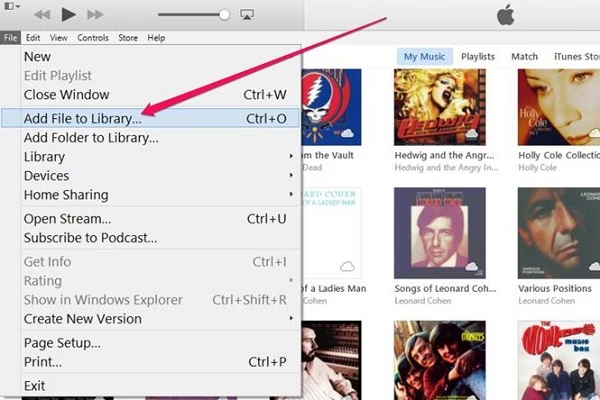
Este es el método más común y directo para importar contenido a tu biblioteca de iTunes. Es ideal para añadir archivos individuales o colecciones completas que ya tienes organizadas en carpetas en tu equipo. El proceso es sencillo y se realiza a través del menú de la aplicación.
Para añadir contenido a iTunes:
- Abre la aplicación iTunes en tu PC.
- En la barra de menú superior, selecciona Archivo.
- Elige entre “Añadir archivo a la biblioteca” si deseas importar un único archivo multimedia, o “Añadir carpeta a la biblioteca” si tienes una colección de archivos dentro de una carpeta específica que quieres importar de una sola vez.
- Navega hasta la ubicación del archivo o carpeta que deseas añadir y haz clic en Abrir.
- Si seleccionaste una carpeta, iTunes escaneará y añadirá todos los archivos multimedia compatibles que se encuentren dentro de ella a tu biblioteca.
Un aspecto crucial a entender con este método es que, por defecto, iTunes no mueve el archivo original. En su lugar, coloca una referencia o “puntero” a la ubicación original de ese archivo en tu disco duro. Esto significa que el archivo multimedia en sí permanece en su lugar original. Si posteriormente mueves o eliminas el archivo original de su ubicación inicial, iTunes perderá la referencia y no podrá reproducirlo. Es fundamental mantener los archivos originales en la misma ubicación una vez que los has añadido a la biblioteca de iTunes para evitar enlaces rotos y frustraciones.
2. Arrastrar y Soltar: La Forma Más Rápida
Para aquellos que buscan eficiencia, iTunes también permite añadir archivos y carpetas simplemente arrastrándolos y soltándolos. Este método es increíblemente rápido y conveniente para añadir pequeñas cantidades de contenido o para importar de forma esporádica.
- Minimiza iTunes para que puedas ver tu escritorio o la carpeta donde se encuentran tus archivos.
- Selecciona el archivo o la carpeta que deseas añadir.
- Haz clic y arrastra el elemento seleccionado directamente a la ventana de iTunes.
- Suelta el elemento en cualquier parte de la ventana de iTunes.
Al igual que con el método de “Añadir archivo a la biblioteca”, el arrastrar y soltar también crea una referencia al archivo original. Por lo tanto, las mismas precauciones sobre no mover los archivos originales aplican aquí.
Gestión Avanzada: Copiar Archivos a la Carpeta iTunes Media
Para muchos usuarios, la idea de que iTunes solo cree un puntero a los archivos originales puede resultar inconveniente, especialmente si planean reorganizar sus discos duros o si quieren una biblioteca completamente autónoma. Afortunadamente, iTunes ofrece una opción para copiar físicamente los archivos importados a su propia carpeta de medios.
Puedes configurar iTunes para que, al añadir un ítem a la biblioteca, automáticamente cree una copia de ese archivo y la coloque en la carpeta iTunes Media (anteriormente conocida como iTunes Music). Esto centraliza todos tus medios en una única ubicación gestionada por iTunes, lo que facilita las copias de seguridad y la portabilidad de tu biblioteca completa.
Para configurar iTunes para copiar archivos a la carpeta iTunes Media:
- Abre la aplicación iTunes en tu PC.
- En la barra de menú superior, selecciona Edición y luego haz clic en Preferencias.
- En la ventana de Preferencias, haz clic en la pestaña Avanzado.
- Busca la opción “Copiar en iTunes Media los archivos añadidos a la biblioteca” y marca la casilla correspondiente.
- Haz clic en Aceptar para guardar los cambios.
A partir de este momento, cada vez que añadas un nuevo archivo o carpeta a tu biblioteca de iTunes utilizando cualquiera de los métodos descritos anteriormente, iTunes creará una copia de ese archivo y la almacenará en la carpeta designada de iTunes Media. El archivo original permanecerá en su ubicación inicial. Esta es una excelente opción si deseas que toda tu música y videos estén bajo el control de iTunes, por ejemplo, si tienes música importada desde discos CD dispersa en tu equipo o archivos de vídeo en un dispositivo de almacenamiento externo y quieres consolidarlos.
Un consejo útil: Si normalmente tienes activada la opción de copiar a iTunes Media, pero por alguna razón específica deseas añadir un archivo sin que se copie (es decir, solo crear una referencia), puedes invertir temporalmente el ajuste. Al arrastrar archivos a la ventana de iTunes, simplemente pulsa la tecla Alt (en Windows) mientras sueltas el archivo. Esto hará que iTunes solo cree un puntero al archivo original, ignorando la configuración de copiar a la carpeta de medios.
Consideraciones Especiales al Añadir Contenido
No todos los tipos de archivos multimedia se comportan de la misma manera al ser importados a iTunes. Es importante conocer algunas excepciones y particularidades para evitar problemas.
Archivos de Audible Manager
Si eres un ávido oyente de audiolibros y utilizas la aplicación Audible Manager, ten en cuenta que para poder disfrutar de tus audiolibros en tu iPhone, iPad o iPod a través de iTunes, primero deberás importarlos a iTunes. Este es un paso necesario para que iTunes pueda reconocerlos y sincronizarlos correctamente con tus dispositivos.
Archivos WMA y WMV
Los formatos de archivo WMA (Windows Media Audio) y WMV (Windows Media Video) son propietarios de Microsoft y su compatibilidad con iTunes tiene algunas limitaciones:
- Archivos WMA sin protección: Si tienes archivos WMA que no están protegidos por DRM (Digital Rights Management) y tienes instalado el Reproductor de Windows Media serie 9 o posterior en tu PC, iTunes puede procesarlos. Cuando añades un archivo WMA sin protección a la biblioteca, iTunes crea una copia del archivo en un formato compatible (generalmente AAC o MP3) y la añade a tu biblioteca. El archivo WMA original permanece inalterado en su ubicación.
- Archivos WMA o WMV protegidos: Es importante destacar que no puedes añadir archivos WMA ni WMV que estén protegidos por DRM a iTunes. Estos archivos están diseñados para ser reproducidos exclusivamente con el software y los dispositivos compatibles con el sistema de protección de Microsoft.
Comparativa de Métodos de Importación
Para ayudarte a decidir qué método es el mejor para ti, aquí tienes una tabla comparativa de las principales diferencias:
| Característica | Añadir Archivo/Carpeta (Puntero) | Copiar a iTunes Media |
|---|---|---|
| Ubicación del archivo original | Permanece en su lugar | Permanece en su lugar |
| Ubicación del archivo en iTunes | Solo una referencia (puntero) | Se crea una copia en la carpeta iTunes Media |
| Espacio en disco | No consume espacio adicional en la carpeta iTunes Media | Consume espacio adicional (copia duplicada) |
| Portabilidad de la biblioteca | Baja (depende de los archivos originales) | Alta (toda la biblioteca en una ubicación) |
| Reorganización de archivos | Puede romper enlaces si se mueven los originales | No afecta si se mueven los originales (la copia se usa) |
| Uso recomendado | Cuando el espacio es crítico o los archivos no se moverán | Para una gestión centralizada y fácil copia de seguridad |
Preguntas Frecuentes sobre la Adición de Archivos a iTunes
¿Qué tipo de archivos multimedia puedo añadir a la biblioteca de iTunes?
iTunes es compatible con una amplia gama de formatos de audio y video. Los formatos de audio comunes incluyen MP3, AAC, WAV, AIFF, Apple Lossless y WMA (sin protección, bajo ciertas condiciones). Para video, los formatos incluyen MP4, MOV y M4V. iTunes también puede importar archivos de audiolibros como .m4b y otros formatos específicos.
¿Puedo añadir archivos WMA o WMV protegidos a iTunes?
No, los archivos WMA (Windows Media Audio) y WMV (Windows Media Video) que están protegidos por DRM (Digital Rights Management) no se pueden añadir a la biblioteca de iTunes. Estos archivos están encriptados y diseñados para ser reproducidos solo con software y hardware específicos compatibles con el sistema de protección de Microsoft.
¿Qué sucede si muevo o elimino los archivos originales después de añadirlos a iTunes?
Si añades un archivo a iTunes utilizando el método predeterminado (que crea una referencia o “puntero” al archivo original) y luego mueves, renombras o eliminas ese archivo original de tu disco duro, iTunes perderá la capacidad de encontrarlo. Al intentar reproducir el elemento en iTunes, verás un signo de exclamación y un mensaje indicando que el archivo no se pudo encontrar. La solución es localizar el archivo original y volver a añadirlo, o bien, usar la opción de copiar los archivos a la carpeta iTunes Media desde un principio.
¿Afecta la calidad de los archivos multimedia al añadirlos a iTunes?
Generalmente, no. Cuando añades un archivo a iTunes, si este ya está en un formato compatible (como MP3 o MP4), iTunes simplemente lo indexa y lo añade a tu biblioteca sin modificar su calidad. Si añades un archivo WMA sin protección, iTunes crea una copia en un formato compatible (como AAC) y, en este proceso de conversión, podría haber una mínima pérdida de calidad dependiendo de la configuración de compresión, aunque suele ser imperceptible para el oído humano. En resumen, la calidad de tus archivos originales se mantiene intacta.
¿Cómo sé dónde guarda iTunes mis archivos si elijo la opción de copiar?
Si has activado la opción “Copiar en iTunes Media los archivos añadidos a la biblioteca”, iTunes creará una carpeta llamada “iTunes Media” (o “iTunes Music” en versiones anteriores) dentro de la carpeta principal de iTunes en tu disco duro. La ubicación predeterminada suele ser dentro de la carpeta de Música de tu usuario (por ejemplo, C:\Users\TuUsuario\Music\iTunes\iTunes Media). Dentro de esta carpeta, iTunes organiza tus archivos por tipo (Música, Películas, Programas de TV, Audiolibros, etc.) y luego por artista y álbum, facilitando su gestión interna.
Conclusión
Añadir archivos a tu biblioteca de iTunes es un proceso sencillo que se vuelve aún más eficiente una vez que comprendes las opciones disponibles. Ya sea que prefieras la rapidez de arrastrar y soltar, la precisión de los menús o la comodidad de tener todos tus archivos centralizados en la carpeta iTunes Media, la clave está en elegir el método que mejor se adapte a tus hábitos de organización. Dominar estas técnicas no solo te permitirá disfrutar de tu contenido multimedia sin interrupciones, sino que también te asegurará una biblioteca robusta y fácil de gestionar para los años venideros.
Si quieres conocer otros artículos parecidos a Dominando iTunes: Añadiendo Contenido a tu Biblioteca puedes visitar la categoría Librerías.