
21/02/2022
En el dinámico universo de los negocios y la gestión de datos, Microsoft Excel se ha consolidado como una herramienta insustituible para el análisis y la organización de información. Desde presupuestos complejos hasta bases de datos de clientes, la información que manejamos en Excel es, con frecuencia, de un valor incalculable. Por ello, la seguridad y la integridad de estos datos no son meras opciones, sino una necesidad imperante. Proteger tus hojas y libros de Excel es un paso fundamental para evitar modificaciones no autorizadas, pérdidas accidentales o la exposición de información sensible. Este artículo te guiará detalladamente, paso a paso, por las diferentes formas de asegurar tus archivos de Excel, transformándote en un experto en la protección de tus datos.
- ¿Por Qué la Seguridad en Excel es Absolutamente Esencial?
- Protección a Nivel de Hoja: Tu Primera Línea de Defensa
- Protección a Nivel de Libro: Blindando tu Proyecto Completo
- Desproteger: Cuando el Control es Tuyo
- ¿Qué Elementos Específicos Puedes Proteger en Excel?
- Estrategias Avanzadas y Mejores Prácticas de Protección en Excel
- Preguntas Frecuentes sobre la Protección de Excel
- ¿Cómo puedo proteger una hoja de Excel para evitar que otros usuarios realicen cambios no autorizados?
- ¿Cuál es la forma más segura de proteger las fórmulas en una hoja de Excel para que no puedan ser modificadas ni vistas?
- ¿Existe alguna manera de proteger un libro de Excel con contraseña para garantizar su privacidad y confidencialidad al abrirlo?
- ¿Cómo puedo proteger una hoja de Excel para evitar que sea copiada o su contenido sea extraído fácilmente?
- ¿Qué opciones de protección ofrece Excel además de la contraseña?
¿Por Qué la Seguridad en Excel es Absolutamente Esencial?
La protección de datos en Excel va más allá de un simple capricho técnico; es una medida crítica para mantener la confidencialidad y la integridad de la vasta cantidad de información que a menudo se gestiona en esta plataforma. Imagina las consecuencias de que un presupuesto confidencial sea alterado por error, o que una lista de clientes con datos sensibles caiga en manos equivocadas. Sin las medidas adecuadas de protección, tus datos están expuestos a un sinfín de riesgos que podrían tener un impacto negativo profundo en la toma de decisiones, la reputación de tu negocio y la privacidad de la información.
Los Riesgos de No Proteger tus Datos en Excel: Una Visión Detallada
Cuando no se implementan medidas de protección adecuadas para tus hojas y libros en Excel, te expones a una serie de riesgos significativos que pueden comprometer la fiabilidad y la seguridad de tu información:
- Modificaciones No Autorizadas: Este es quizás el riesgo más común. Cualquier persona con acceso al archivo, ya sea intencionadamente o por descuido, podría realizar cambios no deseados en los datos, fórmulas o formatos. Esto podría llevar a la toma de decisiones basadas en información errónea, generar inconsistencias operativas o incluso alterar resultados financieros críticos. La falta de un control de acceso adecuado significa que la verdad de tus datos puede ser fácilmente distorsionada.
- Pérdida de Datos: La eliminación accidental de filas, columnas o incluso hojas enteras es sorprendentemente fácil cuando no hay protección. Un simple clic erróneo o un atajo de teclado mal ejecutado pueden borrar información vital que, en muchos casos, es irrecuperable sin una copia de seguridad reciente. La pérdida de datos puede paralizar operaciones, generar retrasos y acarrear costos significativos de recuperación o recreación.
- Fugas de Información: Si tus archivos de Excel contienen datos confidenciales, como información personal de empleados, registros financieros, estrategias de marketing o propiedad intelectual, su exposición puede resultar en la filtración de información sensible a terceros no autorizados. Esto no solo conlleva problemas de privacidad y cumplimiento normativo, sino que también puede dañar gravemente la reputación de una empresa y generar responsabilidades legales. La protección con contraseña es una barrera fundamental contra este tipo de incidentes.
- Corrupción de Fórmulas y Lógica: Los modelos complejos de Excel a menudo dependen de intrincadas redes de fórmulas. Si estas fórmulas no están protegidas, pueden ser modificadas o eliminadas, rompiendo la lógica del modelo y generando resultados incorrectos. Esto es especialmente crítico en hojas de cálculo compartidas donde múltiples usuarios interactúan con los datos.
Protección a Nivel de Hoja: Tu Primera Línea de Defensa
Proteger una hoja específica en Excel te permite controlar qué acciones pueden realizar los usuarios dentro de esa hoja, ideal para formularios, plantillas o informes donde solo ciertas celdas deben ser editables. Aquí te detallamos cómo hacerlo:
Paso a Paso para Proteger una Hoja Individual
- Paso 1: Seleccionar la Hoja a Proteger. Abre tu archivo de Excel y haz clic en la pestaña de la hoja específica (en la parte inferior de la ventana) que deseas proteger. Asegúrate de estar en la hoja correcta antes de proceder.
- Paso 2: Acceder a la Pestaña “Revisar” y “Proteger Hoja”. Dirígete a la pestaña “Revisar” en la cinta de opciones de Excel, ubicada en la parte superior de la ventana. Dentro de este grupo, busca y haz clic en la opción “Proteger hoja”.
- Paso 3: Configurar Opciones de Protección y Contraseña. Se abrirá una ventana emergente titulada “Proteger hoja”. Aquí tienes varias opciones cruciales:
- Contraseña para desproteger la hoja: Es altamente recomendable establecer una contraseña. Esta contraseña será requerida para desactivar la protección de la hoja. Elige una contraseña fuerte que combine letras mayúsculas, minúsculas, números y símbolos.
- Permitir a los usuarios de esta hoja: Esta es la parte donde defines qué acciones pueden realizar los usuarios en la hoja protegida. Por defecto, solo se permite “Seleccionar celdas bloqueadas” y “Seleccionar celdas desbloqueadas”. Puedes marcar o desmarcar otras opciones según tus necesidades, tales como:
- Formato de celdas, filas, columnas.
- Insertar filas, columnas, hipervínculos.
- Eliminar filas, columnas.
- Ordenar, usar AutoFiltro, usar tablas dinámicas.
- Editar objetos, editar escenarios.
Al desmarcar una opción, impides que los usuarios realicen esa acción en la hoja. Por ejemplo, si desmarcas “Insertar filas”, nadie podrá añadir nuevas filas a la hoja protegida.
Una vez configuradas las opciones, haz clic en “Aceptar”. Si estableciste una contraseña, se te pedirá que la confirmes.
Es importante recordar que, por defecto, todas las celdas de una hoja de Excel están “bloqueadas”. La protección de hoja solo surte efecto en las celdas que están marcadas como bloqueadas. Si deseas que ciertas celdas sean editables incluso con la hoja protegida, debes seleccionarlas antes de proteger la hoja, ir a “Formato de celdas” (Ctrl+1), y en la pestaña “Protección”, desmarcar la casilla “Bloqueada”. Luego, aplica la protección de hoja.
Protección a Nivel de Libro: Blindando tu Proyecto Completo
Si tu objetivo es proteger la estructura de tu libro de Excel (por ejemplo, evitar que se añadan o eliminen hojas, o que se oculten), o incluso restringir el acceso completo al archivo, la protección a nivel de libro es la solución. Aquí te explicamos cómo:
Paso a Paso para Proteger un Libro Completo
- Paso 1: Acceder a la Pestaña “Archivo” y Seleccionar “Proteger Libro”. Abre el archivo de Excel que deseas proteger. Dirígete a la pestaña “Archivo” en la esquina superior izquierda de la ventana de Excel. En el menú que se despliega, selecciona la opción “Información” (generalmente la primera opción en el panel izquierdo). Luego, haz clic en el botón “Proteger libro”.
- Paso 2: Configurar las Opciones de Protección. Al hacer clic en “Proteger libro”, se desplegará un menú con varias opciones. Las más relevantes para la seguridad son:
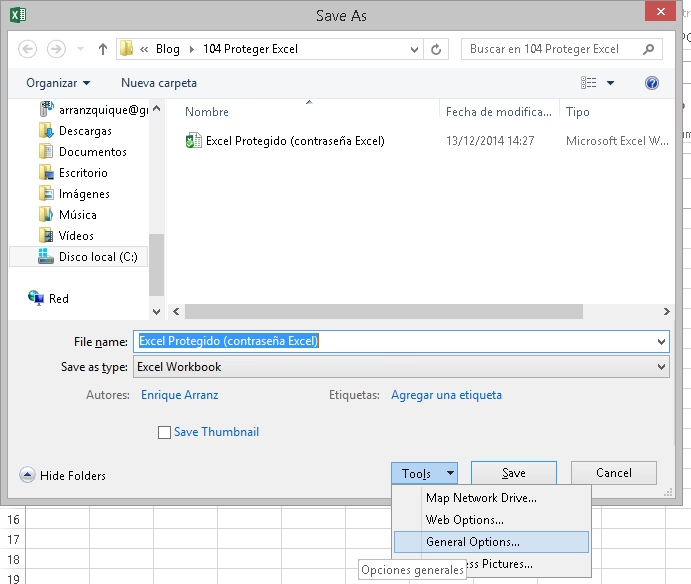
- Cifrar con Contraseña: Esta es la opción más robusta. Al seleccionarla, se te pedirá que establezcas una contraseña para abrir el archivo. Sin esta contraseña, nadie podrá acceder al contenido del libro. ¡Es crucial no olvidar esta contraseña, ya que Excel no ofrece una forma de recuperarla si la pierdes!
- Proteger Hoja Actual: Esta opción es un atajo a la protección de hoja que ya hemos cubierto.
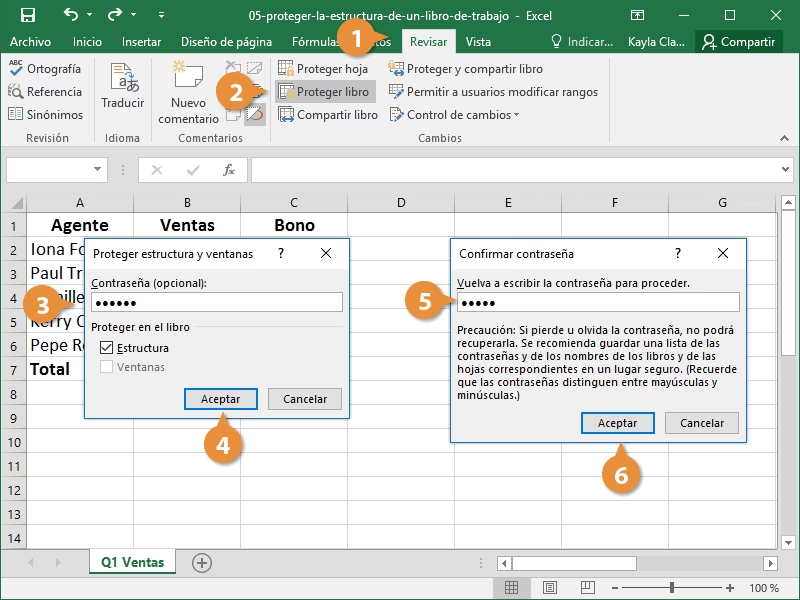
- Proteger Estructura del Libro: Si seleccionas esta opción, se abrirá una ventana similar a la de protección de hoja. Aquí puedes establecer una contraseña (opcional) y marcar la casilla “Estructura”. Esto impedirá que los usuarios inserten, eliminen, muevan, oculten o muestren hojas en el libro. También puedes marcar “Ventanas” para proteger la posición y el tamaño de las ventanas del libro.
Elige la opción que mejor se adapte a tus necesidades de seguridad. Si optas por “Cifrar con Contraseña”, se te pedirá que ingreses y confirmes la contraseña. Si eliges “Proteger Estructura del Libro”, configura la contraseña si lo deseas y marca las opciones pertinentes antes de hacer clic en “Aceptar”.
La combinación de protección a nivel de hoja y a nivel de libro ofrece una seguridad integral, permitiéndote controlar tanto el contenido específico de las hojas como la organización general de tu archivo.
Desproteger: Cuando el Control es Tuyo
Hay momentos en los que necesitarás desactivar la protección para realizar cambios significativos en tus hojas o libros. El proceso es sencillo, siempre y cuando tengas la contraseña (si se configuró una).
Para Desproteger una Hoja:
- Ve a la pestaña “Revisar”.
- Haz clic en “Desproteger hoja”.
- Si se configuró una contraseña, se te pedirá que la ingreses. Una vez introducida correctamente, la hoja estará desprotegida y podrás realizar todas las modificaciones necesarias.
Para Desproteger un Libro (Estructura):
- Accede a la pestaña “Revisar”.
- Haz clic en “Proteger libro”.
- Si se configuró una contraseña para la estructura, se te pedirá que la ingreses. Una vez introducida, la protección de la estructura del libro se desactivará.
Para Desproteger un Libro (Contraseña de Apertura):
Si el libro está protegido con una contraseña para abrirlo (Cifrar con Contraseña), simplemente cierra el archivo y vuélvelo a abrir. Cuando se te solicite la contraseña, ingrésala. Para eliminar permanentemente la contraseña de apertura, ve a Archivo > Información > Proteger libro > Cifrar con Contraseña y simplemente borra la contraseña existente en el campo y haz clic en “Aceptar”.
¿Qué Elementos Específicos Puedes Proteger en Excel?
Excel ofrece una granularidad notable en sus opciones de protección, permitiéndote decidir exactamente qué aspectos de tu archivo quieres asegurar:
- Celdas Individuales o Rangos: Por defecto, todas las celdas en Excel están marcadas como “Bloqueadas”. Sin embargo, esta característica solo se activa cuando se aplica la protección de hoja. Si deseas que ciertas celdas (por ejemplo, celdas de entrada de datos) sean editables mientras el resto de la hoja está protegida, debes seleccionarlas, ir a “Formato de celdas” (Ctrl+1), y en la pestaña “Protección”, desmarcar la casilla “Bloqueada”. Luego, aplica la protección de hoja. Esto te da un control preciso sobre dónde los usuarios pueden o no pueden interactuar.
- Fórmulas: Las fórmulas son el corazón de muchos modelos de Excel. Protegerlas es crucial para mantener la integridad de tus cálculos. Al proteger una hoja, puedes elegir “Ocultar fórmulas” en las opciones de formato de celdas (pestaña Protección, marcar “Oculta”). Esto hará que la fórmula no sea visible en la barra de fórmulas cuando la celda esté seleccionada, protegiendo tu propiedad intelectual y evitando manipulaciones. La fórmula seguirá funcionando, pero nadie podrá ver su estructura interna.
- Estructura del Libro: Esta protección evita que los usuarios manipulen las hojas dentro del libro de trabajo. Con la estructura protegida, no se pueden insertar nuevas hojas, eliminar hojas existentes, mover o copiar hojas, ni ocultar o mostrar hojas. Esto es fundamental para mantener la organización y la integridad de un libro con múltiples pestañas.
- Ventanas del Libro: Aunque menos común, puedes proteger la disposición y el tamaño de las ventanas del libro, impidiendo que los usuarios las redimensionen o cierren sin autorización.
- Acceso al Archivo (Contraseña de Apertura): Esta es la protección más fundamental y la primera línea de defensa contra el acceso no autorizado al contenido de tu archivo. Al cifrar el libro con una contraseña, nadie puede abrirlo y ver su contenido sin introducir la clave correcta. Es una medida indispensable para la información altamente confidencial.
Estrategias Avanzadas y Mejores Prácticas de Protección en Excel
Más allá de los pasos básicos, existen consideraciones adicionales que pueden fortalecer aún más la seguridad de tus datos en Excel.
Proteger Simultáneamente Todas las Hojas de un Libro
Si tu libro de Excel contiene múltiples hojas y deseas aplicar la misma configuración de protección a todas ellas, puedes hacerlo de manera eficiente:
- Abre el libro de Excel.
- Haz clic con el botón derecho del ratón en cualquiera de las pestañas de las hojas en la parte inferior de la ventana de Excel.
- En el menú contextual, selecciona “Seleccionar todas las hojas”. Todas las pestañas de las hojas se iluminarán, indicando que están agrupadas.
- Ahora, ve a la pestaña “Revisar” y haz clic en “Proteger hoja”.
- Configura las opciones de protección (contraseña, permisos) como lo harías para una sola hoja.
- Haz clic en “Aceptar” y confirma la contraseña si es necesario. La protección se aplicará uniformemente a todas las hojas seleccionadas.
Recuerda que, una vez que todas las hojas están protegidas, si necesitas realizar cambios en cualquiera de ellas, deberás desproteger cada hoja individualmente o desproteger la estructura del libro si se aplicó esa protección.
Consideraciones sobre la Protección contra Copias
Aunque la protección de hoja dificulta la copia directa de contenido restringido, es importante entender que ninguna protección de Excel es 100% infalible contra la copia de datos para usuarios con conocimientos técnicos avanzados. Un usuario determinado podría intentar copiar el archivo, usar software de recuperación de contraseñas, o incluso copiar los datos celda por celda si tienen los permisos para “Seleccionar celdas”. Para información altamente confidencial que requiere la máxima seguridad contra la copia o la filtración, se recomienda complementar las protecciones de Excel con:
- Cifrado de Archivos Externo: Utilizar herramientas de cifrado de sistemas operativos o software de terceros para cifrar el archivo de Excel completo.
- Control de Acceso a Nivel de Sistema Operativo: Restringir quién puede acceder a la carpeta donde se guarda el archivo.
- Políticas de Seguridad de la Información: Implementar políticas organizacionales estrictas sobre el manejo de datos sensibles.
Consejos Adicionales para Reforzar la Seguridad de tus Datos en Excel
- Uso de Contraseñas Seguras: Este es, quizás, el consejo más crítico. Una contraseña débil es tan buena como ninguna contraseña. Asegúrate de utilizar contraseñas complejas que incluyan una combinación de letras mayúsculas, minúsculas, números y caracteres especiales (como !, @, #, $, %). Evita información personal obvia y no las reutilices en otras plataformas.
- Respaldo Regular de tus Archivos: La protección de Excel ayuda a prevenir modificaciones no deseadas, pero no te protege contra fallas de hardware, ataques de virus o errores humanos que puedan corromper o eliminar el archivo. Realiza copias de seguridad periódicas de tus archivos importantes en ubicaciones seguras (nube, disco externo) para evitar la pérdida de datos en caso de cualquier eventualidad.
- Restricción de Acceso a Usuarios No Autorizados: Más allá de las contraseñas de Excel, limita el acceso a tus archivos solo a las personas que realmente necesitan trabajar con ellos. Utiliza los permisos de carpeta del sistema operativo para controlar quién puede abrir, leer o modificar tus archivos de Excel. Cuantas menos personas tengan acceso, menor será el riesgo.
- Mantenimiento de Software Actualizado: Asegúrate de que tu versión de Microsoft Office y tu sistema operativo estén siempre actualizados. Las actualizaciones a menudo incluyen parches de seguridad que corrigen vulnerabilidades que podrían ser explotadas.
Proteger tus hojas y libros en Excel es una práctica esencial para garantizar la seguridad, integridad y confidencialidad de tus datos. Al seguir los pasos y consejos detallados en este artículo, no solo evitarás posibles problemas de seguridad, sino que también mejorarás la fiabilidad de tu trabajo y la eficiencia en la gestión de la información. Recuerda siempre tomar precauciones adicionales, mantener tus contraseñas seguras y ser proactivo en la gestión de la seguridad de tus archivos. ¡No arriesgues la integridad de tus datos y mantén la confidencialidad de tu información en Excel con estas poderosas herramientas!
Preguntas Frecuentes sobre la Protección de Excel
¿Cómo puedo proteger una hoja de Excel para evitar que otros usuarios realicen cambios no autorizados?
Para proteger una hoja de Excel y evitar cambios no autorizados, debes seleccionar la hoja deseada, ir a la pestaña “Revisar” y hacer clic en “Proteger hoja”. En la ventana emergente, puedes establecer una contraseña (muy recomendable) y seleccionar qué acciones permites a los usuarios (por ejemplo, solo seleccionar celdas, pero no modificar). Esto bloqueará la edición no autorizada de celdas y la manipulación de la estructura de la hoja.
¿Cuál es la forma más segura de proteger las fórmulas en una hoja de Excel para que no puedan ser modificadas ni vistas?
La forma más segura de proteger las fórmulas es combinando dos pasos: Primero, selecciona las celdas que contienen las fórmulas, haz clic derecho, elige “Formato de celdas”, ve a la pestaña “Protección” y marca tanto “Bloqueada” como “Oculta”. Luego, protege la hoja completa yendo a la pestaña “Revisar” y haciendo clic en “Proteger hoja”, estableciendo una contraseña. De esta manera, las fórmulas no solo no podrán ser modificadas, sino que tampoco serán visibles en la barra de fórmulas.
¿Existe alguna manera de proteger un libro de Excel con contraseña para garantizar su privacidad y confidencialidad al abrirlo?
Sí, Excel ofrece una opción robusta para proteger todo el libro con una contraseña de apertura. Para hacerlo, ve a “Archivo”, luego a “Información”, haz clic en “Proteger libro” y selecciona “Cifrar con Contraseña”. Se te pedirá que establezcas y confirmes una contraseña que será indispensable para cualquier persona que intente abrir el archivo. Sin esa contraseña, el contenido del libro permanecerá inaccesible.
¿Cómo puedo proteger una hoja de Excel para evitar que sea copiada o su contenido sea extraído fácilmente?
Si bien no existe una protección 100% infalible contra la copia determinada (un usuario siempre podría tomar una captura de pantalla o reescribir datos si tiene acceso visual), la protección de hoja con contraseña es la medida más efectiva. Al restringir las acciones como “Seleccionar celdas” o “Copiar celdas” (si tu versión de Excel lo permite de forma granular), y ocultar las fórmulas, dificultas enormemente la extracción masiva de datos. Sin embargo, para datos extremadamente sensibles, considera el cifrado del archivo a nivel de sistema operativo o el uso de plataformas de gestión de documentos seguras.
¿Qué opciones de protección ofrece Excel además de la contraseña?
Además de la contraseña, Excel permite proteger:
- Celdas específicas: Bloquear o desbloquear celdas para que solo ciertas áreas sean editables.
- Fórmulas: Ocultar las fórmulas para que no sean visibles en la barra de fórmulas.
- Estructura del libro: Evitar la inserción, eliminación, movimiento u ocultación de hojas.
- Ventanas del libro: Proteger la disposición y el tamaño de las ventanas.
- Permisos de usuario: Definir qué acciones específicas pueden realizar los usuarios en una hoja protegida (por ejemplo, permitir ordenar, usar autofiltro, etc., pero prohibir la edición).
Si quieres conocer otros artículos parecidos a Protege tus Datos en Excel: Guía Definitiva puedes visitar la categoría Librerías.