
23/03/2025
Microsoft Excel es una herramienta indispensable para millones de personas en todo el mundo, desde estudiantes hasta profesionales experimentados. Su capacidad para organizar, analizar y visualizar datos la convierte en un pilar fundamental en la gestión de información. Sin embargo, antes de poder sumergirse en fórmulas complejas o crear gráficos impactantes, es esencial dominar una de las tareas más básicas y frecuentes: abrir un libro de trabajo existente. Este proceso, aunque parezca sencillo, es la puerta de entrada a todo el potencial que Excel ofrece, permitiéndonos acceder a datos previamente guardados para consultarlos, editarlos o continuar con un proyecto.

Cuando hablamos de 'abrir un libro existente en Excel', nos referimos al proceso mediante el cual un archivo de hoja de cálculo previamente guardado en algún lugar de su ordenador o en la nube es cargado en la memoria activa del programa. Esto lo hace accesible para que usted pueda interactuar con su contenido, ya sea para revisar cifras, actualizar información, o realizar cualquier tipo de modificación necesaria. Comprender las diversas formas de realizar esta acción es clave para una experiencia de usuario fluida y eficiente, adaptándose a las diferentes versiones y entornos en los que puede trabajar con Excel.
- ¿Qué Implica la Apertura de un Libro de Excel?
- Métodos Tradicionales de Apertura en Excel de Escritorio
- Apertura Rápida y Sencilla: Doble Clic en el Explorador o Finder
- Abrir Libros de Excel en Diferentes Plataformas
- Comparativa de Métodos de Apertura
- Conceptos Relacionados: ¿Qué es un Libro de Trabajo al Iniciar Excel?
- Preguntas Frecuentes (FAQ) sobre la Apertura de Libros de Excel
- Conclusión
¿Qué Implica la Apertura de un Libro de Excel?
La apertura de un libro en Excel no es simplemente hacer un clic. Es un proceso técnico que el software realiza para que usted pueda interactuar con sus datos. Al abrir un archivo, Excel lee la estructura y el contenido del documento (celdas, fórmulas, formatos, gráficos, etc.) y los presenta en una ventana de trabajo. Esto permite que el usuario pueda navegar por las hojas, modificar valores, aplicar nuevas fórmulas o simplemente consultar la información almacenada. Sin esta carga en memoria, el archivo sería solo un conjunto de bits inaccesible para la manipulación directa.
Es importante destacar que, si Microsoft Excel ya se encuentra abierto con otro libro de trabajo, la apertura de un nuevo archivo generalmente resultará en la adición de este en una nueva ventana de documento dentro de la misma instancia de Excel, o en una nueva instancia del programa, dependiendo de la configuración y la versión. Esto permite trabajar simultáneamente con múltiples archivos sin tener que cerrar uno para abrir otro, una característica muy útil para comparar datos entre diferentes libros o para copiar información de uno a otro.
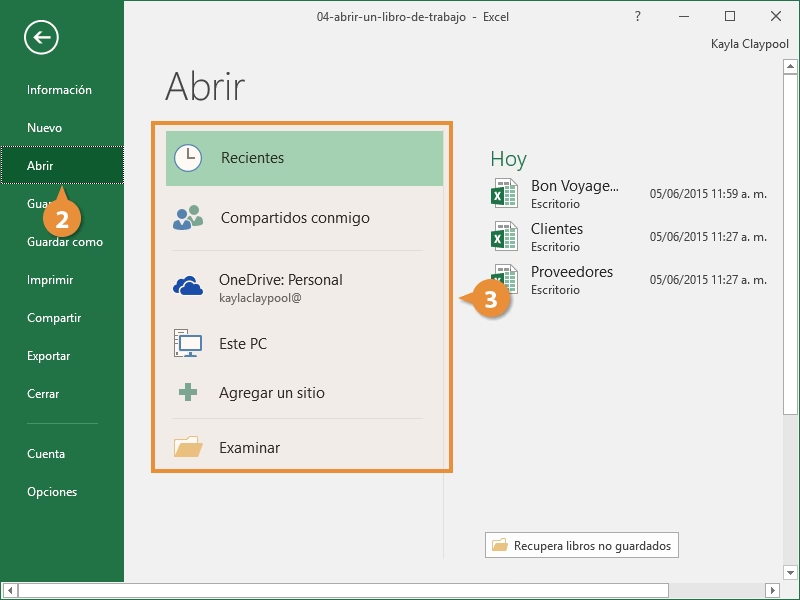
Métodos Tradicionales de Apertura en Excel de Escritorio
Durante años, el método más común para abrir un libro de trabajo en las versiones de escritorio de Excel ha sido a través del menú 'Archivo'. Aunque las interfaces han evolucionado, la lógica subyacente sigue siendo la misma. Veamos cómo se realiza este proceso paso a paso:
Este es el camino clásico y una de las formas más robustas de acceder a sus documentos:
- Inicie Microsoft Excel.
- Diríjase al menú Archivo (o el Botón Office en versiones antiguas).
- Seleccione la opción Abrir. Esto desplegará un cuadro de diálogo, generalmente titulado 'Abrir', que actúa como un explorador de archivos integrado.
- Dentro de este cuadro de diálogo, usted encontrará varias opciones para localizar su archivo:
- Buscar en: Utilice esta lista desplegable para navegar por las unidades de su ordenador (C:, D:, etc.), carpetas locales, o incluso ubicaciones de red o FTP si están configuradas.
- Barra de ubicaciones: En el lado izquierdo del cuadro de diálogo, verá accesos directos a carpetas comunes como 'Historial' (archivos recientemente abiertos), 'Mis documentos' o 'Personal', 'Escritorio' y 'Mis sitios de red'. Hacer clic en cualquiera de estos accesos directos mostrará el contenido de esas ubicaciones de forma instantánea.
- Nombre: Puede escribir el nombre completo (o parte de él) del libro que desea abrir si lo conoce, o simplemente seleccionar el archivo directamente de la lista que se muestra en la ventana principal del explorador.
- Una vez que haya localizado y seleccionado el libro deseado, haga clic en el botón Abrir. Alternativamente, puede presionar la tecla ENTER.
Abrir un Libro en Modo de Solo Lectura
En ocasiones, es posible que solo necesite consultar el contenido de un libro sin la intención de realizar modificaciones, o quizás el archivo esté protegido contra escritura. Para estos casos, Excel ofrece la opción de abrir un libro en modo de solo lectura. Esto es particularmente útil para evitar cambios accidentales o cuando se comparte un archivo con múltiples usuarios.
Para abrir un libro como de solo lectura, siga los mismos pasos descritos anteriormente hasta llegar al cuadro de diálogo 'Abrir'. Luego, antes de hacer clic en el botón 'Abrir', observe el botón con una flecha hacia abajo situado a su derecha. Haga clic en esta flecha y seleccione el comando Abrir como de sólo lectura de las opciones que aparecen. De esta manera, podrá ver todo el contenido del libro, pero no podrá guardar ningún cambio directamente en el archivo original, lo que le brinda una capa adicional de seguridad.
Apertura Rápida y Sencilla: Doble Clic en el Explorador o Finder
Para muchos usuarios, el método más intuitivo y rápido para abrir un libro de Excel es simplemente localizar el archivo en el explorador de archivos de su sistema operativo (Explorador de archivos en Windows o Finder en Mac) y hacer doble clic sobre él. Siempre y cuando Excel esté correctamente instalado en su equipo y asociado a los archivos de tipo .xlsx (o .xls, .xlsm, etc.), el sistema operativo se encargará automáticamente de iniciar Excel y abrir el documento seleccionado. Este método es ideal cuando ya conoce la ubicación exacta de su archivo y desea un acceso instantáneo.

Abrir Libros de Excel en Diferentes Plataformas
La omnipresencia de Excel significa que no solo se utiliza en ordenadores de escritorio. Las versiones en la nube y las aplicaciones móviles han extendido su alcance, y el proceso de apertura se adapta a cada entorno:
En Windows
Además del método del explorador de archivos, la interfaz de inicio de Excel en Windows ofrece una forma directa:
- Abra la aplicación Excel.
- En la pantalla de inicio (donde se muestran las plantillas y archivos recientes), haga clic en la opción Abrir, generalmente ubicada en el panel izquierdo.
- Se presentará una ventana con ubicaciones recientes o la opción de navegar. Seleccione el libro que desea abrir.
- Finalmente, presione el botón Abrir.
En Mac
El proceso en un entorno Mac es notablemente similar al de Windows, manteniendo la familiaridad para los usuarios:
- Abra la aplicación Excel en su Mac.
- En la pantalla de inicio, haga clic en Abrir.
- Navegue y seleccione el libro deseado en la ventana de diálogo que aparece.
- Haga clic en el botón Abrir.
En Excel Online (Versión Web)
Para aquellos que trabajan desde cualquier navegador web sin necesidad de una instalación local, Excel Online es la solución. La apertura de archivos se integra con su cuenta de Microsoft:
- Inicie sesión en su cuenta de Microsoft (OneDrive, SharePoint, etc.) desde su navegador.
- Acceda a la aplicación Excel Online.
- En la pantalla de inicio, haga clic en Abrir. Aquí, verá una lista de sus archivos guardados en la nube.
- Seleccione el libro que desea abrir.
- Haga clic en el botón Abrir.
En Dispositivos Móviles (iOS y Android)
La flexibilidad de trabajar sobre la marcha es clave hoy en día. Las aplicaciones móviles de Excel están diseñadas para ser intuitivas:
- Abra la aplicación de Excel en su smartphone o tablet.
- En la pantalla de inicio de la aplicación, toque el botón Abrir.
- Se le mostrarán las ubicaciones de almacenamiento (como OneDrive, Dropbox, o el almacenamiento local del dispositivo). Navegue hasta el libro que desea abrir.
- Toque el libro para seleccionarlo y luego toque Abrir.
Comparativa de Métodos de Apertura
| Método de Apertura | Plataforma(s) | Ventajas | Consideraciones |
|---|---|---|---|
| Menú Archivo > Abrir | Windows, Mac | Acceso a opciones avanzadas (solo lectura, conectar a red), navegación detallada. | Requiere más clics que el doble clic, la interfaz puede variar entre versiones. |
| Doble Clic en Explorador/Finder | Windows, Mac | Rápido, intuitivo, ideal si se conoce la ubicación del archivo. | Requiere Excel instalado y asociado; no ofrece opciones de apertura. |
| Pantalla de Inicio de Excel | Windows, Mac, Online, Móvil | Acceso rápido a archivos recientes y en la nube; diseño moderno y unificado. | Puede requerir inicio de sesión (online/móvil); menos opciones de navegación avanzada. |
| Desde la Nube (OneDrive/SharePoint) | Online, Móvil | Colaboración en tiempo real, acceso desde cualquier lugar, guardado automático. | Requiere conexión a internet y cuenta de Microsoft. |
Conceptos Relacionados: ¿Qué es un Libro de Trabajo al Iniciar Excel?
Cuando usted inicia Excel sin abrir un archivo específico, la aplicación automáticamente le presenta un nuevo libro de trabajo en blanco, generalmente con un nombre provisional como "Libro1". Este es el punto de partida para crear un documento desde cero. Este libro en blanco está listo para que empiece a introducir datos, fórmulas y a diseñar su hoja de cálculo. La opción de crear un nuevo libro en blanco se encuentra comúnmente en la pantalla de inicio de Excel o a través del menú 'Archivo' > 'Nuevo'. Esto contrasta con el proceso de abrir un libro existente, donde se carga un archivo ya creado y guardado.
Preguntas Frecuentes (FAQ) sobre la Apertura de Libros de Excel
¿Cómo puedo saber qué versión de Excel tengo?
Conocer la versión de Excel que está utilizando es útil para la compatibilidad y para acceder a funciones específicas. Generalmente, puede encontrar esta información siguiendo estos pasos:
- Abra Excel.
- Haga clic en Archivo en la cinta de opciones superior.
- En el menú lateral que aparece, seleccione Cuenta (o 'Ayuda' en versiones más antiguas).
- Allí, verá la información detallada de su versión de Excel, incluida la edición y el número de compilación.
¿Puedo abrir un libro existente en Excel si no tengo Excel instalado?
No, para abrir y trabajar con un libro de Excel en su formato nativo (.xlsx, .xls), necesita tener el programa Microsoft Excel instalado en su computadora o dispositivo móvil. Sin embargo, existen alternativas:
- Puede utilizar Excel Online a través de un navegador web, que es una versión gratuita y simplificada de Excel que no requiere instalación local, solo una cuenta de Microsoft.
- También puede abrir archivos de Excel con software de hoja de cálculo alternativo (como Google Sheets, LibreOffice Calc o Apple Numbers), aunque la compatibilidad de formato y características puede variar.
¿Cómo puedo abrir un libro existente en Excel si no conozco su ubicación?
Si ha guardado un libro pero no recuerda dónde, existen varias estrategias para localizarlo:
- Función de búsqueda del sistema operativo: Tanto en Windows como en Mac, puede utilizar la barra de búsqueda (en la barra de tareas de Windows o en el Finder de Mac) para buscar el archivo por su nombre o por una palabra clave que recuerde que está dentro del documento.
- Historial de archivos recientes de Excel: Al abrir Excel, la pantalla de inicio suele mostrar una lista de los 'Libros recientes' o 'Archivos recientes'. Es probable que su archivo esté allí si lo abrió o modificó recientemente.
- Búsqueda dentro de la aplicación de Excel (Online/Móvil): Las versiones en línea y móviles de Excel a menudo tienen una función de búsqueda integrada que le permite buscar archivos directamente dentro de su almacenamiento en la nube (OneDrive, SharePoint) o en el dispositivo.
Conclusión
La capacidad de abrir un libro existente en Excel es el primer paso fundamental para cualquier tarea de análisis de datos o gestión de información. Ya sea que trabaje en un ordenador de escritorio, en la nube o en un dispositivo móvil, comprender los diferentes métodos de apertura le permitirá acceder a sus datos de manera eficiente y sin contratiempos. Dominar estos procesos no solo mejora su productividad, sino que también le asegura que siempre tendrá acceso a la información crucial que necesita, cuando la necesita. ¡Ahora está listo para desbloquear el poder de sus hojas de cálculo y llevar sus proyectos al siguiente nivel!
Si quieres conocer otros artículos parecidos a Guía Completa para Abrir Libros de Excel Existentes puedes visitar la categoría Librerías.