
29/03/2024
Muchos usuarios de Windows se enfrentan a errores frustrantes donde las aplicaciones fallan al iniciarse o se cierran inesperadamente. A menudo, el culpable es una librería de enlace dinámico (DLL) o un control ActiveX (OCX) que está sin registrar o corrupto. Estos archivos, pequeños pero cruciales, son la columna vertebral de muchas funcionalidades de software, y cuando no son reconocidos correctamente por el sistema, el caos se desata. Si bien reinstalar la aplicación problemática puede a veces solucionar el problema, hay instancias donde se requiere una intervención manual. Esta guía completa te capacitará para convertirte en tu propio solucionador de problemas del sistema, mostrándote exactamente cómo registrar archivos OCX y DLL manualmente, ya sea que estés ejecutando una versión de 32 bits o de 64 bits de Windows. Olvídate de los dolores de cabeza y prepárate para devolverle la vida a tus programas favoritos.
- ¿Qué son exactamente los archivos DLL y OCX y por qué son tan importantes?
- ¿Por qué se "desregistran" o fallan estos archivos?
- El proceso de registro manual: Conceptos clave antes de empezar
- Registrando un OCX o DLL de 32 bits en un sistema de 32 bits
- Registrando un OCX o DLL (32 o 64 bits) en un sistema de 64 bits
- Tabla Comparativa de Rutas y Comandos
- ¿Y si quiero desregistrar una librería?
- Resolución de problemas comunes al registrar DLL/OCX
- Error: "El módulo especificado no se pudo encontrar."
- Error: "Error de acceso denegado." o "No se pudo cargar el módulo. Asegúrese de que el archivo binario esté almacenado en la ruta especificada o depure el archivo binario para comprobar si hay problemas con el archivo DLL o los archivos .DEP dependientes."
- Error: "El módulo 'NOMBRE_ARCHIVO.dll' se cargó pero no se encontró el punto de entrada DllRegisterServer. Asegúrese de que 'NOMBRE_ARCHIVO.dll' sea un archivo DLL o OCX válido y vuelva a intentarlo."
- Mensaje: "DllRegisterServer en NOMBRE_ARCHIVO.OCX se realizó correctamente." (pero el problema persiste)
- Preguntas Frecuentes (FAQ) sobre el registro de DLL/OCX
- P: ¿Cómo sé si mi sistema operativo es de 32 o 64 bits?
- P: ¿Puedo dañar mi sistema si registro un archivo incorrecto?
- P: ¿Dónde encuentro los archivos DLL o OCX que necesito?
- P: ¿Qué hago si el problema persiste después de registrar la librería?
- P: ¿Es necesario reiniciar el equipo después de registrar una DLL/OCX?
- Conclusión
¿Qué son exactamente los archivos DLL y OCX y por qué son tan importantes?
Los archivos DLL (Dynamic Link Library) y OCX (ActiveX Control) son componentes esenciales del sistema operativo Windows y de las aplicaciones que utilizas a diario. Imagina que cada programa es una casa, y las DLL/OCX son las herramientas o los electrodomésticos que la casa necesita para funcionar: la nevera para guardar la comida, el horno para cocinar, etc. Un programa rara vez contiene todo el código que necesita para funcionar en un solo archivo ejecutable (.exe). En su lugar, comparte librerías de código comunes que pueden ser utilizadas por múltiples aplicaciones. Esto ahorra espacio en disco y memoria RAM, y permite a los desarrolladores reutilizar funciones.
- Un archivo DLL contiene funciones y recursos que pueden ser utilizados por diferentes programas. Por ejemplo, una DLL puede contener el código para mostrar un cuadro de diálogo común o para realizar una operación matemática compleja. Son la base de la modularidad en el desarrollo de software de Windows.
- Un archivo OCX, por otro lado, es un tipo específico de DLL que implementa la tecnología ActiveX de Microsoft. Los controles ActiveX son pequeños bloques de construcción de software que pueden ser incrustados en aplicaciones o páginas web para añadir funcionalidades interactivas. Piensa en ellos como pequeños "widgets" que permiten, por ejemplo, reproducir un video, mostrar un calendario interactivo o manejar la entrada de datos de una forma específica. Han sido muy populares en el desarrollo de aplicaciones empresariales y en el contexto de Internet Explorer.
Cuando un programa se ejecuta, busca estas librerías en ubicaciones específicas del sistema. Si no las encuentra o si están mal registradas, el programa simplemente no funcionará correctamente, arrojando errores como "El programa no puede iniciarse porque falta XXX.dll en su equipo" o "Error de tiempo de ejecución", lo que puede ser increíblemente frustrante para el usuario final.
¿Por qué se "desregistran" o fallan estos archivos?
Existen varias razones por las cuales una librería DLL u OCX puede dejar de funcionar correctamente o no registrarse en el sistema. Entender estas causas te ayudará a diagnosticar mejor el problema:
- Instalación defectuosa: A veces, durante la instalación de un programa, el proceso de registro de sus componentes no se completa correctamente debido a permisos insuficientes, interrupciones inesperadas o fallos internos del instalador. Esto es más común de lo que parece.
- Virus o malware: Ciertas amenazas informáticas están diseñadas para corromper, eliminar o modificar archivos del sistema, incluyendo DLLs y OCXs cruciales, haciendo que los programas que dependen de ellos fallen estrepitosamente. Un buen antivirus es esencial.
- Desinstalación incorrecta: Al desinstalar un programa, es posible que se eliminen DLLs u OCXs que son compartidos con otras aplicaciones. El desinstalador puede asumir que la librería ya no es necesaria, sin saber que otros programas la utilizan, causando que estas últimas dejen de funcionar.
- Actualizaciones del sistema operativo: En raras ocasiones, una actualización de Windows puede alterar la forma en que se manejan o registran ciertas librerías, o incluso sobrescribir versiones más antiguas con versiones incompatibles, aunque Microsoft se esfuerza por minimizar estos conflictos.
- Conflictos de versiones: Si tienes varias versiones de un mismo programa o diferentes programas que usan la misma librería pero de distintas versiones, pueden surgir conflictos que impidan el registro correcto de una de ellas. Esto se conoce como "DLL Hell" en la jerga de los desarrolladores.
- Archivos dañados: El archivo DLL o OCX en sí puede estar corrupto debido a errores de disco, descargas incompletas de software o fallos del sistema durante la escritura del archivo. Un archivo corrupto no puede ser registrado correctamente.
El proceso de registro manual: Conceptos clave antes de empezar
El registro manual de una librería implica decirle al sistema operativo Windows dónde está el archivo y cómo debe interactuar con él. Esto se hace a través de la utilidad regsvr32.exe, una herramienta de línea de comandos diseñada específicamente para registrar y anular el registro de archivos DLL y OCX. Antes de sumergirnos en los pasos específicos, es crucial entender estos conceptos:
- Es fundamental ejecutar la Consola de Comandos (CMD) como administrador. Sin permisos de administrador, Windows no te permitirá modificar las entradas del registro necesarias para registrar las librerías, y recibirás un molesto error de "Acceso denegado".
- La ubicación del archivo es vital. Windows tiene carpetas específicas para librerías de 32 bits y 64 bits. Colocar el archivo en la carpeta incorrecta es un error común que impide un registro exitoso y puede llevar a la frustración.
- El nombre exacto del archivo, incluyendo su extensión (por ejemplo, .dll o .ocx), debe ser utilizado en el comando. Cualquier error tipográfico impedirá que el sistema encuentre la librería.
Registrando un OCX o DLL de 32 bits en un sistema de 32 bits
Este es el escenario más sencillo y el método que la mayoría de las guías en línea suelen describir, aunque solo es aplicable para sistemas operativos de 32 bits. Si no estás seguro de la arquitectura de tu sistema, puedes verificarlo fácilmente en "Propiedades del Sistema" (haz clic derecho en "Este equipo" o "Mi PC" y selecciona "Propiedades").
Paso 1: Copiar el archivo de la librería a la ubicación correcta.
Localiza el archivo OCX o DLL que necesitas registrar. Asegúrate de tener una copia funcional y no corrupta del mismo. Copia este archivo y pégalo en la siguiente ruta:
C:\WINDOWS\System32\
Esta es la carpeta predeterminada para las librerías del sistema de 32 bits en Windows de 32 bits. Si Windows te pide confirmación para copiar, haz clic en "Continuar" o "Sí".
Paso 2: Abrir la Consola de Comandos (CMD) como administrador.
Esto es crucial para tener los permisos necesarios. Hay varias formas de hacerlo:
- Presiona la tecla
Windows+Rpara abrir el cuadro de diálogo "Ejecutar", escribecmdy luego presionaCtrl+Shift+Enter. - Busca "CMD" o "Símbolo del sistema" en el menú Inicio, haz clic derecho sobre el resultado y selecciona "Ejecutar como administrador".
Aparecerá un mensaje de control de cuentas de usuario pidiéndote permiso; haz clic en "Sí" para continuar.
En la ventana de CMD, que debería mostrar un prompt como C:\Windows\System32> si ya estás en el directorio correcto, escribe el siguiente comando y presiona Enter. Esto asegura que el comando regsvr32 se ejecute desde la ubicación correcta.
cd C:\WINDOWS\System32\
Si ya estás en ese directorio, este comando no cambiará nada, pero no está de más ejecutarlo para asegurar.
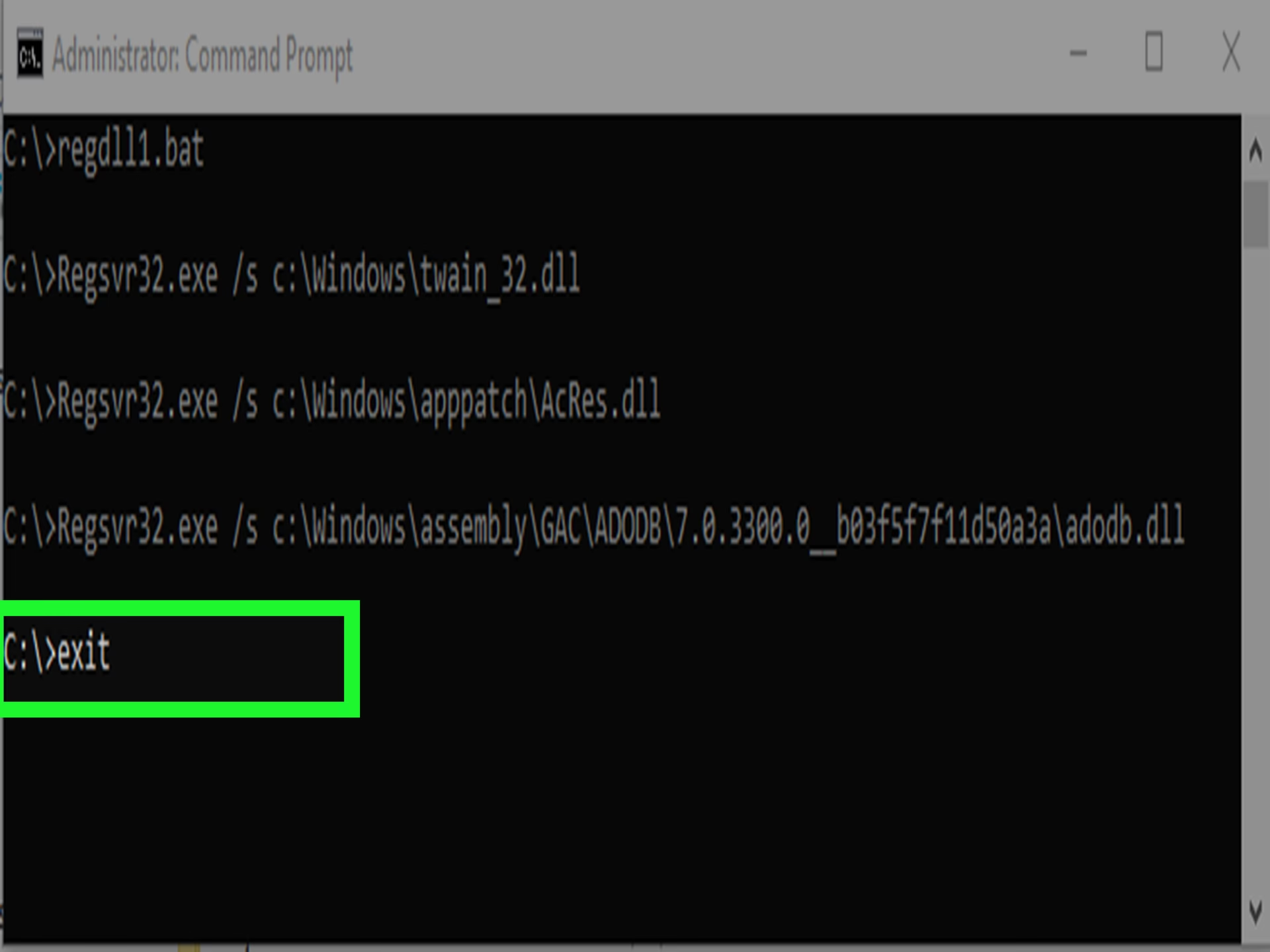
Paso 4: Registrar la librería.
Ahora, para registrar el archivo, escribe el siguiente comando, reemplazando NOMBRE_ARCHIVO.OCX con el nombre real y completo de tu archivo (por ejemplo, mi_control.ocx o mi_libreria.dll):
regsvr32.exe NOMBRE_ARCHIVO.OCX
Presiona Enter. Si todo sale bien, deberías ver un mensaje emergente que dice: "DllRegisterServer en NOMBRE_ARCHIVO.OCX se realizó correctamente." ¡Felicidades!
¡Y listo! La librería ahora está registrada en tu sistema de 32 bits. Puedes cerrar la ventana de comandos y probar tu aplicación.
Registrando un OCX o DLL (32 o 64 bits) en un sistema de 64 bits
Los sistemas operativos de 64 bits de Windows son más complejos debido a su capacidad para ejecutar tanto aplicaciones de 32 bits como de 64 bits. Esto significa que tienen dos ubicaciones diferentes para las librerías del sistema, y es vital usar la correcta.
Importante sobre las rutas en sistemas de 64 bits:
- Las DLLs/OCXs de 64 bits deben ir en
C:\WINDOWS\System32\. Sí, parece contradictorio, peroSystem32es la carpeta para las librerías nativas del sistema, que en un OS de 64 bits son las de 64 bits. - Las DLLs/OCXs de 32 bits deben ir en
C:\WINDOWS\SysWOW64\. WOW64 significa "Windows 32-bit On Windows 64-bit" y es donde se emulan los procesos de 32 bits.
Paso 1: Copiar el archivo de la librería a la ubicación correcta.
Determina si tu archivo DLL/OCX es de 32 o 64 bits. A veces, la documentación del software lo especifica. Si no estás seguro, lo más común es que los programas antiguos o específicos de 32 bits necesiten la librería de 32 bits. En caso de duda, intenta primero con SysWOW64 para una librería que crees que es de 32 bits.
- Si es un archivo de 32 bits, cópialo y pégalo en:
C:\WINDOWS\SysWOW64\ - Si es un archivo de 64 bits, cópialo y pégalo en:
C:\WINDOWS\System32\
De nuevo, confirma cualquier mensaje de permisos para copiar el archivo.
Paso 2: Abrir la Consola de Comandos (CMD) como administrador.
Este paso es idéntico al del sistema de 32 bits. Busca "CMD" en el menú Inicio, haz clic derecho y selecciona "Ejecutar como administrador". Confirma en el control de cuentas de usuario.
Según la ubicación donde copiaste el archivo, deberás cambiar el directorio en CMD:
- Si copiaste el archivo a
SysWOW64(para librerías de 32 bits):cd C:\WINDOWS\SysWOW64\ - Si copiaste el archivo a
System32(para librerías de 64 bits):cd C:\WINDOWS\System32\
Asegúrate de que el prompt de CMD refleje el directorio correcto antes de pasar al siguiente paso.
Paso 4: Registrar la librería.
Una vez en el directorio correcto, escribe el comando para registrar el archivo, reemplazando NOMBRE_ARCHIVO.OCX con el nombre real de tu archivo:
regsvr32.exe NOMBRE_ARCHIVO.OCX
Presiona Enter. Si el registro es exitoso, verás el mensaje: "DllRegisterServer en NOMBRE_ARCHIVO.OCX se realizó correctamente."
¡Listo! Tu librería está registrada en tu sistema de 64 bits. Prueba la aplicación para verificar que el problema se haya resuelto.
Tabla Comparativa de Rutas y Comandos
Para facilitar la comprensión y servir como referencia rápida, aquí tienes un resumen de las rutas y comandos esenciales según el tipo de sistema y la arquitectura de la librería. Esta tabla es tu aliada para evitar confusiones.
| Tipo de Sistema Operativo | Arquitectura de la Librería (DLL/OCX) | Ruta para copiar el archivo | Comando cd en CMD | Comando regsvr32 |
|---|---|---|---|---|
| Windows 32 bits | 32 bits | C:\WINDOWS\System32\ | cd C:\WINDOWS\System32\ | regsvr32.exe NOMBRE_ARCHIVO.DLL/OCX |
| Windows 64 bits | 32 bits | C:\WINDOWS\SysWOW64\ | cd C:\WINDOWS\SysWOW64\ | regsvr32.exe NOMBRE_ARCHIVO.DLL/OCX |
| Windows 64 bits | 64 bits | C:\WINDOWS\System32\ | cd C:\WINDOWS\System32\ | regsvr32.exe NOMBRE_ARCHIVO.DLL/OCX |
¿Y si quiero desregistrar una librería?
En ocasiones, puede que necesites desregistrar una librería, por ejemplo, si ha sido reemplazada por una versión más nueva que está causando conflictos, o si simplemente quieres limpiarla del registro porque ya no la necesitas. El proceso es muy similar al registro, pero se utiliza el modificador /u con regsvr32.
Pasos para desregistrar una DLL u OCX:
- Abre la Consola de Comandos (CMD) como administrador, siguiendo los mismos pasos que para el registro.
- Navega a la carpeta donde se encuentra la librería (ya sea
System32oSysWOW64, según la arquitectura de la librería y del sistema operativo, como se explicó anteriormente y se muestra en la tabla). - Ejecuta el siguiente comando, reemplazando
NOMBRE_ARCHIVO.OCXcon el nombre exacto de tu archivo:regsvr32.exe /u NOMBRE_ARCHIVO.OCX - Deberías ver un mensaje que indica que "DllUnregisterServer en NOMBRE_ARCHIVO.OCX se realizó correctamente."
Este proceso elimina la entrada de la librería del registro de Windows, haciendo que el sistema ya no la reconozca como un componente registrado. Es una herramienta útil para resolver conflictos o para una desinstalación limpia de componentes específicos.
Resolución de problemas comunes al registrar DLL/OCX
A pesar de seguir los pasos cuidadosamente, a veces pueden surgir errores inesperados. Aquí te presento los más comunes y cómo solucionarlos para que no te quedes atascado:
Error: "El módulo especificado no se pudo encontrar."
- Causa: El archivo DLL/OCX no está en la ruta especificada, o el nombre del archivo en el comando es incorrecto. También puede ocurrir si el comando
cdno te llevó al directorio correcto antes de ejecutar regsvr32. - Solución: Verifica que hayas copiado el archivo exactamente en la carpeta correcta (
System32o SysWOW64) y que el nombre del archivo en el comando regsvr32 coincida exactamente (incluyendo mayúsculas, minúsculas y la extensión). Asegúrate también de que el comandocdte llevó al directorio correcto. Puedes usardiren CMD para listar los archivos en la carpeta actual y verificar el nombre.
Error: "Error de acceso denegado." o "No se pudo cargar el módulo. Asegúrese de que el archivo binario esté almacenado en la ruta especificada o depure el archivo binario para comprobar si hay problemas con el archivo DLL o los archivos .DEP dependientes."
- Causa: No ejecutaste la Consola de Comandos (CMD) como administrador. Sin estos permisos, Windows no permite modificar el registro del sistema.
- Solución: Cierra la ventana de CMD y ábrela nuevamente, asegurándote de hacer clic derecho y seleccionar "Ejecutar como administrador". Es el error más común y fácil de solucionar.
Error: "El módulo 'NOMBRE_ARCHIVO.dll' se cargó pero no se encontró el punto de entrada DllRegisterServer. Asegúrese de que 'NOMBRE_ARCHIVO.dll' sea un archivo DLL o OCX válido y vuelva a intentarlo."
- Causa: Este es un error crucial. Significa que el archivo que intentas registrar no es una librería registrable (es decir, no contiene la función
DllRegisterServeroDllInstallnecesaria para el registro), o está corrupto, o no es compatible con la versión de Windows que estás usando. También puede ocurrir si intentas registrar un archivo de 64 bits con la versión de 32 bits de regsvr32 (o viceversa), lo que es un error de arquitectura. - Solución:
- Verifica que el archivo sea realmente una DLL o OCX destinada a ser registrada. No todos los archivos
.dllson registrables. - Intenta obtener una copia limpia y no corrupta del archivo de una fuente confiable.
- Asegúrate de que estás copiando el archivo a la ruta correcta (
System32o SysWOW64) y ejecutando regsvr32 desde el directorio adecuado para la arquitectura del archivo y del sistema (como se detalla en la tabla).
- Verifica que el archivo sea realmente una DLL o OCX destinada a ser registrada. No todos los archivos
Mensaje: "DllRegisterServer en NOMBRE_ARCHIVO.OCX se realizó correctamente." (pero el problema persiste)
- Causa: La librería se registró correctamente, pero el problema de tu aplicación no estaba relacionado con esa librería específica, o hay otras librerías faltantes, o el problema es más profundo (configuración del programa, corrupción de archivos del programa, etc.).
- Solución:
- Reinicia tu computadora. A veces, los cambios en el registro necesitan un reinicio para surtir efecto completo en todos los procesos.
- Verifica si el programa arroja otros errores o si menciona otras DLLs faltantes en el Visor de Eventos de Windows.
- Considera reinstalar la aplicación problemática por completo si el registro de la DLL no solucionó el problema.
- Busca información específica sobre el error de tu programa en foros o sitios de soporte técnico.
Preguntas Frecuentes (FAQ) sobre el registro de DLL/OCX
P: ¿Cómo sé si mi sistema operativo es de 32 o 64 bits?
R: Es muy sencillo. Haz clic derecho en el botón "Inicio" de Windows y selecciona "Sistema" (o "Configuración" -> "Sistema" -> "Acerca de"). En la sección "Tipo de sistema" o "Especificaciones del dispositivo", verás claramente si es un "Sistema operativo de 32 bits" o "Sistema operativo de 64 bits". Esta información es crucial para elegir la ruta correcta.
P: ¿Puedo dañar mi sistema si registro un archivo incorrecto?
R: Si bien es improbable que un registro incorrecto "rompa" tu sistema operativo por completo, sí puede causar que las aplicaciones que dependen de esa librería fallen o se comporten de forma errática. Por eso, es crucial asegurarse de que estás registrando el archivo correcto y que proviene de una fuente confiable. Siempre es una buena idea tener un punto de restauración del sistema antes de hacer cambios importantes en el registro, como medida de seguridad.
P: ¿Dónde encuentro los archivos DLL o OCX que necesito?
R: Idealmente, estos archivos deberían venir con la instalación del software que los requiere. A veces, se pueden encontrar en la carpeta de instalación del programa (por ejemplo, C:\Archivos de Programa\TuApp), en el CD/DVD de instalación original, o en la página de soporte oficial del desarrollador del software. Evita descargar DLLs de sitios web no oficiales o de dudosa reputación, ya que pueden estar desactualizadas, corruptas o incluso contener malware.
P: ¿Qué hago si el problema persiste después de registrar la librería?
R: Si has registrado la librería correctamente y el problema persiste, es probable que la causa sea otra. Considera los siguientes pasos:
- Reinicia tu equipo.
- Verifica los registros de eventos de Windows (busca "Visor de eventos" en el menú Inicio) para ver si hay mensajes de error más específicos que apunten a otras librerías o problemas.
- Asegúrate de que no haya otras librerías faltantes que la aplicación pueda requerir.
- Reinstala el programa que está dando problemas.
- Ejecuta un escaneo completo de malware y virus en tu sistema.
- Considera la posibilidad de que el hardware esté fallando si los problemas son recurrentes y afectan a múltiples aplicaciones sin un patrón claro.
P: ¿Es necesario reiniciar el equipo después de registrar una DLL/OCX?
R: Aunque a menudo el registro surte efecto de inmediato, especialmente para la aplicación que lo requiere, un reinicio del sistema puede asegurar que todos los procesos y servicios de Windows reconozcan el cambio en el registro. Es una buena práctica, especialmente si el problema no se resuelve inmediatamente o si estás lidiando con componentes críticos del sistema.
Conclusión
Dominar el arte de registrar y desregistrar archivos DLL y OCX manualmente es una habilidad invaluable para cualquier usuario de Windows que aspire a tener un control total sobre su sistema. Aunque los problemas de librerías pueden parecer intimidantes al principio, con los pasos detallados y la información exhaustiva que has aprendido en este artículo, estás bien equipado para diagnosticar y solucionar muchos de los errores de software más comunes. Recuerda siempre trabajar con precaución, asegurarte de tener los permisos de administrador y verificar la autenticidad de los archivos con los que trabajas. Al entender cómo funcionan estas librerías esenciales y cómo interactúan con tu sistema operativo, no solo resolverás problemas, sino que también obtendrás una comprensión más profunda del funcionamiento interno de Windows. ¡No dejes que una simple librería te detenga en tu camino hacia un sistema más estable y funcional!
Si quieres conocer otros artículos parecidos a Registra tus DLL/OCX: Soluciones Definitivas puedes visitar la categoría Librerías.