
05/05/2025
En ocasiones, puede resultar frustrante eliminar accidentalmente un libro de Excel que contiene información importante, o peor aún, que se cierre la aplicación sin haber guardado los cambios. Pero no te preocupes, la pérdida de datos en Excel no siempre es definitiva. Existen varias formas de recuperar un libro eliminado, no guardado o incluso sobrescrito, y en este artículo te mostraremos cómo hacerlo de manera fácil y rápida, explorando desde las opciones más sencillas hasta las más avanzadas, para que nunca más pierdas tu valioso trabajo.
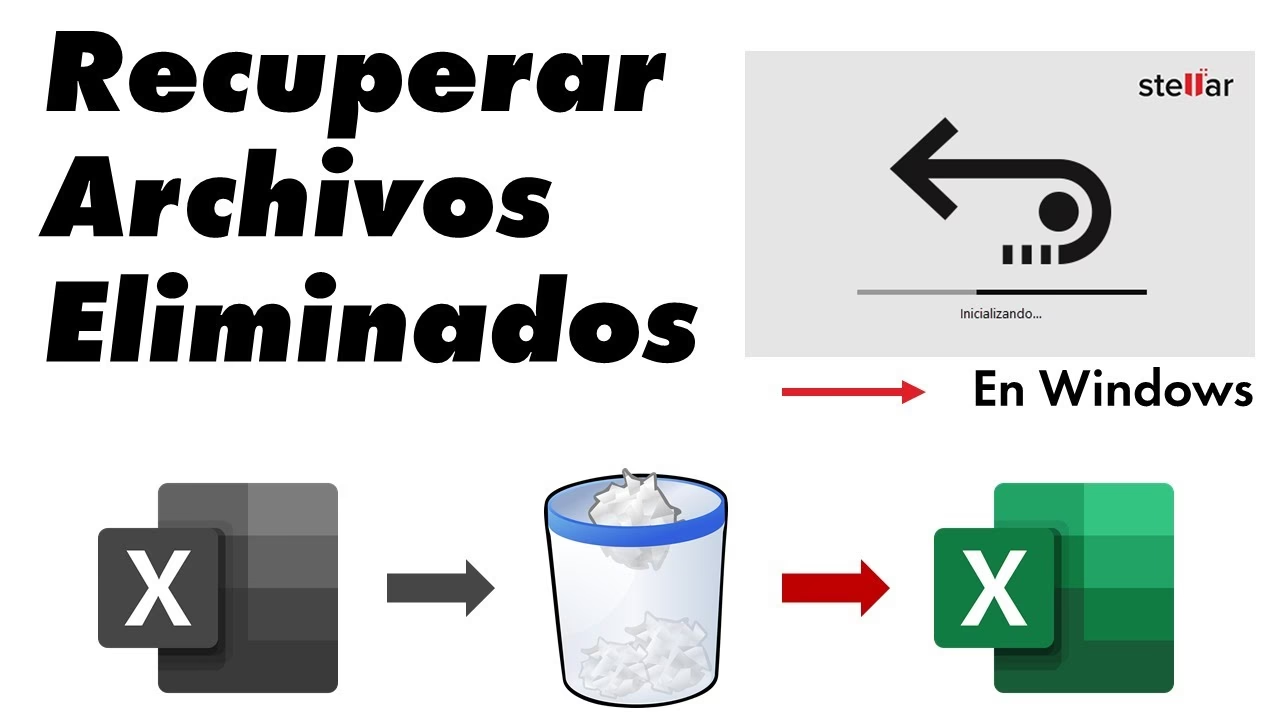
- Recuperación de Archivos de Excel Eliminados
- Recuperación de Archivos de Excel No Guardados
- Recuperación de Archivos de Excel Sobrescritos
- Cómo Reparar un Archivo Excel Dañado
- Cómo Activar y Optimizar el Autoguardado para Evitar Pérdidas
- Consejos para Mantener a Salvo tus Archivos de Excel
- Preguntas Frecuentes
- ¿Puedo recuperar un libro de Excel eliminado hace mucho tiempo?
- ¿Qué debo hacer si ninguna de las opciones anteriores funciona?
- ¿Cómo puedo evitar eliminar accidentalmente un libro de Excel?
- ¿Es fácil recuperar un archivo de Excel borrado de una unidad de red?
- ¿Es posible recuperar en línea archivos de Excel borrados permanentemente?
- ¿Dónde se guardan los archivos de Excel no guardados?
Recuperación de Archivos de Excel Eliminados
Cuando un archivo de Excel es eliminado, ya sea de forma intencional o accidental, hay varias vías para intentar recuperarlo. La rapidez con la que actúes puede ser clave para el éxito de la recuperación.
1. Desde la Papelera de Reciclaje
La forma más sencilla y común de recuperar un libro eliminado de Excel es buscarlo en la Papelera de Reciclaje de tu ordenador. Cuando eliminas un archivo, este generalmente no se borra de forma permanente de inmediato, sino que se mueve a esta ubicación temporal.
Para hacerlo, sigue estos pasos:
- Ve a la Papelera de Reciclaje en tu ordenador (generalmente se encuentra en el escritorio).
- Busca el libro de Excel eliminado por su nombre o fecha de eliminación.
- Haz clic derecho en él y selecciona la opción "Restaurar".
¡Listo! Tu libro de Excel eliminado ahora se encuentra de vuelta en su lugar original. Este método es efectivo si no has vaciado la Papelera de Reciclaje desde que eliminaste el archivo.
2. Utilizando un Software de Recuperación de Datos
Si el libro de Excel no se encuentra en la Papelera de Reciclaje (por ejemplo, si la vaciaste o eliminaste el archivo de forma permanente con "Shift + Supr"), aún puedes recurrir a un software de recuperación de datos. Estas herramientas están diseñadas para escanear el disco duro en busca de archivos que han sido marcados como eliminados pero cuyos datos aún no han sido sobrescritos por nueva información.
Aquí te mostramos cómo usarlo (los pasos pueden variar ligeramente según el software):
- Descarga e instala un software de recuperación de datos confiable.
- Ejecuta el software en tu ordenador.
- Selecciona la ubicación donde se encontraba originalmente el libro de Excel eliminado (por ejemplo, el disco duro C:, una unidad USB, etc.).
- Inicia un escaneo profundo en la ubicación seleccionada.
- Una vez completado el escaneo, busca el libro de Excel eliminado en los resultados (puedes filtrar por tipo de archivo, como .xlsx o .xls).
- Selecciona el libro de Excel que deseas recuperar y haz clic en "Recuperar". Asegúrate de guardarlo en una ubicación diferente a la original para evitar sobrescribir los datos.
Es importante destacar que mientras más tiempo haya pasado desde la eliminación del libro de Excel, y mientras más hayas usado el ordenador desde entonces, menos posibilidades tendrás de recuperarlo con éxito, ya que el espacio que ocupaba podría haber sido sobrescrito. Por eso, es fundamental actuar rápidamente y evitar usar la unidad donde estaba el archivo.
3. Desde el Historial de Archivos (Windows)
Si tienes activada la función de "Historial de Archivos" en Windows, que crea automáticamente copias de seguridad de tus archivos, puedes recuperar versiones anteriores de tus documentos, incluidos los de Excel. Esto es útil tanto para archivos eliminados como para versiones sobrescritas.
Para utilizar esta opción:
- Asegúrate de que la unidad de copia de seguridad del Historial de Archivos esté conectada a tu ordenador.
- Ve al cuadro de búsqueda de Windows y escribe "historial de archivos", luego selecciona "Restaurar tus archivos con Historial de archivos".
- Navega hasta la carpeta donde se encontraba el libro de Excel.
- Utiliza las flechas para buscar las versiones disponibles del archivo en diferentes fechas.
- Una vez que encuentres la versión deseada, haz clic en el botón "Restaurar" para recuperarla en su ubicación original, o haz clic derecho en "Restaurar" y selecciona "Restaurar en" para elegir una nueva ubicación.
Recuperación de Archivos de Excel No Guardados
Uno de los escenarios más frustrantes es cuando Excel se cierra inesperadamente (por un fallo del sistema, un corte de energía, o un error del programa) antes de que hayas tenido la oportunidad de guardar tu trabajo. Afortunadamente, Excel cuenta con funciones integradas diseñadas para mitigar estas pérdidas.
1. Utilizando la Función de Autorecuperación
La Autorecuperación es una función esencial de Microsoft Excel que guarda automáticamente una copia de tu trabajo a intervalos regulares. Si Excel se cierra de forma inesperada, la próxima vez que lo abras, debería ofrecerte la opción de recuperar los libros de trabajo no guardados.
Pasos para buscar archivos de Autorecuperación:
- Abre Excel. En la mayoría de los casos, si un archivo no se guardó debido a un cierre inesperado, Excel te mostrará un panel de "Recuperación de documentos" en el lado izquierdo de la ventana, listando los archivos recuperados.
- Selecciona el archivo de Excel por su nombre y fecha de edición y haz clic en "Abrir".
- Una vez abierto, guárdalo inmediatamente en la ubicación deseada.
2. Recuperar Libros No Guardados desde la Interfaz de Excel
Si el panel de Autorecuperación no aparece automáticamente, puedes buscar manualmente los archivos no guardados desde Excel:
- Abre Excel y crea un nuevo libro en blanco.
- Ve a la pestaña "Archivo".
- Haz clic en "Abrir" y luego en "Recientes" (o "Información" si estás en la vista Backstage).
- En la parte inferior de la lista de archivos recientes, busca y haz clic en el botón "Recuperar libros no guardados" (o "Administrar libro" > "Recuperar libros no guardados").
- Se abrirá una carpeta que contiene los archivos de Excel temporales no guardados. Busca el archivo deseado y ábrelo.
- Guarda el archivo en una ubicación segura.
La ruta común para estos archivos suele ser: C:\Users\<TuNombreDeUsuario>\AppData\Local\Microsoft\Office\UnsavedFiles\
3. Búsqueda en la Caché del Ordenador (Archivos Temporales)
El sistema operativo Windows también guarda copias temporales de los archivos en la caché. Aunque es un método más avanzado y a veces complicado, puede ser un último recurso para encontrar archivos no guardados.
- Abre el Explorador de Archivos de Windows.
- Navega a la siguiente ruta (reemplaza "TuNombre" con tu nombre de usuario de Windows):
C:\Users\TuNombre\AppData\Local\Temp. - Dentro de esta carpeta, busca archivos con extensiones como .tmp o archivos que tengan nombres extraños pero que coincidan con la fecha y hora aproximada en que estabas trabajando en el Excel.
- Puedes intentar abrir estos archivos con Excel o cambiarles la extensión a .xlsx (o .xls) y luego intentar abrirlos. Ten en cuenta que es un método de prueba y error, y no siempre garantiza el éxito.
Recuperación de Archivos de Excel Sobrescritos
Sobrescribir un archivo es otro escenario común donde se pierde información valiosa. Esto ocurre cuando guardas una versión más antigua sobre una más nueva, o cuando accidentalmente guardas cambios no deseados. Aquí es donde el Historial de Versiones y las copias de seguridad juegan un papel crucial.
1. Historial de Versiones de Excel
Excel 2010 y versiones posteriores (especialmente Microsoft 365) tienen una función de gestión de versiones que guarda automáticamente diferentes estados de tu libro de trabajo, permitiéndote volver a una versión anterior.
- Abre el libro de Excel que ha sido sobrescrito (o la versión actual).
- Ve a la pestaña "Archivo" > "Información" > "Historial de versiones" (o "Versiones").
- Se mostrará una lista de las versiones guardadas del archivo, con la fecha y hora.
- Selecciona la versión que deseas restaurar y haz clic en "Restaurar" o "Abrir" para revisarla.
2. Utilizar Versiones Anteriores de la Unidad/Carpeta (Windows)
Similar al Historial de Archivos, Windows puede guardar versiones anteriores de archivos y carpetas si las funciones de "Puntos de Restauración del Sistema" o "Copias en la sombra" están activadas.
- Localiza el archivo de Excel sobrescrito en el Explorador de Archivos.
- Haz clic derecho sobre él y selecciona "Propiedades".
- Ve a la pestaña "Versiones anteriores".
- Aquí verás una lista de versiones anteriores del archivo (si están disponibles).
- Selecciona la versión que deseas recuperar y haz clic en "Restaurar" o "Copiar" para guardarla en una nueva ubicación.
3. Recuperar desde la Copia de Seguridad de OneDrive
Si guardas tus archivos de Excel en OneDrive (parte de Microsoft 365), tienes una ventaja significativa. OneDrive mantiene un historial de versiones de tus archivos en la nube, lo que facilita la recuperación de versiones anteriores o sobrescritas.
- Inicia sesión en OneDrive a través de tu navegador web.
- Navega hasta la ubicación de tu libro de Excel.
- Haz clic derecho sobre el archivo y selecciona "Historial de versiones".
- Se mostrará una lista de todas las versiones guardadas en la nube.
- Selecciona la versión deseada y haz clic en "Restaurar" para reemplazar la versión actual, o "Descargar" para obtener una copia de esa versión sin alterar la actual.
Cómo Reparar un Archivo Excel Dañado
En ocasiones, un libro de trabajo de Excel puede dañarse y volverse inaccesible, a menudo debido a cierres inesperados, fallos del sistema o problemas de almacenamiento. Excel ofrece una función para intentar reparar estos archivos.
- Abre MS Excel.
- Ve a "Archivo" > "Abrir" > "Examinar".
- En el cuadro de diálogo "Abrir", selecciona el libro de trabajo de Excel dañado.
- En lugar de hacer clic directamente en "Abrir", haz clic en la flecha desplegable junto al botón "Abrir" y selecciona "Abrir y reparar".
- Excel te dará la opción de "Reparar" o "Extraer datos". Intenta "Reparar" primero. Si no funciona, "Extraer datos" puede recuperar la información, aunque sin el formato original.
Otras opciones incluyen guardar el archivo dañado como "Página Web (*.htm, *html)" o "Datos XML (*.xml)" para intentar recuperar el contenido, y luego volver a guardarlo como un archivo de Excel.
Cómo Activar y Optimizar el Autoguardado para Evitar Pérdidas
La prevención es la mejor estrategia. Configurar correctamente las funciones de Autoguardado y Autorecuperación puede salvarte de futuras pérdidas de datos. El Autoguardado está habilitado por defecto para los suscriptores de Microsoft 365 cuando los archivos se almacenan en OneDrive o SharePoint Online.
Para configurar y optimizar estas funciones:
- Abre Excel y ve a la pestaña "Archivo" > "Opciones".
- En el cuadro de diálogo "Opciones de Excel", selecciona "Guardar" en el panel izquierdo.
- Asegúrate de que la opción "Guardar información de Autorecuperación cada" esté marcada y establece el intervalo de tiempo a un valor bajo (por ejemplo, 1 o 5 minutos) para minimizar la pérdida de datos.
- También verifica que la "Ubicación del archivo de Autorecuperación" sea accesible.
- Para usuarios de Microsoft 365, asegúrate de que la opción "Guardar automáticamente archivos de OneDrive y SharePoint Online por defecto en Excel" esté activada. Esto hace que Excel guarde tu trabajo en tiempo real mientras lo editas, siempre y cuando el archivo esté en la nube y en formato moderno (.xlsx).
Consejos para Mantener a Salvo tus Archivos de Excel
Más allá de las funciones de recuperación, adoptar buenas prácticas es fundamental para proteger tus datos:
- Guarda regularmente: Acostúmbrate a presionar Ctrl + G (o Cmd + S en Mac) cada pocos minutos.
- Realiza copias de seguridad periódicas: Crea copias de seguridad de tus archivos importantes en diferentes ubicaciones (otro disco duro, una unidad externa, un servicio en la nube como OneDrive o Google Drive).
- Utiliza la nube: Almacenar tus archivos en servicios como OneDrive activa automáticamente el Autoguardado y el historial de versiones, proporcionando una capa extra de seguridad.
- Mantén tu sistema actualizado: Un sistema operativo y un software de Excel actualizados reducen las posibilidades de fallos inesperados.
- Verifica antes de eliminar: Antes de vaciar la Papelera de Reciclaje o eliminar archivos de forma permanente, revisa su contenido para asegurarte de que no necesitas nada.
- Asegura suficiente memoria: Un ordenador con poca memoria puede hacer que Excel funcione de forma inestable y se cierre inesperadamente.
Preguntas Frecuentes
¿Puedo recuperar un libro de Excel eliminado hace mucho tiempo?
La posibilidad de recuperar un libro de Excel eliminado hace mucho tiempo depende de varios factores, como si has utilizado el ordenador desde que lo eliminaste y si los datos han sido sobrescritos. En general, mientras más tiempo haya pasado y más actividad haya tenido la unidad de almacenamiento, menos posibilidades tendrás de recuperarlo. Los programas de software de recuperación de datos son tu mejor opción en estos casos, pero el éxito no está garantizado.
¿Qué debo hacer si ninguna de las opciones anteriores funciona?
Si ninguna de las opciones anteriores funciona, es posible que el libro de Excel eliminado o no guardado se haya perdido definitivamente. En este punto, lo mejor que puedes hacer es tomar medidas preventivas para evitar que esto vuelva a suceder en el futuro, como hacer copias de seguridad periódicas, usar servicios en la nube y asegurarte de que el Autoguardado esté activo.
¿Cómo puedo evitar eliminar accidentalmente un libro de Excel?
Para evitar eliminar accidentalmente un libro de Excel, asegúrate de guardar tus cambios con regularidad, hacer copias de seguridad periódicas, utilizar la Papelera de Reciclaje como una medida de seguridad antes de eliminar archivos, y considerar el uso de servicios en la nube que ofrecen historial de versiones y autoguardado.
¿Es fácil recuperar un archivo de Excel borrado de una unidad de red?
No, suele ser más desafiante recuperar un Excel eliminado de una unidad de red a menos que tengas una copia de seguridad. Los software de recuperación de datos locales no pueden escanear directamente una unidad de red sin permisos específicos o sin que la unidad de red tenga sus propias funciones de recuperación o papelera de reciclaje.
¿Es posible recuperar en línea archivos de Excel borrados permanentemente?
No, actualmente no existen herramientas en línea confiables para recuperar archivos perdidos de unidades locales que hayan sido eliminados permanentemente. Esto implicaría problemas de privacidad y permisos personales. Las herramientas de recuperación de datos deben instalarse y ejecutarse directamente en tu ordenador.
¿Dónde se guardan los archivos de Excel no guardados?
Tus archivos de Excel no guardados, generados por la función de Autorecuperación, suelen almacenarse en la carpeta: C:\Users\<TuNombreDeUsuario>\AppData\Local\Microsoft\Office\UnsavedFiles\. Puedes acceder a ellos a través de la interfaz de Excel, como se explicó en la sección de "Recuperar Libros No Guardados".
Recuperar un libro de Excel eliminado, no guardado o sobrescrito puede parecer una tarea complicada, pero como has visto, existen varias opciones que puedes utilizar para lograrlo. Lo importante es actuar rápidamente y no perder la calma. Esperamos que este artículo te haya sido útil y puedas recuperar tu libro de Excel con éxito, y que los consejos te ayuden a proteger tu valiosa información en el futuro.
Si quieres conocer otros artículos parecidos a Recupera tu Libro de Excel Eliminado o No Guardado puedes visitar la categoría Librerías.