
01/02/2024
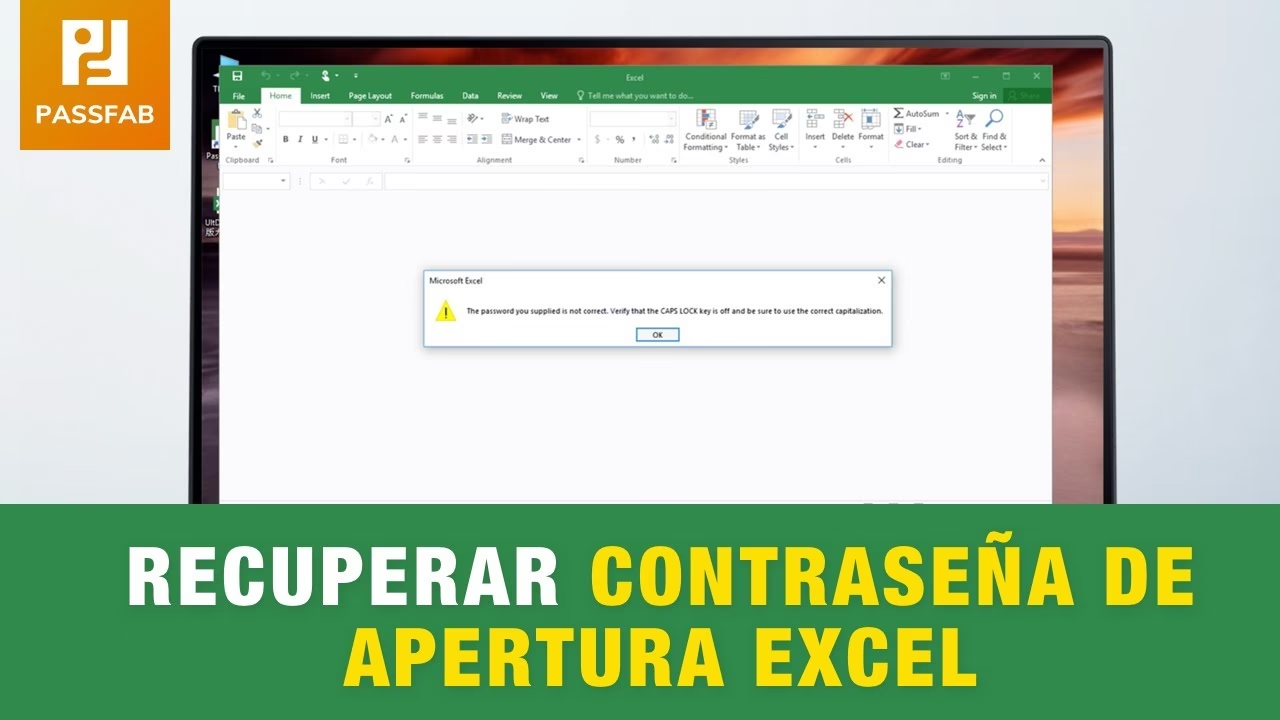
La frustración de intentar abrir un archivo XLSX o modificar una hoja de cálculo y encontrarse con una solicitud de contraseña es una experiencia común. Ya sea que la contraseña se haya olvidado, que el archivo provenga de un tercero o que simplemente necesites acceder a datos importantes, la protección de Excel puede convertirse en una barrera significativa. Afortunadamente, no todo está perdido. Existen diferentes tipos de protección en los archivos de Excel, y entenderlos es el primer paso para encontrar la solución adecuada.

Este artículo desglosará los distintos niveles de seguridad que Excel ofrece y explorará métodos para recuperar el acceso, desde el uso de scripts VBA para protecciones de hoja hasta consideraciones para archivos cifrados. Prepárate para desentrañar los secretos de la recuperación de contraseñas de tus valiosos datos en formato XLSX.
Entendiendo los Niveles de Protección en Excel
Antes de intentar cualquier método de recuperación, es fundamental comprender qué tipo de protección se aplicó a tu archivo o a su contenido. Excel ofrece varias capas de seguridad, cada una con un propósito y un nivel de dificultad de recuperación distintos. Confundir un tipo de protección con otro puede llevarte a perder tiempo con soluciones ineficaces.
1. Protección de Archivo (Cifrado del Libro)
Este es el nivel de seguridad más robusto. Cuando un libro de Excel está protegido a nivel de archivo, significa que el archivo completo está cifrado. Sin la contraseña correcta, el archivo simplemente no se abrirá. Esta protección se establece generalmente al guardar el archivo, mediante la opción 'Cifrar con contraseña'. Es la forma más efectiva de proteger la confidencialidad de tus datos.
2. Protección de Estructura del Libro (Workbook Structure Protection)
Esta protección impide que los usuarios realicen cambios en la estructura del libro, como añadir, eliminar, renombrar, mover u ocultar hojas de cálculo. No impide que se modifique el contenido de las celdas dentro de una hoja, a menos que esa hoja también esté protegida individualmente. Es útil para mantener la integridad de la organización de tu libro.
3. Protección de Hoja (Worksheet Protection)
Este es el tipo de protección más común y el que suele causar más confusión. La protección de hoja impide que los usuarios realicen cambios en celdas específicas, filas, columnas o incluso objetos dentro de una hoja de cálculo. Puedes permitir o restringir acciones específicas, como seleccionar celdas bloqueadas, insertar filas o usar autofiltros. La contraseña que se aplica aquí es para desproteger la hoja y permitir la edición.
A continuación, una tabla comparativa para visualizar mejor estas diferencias:
| Tipo de Protección | Propósito Principal | Dificultad de Recuperación | Impacto |
|---|---|---|---|
| Protección de Archivo | Impedir la apertura del archivo sin contraseña. | Muy Alta (prácticamente irrecuperable para contraseñas fuertes) | No se puede acceder a ningún dato. |
| Protección de Estructura | Proteger la organización de las hojas (añadir, eliminar, renombrar). | Media (posible con métodos técnicos o VBA) | Se puede ver y editar el contenido de las hojas, pero no la estructura. |
| Protección de Hoja | Controlar la edición de celdas y objetos dentro de una hoja. | Baja a Media (posible con VBA para contraseñas simples) | Se puede ver el contenido, pero no editarlo en las áreas protegidas. |
Recuperación de Contraseñas de Archivo (Cifrado XLSX)
Cuando un archivo XLSX está protegido a nivel de archivo (cifrado), la situación es la más compleja. Excel utiliza algoritmos de cifrado robustos, como AES de 128 o 256 bits, que hacen que la recuperación de la contraseña sea extremadamente difícil, si no imposible, sin la contraseña original.
- Herramientas de Fuerza Bruta: Existen programas comerciales y de código abierto que intentan descifrar la contraseña mediante ataques de fuerza bruta o de diccionario. Estos programas prueban millones de combinaciones de caracteres por segundo. Sin embargo, para contraseñas modernas y suficientemente largas (más de 8-10 caracteres con mayúsculas, minúsculas, números y símbolos), el tiempo necesario para descifrarlas puede ser de años, décadas o incluso siglos, incluso con hardware potente.
- Ataques de Diccionario: Intentan contraseñas basadas en palabras comunes o frases conocidas. Son más rápidos que la fuerza bruta completa pero solo funcionan si la contraseña es una palabra o frase común.
Conclusión sobre el Cifrado de Archivo: Si tu archivo XLSX está cifrado con una contraseña fuerte y la has olvidado, la realidad es que las posibilidades de recuperarlo son mínimas. La mejor "recuperación" en este caso es la prevención: usar administradores de contraseñas o anotar las contraseñas en un lugar seguro y privado.
Desprotegiendo la Estructura del Libro (Workbook Structure)
La protección de la estructura del libro es menos intrusiva que el cifrado del archivo y, a menudo, es más sencilla de eludir si has olvidado la contraseña. Esta protección evita que se agreguen, eliminen o reordenen hojas.
Una forma común de "romper" esta protección es manipular el archivo directamente, ya que un archivo XLSX es en realidad un conjunto de archivos XML comprimidos en un formato ZIP. Los pasos generales serían:
- Haz una copia de seguridad del archivo original.
- Cambia la extensión del archivo de
.xlsxa.zip. - Descomprime el archivo ZIP.
- Busca el archivo
workbook.xmldentro de la carpetaxl. - Abre
workbook.xmlcon un editor de texto (como Notepad++). - Busca la etiqueta
<workbookProtection>y elimínala por completo. - Guarda los cambios en
workbook.xml. - Vuelve a comprimir todas las carpetas y archivos originales en un nuevo archivo ZIP. Asegúrate de que la estructura interna sea la misma que la del ZIP original.
- Cambia la extensión del nuevo archivo ZIP a
.xlsx.
Si se realizó correctamente, el archivo XLSX resultante ya no tendrá protección de estructura. Este método requiere cierta familiaridad con la manipulación de archivos y XML.
Eliminando la Protección de Hojas (Worksheet Protection)
Aquí es donde el código VBA que se proporcionó puede ser de utilidad. La protección de hoja es la más susceptible a ser "rota" mediante técnicas de fuerza bruta, especialmente si la contraseña es corta y simple. El código VBA que tienes a mano es un ejemplo de cómo se puede intentar adivinar la contraseña de una hoja.
El código itera a través de una serie de combinaciones de caracteres (en este caso, solo 'A' y 'B' para las primeras 11 posiciones, y luego caracteres ASCII del 32 al 126 para la última posición). Si la contraseña es corta y se compone solo de estos caracteres, el código podría encontrarla.
Cómo Usar el Código VBA para Desproteger una Hoja
Sigue estos pasos cuidadosamente para utilizar el script:
- Abre tu archivo XLSX: Abre el archivo de Excel que contiene la hoja protegida.
- Abre el Editor de VBA: Presiona
Alt + F11en tu teclado. Esto abrirá el Editor de Visual Basic para Aplicaciones (VBA). - Inserta un Nuevo Módulo: En la ventana del Editor de VBA, en el panel de la izquierda (Proyecto - VBAProject), busca tu libro de trabajo (por ejemplo, 'VBAProject (NombreDeTuArchivo.xlsx)'). Haz clic derecho sobre él, selecciona
Insertary luegoMódulo. - Pega el Código: En el nuevo módulo en blanco que aparece en el panel de la derecha, pega el siguiente código VBA exactamente como se te proporcionó:
Sub UnProtectWorkbook() ‘Breaks worksheet password protection. Dim i As Integer, j As Integer, k As Integer Dim l As Integer, m As Integer, n As Integer Dim i1 As Integer, i2 As Integer, i3 As Integer Dim i4 As Integer, i5 As Integer, i6 As Integer On Error GoTo ErrorOccured For i = 65 To 66: For j = 65 To 66: For k = 65 To 66 For l = 65 To 66: For m = 65 To 66: For i1 = 65 To 66 For i2 = 65 To 66: For i3 = 65 To 66: For i4 = 65 To 66 For i5 = 65 To 66: For i6 = 65 To 66: For n = 32 To 126 ActiveSheet.Unprotect Chr(i) & Chr(j) & Chr(k) & _ Chr(l) & Chr(m) & Chr(i1) & Chr(i2) & Chr(i3) & _ Chr(i4) & Chr(i5) & Chr(i6) & Chr(n) If ActiveSheet.ProtectContents = False Then MsgBox “Password is ” & Chr(i) & Chr(j) & _ Chr(k) & Chr(l) & Chr(m) & Chr(i1) & Chr(i2) & _ Chr(i3) & Chr(i4) & Chr(i5) & Chr(i6) & Chr(n) Exit Sub End If Next: Next: Next: Next: Next: Next Next: Next: Next: Next: Next: Next End Sub- Ejecuta el Código: Con el cursor dentro del código que acabas de pegar, presiona
F5o haz clic en el botón de "Ejecutar Sub/UserForm" (un triángulo verde) en la barra de herramientas. - Espera el Resultado: El código intentará desproteger la hoja activa. Si encuentra la contraseña (y esta coincide con las combinaciones que prueba), aparecerá un cuadro de mensaje con la contraseña y la hoja se desprotegerá.
- Manejo de Errores: El código incluye
On Error GoTo ErrorOccured, pero no se define la etiquetaErrorOccured. Esto significa que si ocurre un error (como que la contraseña sea demasiado compleja y el ciclo no la encuentre), el programa simplemente seguirá intentando o podría detenerse. Para un uso más robusto, se debería agregar una secciónErrorOccured:al final del código para manejar el error de forma elegante (por ejemplo, con un mensaje de "Contraseña no encontrada en el rango probado").
Limitaciones del Código VBA Proporcionado
- Solo para Hoja Activa: Este script solo intenta desproteger la
ActiveSheet(la hoja que está seleccionada en Excel en el momento de ejecutar el script). Si tienes varias hojas protegidas, deberás ejecutarlo en cada una. - Rango de Caracteres Limitado: El código solo prueba contraseñas que comienzan con 11 caracteres que son 'A' o 'B' (ASCII 65 o 66), y un último carácter entre ASCII 32 y 126 (espacio a tilde). Esto es un rango muy limitado de posibles contraseñas. Si tu contraseña es más larga o utiliza otros caracteres, este script no la encontrará.
- Velocidad: Incluso para contraseñas cortas dentro de su rango, un ataque de fuerza bruta puede tomar tiempo. Para contraseñas más complejas, se volvería impracticable.
- No Rompe Cifrado de Archivo: Es crucial entender que este código no recupera contraseñas de archivos XLSX cifrados. Solo funciona para la protección de hojas de cálculo.
Para contraseñas de hoja más complejas, a veces se puede recurrir a otro método que implica la manipulación del XML interno del archivo (similar a la desprotección de estructura del libro), o el uso de herramientas de terceros diseñadas para este propósito.
Métodos Alternativos y Consideraciones
Más allá de los scripts VBA, existen otras vías que podrían explorarse, aunque siempre con precaución:
- Herramientas de Recuperación de Contraseñas de Terceros: El mercado ofrece software especializado (tanto gratuito como de pago) diseñado para recuperar contraseñas de Excel. Algunos son muy potentes y utilizan algoritmos avanzados, pero su eficacia varía. Investiga a fondo y lee reseñas antes de descargar e instalar cualquier software, ya que algunos pueden contener malware o ser ineficaces. Algunos ejemplos populares (sin respaldar ninguno en particular) incluyen PassFab for Excel, Accent OFFICE Password Recovery, o Elcomsoft Advanced Office Password Recovery.
- Servicios en Línea: Algunos sitios web ofrecen servicios de recuperación de contraseñas. Sin embargo, debes ser extremadamente cauteloso al subir archivos confidenciales a servicios en línea, ya que esto podría comprometer la seguridad de tus datos.
- Revisión de Contraseñas Comunes: A veces, la contraseña olvidada es una variante de algo que usas habitualmente (fechas, nombres, etc.). Intenta recordar patrones o combinaciones que suelas usar.
Preguntas Frecuentes (FAQ)
¿Puedo recuperar cualquier contraseña de un archivo XLSX?
No. La recuperación de contraseñas de archivos XLSX cifrados (protección de archivo) es extremadamente difícil para contraseñas fuertes. La recuperación de contraseñas de hojas o de estructura del libro es más factible, especialmente si son simples.
¿Son seguras las herramientas gratuitas de recuperación de contraseñas?
Las herramientas gratuitas pueden ser útiles, pero debes ser muy cauteloso. Algunas pueden ser maliciosas o simplemente ineficaces. Siempre descarga software de fuentes confiables y considera los riesgos de seguridad antes de usarlas con archivos importantes.
¿Qué debo hacer si solo necesito ver los datos, no editarlos?
Si la protección es solo de hoja y no de archivo, generalmente puedes abrir el archivo y ver los datos. Si el archivo está cifrado (protección de archivo), no podrás verlo en absoluto sin la contraseña.
¿Cómo puedo evitar olvidar contraseñas en el futuro?
La mejor estrategia es la prevención. Utiliza un administrador de contraseñas confiable para guardar todas tus contraseñas de forma segura. También es una buena práctica documentar las contraseñas de archivos críticos en un lugar seguro y fuera de línea, o compartirlas con una persona de confianza designada para casos de emergencia.
¿El código VBA puede dañar mi archivo?
El código VBA en sí mismo no debería dañar el archivo. Sin embargo, al intentar desproteger una hoja, no hay garantía de éxito. Siempre es una buena práctica realizar una copia de seguridad del archivo original antes de intentar cualquier método de recuperación de contraseña, especialmente si implica scripts o herramientas de terceros.
Conclusión
Recuperar el acceso a un archivo XLSX protegido puede ser un desafío, pero no es imposible. La clave reside en identificar el tipo de protección aplicada y aplicar el método adecuado. Mientras que las contraseñas de hojas y estructuras pueden ser abordadas con scripts VBA o manipulación de archivos, las contraseñas de cifrado de archivos representan un obstáculo mucho mayor. La paciencia, la precaución y, sobre todo, una buena comprensión de los mecanismos de seguridad de Excel son tus mejores aliados en este proceso. Y recuerda, la mejor estrategia a largo plazo siempre será una buena gestión de tus contraseñas para evitar futuras frustraciones.
Si quieres conocer otros artículos parecidos a Recupera el Acceso a tus Archivos XLSX Protegidos puedes visitar la categoría Librerías.