
20/01/2023
En el mundo digital actual, la gestión de datos es fundamental para individuos y empresas. Las hojas de cálculo de Excel son herramientas increíblemente poderosas para organizar, analizar y presentar información. Sin embargo, con esta capacidad viene la responsabilidad de proteger los datos sensibles. ¿Alguna vez te has preocupado por que alguien modifique accidentalmente (o intencionalmente) información crucial en tus archivos de Excel? O quizás necesitas compartir un informe financiero con colegas, pero deseas asegurarte de que solo puedan verlo, sin alterarlo. Afortunadamente, Excel ofrece robustas funcionalidades de protección que te permiten controlar quién puede ver, editar o incluso la estructura de tus libros de trabajo.
Este artículo te guiará paso a paso a través del proceso de protección de tus archivos de Excel, desde la configuración de una contraseña para acceso total hasta la implementación de un modo de solo lectura. Exploraremos las diferentes opciones de seguridad que Excel pone a tu disposición, cómo aplicarlas eficazmente y, lo que es igual de importante, cómo revertir la protección cuando sea necesario. Al dominar estas técnicas, podrás compartir tus datos con confianza, sabiendo que la integridad y confidencialidad de tu información están salvaguardadas.
- ¿Por Qué es Crucial Proteger tus Archivos de Excel?
- Explorando las Opciones de Protección en Excel
- Paso a Paso: Cómo Proteger un Fichero Excel con Contraseña
- Cómo Permitir Solo Lectura en un Fichero Excel Protegido
- Cómo Quitar la Protección de Solo Lectura o Contraseña en Excel
- Tabla Comparativa de Niveles de Protección en Excel
- Consejos Adicionales para Maximizar la Seguridad de tus Ficheros Excel
- Preguntas Frecuentes (FAQ) sobre la Protección de Archivos Excel
- ¿Se puede quitar la protección de solo lectura una vez establecida?
- ¿La protección de solo lectura impide imprimir el fichero Excel?
- ¿Se puede proteger solo una hoja y no todo el libro Excel?
- ¿La contraseña es necesaria para ver el contenido protegido?
- ¿Si olvido la contraseña ya no se puede quitar la protección?
- ¿Qué diferencia hay entre "Proteger Hoja" y "Proteger Libro"?
- Conclusión
¿Por Qué es Crucial Proteger tus Archivos de Excel?
La información contenida en un libro de Excel puede ser de vital importancia. Desde registros financieros y bases de datos de clientes hasta planes de proyectos y análisis de datos complejos, la precisión y la seguridad de estos datos son primordiales. Un cambio accidental, una eliminación no intencionada o una modificación maliciosa pueden tener consecuencias significativas, desde errores en informes hasta pérdidas financieras o compromisos de privacidad. La protección de tus archivos de Excel no es solo una medida de precaución, sino una práctica esencial para:
- Mantener la Integridad de los Datos: Asegura que la información permanezca precisa y no sea alterada por error.
- Garantizar la Confidencialidad: Restringe el acceso a datos sensibles a usuarios no autorizados.
- Facilitar la Colaboración Segura: Permite compartir archivos con diferentes niveles de permisos, controlando quién puede editar y quién solo puede ver.
- Prevenir Errores Costosos: Evita que fórmulas complejas o formatos cruciales sean modificados por descuido.
- Cumplir con Normativas: En muchos sectores, la protección de datos es un requisito legal y regulatorio.
Comprender las herramientas de protección de Excel es el primer paso para dominar la seguridad de tus datos.
Explorando las Opciones de Protección en Excel
Excel ofrece varias capas de protección, cada una diseñada para diferentes escenarios y necesidades. Es importante entender la distinción entre ellas para aplicar la protección adecuada:
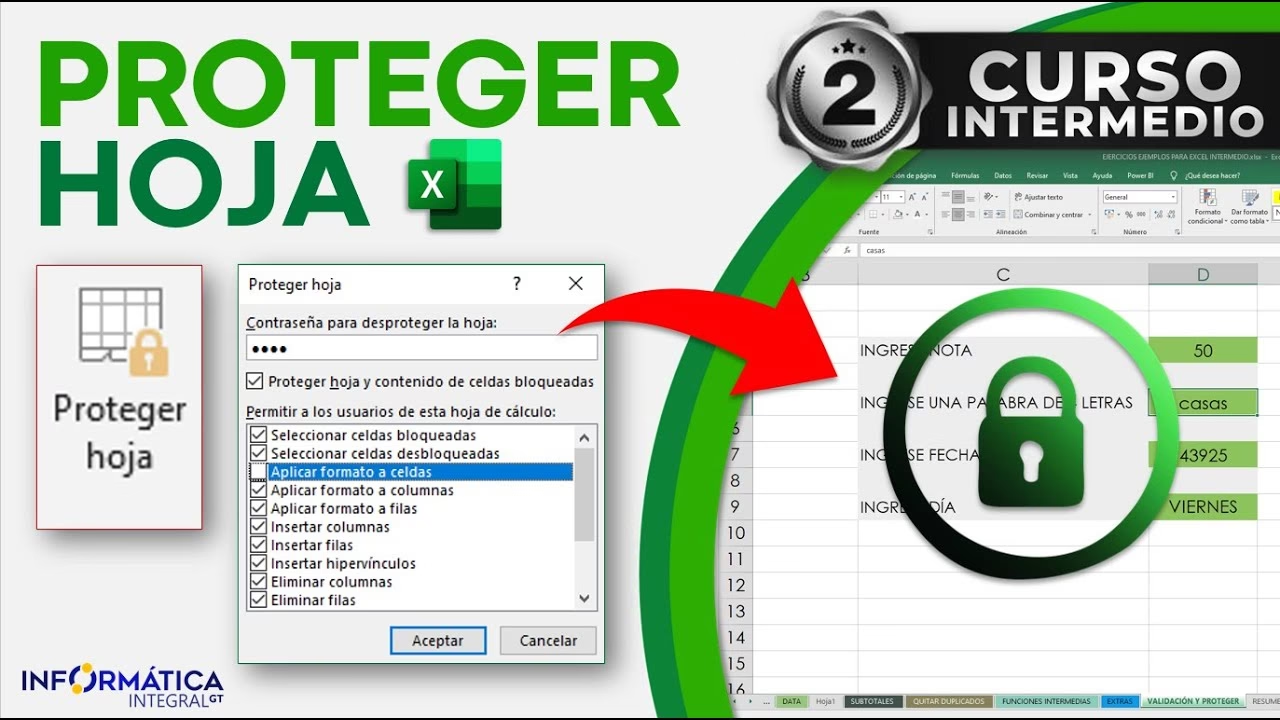
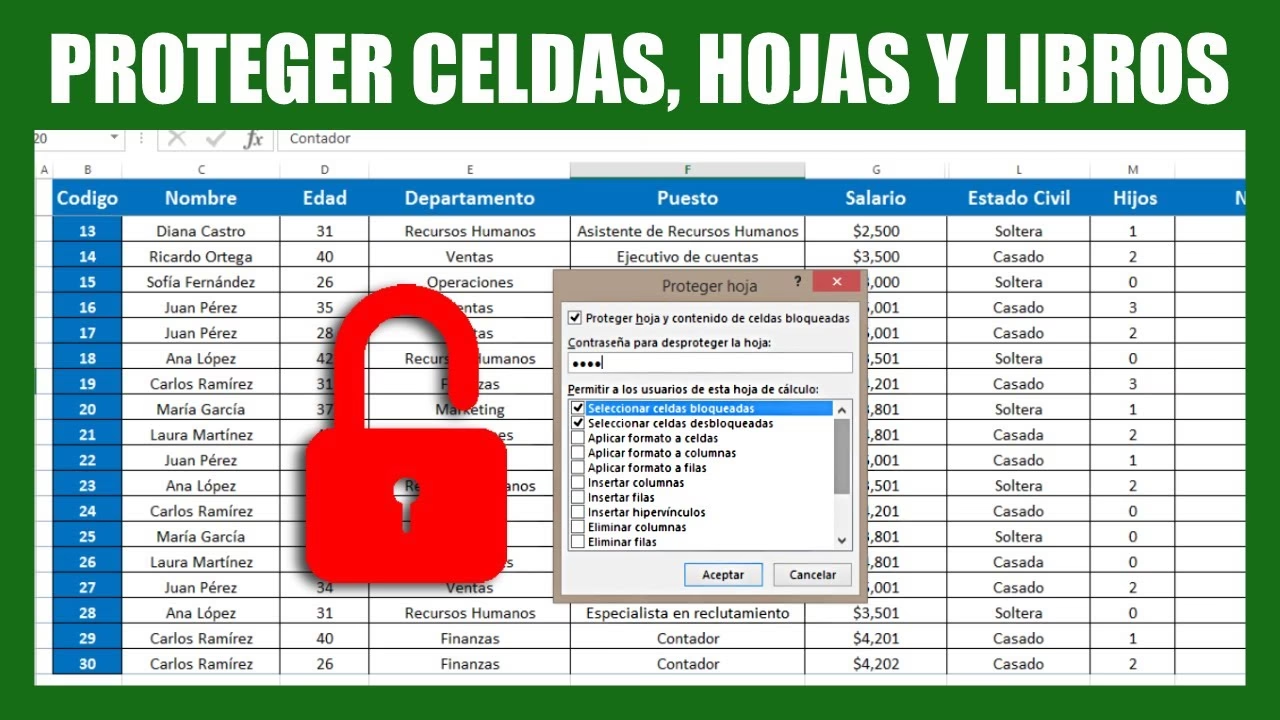
- Proteger Hoja: Esta opción te permite controlar lo que los usuarios pueden hacer dentro de una hoja de cálculo específica. Puedes bloquear celdas individuales, rangos, o incluso restringir acciones como insertar filas, eliminar columnas o aplicar formatos. Es ideal para evitar que los usuarios modifiquen datos o fórmulas específicas, mientras les permiten interactuar con otras partes de la hoja.
- Proteger Libro (Estructura y Ventanas): Esta es una capa de protección más amplia que afecta la estructura general de tu libro de trabajo. Al proteger la estructura, evitas que los usuarios puedan añadir, eliminar, mover, ocultar o renombrar hojas. Proteger las ventanas, por otro lado, impide que se muevan, redimensionen o cierren las ventanas del libro. Esto es útil para mantener la organización y la presentación de tu libro.
- Permitir Modificar Rangos: A pesar de proteger una hoja, esta característica te permite designar rangos específicos que ciertos usuarios (con o sin contraseña) sí podrán editar. Es excelente para escenarios de colaboración donde diferentes personas son responsables de actualizar diferentes secciones de una misma hoja.
- Cifrar con Contraseña (Proteger Archivo Completo): Esta es la forma más robusta de protección, ya que requiere una contraseña para abrir el archivo en primer lugar. Sin la contraseña, el archivo no puede ser abierto ni su contenido visualizado.
- Marcar como Final / Solo Lectura Recomendado: Estas opciones no son protecciones de seguridad en sí mismas, sino advertencias. Marcar como final indica que el documento no debe ser modificado, y "Solo lectura recomendado" sugiere al usuario abrir el archivo en modo de solo lectura, aunque aún pueden elegir editarlo.
A continuación, nos centraremos en las opciones más comunes y efectivas para proteger tus datos.
Paso a Paso: Cómo Proteger un Fichero Excel con Contraseña
Proteger un fichero Excel con una contraseña de apertura es la medida de seguridad más fundamental y efectiva, asegurando que solo las personas autorizadas puedan acceder a su contenido. Este proceso es sencillo y se realiza en unos pocos pasos:
Paso 1: Abrir el Fichero Excel que Deseas Proteger
Antes de aplicar cualquier tipo de protección, el primer requisito es abrir el libro de Excel en cuestión. Puedes hacerlo haciendo doble clic en el icono del archivo en tu explorador de archivos o abriéndolo directamente desde la aplicación de Excel (Archivo > Abrir).
Una vez que tu fichero Excel esté abierto, dirígete a la pestaña "Archivo" en la cinta de opciones, ubicada en la esquina superior izquierda de la ventana de Excel. Al hacer clic en "Archivo", se abrirá la vista Backstage. En el menú lateral izquierdo, selecciona "Información". Dentro de la sección "Información", verás la opción "Proteger libro". Haz clic en ella para desplegar un menú de opciones de protección.
Paso 3: Elegir «Cifrar con Contraseña» e Ingresar una Contraseña Robusta
Del menú desplegable de "Proteger libro", selecciona la opción "Cifrar con Contraseña". Esto abrirá una pequeña ventana emergente donde se te pedirá que ingreses una contraseña. Este es un paso crucial para la seguridad de tu información. Es imperativo que la contraseña que elijas sea robusta y, preferiblemente, única para este documento, evitando reutilizar contraseñas que uses para otros servicios. Una contraseña fuerte es aquella que combina de manera aleatoria letras mayúsculas y minúsculas, números y una variedad de caracteres especiales (como !, @, #, $, %, etc.). Evita usar información personal fácilmente adivinable, como fechas de nacimiento, nombres o secuencias numéricas simples. La longitud también es un factor determinante; a mayor longitud, más difícil será descifrarla. Tras introducir tu contraseña, se te pedirá que la confirmes para asegurar que no ha habido errores de tipeo. Es de vital importancia que la recuerdes con precisión o la anotes en un lugar extremadamente seguro y accesible solo para ti, ya que sin ella, la recuperación del acceso de edición a tu libro de Excel podría ser muy complicada.
Paso 4: Configurar Opciones Adicionales de Protección (Opcional)
Además de la contraseña de apertura, puedes configurar otras opciones de protección desde la pestaña "Revisar" en la cinta de opciones de Excel. Estas opciones te permiten un control más granular sobre las modificaciones dentro del libro. En el grupo "Proteger", encontrarás:
- Proteger Hoja: Aquí puedes especificar qué acciones están permitidas para los usuarios dentro de la hoja actual (por ejemplo, seleccionar celdas bloqueadas, seleccionar celdas desbloqueadas, aplicar formato, etc.).
- Proteger Libro: Te permite proteger la estructura (añadir/eliminar hojas) o las ventanas del libro.
- Permitir modificar rangos: Si necesitas que ciertos usuarios puedan editar áreas específicas de una hoja protegida, puedes definir rangos con contraseñas individuales o permisos de usuario.
Selecciona las opciones que consideres necesarias para proteger tu fichero Excel de forma adecuada según tus necesidades de seguridad y colaboración.
Paso 5: Guardar el Fichero Protegido
Después de haber configurado las opciones de protección y establecido tu contraseña, es fundamental guardar el fichero para que los cambios surtan efecto. Para hacer esto, simplemente selecciona la opción "Guardar" o "Guardar como" en el menú "Archivo". Si el archivo ya ha sido guardado previamente, un simple "Guardar" actualizará la protección. Si es un archivo nuevo, se te pedirá que elijas una ubicación y un nombre. Ten en cuenta que la protección con contraseña generalmente mantiene el formato de archivo .xlsx o .xlsb, dependiendo de la versión de Excel que estés utilizando y si has habilitado macros.
Cómo Permitir Solo Lectura en un Fichero Excel Protegido
Además de la protección con contraseña para abrir el archivo, Excel te permite configurar un fichero para que sea de solo lectura. Esto es particularmente útil cuando deseas compartir el documento con otros usuarios para que puedan visualizar su contenido, pero sin la posibilidad de que realicen cambios. Esta opción actúa como una recomendación, pero puede ser reforzada con otras protecciones.
Paso 1: Abrir el Fichero Excel (Puede ser Protegido o No)
Para aplicar la configuración de solo lectura, primero debes abrir el fichero Excel. Si el archivo ya está protegido con una contraseña de apertura, deberás introducirla para acceder al contenido. Si no tiene una contraseña de apertura, simplemente ábrelo.
Al igual que en el proceso de protección con contraseña, dirígete a la pestaña "Archivo" y luego a la sección "Información". Aquí, encontrarás nuevamente la opción "Proteger libro".
Paso 3: Elegir «Marcar como Final» o «Abrir siempre como solo lectura»
Dentro de las opciones de "Proteger libro", puedes seleccionar:
- "Marcar como Final": Esto informa a los usuarios que el documento es la versión final y disuade de realizar ediciones. Sin embargo, no impide técnicamente la edición, solo añade una barra amarilla de advertencia.
- "Abrir siempre como solo lectura": Esta es la opción más directa para lo que buscas. Al seleccionarla, cada vez que alguien abra el archivo, Excel le sugerirá que lo abra en modo de solo lectura. El usuario tendrá la opción de hacer clic en "Editar de todos modos" si lo desea, por lo que no es una protección infalible por sí misma, sino una recomendación fuerte. Para una protección más robusta, deberías combinar esto con la protección de hoja o libro.
Paso 4: Guardar el Fichero con la Configuración de Solo Lectura
Una vez que hayas aplicado la opción de solo lectura deseada, es imprescindible guardar el archivo para que los cambios se apliquen. Haz clic en "Guardar" en el menú "Archivo". La próxima vez que alguien intente abrir el fichero, se encontrará con la sugerencia o la advertencia configurada.
Cómo Quitar la Protección de Solo Lectura o Contraseña en Excel
La necesidad de editar un archivo previamente protegido es común. Afortunadamente, quitar la protección es tan sencillo como aplicarla, siempre y cuando conozcas la contraseña. El proceso varía ligeramente dependiendo del tipo de protección que desees eliminar.
Eliminar la Contraseña de Apertura (Cifrado)
Para quitar la contraseña que se solicita al abrir el archivo:
- Abre el fichero Excel protegido. Deberás ingresar la contraseña actual para acceder.
- Ve a la pestaña "Archivo" > "Información" > "Proteger libro".
- Selecciona "Cifrar con Contraseña" nuevamente.
- En la ventana donde ingresaste la contraseña, simplemente borra el contenido del campo de contraseña, dejándolo vacío.
- Haz clic en "Aceptar".
- Guarda el archivo para aplicar el cambio. La próxima vez que lo abras, no se te pedirá ninguna contraseña.
Desproteger una Hoja o el Libro (Estructura)
Si has protegido una hoja de cálculo o la estructura del libro para evitar modificaciones internas:
- Abre el fichero Excel.
- Ve a la pestaña "Revisar" en la cinta de opciones.
- En el grupo "Proteger", haz clic en "Desproteger Hoja" o "Desproteger Libro", según lo que hayas protegido.
- Si se te solicita una contraseña, ingrésala y haz clic en "Aceptar".
- La protección se eliminará, y podrás editar la hoja o la estructura del libro nuevamente.
Es crucial recordar que la eliminación de la protección requiere la contraseña original. Sin ella, recuperar el acceso de edición es extremadamente difícil y podría requerir herramientas especializadas de terceros.
Tabla Comparativa de Niveles de Protección en Excel
Comprender las diferencias entre los distintos niveles de protección te ayudará a elegir la opción más adecuada para tus necesidades específicas:
| Característica de Protección | Nivel de Aplicación | Restricciones Principales | Uso Típico | Requiere Contraseña para Quitar |
|---|---|---|---|---|
| Cifrar con Contraseña | Archivo completo | Impide abrir el archivo sin contraseña | Proteger la confidencialidad de todo el documento | Sí |
| Proteger Hoja | Hoja individual | Edición de celdas, formato, filas/columnas, objetos | Evitar cambios accidentales en datos o fórmulas específicas | Sí (para edición) |
| Proteger Libro (Estructura) | Estructura del libro | Añadir/eliminar/mover/ocultar/renombrar hojas | Mantener la organización y el orden de las hojas | Sí |
| Proteger Libro (Ventanas) | Ventanas del libro | Mover, redimensionar, cerrar ventanas del libro | Controlar la visualización del usuario y presentación | Sí |
| Permitir Modificar Rangos | Rangos específicos dentro de una hoja protegida | Permite a usuarios autorizados editar áreas definidas | Colaboración controlada en áreas designadas de una hoja | Sí (para acceso a rangos específicos) |
| Solo Lectura Recomendado | Archivo completo (sugerencia) | Sugiere al usuario abrir en modo de solo lectura | Compartir para visualización sin intención de modificación | No (es solo una sugerencia) |
| Marcar como Final | Archivo completo (advertencia) | Indica que el documento es la versión final | Comunicar que el documento no debe ser modificado | No (es solo una advertencia) |
Consejos Adicionales para Maximizar la Seguridad de tus Ficheros Excel
La protección de tus archivos de Excel va más allá de simplemente establecer una contraseña. Implementar estas prácticas adicionales puede fortalecer aún más la seguridad de tu información:
- Utilizar una Contraseña Fuerte y Única: Este es el consejo más importante. Una contraseña segura es la primera línea de defensa. Asegúrate de que sea larga (al menos 12-16 caracteres), contenga una mezcla de letras mayúsculas y minúsculas, números y símbolos. Evita patrones obvios o información personal. Y, lo que es crucial, no uses la misma contraseña para múltiples archivos o servicios.
- Guardar el Fichero en una Ubicación Segura: La protección con contraseña en Excel es eficaz, pero el archivo en sí sigue siendo un objeto. Almacena tus ficheros Excel protegidos en lugares seguros, como carpetas encriptadas en tu disco duro, unidades de red protegidas por contraseñas robustas, o servicios de almacenamiento en la nube con altos estándares de seguridad (asegurándote de que la plataforma en sí esté protegida con autenticación de dos factores).
- Hacer Copias de Seguridad Periódicas: Incluso con la mejor protección, los accidentes ocurren. Los discos duros pueden fallar, los archivos pueden corromperse, o podrías olvidar una contraseña. Realiza copias de seguridad regulares de tus ficheros Excel importantes en ubicaciones separadas y seguras. Esto te asegura que, en caso de pérdida o daño del archivo original, puedas recuperar tu información.
- Mantener el Software de Excel Actualizado: Microsoft lanza actualizaciones de seguridad para Excel y Office regularmente. Estas actualizaciones corrigen vulnerabilidades que los atacantes podrían explotar. Mantener tu versión de Excel y tu sistema operativo actualizados es una medida de seguridad pasiva pero muy efectiva. Configura tu software para que se actualice automáticamente siempre que sea posible.
- Ser Consciente al Compartir Archivos: Antes de compartir un archivo Excel, incluso si está protegido, pregúntate si es absolutamente necesario. Comparte solo con las personas que realmente necesitan acceso y con el nivel de permisos más restrictivo posible. Considera enviar versiones en PDF si los destinatarios solo necesitan ver el contenido y no interactuar con él.
Preguntas Frecuentes (FAQ) sobre la Protección de Archivos Excel
¿Se puede quitar la protección de solo lectura una vez establecida?
Sí, el procedimiento para quitar la protección de solo lectura (o cualquier otra protección) es el mismo que para establecerla. Si se trata de una hoja protegida, debes ir a la pestaña "Revisar" y hacer clic en "Desproteger hoja", introduciendo la contraseña si se estableció una. Si es una protección de cifrado de archivo, deberás abrir el archivo (introduciendo la contraseña), ir a "Archivo" > "Información" > "Proteger libro" > "Cifrar con contraseña" y borrar la contraseña existente. Esto permite editar el fichero Excel nuevamente.
¿La protección de solo lectura impide imprimir el fichero Excel?
No, la protección de solo lectura no bloquea la impresión. Los usuarios que abren el archivo en modo de solo lectura o que solo tienen permisos de visualización, aún pueden imprimir el contenido del fichero Excel protegido. Esta protección solo evita que se puedan hacer cambios y modificaciones en el archivo.
¿Se puede proteger solo una hoja y no todo el libro Excel?
Absolutamente. Es una de las formas más comunes de protección. Para ello, selecciona la hoja específica que deseas proteger, ve a la pestaña "Revisar" y haz clic en "Proteger hoja". Podrás establecer una contraseña y definir qué acciones específicas están permitidas o restringidas dentro de esa hoja (por ejemplo, seleccionar celdas bloqueadas, insertar filas, etc.). Esto protege solo esa hoja, dejando las demás hojas del libro editables.
¿La contraseña es necesaria para ver el contenido protegido?
Depende del tipo de protección. Si utilizas la opción "Cifrar con Contraseña" (desde Archivo > Información), sí, la contraseña es absolutamente necesaria para abrir y ver el contenido del archivo. Sin embargo, si solo has protegido una hoja o el libro (estructura) sin cifrar el archivo completo, cualquier persona puede abrir el fichero Excel y ver el contenido sin necesidad de ingresar una contraseña; la contraseña solo se requerirá si intentan realizar cambios o desproteger el elemento.
¿Si olvido la contraseña ya no se puede quitar la protección?
Si olvidas la contraseña de cifrado de un archivo Excel, la recuperación del acceso puede ser extremadamente difícil o imposible sin herramientas especializadas. Excel no tiene una función de "recuperación de contraseña" integrada. Para contraseñas de hojas o de estructura de libro, existen algunas herramientas de terceros que afirman poder eliminar la protección, pero su eficacia puede variar y su uso debe ser considerado cuidadosamente. Por eso, es fundamental anotar la contraseña en un lugar seguro y privado, o utilizar un gestor de contraseñas de confianza.
¿Qué diferencia hay entre "Proteger Hoja" y "Proteger Libro"?
"Proteger Hoja" restringe las modificaciones dentro de una hoja de cálculo específica (como la edición de celdas, el formato, la inserción/eliminación de filas/columnas). "Proteger Libro", por otro lado, se refiere a la protección de la estructura del libro (impedir que se añadan, eliminen, muevan o renombren hojas) o de las ventanas del libro, afectando la organización general del archivo, no el contenido de las celdas individuales.
Conclusión
La protección de tus ficheros Excel con contraseña y la configuración de permisos de solo lectura son pasos esenciales para salvaguardar la integridad y confidencialidad de tu información valiosa. En un entorno donde los datos son un activo crucial, tomar estas medidas preventivas te brinda tranquilidad y control. Hemos explorado cómo aplicar estas protecciones, desde el cifrado completo del archivo hasta la gestión granular de permisos en hojas individuales, y cómo revertir estas configuraciones cuando sea necesario.
Recuerda la importancia de elegir contraseñas robustas, mantener tus copias de seguridad actualizadas y ser consciente de cómo y con quién compartes tus documentos. Al integrar estas prácticas en tu flujo de trabajo, no solo proteges tus datos de modificaciones accidentales o no autorizadas, sino que también contribuyes a una cultura de seguridad de la información más sólida. No esperes a que ocurra un incidente; protege tu información hoy mismo y asegura el futuro de tus datos en Excel.
Si quieres conocer otros artículos parecidos a Protege tus Archivos de Excel con Contraseña puedes visitar la categoría Librerías.