
14/02/2022
En el mundo digital actual, la seguridad de la información es primordial, y tus hojas de cálculo de Excel no son la excepción. Ya sea que manejes datos financieros sensibles, listas de clientes o proyectos importantes, asegurar que tu información permanezca intacta y libre de modificaciones no autorizadas es fundamental. Proteger un archivo de Excel no solo previene errores accidentales, sino que también resguarda la privacidad y la integridad de tus datos frente a accesos indeseados. Este artículo te guiará paso a paso a través de las diversas formas de proteger tus documentos de Excel, desde la protección de hojas individuales hasta la salvaguardia de libros completos, y cómo gestionar estas protecciones de manera efectiva. Prepárate para añadir una capa de seguridad robusta a tus archivos más valiosos.
- ¿Por Qué es Crucial Proteger tus Archivos de Excel?
- Identificando un Libro de Excel Protegido
- Guía Paso a Paso: Protegiendo tu Hoja de Excel
- Protegiendo la Estructura de tu Libro de Excel
- Control Total: Protegiendo Celdas Específicas
- Cómo Desproteger un Archivo de Excel: Recupera el Control
- Consideraciones Especiales: Protección en Diferentes Entornos y Versiones
- Preguntas Frecuentes sobre la Protección de Excel
- Conclusión
¿Por Qué es Crucial Proteger tus Archivos de Excel?
La necesidad de proteger los archivos de Excel va más allá de simplemente ocultar información. Implica garantizar la coherencia y la validez de los datos que contienen. Imagina que compartes un libro de Excel con varios colaboradores. Sin protección, cualquiera podría modificar fórmulas, eliminar datos críticos o alterar formatos, lo que podría llevar a errores costosos y a la pérdida de información valiosa. La protección te permite:
- Prevenir modificaciones accidentales: Evita que tú o tus colaboradores borren o cambien información sin querer.
- Mantener la integridad de los datos: Asegura que las fórmulas no se alteren y que los datos permanezcan precisos.
- Controlar el acceso: Define quién puede ver y quién puede modificar ciertas partes del archivo.
- Proteger la propiedad intelectual: Resguarda tus cálculos, análisis y diseños de hoja de miradas indiscretas o copias no autorizadas.
- Facilitar la colaboración segura: Permite que varias personas trabajen en un mismo archivo con roles y permisos definidos.
Identificando un Libro de Excel Protegido
Antes de intentar modificar un libro de Excel, es útil saber si está protegido y qué tipo de protección tiene. Excel ofrece varias señales visuales que indican que un libro o una hoja están protegidos:
- Icono 'Proteger libro' resaltado: En la pestaña Revisar, si el icono Proteger libro está resaltado, esto indica que la estructura del libro está protegida.
- Opciones de hoja deshabilitadas: Si intentas hacer clic en la parte inferior de una hoja (donde están los nombres de las hojas), notarás que opciones como Insertar, Eliminar, Cambiar nombre, Mover, Copiar, Ocultar y Mostrar hojas no están disponibles. Esto es un claro indicador de que la estructura del libro está bajo protección.
- Menú Información en 'Archivo': Puedes verificar la protección de la estructura y del archivo completo haciendo clic en Archivo > Información > Proteger libro. Aquí verás el estado actual de la protección.
Comprender estas señales te ayudará a saber qué esperar al intentar interactuar con un archivo de Excel.
Guía Paso a Paso: Protegiendo tu Hoja de Excel
Proteger una hoja de cálculo es la forma más común de asegurar tus datos. Esto impide que los usuarios modifiquen, eliminen o inserten datos en celdas específicas o en toda la hoja. Sigue estos pasos para aplicar esta protección:
- Paso 1: Abre tu archivo de Excel. Inicia Excel y abre el documento que contiene la hoja que deseas proteger.
- Paso 2: Navega a la pestaña Revisar. En la cinta de opciones superior de Excel, haz clic en la pestaña Revisar. Aquí se encuentran las herramientas relacionadas con la seguridad y el seguimiento de cambios.
- Paso 3: Selecciona Proteger hoja. Dentro del grupo Cambios, encontrarás el botón Proteger hoja. Haz clic en él.
- Paso 4: Configura la protección y la contraseña. Aparecerá un cuadro de diálogo Proteger hoja.
- Contraseña para desproteger la hoja: Aquí puedes ingresar una contraseña segura. Es crucial que la recuerdes, ya que sin ella no podrás modificar la hoja en el futuro. Si no deseas una contraseña, puedes dejar este campo en blanco, pero la protección será fácilmente removible por cualquier usuario.
- Permitir a los usuarios de esta hoja: Debajo del campo de contraseña, hay una lista de acciones que los usuarios podrán realizar en la hoja protegida. Por defecto, solo están marcadas las opciones Seleccionar celdas bloqueadas y Seleccionar celdas desbloqueadas. Puedes personalizar estas opciones para permitir que los usuarios, por ejemplo, Formateen celdas, Inserten filas, Ordenen, etc. Marca solo las acciones que consideres seguras.
- Paso 5: Confirma y aplica. Haz clic en Aceptar. Si ingresaste una contraseña, se te pedirá que la vuelvas a escribir para confirmarla. Una vez confirmada, la hoja estará protegida.
- Paso 6: Guarda el archivo. No olvides guardar tu archivo de Excel (Ctrl + S o Archivo > Guardar) para que los cambios de protección se apliquen permanentemente.
Ahora, cualquier intento de modificar la hoja sin desprotegerla primero resultará en un mensaje de error.
Protegiendo la Estructura de tu Libro de Excel
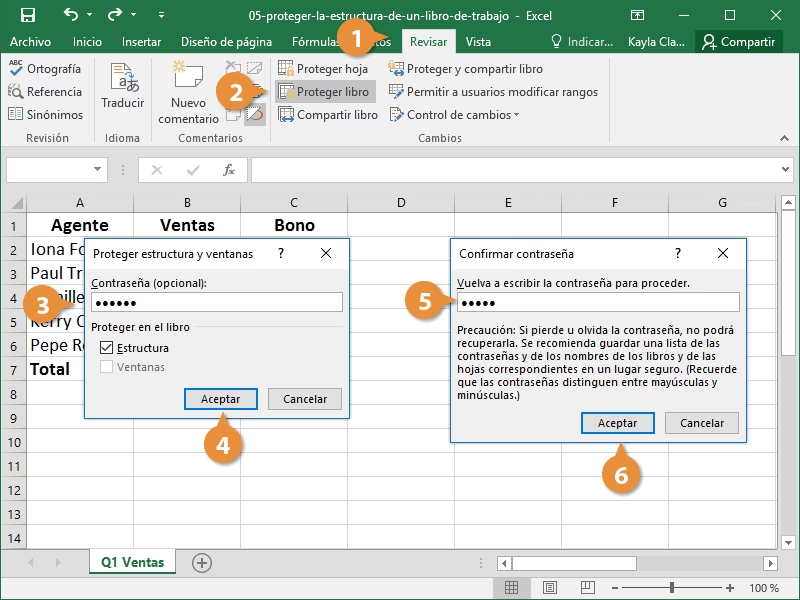
Además de proteger las celdas dentro de una hoja, Excel te permite proteger la estructura de todo el libro. Esto impide que los usuarios inserten, eliminen, renombren, muevan, copien, oculten o muestren hojas. Es ideal para garantizar que la organización de tu libro permanezca intacta. Los pasos son muy similares a la protección de hoja:
- Paso 1: Abre tu archivo de Excel. Asegúrate de que el libro que deseas proteger esté abierto.
- Paso 2: Navega a la pestaña Revisar. Haz clic en la pestaña Revisar en la cinta de opciones.
- Paso 3: Selecciona Proteger libro. Dentro del grupo Cambios, haz clic en el botón Proteger libro.
- Paso 4: Elige las opciones de protección. Aparecerá un cuadro de diálogo Proteger libro.
- Estructura: Marca esta casilla para evitar que se cambie la estructura de las hojas (añadir, eliminar, renombrar, etc.).
- Ventanas: (Opcional) Marca esta casilla para evitar que se cambie el tamaño o la posición de las ventanas del libro.
- Contraseña: Ingresa una contraseña segura. Al igual que con la protección de hoja, si no la ingresas, cualquiera podrá desproteger el libro.
- Paso 5: Confirma y aplica. Haz clic en Aceptar y, si se te pide, reingresa la contraseña para confirmarla.
- Paso 6: Guarda el archivo. Guarda el libro para que los cambios de protección de la estructura se guarden.
Comparación: Proteger Hoja vs. Proteger Libro
| Característica | Proteger Hoja | Proteger Libro |
|---|---|---|
| Ámbito de Protección | Contenido de una hoja específica (celdas, rangos) | Estructura del libro (orden, adición, eliminación de hojas) |
| Qué Impide | Modificación de celdas bloqueadas, formato, inserción/eliminación de filas/columnas (según opciones) | Insertar, eliminar, renombrar, mover, copiar, ocultar/mostrar hojas |
| Acceso a Datos | Permite ver datos, pero restringe su edición | No restringe la edición de datos dentro de las hojas (a menos que las hojas también estén protegidas) |
| Uso Típico | Formularios, plantillas, informes con datos estáticos | Libros con múltiples hojas interconectadas, dashboard |
| Dependencia | Independiente de la protección del libro | No protege el contenido de las hojas; debe combinarse con Proteger Hoja |
Control Total: Protegiendo Celdas Específicas
A menudo, querrás que los usuarios puedan introducir datos en ciertas celdas, pero no modificar otras (como fórmulas o encabezados). Esto se logra combinando dos pasos: desbloqueando las celdas editables y luego aplicando la protección de hoja.
- Paso 1: Desbloquea las celdas que se pueden modificar. Por defecto, todas las celdas en una hoja de Excel están 'bloqueadas' para fines de protección (aunque esta protección no se activa hasta que proteges la hoja).
- Selecciona las celdas o rangos de celdas que deseas que los usuarios puedan modificar.
- Haz clic derecho sobre la selección y elige Formato de celdas... (o presiona Ctrl + 1).
- En el cuadro de diálogo Formato de celdas, ve a la pestaña Proteger.
- Desmarca la casilla Bloqueada.
- Haz clic en Aceptar.
Repite este proceso para todas las celdas o rangos que deben ser editables.
- Paso 2: Protege la hoja. Una vez que hayas desbloqueado las celdas editables, procede a proteger la hoja como se describió anteriormente ( Revisar > Proteger hoja). Asegúrate de que la opción Seleccionar celdas bloqueadas esté marcada (es la predeterminada), y considera desmarcar cualquier otra opción que no desees que los usuarios realicen en las celdas bloqueadas.
Con esta configuración, los usuarios solo podrán modificar las celdas que desbloqueaste, mientras que el resto de la hoja estará protegida.
Cómo Desproteger un Archivo de Excel: Recupera el Control
Cuando necesitas realizar cambios en un archivo de Excel protegido, deberás desprotegerlo. Este proceso es sencillo si conoces la contraseña.
- Paso 1: Abre el archivo de Excel protegido.
- Paso 2: Ve a la pestaña Revisar.
- Paso 3: Haz clic en Desproteger hoja o Desproteger libro. Estos botones aparecerán en el grupo Cambios cuando la hoja o el libro estén protegidos.
- Paso 4: Ingresa la contraseña. Si estableciste una contraseña al proteger, te aparecerá un cuadro de diálogo pidiéndola. Ingresa la contraseña correcta y haz clic en Aceptar.
- Paso 5: Guarda el archivo. Una vez desprotegido, guarda el archivo para que los cambios se apliquen.
Si olvidaste la contraseña, recuperar el acceso puede ser extremadamente difícil o imposible, dependiendo del tipo de protección. Por eso, es vital elegir una contraseña que puedas recordar o guardarla en un lugar seguro.
Consideraciones Especiales: Protección en Diferentes Entornos y Versiones
La forma de proteger un archivo de Excel puede variar ligeramente dependiendo de la versión del programa o la plataforma que uses.
Versiones Anteriores de Excel
En versiones más antiguas de Excel (como Excel 2003 y anteriores), el camino para proteger puede ser diferente:
- Abre el archivo.
- Ve al menú Herramientas en la parte superior.
- Selecciona Proteger y luego Proteger hoja o Proteger libro.
- Ingresa la contraseña y configura las opciones como lo harías en versiones más recientes.
Excel en Mac
La interfaz de Excel para Mac es muy similar a la de Windows:
- Abre el archivo en Excel para Mac.
- Ve al menú Revisar en la barra de menú superior.
- Haz clic en Proteger hoja o Proteger libro en el grupo Cambios.
- Ingresa la contraseña y ajusta los permisos.
- Haz clic en Aceptar.
Google Sheets
Si trabajas con archivos de Excel en Google Sheets, el proceso es diferente:
- Abre el archivo en Google Sheets.
- Ve a la pestaña Datos en la parte superior.
- Selecciona Hojas y rangos protegidos en el menú desplegable.
- Aparecerá una barra lateral a la derecha. Haz clic en Añadir una hoja o un rango.
- Define el rango o selecciona la hoja completa.
- Haz clic en Establecer permisos.
- Elige quién puede editar el rango o la hoja (solo tú, o una lista personalizada de usuarios).
- Haz clic en Listo.
Excel Online
La versión web de Excel también permite la protección:
- Abre el archivo en Excel Online.
- Ve a la pestaña Revisar.
- Haz clic en Proteger hoja o Proteger libro en el grupo Proteger.
- Sigue las instrucciones para establecer la contraseña y los permisos.
Protección en un Entorno Compartido (Contraseña de Apertura/Modificación)
Para una capa de seguridad adicional, o cuando compartes el archivo en una red, puedes establecer una contraseña para abrir o modificar el archivo completo:
- Abre el archivo de Excel.
- Haz clic en Archivo > Guardar como.
- Elige la ubicación donde deseas guardar el archivo.
- En el cuadro de diálogo Guardar como, haz clic en Herramientas (generalmente en la parte inferior izquierda) y luego selecciona Opciones generales...
- Aquí puedes establecer:
- Contraseña de apertura: Se requiere para abrir el archivo.
- Contraseña de escritura: Se requiere para modificar el archivo. Si no se ingresa, el archivo se abre en modo de solo lectura.
- Ingresa tus contraseñas y haz clic en Aceptar. Se te pedirá que las confirmes.
- Haz clic en Guardar.
Esta es una forma muy efectiva de restringir el acceso general al archivo, más allá de la protección de hoja o libro.
Preguntas Frecuentes sobre la Protección de Excel
Aquí respondemos a algunas de las preguntas más comunes sobre la protección de archivos de Excel:
1. ¿Cómo puedo proteger un archivo de Excel para que no lo modifiquen?
Abre el archivo. Ve a la pestaña Revisar. Haz clic en Proteger hoja o Proteger libro. Ingresa una contraseña (opcional) y selecciona las acciones que permites a los usuarios. Haz clic en Aceptar.
2. ¿Cómo desprotejo un archivo de Excel protegido?
Abre el archivo. Ve a la pestaña Revisar. Haz clic en Desproteger hoja o Desproteger libro. Si se te solicita, ingresa la contraseña y haz clic en Aceptar.
3. ¿Puedo proteger un archivo para que solo algunas celdas sean modificables?
Sí. Primero, selecciona las celdas que *sí* quieres que se modifiquen. Haz clic derecho y selecciona Formato de celdas, ve a la pestaña Protección y desmarca Bloqueada. Luego, protege la hoja completa (Revisar > Proteger hoja) asegurándote de que la opción Seleccionar celdas bloqueadas esté marcada.
4. ¿Cómo protejo un archivo de Excel utilizando una versión anterior del programa?
En versiones antiguas, ve a Herramientas en el menú superior, luego Proteger, y selecciona Proteger hoja o Proteger libro. Ingresa la contraseña y ajusta las opciones.
5. ¿Es posible proteger el formato de un archivo de Excel sin proteger las fórmulas o datos dentro de él?
Sí. Al proteger la hoja (Revisar > Proteger hoja), puedes desmarcar la casilla Proteger celdas bloqueadas en las opciones de permisos. Esto permitirá la edición de datos y fórmulas, pero otras opciones como Formato de celdas, Formato de columnas, etc., seguirán protegidas si las dejas marcadas.
6. ¿Cómo puedo proteger un archivo de Excel en un Mac?
En Excel para Mac, ve al menú Revisar, luego Proteger hoja o Proteger libro en el grupo Cambios. Ingresa la contraseña y configura los permisos.
7. ¿Puedo proteger un archivo de Excel desde Google Sheets?
Sí. Abre el archivo en Google Sheets. Ve a Datos > Hojas y rangos protegidos. Haz clic en Añadir una hoja o un rango, selecciona lo que quieres proteger y Establecer permisos para definir quién puede editarlo.
8. ¿Puedo proteger un archivo de Excel en línea?
Sí, en Excel Online, ve a la pestaña Revisar, y encontrarás las opciones Proteger hoja o Proteger libro en el grupo Proteger.
9. ¿Es posible proteger un archivo de Excel sin usar una contraseña?
Sí. Al proteger una hoja o un libro, simplemente deja el campo de la contraseña en blanco. La protección se aplicará, pero cualquier usuario podrá desproteger la hoja o el libro sin necesidad de una contraseña.
10. ¿Cómo puedo proteger un archivo de Excel de ser editado por otros usuarios en un entorno compartido?
Utiliza la opción de Contraseña de escritura. Ve a Archivo > Guardar como, y en el cuadro de diálogo Guardar como, haz clic en Herramientas > Opciones generales.... Allí puedes establecer una Contraseña de escritura para restringir las modificaciones.
Conclusión
La protección de tus archivos de Excel es una práctica esencial para cualquier persona que maneje datos importantes. Al dominar las herramientas de proteger y desproteger que ofrece Excel, puedes asegurar la integridad de tu información, prevenir errores costosos y controlar quién puede interactuar con tus hojas de cálculo. Desde la protección de celdas individuales hasta la salvaguarda de la estructura completa de un libro, Excel te brinda un conjunto robusto de opciones para mantener tus datos seguros. Recuerda siempre elegir contraseñas fuertes y mantenerlas en un lugar seguro para no perder el acceso a tus propios archivos. Implementa estas prácticas hoy mismo y trabaja con la tranquilidad de que tus datos están bien resguardados.
Si quieres conocer otros artículos parecidos a Protege tus Datos en Excel: La Guía Definitiva puedes visitar la categoría Librerías.