
03/06/2025
Microsoft Excel es una herramienta indispensable en el mundo de la gestión de datos, el análisis financiero y la organización de la información. Su versatilidad es asombrosa, ofreciendo una plétora de funciones que van desde cálculos básicos hasta complejos modelos predictivos. Sin embargo, es común que los usuarios, incluso los más experimentados, utilicen solo una fracción de su vasto potencial. A menudo, las funcionalidades más sencillas y aparentemente triviales son las que pueden generar un impacto significativo en la eficiencia y la claridad de nuestros proyectos. Una de esas funciones, sorprendentemente subestimada, es la capacidad de mover o copiar hojas de cálculo entre diferentes libros de Excel o dentro del mismo.
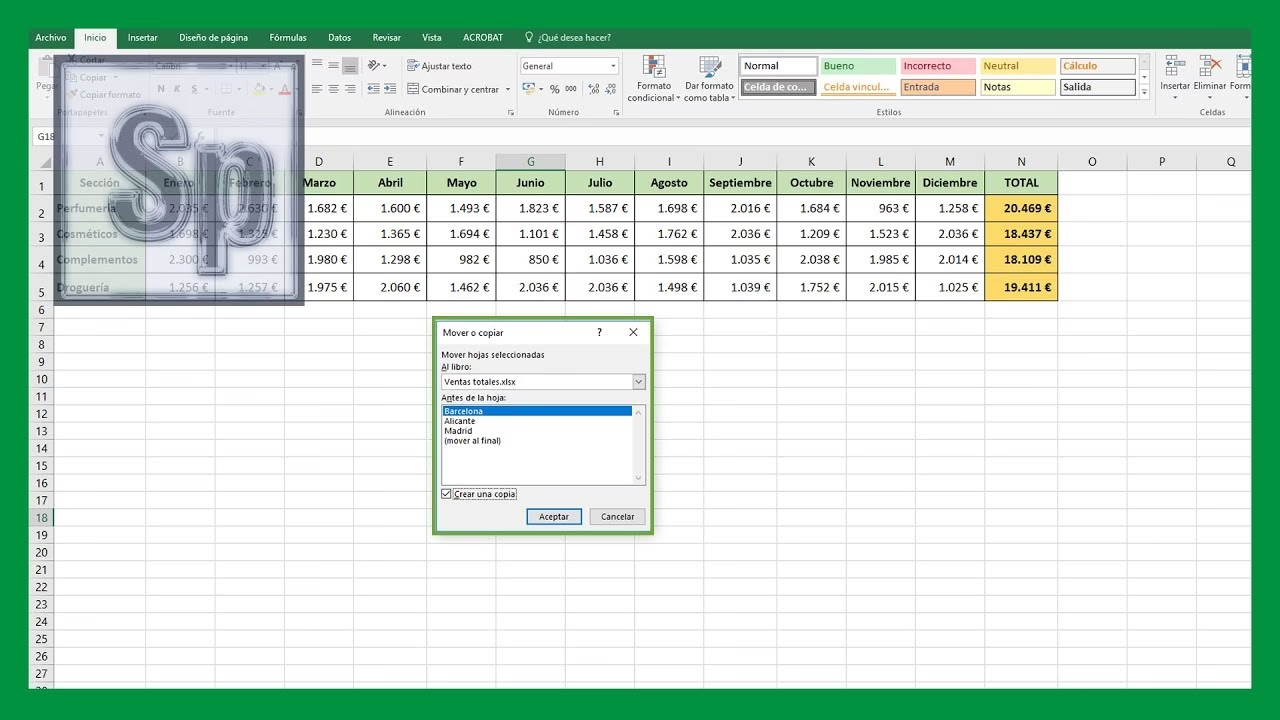
Esta habilidad no solo es fundamental para organizar tus datos de manera lógica, sino que también es crucial para compartir información específica sin comprometer la integridad de tu libro original, consolidar datos de múltiples fuentes o incluso crear plantillas personalizadas a partir de hojas existentes. En este artículo, desglosaremos paso a paso cómo realizar esta acción, exploraremos las implicaciones y consideraciones importantes, y te proporcionaremos consejos para maximizar su utilidad.
- ¿Por qué y Cuándo Mover o Copiar Hojas de Excel?
- Guía Paso a Paso: Copiar o Mover una Hoja de Excel
- Consideraciones Importantes al Mover o Copiar Hojas
- Tabla Comparativa: Mover vs. Copiar Hoja
- Preguntas Frecuentes (FAQ)
- ¿Se mantienen las fórmulas al mover una hoja a otro libro?
- ¿Qué sucede con los nombres definidos (rangos con nombre) cuando copio una hoja?
- ¿Puedo mover una hoja a un libro de Excel que no está abierto?
- ¿Cómo puedo deshacer un movimiento o copia de hoja?
- ¿Qué diferencia hay entre "Mover" y "Copiar" una hoja?
- ¿Qué pasa si la hoja que copio tiene el mismo nombre que una hoja existente en el libro de destino?
- Conclusión
¿Por qué y Cuándo Mover o Copiar Hojas de Excel?
La necesidad de mover o copiar una hoja de cálculo puede surgir en diversas situaciones. Entender el 'porqué' te ayudará a aplicar esta función de manera más estratégica:
- Organización y Limpieza: Para reestructurar un libro de trabajo desordenado, agrupando hojas relacionadas o eliminando aquellas que ya no son necesarias en un archivo específico, pero que quizás se requieran en otro.
- Consolidación de Datos: Cuando tienes información dispersa en varios archivos y necesitas unificarla en un solo libro para análisis o presentación.
- Compartir Información Específica: En lugar de enviar un archivo completo con múltiples hojas, puedes copiar solo la hoja relevante a un nuevo libro y compartirlo, manteniendo la privacidad del resto de tus datos.
- Creación de Plantillas: Si has diseñado una hoja con un formato o una estructura particular que te gusta, puedes copiarla a un nuevo libro o a otro existente para reutilizarla como plantilla.
- Respaldo y Archivo: Para guardar una versión de una hoja en un punto específico del tiempo, copiándola a un libro de archivo.
- Separación de Proyectos: Si un libro de trabajo ha crecido demasiado y contiene datos de proyectos diferentes, puedes mover las hojas de un proyecto a un nuevo libro para una mejor gestión.
Como ves, esta función va más allá de un simple atajo; es una herramienta poderosa para la gestión eficiente de tus datos.
Guía Paso a Paso: Copiar o Mover una Hoja de Excel
El proceso para mover o copiar una hoja es increíblemente sencillo, pero requiere atención a los detalles, especialmente cuando se trata de la ubicación y si deseas crear una copia o mover la original.
Preparación Inicial: Ten Tus Libros Abiertos
Para mover o copiar una hoja a un libro ya existente, es imprescindible que ambos libros de Excel estén abiertos en tu sesión. Si el destino es un libro nuevo, Excel lo creará automáticamente.
Seleccionando la Hoja (o Hojas) a Mover/Copiar
- Hoja Individual: Dirígete a la parte inferior de la ventana de Excel, donde se encuentran las pestañas con los nombres de las hojas. Haz clic con el botón derecho del ratón sobre la pestaña de la hoja que deseas mover o copiar.
- Múltiples Hojas: Si necesitas mover o copiar varias hojas a la vez, el proceso es igualmente sencillo. Haz clic en la pestaña de la primera hoja que deseas seleccionar, luego mantén pulsada la tecla CTRL y haz clic en las pestañas de las demás hojas que quieras incluir. Verás que todas las pestañas seleccionadas se resaltan. Una vez que hayas seleccionado todas las hojas, haz clic con el botón derecho del ratón sobre cualquiera de las pestañas seleccionadas.
Accediendo a la Opción 'Mover o Copiar'
Una vez que hayas hecho clic con el botón derecho sobre la pestaña (o pestañas) seleccionada(s), aparecerá un menú contextual. En este menú, busca y haz clic en la opción “Mover o copiar…”. Esto abrirá un cuadro de diálogo que te permitirá configurar las opciones de movimiento o copia.
El Cuadro de Diálogo 'Mover o Copiar'
Este cuadro de diálogo es el centro de control para esta operación. Aquí es donde definirás el destino y la naturaleza de la acción:
- Al libro: Esta es la primera y más importante opción. Al desplegar esta lista, verás todos los libros de Excel que tienes abiertos en ese momento. También encontrarás la opción “(nuevo libro)”.
- Si eliges un libro existente, la hoja (o hojas) se moverá/copiará a ese destino.
- Si seleccionas “(nuevo libro)”, Excel creará un nuevo archivo de Excel para contener la hoja (o hojas) que estás moviendo/copiando. Este nuevo libro se abrirá automáticamente.
- Antes de la hoja: Una vez que has seleccionado el libro de destino (si es uno existente), esta opción te permite definir la posición exacta donde quieres que se inserte la hoja. Puedes elegir una hoja existente en el libro de destino para que la hoja que estás moviendo/copiando aparezca justo antes de ella. También tienes la opción “(mover al final)”, que colocará la hoja al final de todas las hojas existentes en el libro de destino. Si elegiste mover o copiar a un nuevo libro, esta opción no estará disponible ni será necesaria, ya que la hoja será la única (o las primeras) en el nuevo archivo.
- Crear una copia: Esta es una casilla de verificación crucial.
- Si marcas esta casilla, la hoja original permanecerá en su libro de origen, y se creará una duplicado exacto en el libro de destino. Esta es la opción para copiar.
- Si no marcas esta casilla, la hoja original se eliminará de su libro de origen y se transferirá al libro de destino. Esta es la opción para mover.
Una vez que hayas configurado todas las opciones a tu gusto, haz clic en el botón “Aceptar”. La hoja se moverá o copiará según tus instrucciones.
Consideraciones Importantes al Mover o Copiar Hojas
Si bien el proceso es sencillo, las implicaciones de mover o copiar hojas pueden ser complejas, especialmente si tus hojas contienen fórmulas, nombres definidos, gráficos o código VBA. Es fundamental entender cómo se comportan estos elementos para evitar errores o resultados inesperados.
Fórmulas y Referencias
Este es quizás el punto más crítico. Excel es inteligente y generalmente ajusta las referencias de celda cuando mueves o copias hojas, pero hay matices:
- Referencias dentro de la misma hoja: Si una fórmula en la hoja que estás moviendo/copiando hace referencia a celdas dentro de esa misma hoja, esas referencias se mantendrán intactas y funcionarán correctamente en la nueva ubicación.
- Referencias a otras hojas dentro del mismo libro: Si la hoja contiene fórmulas que hacen referencia a otras hojas dentro del mismo libro de origen, y copias esa hoja a un nuevo libro, estas referencias se convertirán en referencias externas (apuntando al libro de origen). Por ejemplo,
=Hoja2!A1podría convertirse en='[LibroOriginal.xlsx]Hoja2'!A1. Si mueves la hoja, estas referencias pueden romperse si las hojas referenciadas no se mueven con ella. - Referencias a otros libros (enlaces externos): Si la hoja ya contiene referencias a otros libros, estas referencias se mantendrán como enlaces externos en la nueva ubicación. Asegúrate de que los libros a los que se hace referencia estén accesibles si alguien más va a usar el archivo.
Es una buena práctica revisar las fórmulas después de mover o copiar hojas, especialmente si hay referencias cruzadas.
Nombres Definidos
Los nombres definidos (rangos con nombre, fórmulas con nombre) pueden ser un poco más complicados:
- Nombres con ámbito de libro: Si un nombre definido tiene un ámbito para todo el libro de origen y copias una hoja que lo utiliza a un nuevo libro, el nombre se copiará con la hoja y su ámbito se convertirá en el nuevo libro. Si ya existe un nombre idéntico en el libro de destino, Excel puede renombrar automáticamente el nombre copiado (por ejemplo, `MiRango_2`).
- Nombres con ámbito de hoja: Si un nombre definido tiene un ámbito específico para la hoja que estás moviendo/copiando, se moverá/copiará con esa hoja y mantendrá su ámbito.
Siempre verifica los nombres definidos en el Administrador de Nombres (Pestaña Fórmulas > Administrador de nombres) después de la operación.
Gráficos y Objetos
Los gráficos, imágenes, formas y otros objetos incrustados en la hoja se moverán o copiarán junto con ella sin problemas.
Formato Condicional y Validación de Datos
Las reglas de formato condicional y las configuraciones de validación de datos aplicadas a celdas o rangos dentro de la hoja se moverán o copiarán correctamente.
VBA (Macros)
Si la hoja contiene botones o formas que ejecutan macros, o si hay módulos de código VBA asociados a la hoja (como eventos de hoja de trabajo), estos se moverán o copiarán con la hoja. Sin embargo, si la macro hace referencia a otras hojas o módulos en el libro original que no se copian, la macro podría dejar de funcionar correctamente en el nuevo libro. Es crucial probar las macros después de la operación.
Protección de Hoja y Libro
Si la hoja o el libro de destino están protegidos con contraseña, es posible que no puedas mover o copiar la hoja sin antes desprotegerlos. Excel te notificará si este es el caso.
Tabla Comparativa: Mover vs. Copiar Hoja
Entender la diferencia fundamental entre mover y copiar es clave para evitar confusiones.
| Característica | Mover Hoja | Copiar Hoja |
|---|---|---|
| Resultado en el Origen | La hoja original es eliminada del libro de origen. | La hoja original permanece intacta en el libro de origen. |
| Resultado en el Destino | La hoja original se traslada al libro de destino. | Se crea una nueva hoja idéntica en el libro de destino. |
| Propósito Principal | Reorganizar la estructura de los libros; transferir la propiedad de una hoja. | Duplicar datos; crear plantillas; compartir una versión de los datos. |
| Implicaciones de Fórmulas | Las referencias internas se mantienen. Las referencias externas al libro original pueden romperse si el libro original se cierra o se mueve. | Las referencias internas se mantienen. Las referencias a otras hojas del libro original se convierten en enlaces externos. |
| Impacto en Nombres Definidos | Los nombres con ámbito de hoja se mueven. Los nombres con ámbito de libro se mueven si no hay conflicto. | Los nombres con ámbito de hoja se copian. Los nombres con ámbito de libro se copian, se renombra si hay conflicto. |
| Uso de Memoria/Espacio | Generalmente no aumenta el tamaño total de los archivos (solo se reubica). | Aumenta el tamaño del archivo de destino al añadir una nueva hoja. |
Preguntas Frecuentes (FAQ)
¿Se mantienen las fórmulas al mover una hoja a otro libro?
Sí, las fórmulas se mantienen. Sin embargo, si las fórmulas hacen referencia a celdas en otras hojas del libro original, esas referencias se convertirán en enlaces externos que apuntan al archivo original. Si mueves la hoja, estas referencias podrían romperse si el archivo original no está disponible o las hojas referenciadas no se mueven con ella. Siempre es recomendable revisar las fórmulas después de la operación.
¿Qué sucede con los nombres definidos (rangos con nombre) cuando copio una hoja?
Si los nombres definidos tienen un ámbito de hoja (es decir, solo son válidos dentro de esa hoja específica), se copiarán junto con la hoja. Si tienen un ámbito de libro y ya existe un nombre idéntico en el libro de destino, Excel renombrará automáticamente el nombre copiado (por ejemplo, añadirá un sufijo como '_2'). Si no hay conflicto, el nombre se copiará tal cual con ámbito de libro en el nuevo archivo.
¿Puedo mover una hoja a un libro de Excel que no está abierto?
No, para mover o copiar una hoja a un libro existente, ese libro debe estar abierto en la misma sesión de Excel. Si el libro de destino no está abierto, no aparecerá en la lista de opciones del cuadro de diálogo 'Mover o copiar'. Si el destino es un libro nuevo, Excel lo creará y abrirá automáticamente.
¿Cómo puedo deshacer un movimiento o copia de hoja?
Inmediatamente después de mover o copiar una hoja, puedes intentar usar la función Deshacer (Ctrl + Z o el botón de flecha hacia atrás en la barra de herramientas de acceso rápido). Sin embargo, si has realizado otras acciones o cerrado el libro, no podrás deshacer la operación. Por eso, es prudente guardar tu trabajo antes de realizar movimientos importantes, o crear una copia de seguridad del archivo.
¿Qué diferencia hay entre "Mover" y "Copiar" una hoja?
La diferencia principal es que "Mover" traslada la hoja de su ubicación original a la nueva, eliminándola del origen. "Copiar" crea una duplicado de la hoja en la nueva ubicación, manteniendo la original en su lugar. La opción de "Crear una copia" en el cuadro de diálogo 'Mover o copiar' es la que define esta acción.
¿Qué pasa si la hoja que copio tiene el mismo nombre que una hoja existente en el libro de destino?
Si copias una hoja con el nombre 'Hoja1' a un libro que ya tiene una hoja llamada 'Hoja1', Excel automáticamente renombrará la hoja copiada a 'Hoja1 (2)' para evitar conflictos de nombres. Si mueves una hoja y ya existe el mismo nombre, Excel te dará un mensaje de error y no te permitirá moverla a menos que cambies el nombre de una de las hojas.
Conclusión
La capacidad de mover y copiar hojas en Excel es una función simple pero increíblemente potente para la organización y gestión de tus datos. Dominarla te permitirá mantener tus libros de trabajo limpios, compartir información de manera más eficiente y reutilizar estructuras de hojas de cálculo sin esfuerzo. Aunque el proceso es directo, recordar las consideraciones sobre fórmulas, nombres definidos y macros es clave para evitar problemas. Al integrar esta habilidad en tu flujo de trabajo de Excel, no solo mejorarás la eficiencia, sino que también tendrás un mayor control sobre la integridad y la presentación de tus datos. ¡Empieza a aplicar estos pasos hoy mismo y transforma la forma en que interactúas con tus hojas de cálculo!
Si quieres conocer otros artículos parecidos a Dominando Excel: Mover y Copiar Hojas puedes visitar la categoría Librerías.