
15/12/2022
En la era digital, el Kindle se ha convertido en un compañero indispensable para millones de amantes de la lectura, ofreciendo una biblioteca entera al alcance de la mano. Sin embargo, para muchos, el proceso de gestionar y transferir libros entre dispositivos o enviar nuevas adquisiciones puede parecer un laberinto. Afortunadamente, enviar un libro a tu Kindle o mover tu colección de un dispositivo a otro es más sencillo de lo que imaginas. Esta guía completa te revelará todos los métodos y consejos para que tu experiencia de lectura sea fluida y sin interrupciones, asegurando que tus historias favoritas estén siempre donde las necesites.
- Enviar Libros a Tu Kindle: Tu Biblioteca al Alcance de la Mano
- Transferencia de Libros Entre Kindles: Tu Colección Siempre Contigo
- Compartiendo tu Biblioteca: Kindle para Toda la Familia
- Alternativas de Transferencia sin Conexión: Cuando el Wi-Fi No Está Disponible
- Consejos Esenciales para una Transferencia Exitosa
- Tabla Comparativa: Métodos de Transferencia de Libros Kindle
- Preguntas Frecuentes (FAQs)
- ¿Se transfieren mis marcadores y notas automáticamente al cambiar de Kindle?
- ¿Puedo transferir libros que no compré en Amazon a mi Kindle?
- ¿Qué hago si mi Kindle no sincroniza mis libros o el progreso de lectura?
- ¿Necesito una computadora para transferir libros a mi Kindle?
- ¿Puedo transferir libros entre Kindles asociados a diferentes cuentas de Amazon?
Enviar Libros a Tu Kindle: Tu Biblioteca al Alcance de la Mano
La forma más común de obtener libros en tu Kindle es comprándolos directamente desde la tienda de Amazon. Una vez que adquieres un libro, este se asocia automáticamente a tu cuenta y se guarda en la nube de Amazon, listo para ser enviado a cualquiera de tus dispositivos registrados. Pero, ¿cómo aseguras que ese libro llegue a tu Kindle específico?
Desde la Gestión de Contenido de Amazon
Esta es la vía más directa y recomendada para enviar libros comprados o documentos personales a un Kindle específico desde tu ordenador o navegador web:
- Dirígete a la página de 'Gestionar contenido y dispositivos' en tu cuenta de Amazon.
- Una vez allí, haz clic en la pestaña de 'Libros' para acceder a la lista de todos los títulos que has adquirido o subido.
- Busca los libros que deseas enviar. Puedes seleccionarlos individualmente marcando las casillas correspondientes o incluso seleccionar varios a la vez.
- Con los libros seleccionados, haz clic en el botón 'Entregar' o 'Entregar o eliminar del dispositivo'.
- Aparecerá una ventana emergente donde podrás elegir el Kindle o la aplicación Kindle específica a la que deseas enviar los libros. Selecciona tu dispositivo de destino.
- Confirma la transferencia haciendo clic en 'Entregar' nuevamente. El libro se descargará automáticamente en tu Kindle la próxima vez que esté conectado a internet.
Mediante la Página de 'Contenido Digital'
Algunos usuarios también encuentran útil la sección de 'Contenido digital' dentro de su cuenta Kindle, que les permite ver todos sus libros comprados. Si bien la función principal aquí es la gestión general, al seleccionar libros y elegir 'Agregar a la biblioteca' (si el libro aún no está en tu biblioteca de la nube o en un dispositivo específico), aseguras que esté disponible para descargar en todos tus Kindles asociados. Es una forma de confirmar que el libro está 'en la nube' y listo para sincronizarse.
Transferencia de Libros Entre Kindles: Tu Colección Siempre Contigo
Si ya tienes una vasta colección de libros en un Kindle y adquieres un nuevo dispositivo, la buena noticia es que no necesitas empezar de cero. Amazon ha diseñado su ecosistema para que la transferencia sea lo más fluida posible.
Sincronización Automática: La Forma Más Sencilla
La clave para una transferencia sin esfuerzo entre Kindles reside en la función de sincronización de Amazon, conocida como Whispersync. Esta tecnología asegura que todos tus dispositivos Kindle asociados a la misma cuenta de Amazon estén siempre actualizados con tu progreso de lectura, marcadores, notas y, por supuesto, la disponibilidad de tus libros.
- Asegúrate de la Conexión: Ambos Kindles deben estar conectados a la misma cuenta de Amazon y a una red Wi-Fi estable.
- Activa la Sincronización: En la mayoría de los Kindles, desde la pantalla de Inicio, desliza el dedo hacia abajo para abrir el menú 'Acciones rápidas' o selecciona 'Menú'. Busca el icono de 'Sincronizar' o la opción 'Detectar y sincronizar contenido'. Al seleccionarla, tu Kindle se conectará con la nube de Amazon y descargará los metadatos de todos tus libros y el progreso de lectura. Los libros no descargados aparecerán en tu biblioteca listos para ser tocados y leídos.
Uso de la Función "Entregar a" para Dispositivos Existentes
Como se mencionó anteriormente, la página de 'Gestionar contenido y dispositivos' no solo te permite enviar libros a un Kindle por primera vez, sino también a cualquier otro Kindle que tengas registrado en tu cuenta. Es una forma excelente de mover un libro específico de un dispositivo a otro si no quieres esperar a la sincronización completa de la biblioteca.
Manteniendo tus Marcadores y Progreso de Lectura
Uno de los mayores temores al transferir libros es perder el punto de lectura o las notas importantes. Con Kindle, esto rara vez es un problema gracias a Whispersync:
- Sincronización en la Nube: Si ambos Kindles están asociados a la misma cuenta de Amazon y tienen Wi-Fi, Whispersync se encargará de sincronizar automáticamente tu punto de lectura más reciente, así como cualquier marcador o nota que hayas añadido. Simplemente abre el libro en el nuevo dispositivo y te preguntará si deseas ir a la página más leída.
- "Enviar a Kindle" (vía Email): Esta función es fantástica para enviar documentos personales (como PDFs, DOCX, MOBI) o ebooks que no compraste en Amazon directamente a tu Kindle. Cada Kindle tiene una dirección de correo electrónico única (puedes encontrarla en 'Gestionar contenido y dispositivos' o en la configuración de tu Kindle). Simplemente envía el archivo como adjunto a esa dirección. Para algunos formatos, esta función puede incluso preservar los marcadores si el archivo ya los contenía.
- Calibre: Para el Lector Avanzado y la Gestión Exhaustiva: Si manejas una biblioteca muy grande, tienes libros en diferentes formatos o simplemente quieres un control más granular, Calibre es un software gratuito para ordenador que te permite organizar, convertir y transferir ebooks a tu Kindle. Conecta tu Kindle al ordenador, abre Calibre, y podrás arrastrar y soltar libros. Calibre es particularmente útil para gestionar metadatos y asegurar que los libros no comprados en Amazon se visualicen correctamente, y puede ayudar a mantener cierto nivel de progreso si se gestiona adecuadamente, aunque la sincronización de lectura nativa es mejor con Whispersync.
Compartiendo tu Biblioteca: Kindle para Toda la Familia
Amazon entiende que la lectura es a menudo una actividad compartida. Por ello, ofrece la función 'Amazon Household' o 'Hogar Digital', que permite a dos adultos y hasta cuatro niños compartir contenido digital, incluyendo libros Kindle, sin necesidad de transferencias manuales constantes.
- Configurar una Cuenta Familiar: Ambos adultos deben vincular sus cuentas de Amazon para formar un 'Hogar Digital'. Esto se hace desde la configuración de tu cuenta Amazon en la sección 'Contenido digital y dispositivos'.
- Activar la Función 'Compartir en Familia': Una vez creado el hogar, activa la opción de 'Compartir en Familia' para el contenido de libros.
- Seleccionar los Libros a Compartir: Cada adulto puede elegir qué libros de su biblioteca desea hacer accesibles al otro miembro del hogar. Esto se gestiona también desde 'Gestionar contenido y dispositivos', seleccionando el libro y eligiendo la opción de compartir.
- Sincronizar los Kindles: Asegúrate de que los Kindles de ambos usuarios estén conectados a internet y sincronizados. Los libros compartidos aparecerán en la biblioteca del otro dispositivo, listos para descargar.
Alternativas de Transferencia sin Conexión: Cuando el Wi-Fi No Está Disponible
Aunque la sincronización en la nube es la forma más cómoda, hay situaciones en las que no tienes acceso a internet. Afortunadamente, aún puedes transferir tus libros.
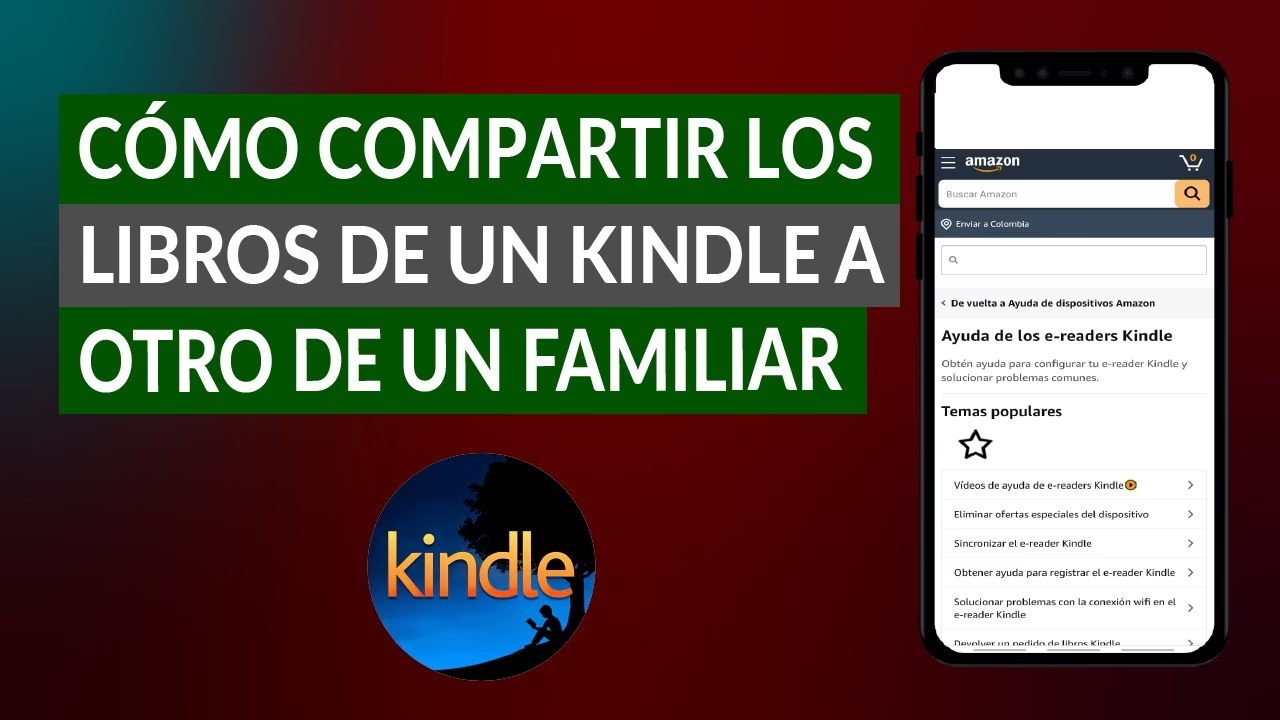
- Transferencia a Través de Cable USB: La Conexión Directa: Esta es la forma más común de transferir libros sin Wi-Fi.
- Conecta tu Kindle al ordenador usando un cable USB.
- El Kindle aparecerá como una unidad de disco extraíble.
- Localiza la carpeta 'documents' o 'books' dentro de la unidad de tu Kindle.
- Arrastra y suelta los archivos de libros (formatos compatibles como .mobi, .azw3, .pdf) desde tu ordenador a esta carpeta.
- Expulsa el Kindle de forma segura de tu ordenador y desconéctalo. Los libros aparecerán en tu biblioteca.
- Uso de una Tarjeta microSD: Expansión y Transferencia (solo si tu Kindle tiene ranura): Algunos modelos antiguos de Kindle o las tabletas Fire tienen una ranura para tarjetas microSD. Si es tu caso:
- Guarda tus libros en la tarjeta microSD desde el Kindle de origen o un ordenador.
- Inserta la tarjeta microSD en el Kindle de destino.
- Los libros deberían ser reconocidos automáticamente.
- Utilización de un Cable OTG (On-The-Go): Conectividad Móvil Directa: Un cable OTG permite conectar directamente dos dispositivos USB, como dos Kindles o un Kindle y una memoria USB, sin necesidad de un ordenador. Esto es ideal para transferencias rápidas en movimiento, siempre que ambos dispositivos soporten OTG y tengas el cable adecuado.
Consejos Esenciales para una Transferencia Exitosa
Para asegurar que tus transferencias de libros sean siempre fluidas, considera estos consejos:
- Conexión a Internet Estable: Para los métodos en línea, una conexión Wi-Fi robusta es crucial para descargas rápidas y sincronización efectiva.
- Organización de tu Biblioteca Digital: Antes de transferir grandes volúmenes, tómate un momento para organizar tus libros. Utiliza colecciones en tu Kindle o software como Calibre para clasificar tus títulos.
- Comprobar la Compatibilidad de Formatos: Kindle soporta principalmente sus propios formatos (AZW, AZW3, KF8) y MOBI. También puede leer PDF, TXT, RTF, DOC, DOCX, HTML, JPEG, GIF, PNG, BMP (a través de conversión). Asegúrate de que los libros que intentas transferir sean compatibles o utiliza una herramienta de conversión si es necesario.
- Espacio de Almacenamiento Suficiente: Antes de iniciar una transferencia grande, verifica que el Kindle de destino tenga suficiente espacio de almacenamiento disponible para todos los libros.
Tabla Comparativa: Métodos de Transferencia de Libros Kindle
| Método | Requiere Internet | Preserva Marcadores/Notas | Facilidad de Uso | Versatilidad | Notas Clave |
|---|---|---|---|---|---|
| Sincronización Cloud (Amazon) | Sí | Sí (Whispersync) | Muy Alta | Solo libros de Amazon | Ideal para libros comprados y progreso de lectura. |
| "Enviar a Kindle" (Email) | Sí | Sí (parcialmente) | Media | Documentos personales, ebooks | Requiere dirección de email del Kindle. |
| Gestionar Contenido y Dispositivos | Sí | Sí | Alta | Solo libros de Amazon | Control preciso sobre qué libros enviar a qué dispositivo. |
| Calibre (Software PC) | No (para transferencia local) | Sí (avanzado) | Media-Alta | Muy Alta (conversión de formatos) | Requiere PC. Excelente para no-Amazon y gestión avanzada. |
| Cable USB | No | No (generalmente) | Media | Alta (archivos directos) | Para transferir archivos sin DRM. No gestiona marcadores automáticamente. |
| Tarjeta microSD | No | No (generalmente) | Media | Limitada a modelos con ranura | Útil para mover muchos archivos sin PC si el Kindle lo soporta. |
| Cable OTG | No | No (generalmente) | Media | Directo entre Kindles | Requiere cable especial y compatibilidad OTG en ambos Kindles. |
Preguntas Frecuentes (FAQs)
Aquí respondemos a algunas de las preguntas más comunes sobre la transferencia de libros en Kindle:
¿Se transfieren mis marcadores y notas automáticamente al cambiar de Kindle?
Sí, si ambos Kindles están asociados a la misma cuenta de Amazon y la función Whispersync está activada (que suele ser por defecto), tus marcadores, notas y el progreso de lectura se sincronizarán automáticamente a través de la nube. Al abrir un libro en el nuevo dispositivo, se te preguntará si deseas ir a la última página leída.
¿Puedo transferir libros que no compré en Amazon a mi Kindle?
¡Absolutamente! Puedes enviar documentos personales y ebooks de otras fuentes (en formatos compatibles como MOBI, AZW3, o PDF) a tu Kindle utilizando la función "Enviar a Kindle" por correo electrónico o conectando tu Kindle a un ordenador mediante USB y arrastrando los archivos a la carpeta 'documents'. Para una gestión más avanzada, el software Calibre es una excelente opción.
¿Qué hago si mi Kindle no sincroniza mis libros o el progreso de lectura?
Primero, asegúrate de que tu Kindle esté conectado a una red Wi-Fi estable. Luego, desde la pantalla de Inicio de tu Kindle, desliza hacia abajo para acceder a las 'Acciones rápidas' o el 'Menú' y selecciona la opción 'Sincronizar' o 'Detectar y sincronizar contenido'. Verifica también que ambos dispositivos estén registrados en la misma cuenta de Amazon y que Whispersync esté activado en la configuración de tu cuenta en Amazon.
¿Necesito una computadora para transferir libros a mi Kindle?
No necesariamente. Puedes descargar libros directamente desde la tienda Kindle en tu dispositivo si tienes conexión Wi-Fi. Para transferir libros entre Kindles o enviar documentos personales, los métodos en la nube (sincronización, "Entregar a") o la función "Enviar a Kindle" por email no requieren una computadora. Sin embargo, un ordenador te ofrece más control y es necesario para métodos como el uso de Calibre o la transferencia por cable USB.
¿Puedo transferir libros entre Kindles asociados a diferentes cuentas de Amazon?
Directamente a través de la nube de Amazon (sincronización o "Entregar a"), no es posible, ya que los libros están vinculados a la cuenta que los compró. Sin embargo, puedes compartir libros a través de la función 'Amazon Household' si las cuentas están vinculadas como un hogar digital. Para libros que no tienen DRM (Gestión de Derechos Digitales) o documentos personales, puedes transferirlos manualmente usando un cable USB o software como Calibre.
En resumen, la gestión de tu biblioteca en Kindle es un proceso flexible que se adapta a tus necesidades. Ya sea que prefieras la comodidad de la sincronización en la nube, la versatilidad de las transferencias manuales con USB o la potencia de herramientas como Calibre, tienes múltiples caminos para asegurar que tus historias favoritas estén siempre a tu disposición. Disfruta de la libertad de tu biblioteca digital, sin importar el Kindle que elijas para tu próxima aventura de lectura.
Si quieres conocer otros artículos parecidos a Guía Completa: Enviar y Transferir Libros a Kindle puedes visitar la categoría Librerías.