
10/09/2023
En el vasto universo de Microsoft Excel, la organización es la clave para la eficiencia. A menudo, nos encontramos manejando libros de trabajo que crecen exponencialmente, acumulando decenas o incluso cientos de hojas de cálculo. Cada una de estas hojas, nombrada quizás con un país, un cliente o un periodo contable, contiene información vital. Sin embargo, la ventaja de tener toda esa información centralizada puede convertirse rápidamente en una pesadilla cuando la cantidad de hojas es tan abrumadora que encontrar una específica se vuelve una tarea titánica.
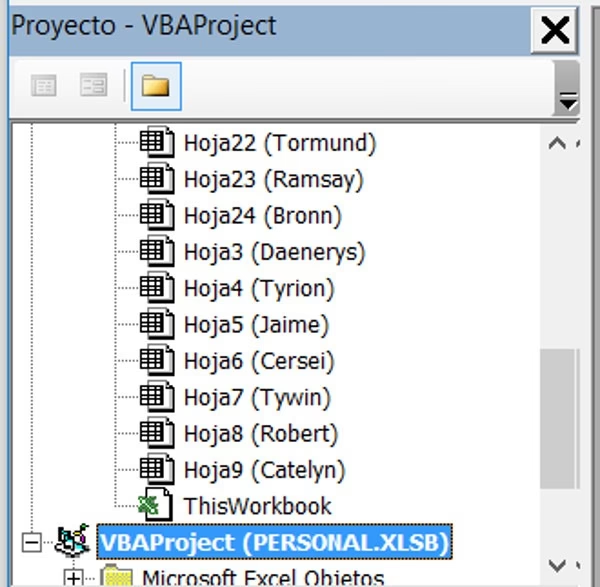
Imagina tener un libro con 183 hojas, cada una representando un país. Si estas hojas se han insertado de manera aleatoria a lo largo del tiempo, la simple acción de ubicar la hoja de 'Alemania' o 'Zimbabue' podría consumir valiosos minutos de tu jornada. La solución más lógica y eficiente es ordenar estas hojas alfabéticamente. Si bien la opción de mover cada hoja manualmente existe, es un proceso tedioso y propenso a errores, especialmente con un volumen considerable. La verdadera magia reside en la automatización, y para ello, las macros de Excel, escritas en VBA (Visual Basic for Applications), son nuestras aliadas perfectas.
Este artículo te guiará a través de la creación y uso de macros sencillas pero poderosas que te permitirán ordenar tus hojas de Excel de forma ascendente o descendente con solo un clic, transformando el caos en orden y optimizando tu flujo de trabajo de manera significativa.
- Automatiza la Organización: Macros VBA para Ordenar Hojas
- Ejecutando tus Macros: Pasos Sencillos
- Consideraciones Importantes al Ordenar Hojas
- Alternativas para la Ordenación de Hojas
- Preguntas Frecuentes sobre la Ordenación de Hojas de Excel
- ¿Es posible ordenar solo un subconjunto de hojas?
- ¿Cómo se comportan las macros si los nombres de las hojas tienen números o caracteres especiales?
- ¿Es seguro ejecutar macros en Excel?
- ¿Puedo hacer que una hoja específica (por ejemplo, mi índice) no se mueva?
- ¿Cómo puedo deshacer la ordenación si no me gusta el resultado?
- Conclusión
Automatiza la Organización: Macros VBA para Ordenar Hojas
La esencia de la automatización en Excel radica en las macros. Para ordenar una gran cantidad de hojas, en lugar de arrastrar y soltar cada una, crearemos un pequeño programa en VBA que hará el trabajo por nosotros. La lógica detrás de estas macros es sorprendentemente simple, pero su impacto en la productividad es enorme. Utilizaremos bucles para recorrer todas las hojas de nuestro libro y compararemos sus nombres para reorganizarlas según el orden deseado.
Macro para Ordenar Hojas de Excel Alfabéticamente (Ascendente)
Para crear nuestra primera macro, necesitamos acceder al Editor de Visual Basic. Puedes hacerlo presionando las teclas ALT + F11. Una vez dentro del editor, en el panel izquierdo, busca tu libro de Excel (por lo general, se llama 'VBAProject (NombreDeTuLibro)'). Haz clic derecho sobre él, selecciona 'Insertar' y luego 'Módulo'. En el módulo en blanco que aparecerá, copia y pega el siguiente código:
Sub OrdenarHojas_Ascendente()
 Dim a As Long, s As Long
 For a = 1 To Sheets.Count
 For s = a + 1 To Sheets.Count
 If UCase(Sheets(a).Name) > UCase(Sheets(s).Name) Then
 Sheets(s).Move Before:=Sheets(a)
 End If
 Next s
 Next a
End Sub
Analicemos este código línea por línea para entender su funcionamiento:
Sub OrdenarHojas_Ascendente(): Declara el inicio de nuestra subrutina, a la que le hemos dado un nombre descriptivo.Dim a As Long, s As Long: Declara dos variables, 'a' y 's', como tipo 'Long' para que puedan manejar un gran número de hojas. Estas variables actuarán como contadores en nuestros bucles.For a = 1 To Sheets.Count: Este es el primer bucle. Recorrerá cada hoja del libro, comenzando desde la primera (índice 1) hasta la última (Sheets.Countnos da el número total de hojas). La variable 'a' representa la hoja "actual" que estamos evaluando.For s = a + 1 To Sheets.Count: Este es el segundo bucle, anidado dentro del primero. Para cada hoja 'a', este bucle recorrerá las hojas siguientes (desde 'a + 1' hasta el final). La variable 's' representa la hoja "siguiente" con la que compararemos la hoja 'a'.If UCase(Sheets(a).Name) > UCase(Sheets(s).Name) Then: Esta es la línea central de la lógica de ordenación.Sheets(a).NameySheets(s).Name: Obtienen el nombre de la hoja 'a' y la hoja 's' respectivamente.UCase(...): Convierte el nombre de la hoja a mayúsculas. Esto es crucial para asegurar que la comparación sea insensible a mayúsculas y minúsculas (por ejemplo, "País" y "país" se traten igual).>: Este operador realiza la comparación alfabética. En programación, si la primera letra de una cadena aparece después en el alfabeto que la primera letra de otra cadena, se considera "mayor". Por lo tanto, si el nombre de la hoja 'a' es alfabéticamente "mayor" (es decir, debería ir después) que el nombre de la hoja 's', entonces la condición es verdadera.Sheets(s).Move Before:=Sheets(a): Si la condición anterior es verdadera (es decir, la hoja 'a' debería ir después de la hoja 's' en un orden ascendente), esta línea mueve la hoja 's' para que se posicione antes de la hoja 'a'. Este movimiento es lo que efectivamente reordena las hojas.End If: Finaliza la condición 'If'.Next s: Pasa a la siguiente iteración del bucle interno.Next a: Pasa a la siguiente iteración del bucle externo.End Sub: Indica el final de la subrutina.
Este algoritmo, conocido como "Bubble Sort" (ordenación de burbuja), es simple y efectivo para un número moderado de elementos, garantizando que al final del proceso, todas las hojas estén dispuestas en orden alfabético ascendente.
Macro para Ordenar Hojas de Excel de Manera Descendente
Si tu necesidad es ordenar las hojas en orden inverso, de la Z a la A, los cambios en la macro son mínimos. Simplemente cambiaremos el nombre de la subrutina y el operador de comparación:
Sub OrdenarHojas_Descendente()
 Dim a As Long, s As Long
 For a = 1 To Sheets.Count
 For s = a + 1 To Sheets.Count
 If UCase(Sheets(a).Name) < UCase(Sheets(s).Name) Then
 Sheets(s).Move Before:=Sheets(a)
 End If
 Next s
 Next a
End Sub
El único cambio significativo, además del nombre de la subrutina, es el uso del operador < (menor que). Ahora, si el nombre de la hoja 'a' es alfabéticamente "menor" (es decir, debería ir antes) que el nombre de la hoja 's', la hoja 's' se moverá antes de la hoja 'a'. Esto invierte la lógica de ordenación, resultando en un orden descendente.
Ejecutando tus Macros: Pasos Sencillos
Una vez que hayas copiado el código VBA en un módulo, es hora de poner a prueba tus macros. Hay varias maneras de ejecutarlas:
- Desde el Cuadro de Diálogo Macros:
Dirígete a la pestaña 'Vista' en la cinta de opciones de Excel y haz clic en 'Macros' (o presiona ALT + F8). Si tienes la pestaña 'Programador' habilitada, también puedes encontrar 'Macros' en el grupo 'Código'. En el cuadro de diálogo 'Macro' que aparece, verás una lista con 'OrdenarHojas_Ascendente' y 'OrdenarHojas_Descendente'. Selecciona la que desees ejecutar y haz clic en el botón 'Ejecutar'. Observa cómo tus hojas se reorganizan mágicamente. - Asignando Atajos de Teclado (Recomendado):
Para una experiencia aún más fluida, puedes asignar atajos de teclado a tus macros. Esto es especialmente útil porque, al ordenar las hojas, la hoja activa (donde podrías tener un botón para la macro) podría moverse de lugar. Con un atajo de teclado, puedes ejecutar la macro desde cualquier hoja sin importar su posición.Para asignar un atajo:
- Abre el cuadro de diálogo 'Macros' (ALT + F8).
- Selecciona la macro a la que deseas asignar un atajo (por ejemplo, 'OrdenarHojas_Ascendente').
- Haz clic en el botón 'Opciones...'.
- En la ventana 'Opciones de macro', en el campo 'Tecla de método abreviado', introduce una letra (por ejemplo, 'A' para ascendente). Excel asignará automáticamente 'Ctrl + la letra' (o 'Ctrl + Shift + la letra' si usas una mayúscula).
- Haz clic en 'Aceptar' y luego en 'Cancelar' para cerrar el cuadro de diálogo de macros.
Ahora, simplemente presiona Ctrl + A (o el atajo que hayas elegido) desde cualquier hoja de tu libro, y la macro se ejecutará instantáneamente. Repite el proceso para la macro descendente (por ejemplo, con Ctrl + D).
Consideraciones Importantes al Ordenar Hojas
Mientras que estas macros son increíblemente útiles, hay un par de puntos a tener en cuenta:
- Irreversibilidad: Una vez que ejecutas la macro, el orden de las hojas cambia. A diferencia de otras acciones en Excel, no hay un botón de 'Deshacer' para las macros. Por lo tanto, es una buena práctica guardar tu libro de Excel antes de ejecutar una macro de ordenación, especialmente si es la primera vez que la usas o si el orden actual es importante para ti.
- Hojas Especiales: Si tienes hojas que no deseas que se muevan (por ejemplo, una hoja de 'Índice' o 'Configuración' que siempre debe estar al principio o al final), tendrías que modificar el código VBA para excluir esas hojas del proceso de ordenación. Esto implica añadir lógica condicional para omitir ciertas hojas por su nombre o índice.
- Sensibilidad a Mayúsculas y Minúsculas: Gracias a la función
UCase, nuestras macros son insensibles a mayúsculas y minúsculas, lo que significa que 'Hoja1' y 'hoja1' se tratarán como el mismo nombre para fines de comparación.
Alternativas para la Ordenación de Hojas
Aunque las macros VBA ofrecen una solución poderosa y personalizable, existen otras herramientas que pueden simplificar aún más este proceso, especialmente para usuarios menos familiarizados con la programación.
Kutools para Excel: Una Herramienta Simplificada
Algunas herramientas de terceros, como Kutools para Excel, ofrecen funcionalidades de ordenación de hojas directamente a través de su interfaz de usuario. Estas herramientas suelen integrar más de 300 funciones avanzadas que simplifican tareas complejas en Excel, incluyendo la organización de hojas por orden alfabético, alfanumérico, por color, o incluso el movimiento manual y el restablecimiento del orden.
La ventaja de estas herramientas es su facilidad de uso: a menudo basta con hacer clic en 'Kutools Plus' > 'Hoja de Cálculo' > 'Ordenar Hojas', seleccionar el tipo de ordenación deseado (alfabético, alfanumérico, etc.) y hacer clic en 'Aceptar'. Esto elimina la necesidad de escribir o entender código VBA, haciéndolas accesibles para un público más amplio.
Preguntas Frecuentes sobre la Ordenación de Hojas de Excel
Abordemos algunas dudas comunes que puedan surgir al momento de organizar tus hojas de cálculo.
¿Es posible ordenar solo un subconjunto de hojas?
Las macros proporcionadas aquí ordenan todas las hojas del libro. Si necesitas ordenar solo un subconjunto, tendrías que modificar el código para especificar un rango de hojas por sus índices o nombres, o para excluir ciertas hojas del proceso de ordenación. Esto requeriría un conocimiento más avanzado de VBA para implementar la lógica de exclusión o inclusión específica.
¿Cómo se comportan las macros si los nombres de las hojas tienen números o caracteres especiales?
Las macros ordenarán las hojas siguiendo las reglas de ordenación alfanumérica estándar. Esto significa que los números se ordenarán antes que las letras, y ciertos caracteres especiales pueden afectar el orden. Por ejemplo, 'Hoja1', 'Hoja10', 'Hoja2' se ordenarían como 'Hoja1', 'Hoja10', 'Hoja2' alfabéticamente si no se maneja el relleno con ceros ('Hoja01', 'Hoja02', 'Hoja10'). Sin embargo, para la mayoría de los nombres de hojas comunes (como nombres de países o meses), el orden alfabético funcionará como se espera.
¿Es seguro ejecutar macros en Excel?
Sí, es seguro, siempre y cuando confíes en la fuente del código. Excel tiene configuraciones de seguridad de macros que pueden advertirte o deshabilitar macros si no provienen de una fuente de confianza. Para ejecutar estas macros, es posible que necesites habilitar el contenido o confiar en la ubicación del archivo. Siempre revisa el código antes de ejecutarlo si lo obtienes de una fuente desconocida.
¿Puedo hacer que una hoja específica (por ejemplo, mi índice) no se mueva?
Sí, se puede modificar la macro para excluir una o varias hojas específicas. Por ejemplo, podrías añadir una condición dentro del bucle para que, si el nombre de la hoja actual es 'Índice' o 'Inicio', se omita el proceso de comparación y movimiento para esa hoja. Esto garantizaría que esa hoja siempre permanezca en su posición original, independientemente de la ordenación del resto.
¿Cómo puedo deshacer la ordenación si no me gusta el resultado?
Lamentablemente, como se mencionó, las acciones de macro no tienen un botón de 'Deshacer'. La mejor práctica es guardar tu libro antes de ejecutar la macro. Si el resultado no es el deseado, puedes cerrar el libro sin guardar los cambios y volver a abrir la versión guardada anteriormente. Otra opción, si el libro es complejo, es crear una copia de seguridad antes de ejecutar cualquier macro que modifique la estructura del archivo.
Conclusión
La capacidad de ordenar las hojas de Excel de manera eficiente es una habilidad invaluable para cualquier usuario que trabaje con libros de trabajo complejos. Si bien la ordenación manual es una opción para unos pocos casos, la automatización a través de macros VBA se convierte en una necesidad cuando se manejan docenas o cientos de hojas. Las macros proporcionadas en este artículo son herramientas simples pero extremadamente potentes que te permitirán transformar el caos de un libro desordenado en un sistema de datos organizado y fácilmente navegable.
Ya sea que elijas las macros VBA por su personalización y control, o explores herramientas de terceros para una solución más 'plug-and-play', el objetivo es el mismo: ahorrar tiempo, reducir la frustración y mejorar la productividad. Anímate a implementar estas soluciones y descubre cómo la organización de tus hojas puede simplificar enormemente tu trabajo diario en Excel.
Si quieres conocer otros artículos parecidos a Organiza tus Hojas de Excel en Segundos puedes visitar la categoría Librerías.