
28/10/2022
iTunes, para muchos usuarios de Windows, es una herramienta indispensable para gestionar su música y otros contenidos multimedia, especialmente si poseen dispositivos Apple. Sin embargo, no es un secreto que la aplicación puede ser percibida como pesada o propensa a problemas, lo que a menudo genera frustración. Desde lentitud en el inicio hasta fallos inesperados, una variedad de factores pueden afectar su rendimiento. Esta guía exhaustiva está diseñada para ayudarte a navegar por iTunes en tu equipo con Windows, desde las funciones básicas de reproducción y organización, hasta las soluciones más efectivas para esos molestos problemas que te impiden disfrutar de tu música. Prepárate para transformar tu experiencia con iTunes y tener el control total de tu biblioteca.
- I. Primeros Pasos: Abrir y Gestionar tu Música
- II. Solución de Problemas Comunes de iTunes en Windows
- 1. Ejecutar iTunes como Administrador
- 2. Forzar el Cierre de iTunes
- 3. Actualizar iTunes
- 4. Utilizar el Modo de Compatibilidad
- 5. Lanzar en Modo Seguro
- 6. Reparar iTunes
- 7. Restaurar la Antigua Biblioteca de iTunes
- 8. Configurar el Firewall
- 9. Desactivar Internet
- 10. Reinstalar iTunes
- 11. Instalar una Versión Anterior
- III. Personalizando tu Experiencia Musical en iTunes
- IV. Preguntas Frecuentes (FAQ)
- V. Tabla Resumen de Soluciones a Problemas de iTunes
I. Primeros Pasos: Abrir y Gestionar tu Música
Comprender cómo interactuar con iTunes es fundamental. Aunque el proceso parece sencillo, conocer los pasos correctos te ahorrará tiempo y te permitirá acceder a tu contenido sin contratiempos.
Cómo Abrir un Archivo de Audio en iTunes
Si deseas reproducir un archivo de audio específico que ya se encuentra en tu equipo, iTunes facilita el proceso. Simplemente sigue estos pasos:
- Abre la aplicación iTunes en tu equipo con Windows.
- En el menú desplegable ubicado en la parte superior izquierda de la ventana, selecciona la opción Música.
- Una vez en la sección de Música, haz clic en Biblioteca. Desde aquí, podrás navegar y seleccionar el archivo de audio que deseas reproducir.
Es importante notar que si no encuentras la opción Música en el menú desplegable, es posible que necesites utilizar la aplicación Música que hayas instalado en tu dispositivo, la cual podría haber reemplazado ciertas funcionalidades de iTunes para tu versión de Windows.
Cómo Agregar Música a la Biblioteca de iTunes
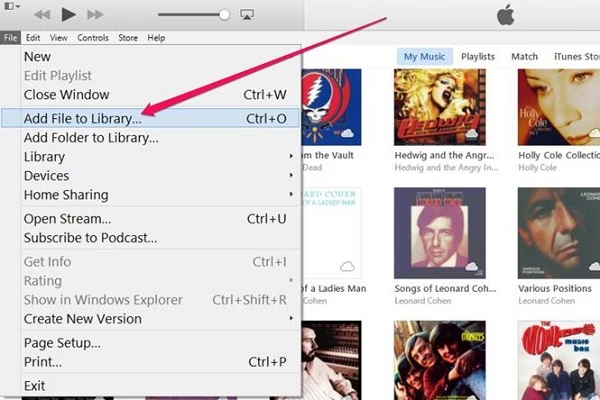
Aunque el texto fuente se enfoca más en los problemas de iTunes que en el proceso de añadir música, el principio básico de agregar contenido es arrastrar y soltar archivos o carpetas directamente a la ventana de iTunes, o usar la opción 'Archivo > Añadir a la biblioteca' dentro de la aplicación. Sin embargo, la frustración común surge cuando iTunes no funciona como se espera, impidiendo incluso esta tarea fundamental. A continuación, abordaremos las soluciones a estos problemas.
II. Solución de Problemas Comunes de iTunes en Windows
iTunes puede ser caprichoso. Actualizaciones de Windows, bibliotecas dañadas o incluso controladores desactualizados pueden causar que la aplicación falle o no se inicie. Aquí te presentamos una serie de soluciones, desde las más sencillas hasta las que requieren un poco más de esfuerzo, para que iTunes vuelva a funcionar con normalidad.
1. Ejecutar iTunes como Administrador
A menudo, los permisos de los archivos y carpetas que utiliza iTunes pueden verse alterados por actualizaciones del sistema operativo. Esto restringe el acceso de iTunes a ciertas áreas de tu PC, impidiendo su inicio. Otorgar privilegios administrativos puede eludir estas restricciones.
- Haz clic derecho en el acceso directo de iTunes y selecciona Ejecutar como administrador.
- En el cuadro de diálogo de Control de Cuentas de Usuario, haz clic en Sí.
Si iTunes se inicia correctamente, puedes configurar el acceso directo para que siempre se inicie con privilegios administrativos:
- Haz clic derecho en el acceso directo de iTunes y selecciona Propiedades.
- En la pestaña Compatibilidad, marca la casilla junto a Ejecutar este programa como administrador.
- Haz clic en Aplicar y luego en Aceptar para guardar los cambios.
2. Forzar el Cierre de iTunes
A veces, iTunes puede quedarse congelado, especialmente si intentas reiniciarlo inmediatamente después de cerrarlo. Un reinicio completo del equipo solucionaría esto, pero puedes ahorrar tiempo eliminando el proceso congelado directamente desde el Administrador de tareas.
- Haz clic derecho en la barra de tareas y selecciona Administrador de tareas. Si tu PC está completamente congelada, presiona Ctrl + Alt + Supr para abrirlo forzosamente.
- En la pestaña Procesos, selecciona iTunes y haz clic en Finalizar tarea.
Esto debería liberar el proceso y permitirte abrir iTunes normalmente.
3. Actualizar iTunes
Las actualizaciones frecuentes de Windows 10 pueden causar incompatibilidades con iTunes. Actualizar iTunes a su última versión a menudo resuelve estos problemas.
- Inicia la Actualización de software de Apple (la encontrarás en el menú Inicio).
- Espera a que busque actualizaciones disponibles.
- Si hay una actualización de iTunes, selecciónala y haz clic en Instalar. Asegúrate también de seleccionar cualquier otra actualización para el software relacionado de Apple.
4. Utilizar el Modo de Compatibilidad
Si no hay una nueva actualización de iTunes disponible para solucionar problemas causados por una reciente actualización de Windows 10, el modo de compatibilidad puede ser una solución rápida.
- Accede a las Propiedades de tu acceso directo de iTunes.
- En la pestaña Compatibilidad, marca la casilla junto a Ejecutar este programa en modo de compatibilidad para y selecciona Windows 8.
- Haz clic en Aplicar y luego en Aceptar para guardar los cambios.
Si aún no se inicia, prueba con una versión anterior de Windows como Windows 7 o Windows Vista. Recuerda deshabilitar el Modo de compatibilidad antes de aplicar cualquier nueva actualización de iTunes.
5. Lanzar en Modo Seguro
Los complementos visuales de terceros pueden causar bloqueos en iTunes, especialmente al inicio. El modo seguro te permite determinar si este es el caso o si hay problemas con configuraciones y preferencias corruptas.
- Mantén presionadas las teclas Ctrl + Shift y luego intenta iniciar iTunes.
- En el cuadro emergente, haz clic en Continuar para aceptar que deseas abrir la aplicación en Modo a prueba de errores.
Si iTunes se carga correctamente, el problema podría ser un complemento desactualizado. Para aislarlo:
- Sal de iTunes.
- Presiona Windows + R para iniciar Ejecutar, escribe %appdata% y haz clic en Aceptar.
- Navega a: Apple Computer > iTunes > Complementos de iTunes.
- Copia los archivos del complemento a otra ubicación (por ejemplo, el escritorio).
- Ahora, copia y pega cada archivo uno por uno de vuelta a la carpeta Complementos de iTunes y, después de cada uno, intenta iniciar iTunes para identificar cuál es el problemático. Una vez identificado, puedes contactar al editor para una versión actualizada o eliminarlo permanentemente.
6. Reparar iTunes
Si las soluciones anteriores no funcionan, la instalación de iTunes podría estar dañada. La reparación es un proceso sencillo que puede corregir archivos internos.
- Elimina cualquier acceso directo de iTunes en tu escritorio o barra de tareas.
- Abre el menú Inicio, busca Aplicaciones y características y presiona Enter.
- De la lista de aplicaciones, selecciona iTunes y haz clic en Modificar.
- En el instalador de iTunes, haz clic en Reparar y luego en Siguiente.
- Haz clic en Finalizar una vez que el procedimiento de reparación haya terminado.
7. Restaurar la Antigua Biblioteca de iTunes
Los archivos corruptos dentro de tu biblioteca de música de iTunes pueden impedir su correcto funcionamiento. Puedes probar a restaurar una versión anterior de la biblioteca o volver a agregar los archivos manualmente.
- Intenta abrir iTunes mientras mantienes presionada la tecla Mayús. En la ventana emergente, haz clic en Crear biblioteca.
- Ingresa un nombre como 'iTunes Nueva' y haz clic en Guardar. Si iTunes se abre, el problema es una biblioteca corrupta.
- Sal de iTunes.
- Abre la carpeta original de la biblioteca de iTunes (generalmente en Música > iTunes de tu cuenta de usuario de Windows) y mueve el archivo 'Biblioteca de iTunes.itl' a tu escritorio.
- Abre la carpeta Bibliotecas de iTunes anteriores dentro de la carpeta iTunes.
- Copia la versión más reciente de la biblioteca (identificable por la fecha) de esta carpeta a la carpeta iTunes principal. Cambia su nombre a 'Biblioteca de iTunes.itl'.
- Reinicia iTunes con la tecla Mayús presionada, haz clic en Elegir biblioteca, selecciona la carpeta iTunes y luego el archivo de la biblioteca renombrado.
Si esto no funciona, puedes probar versiones anteriores o, como último recurso, crear una nueva biblioteca y agregar tus archivos de música gradualmente para identificar los problemáticos:
- Crea una nueva biblioteca como en el paso 1.
- Una vez en la nueva biblioteca, haz clic en Archivo y usa Agregar archivo a la biblioteca o Agregar carpeta a la biblioteca. Agrega tu música por partes para identificar los archivos que causan el bloqueo.
8. Configurar el Firewall
El firewall de Windows 10 puede impedir que iTunes se conecte a Internet, causando bloqueos. Debes permitir que iTunes se comunique en redes privadas y públicas.
- Abre el cuadro Ejecutar (Windows + R), escribe firewall.cpl y haz clic en Aceptar.
- Haz clic en Permitir una aplicación o característica a través del Firewall de Windows.
- Haz clic en Cambiar configuración. Desplázate hacia abajo y asegúrate de que ambas casillas, Privada y Pública, estén habilitadas junto a iTunes. Haz clic en Aceptar.
Si iTunes no aparece en la lista:
- Haz clic en Permitir otra aplicación y busca manualmente el archivo ejecutable de iTunes (generalmente en C:/Archivos de programa/iTunes/iTunes.exe).
- Selecciona iTunes.exe y haz clic en Agregar. Luego, habilítalo para redes privadas y públicas.
9. Desactivar Internet
En ocasiones, controladores de red obsoletos o corruptos pueden impedir que iTunes se inicie. Puedes aislar este problema deshabilitando tu conexión a Internet temporalmente.
- Si usas Wi-Fi, desconéctate. Si es una conexión por cable, retira el cable Ethernet.
- Intenta iniciar iTunes. Si se abre correctamente, el problema reside en los controladores de red. Vuelve a conectarte a Internet.
- Abre el Administrador de dispositivos (escribiendo 'Administrador de dispositivos' en el menú Inicio).
- Expande Adaptadores de red. Haz clic derecho en cada elemento y selecciona Actualizar controlador.
- Haz clic en Buscar controladores actualizados automáticamente. Repite para todos los adaptadores. Si Windows no encuentra un controlador, es posible que debas descargarlo manualmente desde el sitio web del fabricante de tu PC.
10. Reinstalar iTunes
Si todo lo demás falla, una reinstalación completa puede ser la solución a problemas graves como archivos dañados que una reparación normal no puede corregir. No te preocupes, tu biblioteca de música no se eliminará.
- Abre Aplicaciones y características, selecciona iTunes y haz clic en Desinstalar.
- Una vez desinstalado iTunes, procede a desinstalar los programas relacionados en este orden: Actualización de software de Apple, Soporte para dispositivos móviles de Apple, Bonjour, Soporte de aplicaciones de Apple de 32 bits, Soporte de aplicaciones de Apple de 64 bits.
- Reinicia tu PC.
- Descarga la última versión de iTunes desde la página oficial de Apple y sigue las instrucciones en pantalla para reinstalarlo.
11. Instalar una Versión Anterior
En casos raros, las versiones más recientes de iTunes pueden tener incompatibilidades con hardware antiguo, especialmente tarjetas de video. Si la reinstalación o actualización no funcionó, intenta una versión anterior.
- Elimina completamente iTunes de tu computadora siguiendo los pasos de la reinstalación.
- Descarga una versión anterior de iTunes desde el sitio web de Apple. Busca versiones etiquetadas como Para tarjetas de video anteriores si experimentas errores de reproducción de video.
Si una versión anterior funciona, desactiva las actualizaciones automáticas para evitar futuros problemas.
¡Uf! Ha sido un camino largo, pero con suerte, una de estas soluciones habrá puesto tu iTunes de nuevo en marcha. La mayoría de los usuarios encuentran solución ejecutando como administrador, pero otras correcciones también son muy efectivas.
III. Personalizando tu Experiencia Musical en iTunes
Más allá de la solución de problemas, iTunes ofrece herramientas para personalizar y organizar tu contenido multimedia.
Creando Tonos de Llamada para iPhone con iTunes 12
Si deseas crear un tono de llamada personalizado para tu iPhone directamente desde una canción en tu biblioteca de iTunes, aquí te explicamos cómo hacerlo:
- Abre iTunes y encuentra la canción que deseas convertir en tono de llamada.
- Haz clic con el botón derecho en la canción y selecciona Información.
- En la ventana pequeña que aparece, haz clic en la pestaña Opciones.
- Introduce el tiempo de inicio y el de parada para el fragmento de la canción que quieres usar como tono (los tonos de llamada suelen durar hasta 30-40 segundos). Presiona OK.
- Vuelve a la biblioteca de iTunes, haz clic con el botón derecho en la canción que acabas de editar y selecciona Crear versión AAC. Se creará una nueva versión más corta de la canción.
- Haz clic con el botón derecho en la nueva versión AAC y pulsa Mostrar en Navegador Windows (para usuarios de Windows).
- Renombra el tipo de archivo de .m4a a .m4r y dale un nombre distinto.
- Después, vuelve a iTunes y haz clic en la sección Tonos (o 'Tonos de llamada'). Tu nuevo ringtone debería aparecer allí.
- Sincroniza tu iPhone: Conéctalo a iTunes, ve a la sección Tonos y opta por Sincronizar Tonos. Luego haz clic en Sincronizar o Aplicar.
Una vez añadido a tu iPhone, puedes configurarlo yendo a Ajustes > Sonidos > Tono de llamada y seleccionando tu tono personalizado. Normalmente, aparecerán al principio de la lista.
Existen también otras maneras de crear tonos de llamada sin iTunes, utilizando software de terceros como FonePaw DoTrans (que soporta diversos formatos de audio y dispositivos), creadores de tonos en línea o aplicaciones móviles disponibles en la App Store.
Organizando tu Biblioteca de iTunes
Una biblioteca de iTunes desordenada puede ser frustrante. Reorganizarla te ayudará a encontrar tu contenido más rápido. Aunque la pregunta en el material fuente se refiere a 'cambiar el nombre de la biblioteca', el contenido se centra en la organización, que es lo que abordaremos aquí.
- Abre la aplicación de iTunes en tu dispositivo. Asegúrate de tener la última versión.
- Haz clic en Biblioteca en la parte superior izquierda de la pantalla para acceder a la vista principal.
- Selecciona la opción Mostrar barra lateral en el menú Ver. Esto facilitará la organización.
- Organiza tu música en listas de reproducción: Simplemente arrastra y suelta las canciones, álbumes o artistas en la barra lateral de iTunes. Puedes crear tantas listas como desees.
- Utiliza las etiquetas de metadatos: Las etiquetas como nombre del álbum, artista o género son cruciales. Haz clic con el botón derecho en una canción y selecciona Obtener información para añadir o editar metadatos. Esto ayuda a mantener tu biblioteca ordenada y facilita la búsqueda.
- Elimina canciones duplicadas: Utiliza la opción Mostrar duplicados en el menú Archivo para encontrar y eliminar fácilmente las canciones duplicadas en tu biblioteca, ahorrando espacio y evitando confusiones.
- Exporta y guarda una copia de seguridad de tu biblioteca: Para proteger tus archivos de música, utiliza la opción Exportar biblioteca en el menú Archivo y guarda una copia en un lugar seguro. Esto te permitirá restaurar tu biblioteca en caso de pérdida o daño.
Ajustando la Calidad de Reproducción de las Canciones
Puedes personalizar cómo iTunes reproduce tu música y la calidad del sonido.
- En la app iTunes de tu PC, selecciona Edición en la barra de menú.
- Haz clic en Preferencias.
- En la ventana de Preferencias, haz clic en la pestaña Reproducción. Aquí podrás ajustar opciones como la calidad del sonido durante la reproducción, encadenar canciones y más.
IV. Preguntas Frecuentes (FAQ)
Aquí respondemos algunas de las preguntas más comunes relacionadas con el uso y los problemas de iTunes en Windows.
¿Por qué iTunes es tan lento o un "desastre hinchado"?
iTunes, especialmente en Windows, a menudo se percibe como lento debido a su gran cantidad de funciones y servicios en segundo plano. Las actualizaciones del sistema operativo, las bibliotecas de música muy grandes o dañadas, y los controladores obsoletos también pueden contribuir a su bajo rendimiento. Es un software complejo que interactúa profundamente con el sistema.
¿La reinstalación de iTunes eliminará mi biblioteca de música?
No, la eliminación de iTunes generalmente no elimina tu biblioteca de música. Los archivos de tu música y la base de datos de la biblioteca se almacenan por separado de la aplicación en sí. Después de reinstalar iTunes, podrás acceder a tu biblioteca existente nuevamente.
¿Cómo puedo evitar que iTunes se inicie automáticamente al conectar mi iPhone?
Aunque no se detalla en el texto, esta es una pregunta común. Puedes configurar esto desde iTunes mismo y desde la configuración de Reproducción Automática de Windows. En iTunes, ve a Edición > Preferencias > Dispositivos y desmarca la opción para abrir iTunes automáticamente al conectar un iPhone. En Windows, busca 'Configuración de Reproducción Automática' y ajusta el comportamiento para tu dispositivo Apple.
¿Cómo puedo organizar mi biblioteca de iTunes rápidamente?
La forma más rápida es utilizar las funciones de listas de reproducción para agrupar tus canciones por tema, estado de ánimo o cualquier criterio. Asegúrate de que los metadatos de tus canciones (artista, álbum, género) estén correctos, ya que esto permite a iTunes organizar y filtrar tu música de manera eficiente. Además, eliminar duplicados regularmente ayuda a mantener la limpieza de la biblioteca.
¿Puedo usar iTunes sin conexión a Internet?
Sí, puedes usar iTunes sin conexión a Internet para reproducir la música que ya está en tu biblioteca local. Sin embargo, ciertas funciones como el acceso a la iTunes Store, Apple Music (si estás suscrito) o la sincronización con iCloud requerirán una conexión a Internet.
V. Tabla Resumen de Soluciones a Problemas de iTunes
| Problema Común | Solución Rápida | Solución Intermedia | Solución Avanzada |
|---|---|---|---|
| iTunes no se inicia o se congela | Ejecutar como administrador | Forzar cierre (Administrador de Tareas) | Modo seguro, Reparar instalación |
| Errores después de actualización de Windows | Actualizar iTunes | Modo de compatibilidad | Reinstalar iTunes, Instalar versión anterior |
| Problemas de conectividad / red | Configurar Firewall | Desactivar Internet (diagnóstico) | Actualizar controladores de red |
| Reproducción o biblioteca dañada | Restaurar biblioteca antigua | Crear nueva biblioteca y añadir archivos gradualmente | Reinstalar iTunes completamente |
| Rendimiento lento | Optimizar biblioteca (eliminar duplicados) | Reparar iTunes | Reinstalar iTunes |
Esperamos que esta guía detallada te haya proporcionado las herramientas y el conocimiento necesarios para gestionar iTunes en tu PC con Windows de manera efectiva. Aunque iTunes puede presentar sus desafíos, con las soluciones adecuadas y una buena organización, puedes transformar tu experiencia de frustrante a fluida. Mantener tu software actualizado y tu biblioteca limpia son claves para un rendimiento óptimo. ¡Ahora puedes disfrutar de tu música sin interrupciones!
Si quieres conocer otros artículos parecidos a Tu Guía Definitiva de iTunes en Windows puedes visitar la categoría Librerías.