
27/05/2025
En el apasionante mundo de la electrónica, la experimentación es clave, pero a veces, un error puede costar un componente o incluso un módulo completo. ¿Alguna vez has deseado probar tus proyectos de Arduino sin la preocupación de dañar tus valiosos sensores o microcontroladores? La buena noticia es que sí puedes, y una de las formas más potentes y profesionales de hacerlo es utilizando Proteus. Este software no solo te permite diseñar circuitos electrónicos, sino también simular su comportamiento, incluyendo la interacción con microcontroladores como Arduino. Olvídate de los cortocircuitos accidentales y las soldaduras fallidas; con Proteus, tu banco de trabajo se convierte en un entorno virtual donde la experimentación es segura, ilimitada y altamente eficiente. Acompáñanos en este recorrido para descubrir cómo simular Arduino en Proteus y llevar tus habilidades de diseño electrónico al siguiente nivel.
- ¿Por Qué Simular Arduino en Proteus?
- Instalación de la Librería de Arduino en Proteus
- Creación de un Nuevo Proyecto en Proteus
- Preparando el Código: El Archivo .hex de Arduino
- Configuración y Simulación del Arduino en Proteus
- Solución de Problemas Comunes
- Alternativas a Proteus: ¿Cuándo Usar Cada Una?
- Preguntas Frecuentes (FAQ)
- Conclusión
¿Por Qué Simular Arduino en Proteus?
Antes de sumergirnos en el "cómo", es fundamental comprender el "por qué". La simulación es una etapa crítica en el desarrollo de cualquier proyecto electrónico, y Proteus ofrece ventajas inigualables, transformando tu forma de trabajar:
- Ahorro de Tiempo: Imagina que estás diseñando un circuito complejo con múltiples sensores, actuadores y lógica de control. Si lo construyeras físicamente desde cero y descubrieras un error, tendrías que desmontar, depurar con instrumentos físicos y volver a montar. Este ciclo puede ser extremadamente tedioso y consumir horas o incluso días. Con Proteus, la depuración se vuelve un proceso ágil y visual. Puedes pausar la simulación, observar los estados de los pines, los valores de los voltajes y corrientes con instrumentos virtuales, y modificar tu código o tu diseño de circuito con solo unos clics. Esto te permite iterar rápidamente, identificar y corregir fallos en cuestión de minutos, transformando un proceso que antes era laborioso en una tarea eficiente y gratificante. El ahorro de tiempo es una de las mayores ventajas, permitiéndote avanzar más rápido en tus proyectos.
- Detección de Errores Temprana: Uno de los mayores desafíos en el diseño electrónico es identificar y corregir los errores antes de que se conviertan en problemas costosos. Proteus te permite verificar que el circuito que estás diseñando funcione correctamente en un entorno virtual. Puedes probar diferentes escenarios, condiciones extremas y entradas inesperadas para asegurar la robustez de tu diseño. Si hay un cable mal conectado, un componente mal polarizado o un error lógico en tu código, Proteus te lo mostrará de inmediato, lo que te permite depurar el circuito hasta lograr el resultado deseado antes de pasar a la etapa física.
- Ahorro de Dinero: Los componentes electrónicos pueden ser costosos, especialmente cuando se trabaja con sensores especializados o microcontroladores avanzados. La simulación elimina la necesidad de comprar componentes hasta que estés completamente seguro de que tu diseño funciona. Esto significa que no gastarás dinero en piezas que podrían dañarse durante el prototipado inicial o en componentes incorrectos que no cumplen con los requisitos de tu diseño. El ahorro de dinero es sustancial, haciendo que la experimentación sea accesible para todos los presupuestos.
- Flexibilidad Ilimitada: ¿Quieres probar un sensor diferente? ¿Cambiar un resistor? ¿Modificar la lógica de tu código? En un entorno físico, esto implicaría desoldar, soldar y reconfigurar. En Proteus, puedes probar diferentes configuraciones y componentes fácilmente, con solo unos clics. Esta flexibilidad te permite experimentar con diversas ideas y optimizar tu diseño sin restricciones físicas, fomentando la creatividad y la innovación.
En resumen, simular tus proyectos en Proteus no solo te hace ver más profesional, sino que te empodera para diseñar, probar y depurar con una eficiencia y seguridad que el prototipado físico por sí solo no puede ofrecer. Es tu laboratorio electrónico personal, disponible en cualquier momento.
Instalación de la Librería de Arduino en Proteus
Proteus es un software extremadamente versátil, pero no incluye todas las librerías de componentes de forma predeterminada. Para poder simular placas Arduino como el UNO, MEGA o NANO, necesitarás añadir sus librerías manualmente. Este es el primer y más crucial paso para comenzar tu simulación.
Pasos para Instalar la Librería de Arduino:
- Descarga la Librería: Lo primero es obtener los archivos de la librería de Arduino. Busca en línea por “librerías Arduino Proteus” o “Arduino library for Proteus download”. Es común encontrarlas disponibles en repositorios como Google Drive o foros especializados. Asegúrate de descargar un archivo ZIP que contenga los componentes de Arduino.
- Extrae los Archivos: Una vez descargado el archivo ZIP, extráelo en una ubicación de fácil acceso en tu computadora. Dentro de la carpeta extraída, deberías encontrar archivos con extensiones
.LIBy.IDX, que son los archivos de librería que Proteus necesita. - Copia los Archivos de la Librería: Navega hasta la ubicación donde extrajiste los archivos. Deberías ver una carpeta con el nombre de la librería o directamente los archivos
*.LIBy*.IDX. Copia estos dos tipos de archivos. - Pega los Archivos en la Carpeta de Librerías de Proteus: Este es el paso más importante. Debes pegar los archivos copiados en la carpeta de librerías de Proteus. La ubicación exacta puede variar ligeramente dependiendo de tu versión de Proteus y cómo lo hayas instalado, pero las rutas más comunes son:
C:\Program Files\Labcenter Electronics\Proteus 8 Professional\LIBRARYC:\Program Files\Labcenter Electronics\Proteus 8 Professional\Data\LIBRARY
Es recomendable revisar ambas ubicaciones y, si tienes dudas, pegarlos en ambas para asegurar que Proteus los encuentre. Asegúrate de tener permisos de administrador si encuentras algún problema al copiar los archivos.
- Verifica la Instalación: Una vez que hayas copiado los archivos, cierra y vuelve a abrir Proteus. En el modo de componentes (normalmente presionando 'P' o haciendo clic en el icono de componente), busca “Arduino”. Si la instalación fue exitosa, deberías ver los modelos de Arduino disponibles para ser añadidos a tu diseño.
Creación de un Nuevo Proyecto en Proteus
Con las librerías de Arduino ya instaladas, estás listo para dar el siguiente paso: crear un nuevo proyecto donde dar vida a tus simulaciones.
Pasos para Crear un Proyecto en Proteus:
- Inicia Proteus: Abre el software Proteus 8 Professional (o la versión que tengas instalada).
- Selecciona Nuevo Proyecto: En la pantalla de inicio, haz clic en “New Project” (Nuevo Proyecto).
- Configura el Proyecto: Se abrirá un asistente.
- Nombre y Ubicación: Elige un nombre descriptivo para tu proyecto (por ejemplo, “Simulacion_Arduino_LED”) y selecciona la ubicación donde deseas guardarlo. Es recomendable crear una carpeta específica para cada proyecto.
- Esquema: En los siguientes pasos, puedes elegir si deseas crear un esquema de diseño o no. Para la simulación, selecciona “Create a schematic from the selected template” (Crear un esquema desde la plantilla seleccionada). Puedes dejar la configuración predeterminada de la plantilla o ajustarla según tus preferencias (tamaño de la hoja, orientación).
- Diseño PCB: Para una simulación básica de Arduino, no necesitarás un diseño de PCB, así que puedes seleccionar “Do not create a PCB layout” (No crear un diseño de PCB).
- Firmware: Aquí puedes indicar si tienes un firmware. Para Arduino, esto se manejará más tarde, así que puedes seleccionar “No Firmware Project” (No hay proyecto de firmware).
- Finaliza la Creación: Haz clic en “Next” (Siguiente) y luego en “Finish” (Finalizar). Proteus abrirá el espacio de trabajo con una hoja de diseño en blanco, lista para que añadas tus componentes.
Preparando el Código: El Archivo .hex de Arduino
Para que tu Arduino virtual en Proteus haga algo, necesita un programa. Al igual que cuando se trabaja con microcontroladores PIC, el IDE de Arduino compila tu código y genera un archivo ejecutable, en este caso, un archivo .hex. Este archivo contiene las instrucciones que el microcontrolador de Arduino ejecutará. La particularidad es que, por defecto, el IDE de Arduino no muestra este archivo .hex de forma visible para el usuario, lo que puede ser un pequeño desafío para los principiantes.
¿Cómo Obtener el Archivo .hex?
Para encontrar el archivo .hex que se requiere para la simulación, sigue estos pasos:
- Escribe y Compila tu Código en Arduino IDE: Abre el Arduino IDE, escribe o carga tu programa (por ejemplo, el clásico “Blink”). Luego, haz clic en “Verificar” (el icono de la palomita). El IDE compilará tu programa y, si no hay errores, generará el archivo .hex.
- Habilita la Visualización de Archivos Ocultos: El archivo .hex se guarda en una carpeta oculta del sistema. Para poder verlo, necesitas habilitar la visualización de archivos ocultos en tu explorador de archivos de Windows. Ve a “Panel de Control” > “Opciones del Explorador de Archivos” > “Ver” y marca la opción “Mostrar archivos, carpetas y unidades ocultos”.
- Navega a la Ruta del Archivo .hex: Una vez compilado el código, el archivo .hex se almacena en una ubicación temporal. La ruta típica es:
C:\Usuarios\Su_usuario\AppData\Local\Temp\arduino_build_XXXXXX\(donde “Su_usuario” es tu nombre de usuario en Windows y “XXXXXX” es una serie de números y letras que cambian con cada compilación). - Busca el Archivo .hex: Dentro de la carpeta
arduino_build_XXXXXX, encontrarás el archivo .hex. Su nombre será el mismo que el de tu sketch de Arduino (por ejemplo,blink.ino.hexpara el ejemplo Blink). También puedes usar la barra de búsqueda de Windows (dentro de la carpetaAppDataoTemp) y escribir.hexpara encontrar todos los archivos de este tipo, o ser más específico y buscarnombre_del_programa.hex.
Consejo Adicional: Si la ruta anterior te parece demasiado extensa y difícil de recordar, existe una configuración en el Arduino IDE que te permite cambiar la ubicación donde se guarda el archivo .hex, haciendo que sea más fácil de acceder. Esta opción se encuentra en las preferencias del IDE.
Configuración y Simulación del Arduino en Proteus
Una vez que tienes tu proyecto de Proteus listo y el archivo .hex de tu código Arduino, es hora de ensamblar y simular tu circuito virtual.

Añadir Componentes y Conectar:
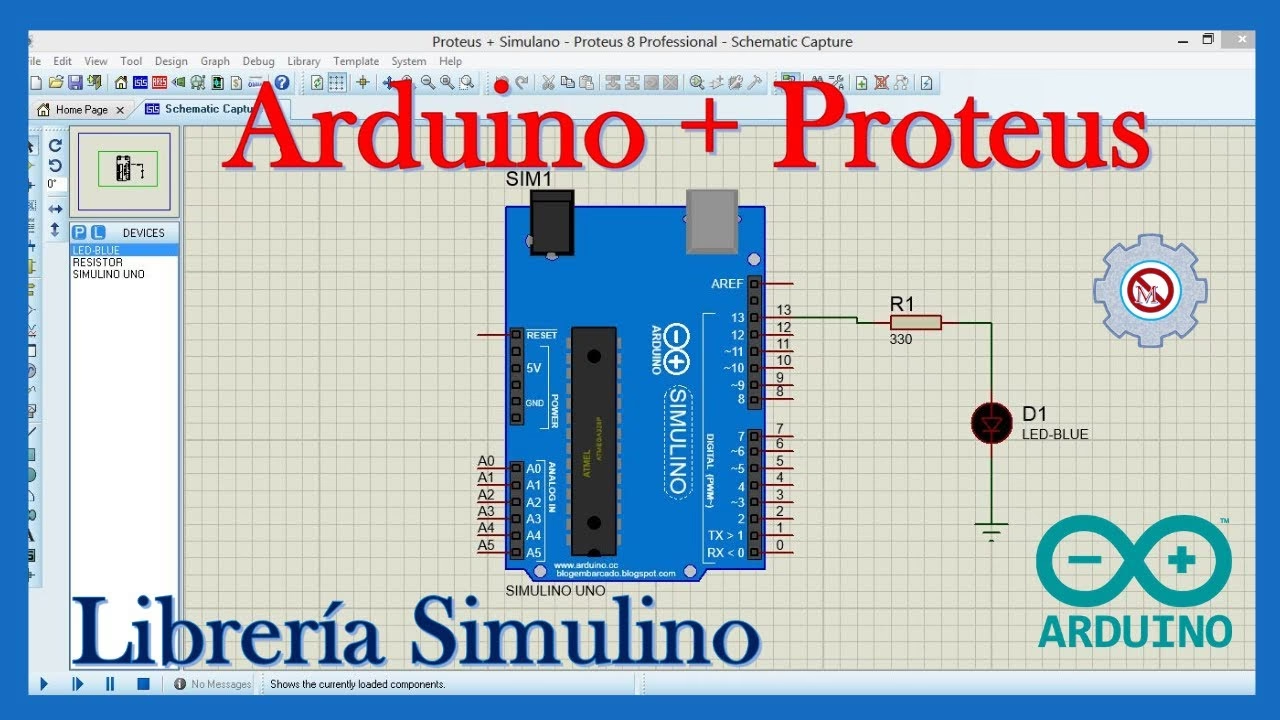
- Añade el Arduino UNO (o el modelo deseado): En tu hoja de diseño de Proteus, haz clic en el modo de componentes (el icono de op-amp a la izquierda) y luego presiona la tecla 'P' en tu teclado para abrir la ventana de selección de componentes. Busca “Arduino” y selecciona el modelo que necesites (por ejemplo, “Arduino UNO”). Haz clic en él y luego colócalo en tu área de trabajo.
- Añade Otros Componentes: De la misma manera, busca y añade cualquier otro componente que tu proyecto requiera: LEDs, resistencias, sensores, displays, motores, etc. (Ejemplo: busca “LED-GREEN” para un LED verde, “RES” para una resistencia).
- Conecta los Componentes: Utiliza los cables virtuales para conectar los componentes de acuerdo con tu diseño. Haz clic en el pin de un componente y arrastra el cable hasta el pin del otro componente para establecer la conexión. Asegúrate de conectar la alimentación (VCC y GND) correctamente. Para añadir terminales de poder y tierra, ve al modo “Terminales” (icono de un conector en la barra izquierda) y selecciona “POWER” y “GROUND”.
Cargar el Código de Arduino y Simular:
- Carga el Archivo .hex en Proteus: Haz doble clic en el componente Arduino UNO que has colocado en tu área de trabajo. Esto abrirá sus propiedades. Busca la sección o campo llamado “Program File” o “Program Memory”. Haz clic en el botón de la carpeta (o “Browse”) y navega hasta la ubicación donde guardaste tu archivo .hex de Arduino. Selecciónalo y haz clic en “Abrir” y luego en “OK” en la ventana de propiedades del Arduino.
- Inicia la Simulación: En la parte inferior izquierda de la ventana de Proteus, encontrarás los controles de simulación (botones de Reproducir/Pausa/Detener). Haz clic en el botón “Play” (Reproducir, un triángulo verde) para iniciar la simulación.
- Observa y Depura: Observa cómo se comporta tu circuito. Si estás simulando un LED parpadeante, deberías verlo encenderse y apagarse. Utiliza las herramientas virtuales de Proteus como el osciloscopio, el multímetro o el analizador lógico (disponibles en el modo “Instrumentos Virtuales”) para medir voltajes, corrientes y señales digitales, lo cual es invaluable para la depuración y verificación de tu diseño.
Solución de Problemas Comunes
A veces, el camino de la simulación puede presentar pequeños obstáculos. Aquí te dejamos algunas soluciones a problemas comunes:
- Componentes de Arduino No Aparecen: Este es el problema más frecuente.
- Revisa cuidadosamente que hayas copiado los archivos
.LIBy.IDXen las carpetas correctas de librerías de Proteus (C:\Program Files\Labcenter Electronics\Proteus 8 Professional\LIBRARYy/oC:\Program Files\Labcenter Electronics\Proteus 8 Professional\Data\LIBRARY). - Asegúrate de haber reiniciado Proteus completamente después de copiar las librerías.
- Verifica que los archivos no estén corruptos o incompletos. Intenta descargarlos de una fuente diferente si es necesario.
- Asegúrate de tener permisos de administrador al copiar los archivos a las carpetas del sistema.
- Revisa cuidadosamente que hayas copiado los archivos
- Errores en la Simulación:
- "No Firmware Loaded": Asegúrate de que has cargado el archivo .hex correcto en las propiedades del Arduino en Proteus.
- Comportamiento Inesperado: Revisa todas las conexiones en tu esquema. Un cable suelto, un componente mal conectado o una conexión a tierra faltante pueden causar comportamientos erráticos.
- Cortocircuitos: Proteus te alertará sobre cortocircuitos. Revisa cuidadosamente tus conexiones de alimentación y tierra.
- Código Lógico Erróneo: Si el circuito está bien conectado, el problema podría estar en tu código de Arduino. Vuelve al Arduino IDE, revisa tu lógica, compila de nuevo y carga el nuevo .hex.
- Componentes Incompatibles: Algunos modelos de Arduino o sensores muy específicos pueden no tener librerías o modelos de simulación precisos. Asegúrate de usar componentes que estén bien soportados en Proteus o en la librería que descargaste.
Alternativas a Proteus: ¿Cuándo Usar Cada Una?
Aunque Proteus es una herramienta poderosa y profesional, existen otras opciones en el mercado, cada una con sus propias fortalezas y casos de uso. La elección de la herramienta dependerá de tu nivel de experiencia, la complejidad de tu proyecto y tus objetivos.
Tabla Comparativa de Simuladores de Electrónica:
| Característica | Proteus ISIS / ARES | TinkerCAD Circuits | Software de Diseño Profesional (Ej. Altium, Eagle) |
|---|---|---|---|
| Curva de Aprendizaje | Media-Alta (Requiere conocimientos de electrónica y software) | Baja (Muy intuitivo, ideal para principiantes) | Alta (Herramientas avanzadas, gran profundidad) |
| Componentes Disponibles | Muy Amplia (Con librerías externas para microcontroladores, sensores, etc.) | Limitada (Componentes básicos y algunos módulos comunes de Arduino) | Extremadamente Amplia (Librerías industriales, modelos de componentes reales) |
| Simulación de Microcontroladores | Sí (Carga de archivos .hex, depuración a nivel de firmware) | Sí (Programación de bloques o código, simulación en tiempo real) | Sí (Módulos de simulación avanzados, co-simulación) |
| Diseño de PCB Integrado | Sí (Proteus ARES para diseño de placas de circuito impreso) | No (Enfoque en simulación y modelado 3D) | Sí (Función principal, con enrutamiento automático, verificación de reglas) |
| Precio | Pago (Licencia profesional, inversión significativa) | Gratuito (Plataforma web de Autodesk) | Pago (Licencias muy costosas, orientadas a la industria) |
| Ideal Para | Proyectos complejos, depuración avanzada de firmware, educación técnica, prototipado virtual antes de fabricar PCB. | Principiantes, educación básica, prototipado rápido de ideas simples, proyectos DIY. | Diseño de productos electrónicos a nivel industrial, proyectos de alta complejidad, fabricación en masa. |
Como puedes ver, cada herramienta tiene su nicho. TinkerCAD es excelente para comenzar debido a su facilidad de uso y accesibilidad web, pero rápidamente te encontrarás con sus limitaciones en cuanto a la variedad de componentes. Proteus, por otro lado, ofrece una potencia y flexibilidad mucho mayores, siendo una herramienta de nivel profesional que te permitirá abordar proyectos complejos y realizar una depuración profunda. Si bien la curva de aprendizaje es un poco más pronunciada, la inversión de tiempo vale la pena por las capacidades que desbloquea.
Preguntas Frecuentes (FAQ)
¿Es Proteus gratuito?
No, Proteus es un software de pago y se considera una herramienta profesional. Existen diferentes licencias y versiones, pero para acceder a todas sus funcionalidades, es necesario adquirir una licencia.
¿Puedo simular cualquier tarjeta Arduino en Proteus?
La simulación de tarjetas Arduino en Proteus depende de la disponibilidad de sus respectivas librerías. Modelos populares como Arduino UNO, Mega 2560 y Nano suelen tener librerías creadas por la comunidad y son ampliamente soportados. Para modelos menos comunes, es posible que no encuentres una librería de simulación.
¿Necesito saber programar en Arduino para usar Proteus?
Sí, para simular el comportamiento de un Arduino en Proteus, necesitas cargarle un programa. Esto implica escribir código en el Arduino IDE y compilarlo para obtener el archivo .hex, que luego es cargado en el modelo de Arduino dentro de Proteus.
¿Proteus simula componentes físicos exactamente?
Proteus ofrece una simulación muy precisa del comportamiento electrónico de los componentes. Sin embargo, ninguna simulación es 100% idéntica a la realidad. Factores como el ruido eléctrico, las tolerancias de los componentes físicos y las imperfecciones de las conexiones en la vida real pueden generar pequeñas diferencias. Proteus es una herramienta excelente para validar la lógica del diseño, pero siempre es recomendable realizar pruebas físicas finales.
¿Dónde puedo encontrar más librerías para Proteus?
Las librerías para Proteus suelen ser compartidas por la comunidad de usuarios en foros especializados en electrónica, grupos de Facebook, o repositorios de código. Una búsqueda en línea con el nombre del componente y "Proteus library download" suele dar buenos resultados.
Conclusión
La simulación de proyectos de Arduino en Proteus representa un salto cualitativo en la forma de diseñar y aprender electrónica. Al proporcionar un entorno seguro, eficiente y flexible, Proteus te permite experimentar sin miedo, detectar y corregir errores antes de que se conviertan en problemas costosos, y optimizar tus diseños con una facilidad inigualable. Desde la instalación de las librerías hasta la carga del código .hex y la depuración con instrumentos virtuales, cada paso te acerca a dominar tus proyectos. Ya sea que seas un estudiante, un aficionado o un profesional, integrar Proteus en tu flujo de trabajo de Arduino no solo te ahorrará tiempo y dinero, sino que también expandirá tus horizontes creativos y técnicos. ¡Anímate a explorar el poder de la simulación y lleva tus ideas electrónicas del concepto a la realidad virtual antes de dar el salto al hardware físico!
Si quieres conocer otros artículos parecidos a Simula Arduino en Proteus: Tu Laboratorio Virtual de Electrónica puedes visitar la categoría Librerías.