
25/07/2023
Processing, conocido por su facilidad de uso para artistas y diseñadores que se inician en la programación, ofrece una plataforma increíblemente versátil para la creación visual e interactiva. Sin embargo, su verdadero poder se desata cuando comenzamos a extender sus capacidades más allá de lo básico. Aquí es donde entran en juego las librerías, herramientas esenciales que nos permiten incorporar funcionalidades avanzadas sin tener que construirlas desde cero. Pero, ¿qué sucede cuando la librería que necesitamos no viene "empaquetada" de la forma tradicional para Processing? Este artículo explorará en profundidad qué son las librerías en Processing y, lo que es más importante, cómo podemos integrar archivos JAR externos, incluso aquellos que no están diseñados específicamente como librerías de Processing, abriendo un mundo de posibilidades para nuestros proyectos.
¿Qué es una Librería en Processing?
En el contexto de Processing, una librería es fundamentalmente una colección de una o más clases de Java que se agrupan y organizan para ampliar las funcionalidades disponibles en el entorno de desarrollo integrado (IDE) de Processing. Piense en ellas como módulos pre-construidos que le ahorran la necesidad de escribir código complejo para tareas comunes o especializadas. Por ejemplo, si desea trabajar con visión por computadora, manipular archivos XML, o interactuar con hardware específico, es muy probable que exista una librería que ya maneje gran parte de esa complejidad por usted.
La forma más común de incorporar una librería en su sketch de Processing es utilizando la declaración import al inicio de su código. A menudo, verá el carácter asterisco (*) al final de la línea de importación (por ejemplo, import com.example.mylibrary.*;). Este asterisco es un comodín que le indica a Processing que cargue todas las clases relacionadas dentro de ese paquete de la librería a la vez, simplificando el proceso y evitando la necesidad de referenciar cada clase individualmente. Esto es especialmente útil cuando una librería consta de muchas clases interconectadas.
El uso de librerías no solo acelera el desarrollo, sino que también fomenta la reutilización de código y permite a los desarrolladores centrarse en la lógica creativa y única de sus proyectos, en lugar de reinventar la rueda para funcionalidades básicas o complejas ya resueltas. Sin embargo, la magia de las librerías estándar de Processing reside en su estructura predefinida, que facilita su instalación y uso a través del menú "Sketch > Import Library...". Pero, ¿qué ocurre cuando nos enfrentamos a un archivo JAR genérico de Java que no sigue esta estructura?
Uso de Archivos JAR sin una Librería de Processing Estándar
La flexibilidad de Java, el lenguaje subyacente de Processing, significa que podemos, en teoría, usar casi cualquier archivo JAR (Java ARchive) en nuestros sketches. Sin embargo, la forma en que lo hacemos varía significativamente dependiendo de la complejidad de la librería y de nuestras necesidades de proyecto. Existen dos enfoques principales para integrar un archivo JAR que no está envuelto como una librería de Processing tradicional, y un tercer método que implica el uso de un entorno de desarrollo más robusto como Eclipse.
El Método "Arrastrar y Soltar" (Drag & Drop): La Solución Rápida y Sencilla
Para aquellos que buscan la solución más sencilla y rápida, especialmente para prototipos o sketches únicos, el método de "arrastrar y soltar" es, con diferencia, el más accesible. Como su nombre indica, la implementación es increíblemente directa:
- Simplemente arrastre el archivo .jar directamente a la ventana de su sketch de Processing.
- Processing lo reconocerá automáticamente y lo añadirá a la ruta de clases de su proyecto.
Esta es, con mucho, la opción más fácil si solo tiene un único sketch con el que prototipar y compartir. No requiere configuraciones complejas ni la creación de estructuras de carpetas específicas. Sin embargo, es importante tener en cuenta que esta simplicidad tiene sus limitaciones. Si necesita usar el mismo archivo JAR en múltiples sketches, o si planea compartir su código con otros de una manera más organizada, este método puede volverse engorroso rápidamente, ya que cada sketch tendría su propia copia del JAR.
Simulando la Estructura de una Librería de Processing: Un Enfoque Más Organizado
Si su objetivo es reutilizar un archivo JAR en varios sketches de Processing, o si desea que el JAR sea reconocido por el menú "Import Library..." del IDE de Processing, puede "engañar" a Processing para que lo trate como una librería estándar. Este método es más laborioso que el "arrastrar y soltar", pero ofrece una mayor integración y organización. A continuación, se detallan los pasos:
- Descargar y Renombrar el JAR: Primero, obtenga el archivo JAR que desea usar. Es crucial que el nombre del archivo JAR y el de la carpeta de la librería no contengan caracteres restrictivos. Por ejemplo, si el archivo es
commons-math3-3.6.1.jar, se recomienda renombrarlo a algo comocommons_math.jarpara evitar problemas con la forma en que Processing maneja ciertos caracteres en los nombres de las librerías. - Crear la Estructura de Carpetas: En su directorio de Processing (típicamente
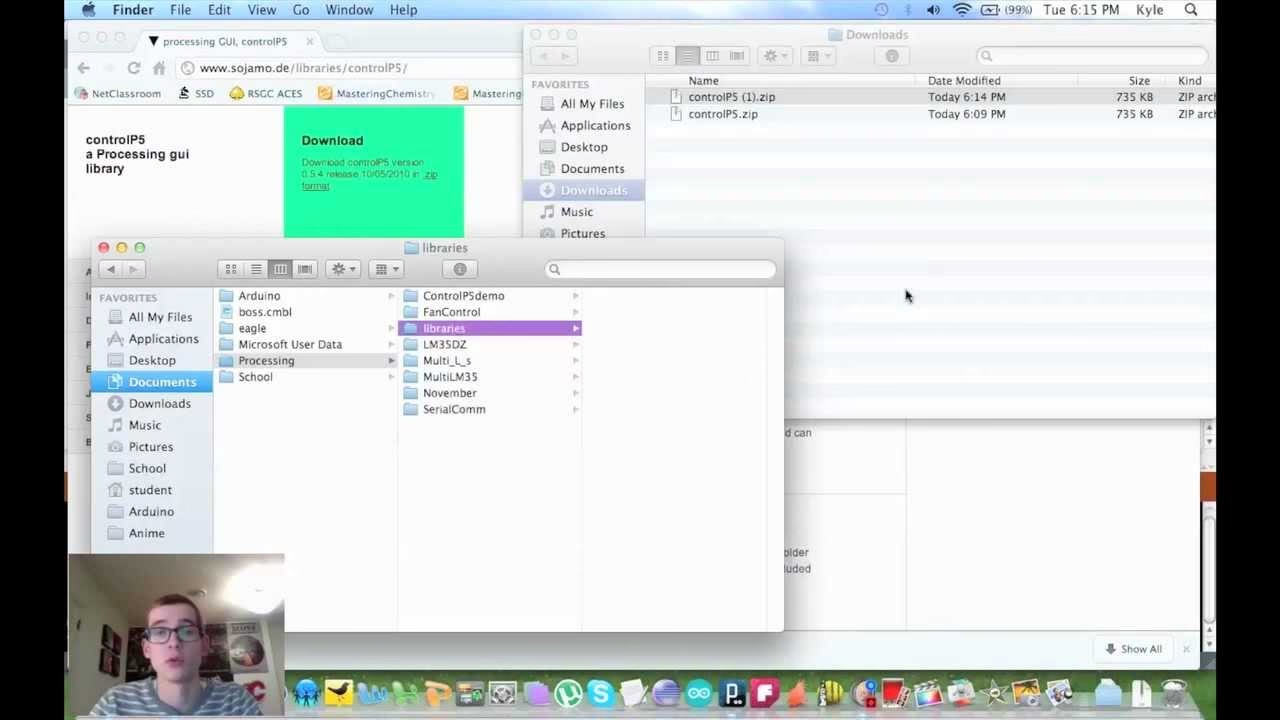
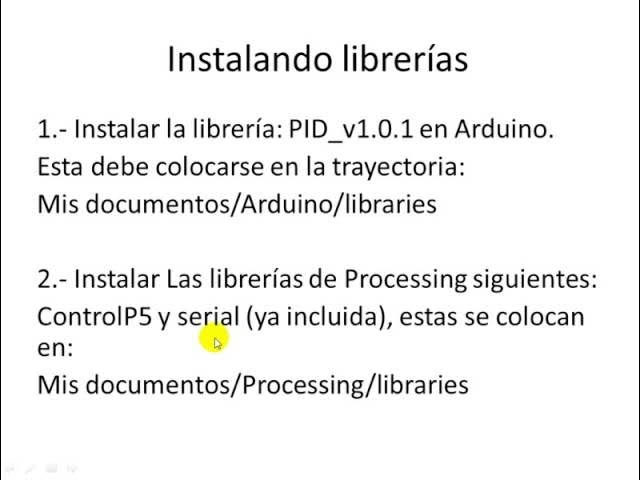
Documentos/Processingen Windows/macOS o~/sketchbooken Linux), localice o cree la carpetalibraries. Dentro delibraries, cree una nueva carpeta con el nombre que desea que tenga su librería (por ejemplo,commons_math). Dentro de esta nueva carpeta (commons_math), cree otra carpeta llamadalibrary. La estructura final debería ser algo así:Documentos/Processing/libraries/commons_math/library. - Copiar el JAR: Copie el archivo JAR renombrado (
commons_math.jaren nuestro ejemplo) dentro de la carpetalibraryque acaba de crear. - Reiniciar Processing: Cierre y vuelva a abrir el IDE de Processing. Esto es fundamental para que Processing escanee y reconozca la nueva estructura de la librería.
- Importar la Librería: Una vez reiniciado, debería poder ir a
Sketch > Import Library... > (Contributed)y verá su nueva "librería" listada (en nuestro ejemplo,commons_math). Al seleccionarla, Processing insertará la declaraciónimportnecesaria en su sketch, cargando todos los paquetes de esa librería.
Aunque este método permite que la librería aparezca en el menú de importación de Processing y sea más fácil de gestionar para múltiples sketches, es, como se menciona en la información original, "tedioso" y "un dolor de cabeza de mantener", especialmente si la librería tiene dependencias externas o necesita ser compilada.
Un Caso de Estudio Avanzado: La Librería de Trilateración y Apache Commons Math
Para ilustrar la complejidad que puede surgir con librerías externas, consideremos el ejemplo de una hipotética librería de trilateración que no está pre-construida y que, además, depende de otra librería: Apache Commons Math. Este escenario es un excelente ejemplo de por qué los métodos manuales pueden volverse rápidamente insostenibles.
Si intentamos usar la librería de trilateración siguiendo el método anterior, nos encontraríamos con una serie de desafíos:
- Dependencia de Apache Commons Math: Primero, tendríamos que descargar
commons-math3-3.6.1-bin.zip, descomprimirlo, renombrarcommons-math3-3.6.1.jaracommons_math.jary seguir todos los pasos para integrar Apache Commons Math como se describió anteriormente (crear carpetas, copiar JAR, reiniciar Processing). Solo después de esto, Processing reconocería la librería de matemáticas. - La Librería de Trilateración No Construida: La librería de trilateración en sí misma no viene como un archivo JAR listo para usar. Esto significa que necesitaríamos instalar y configurar una herramienta de construcción como Gradle (o Maven) para compilar el código fuente de la librería de trilateración en un archivo JAR. Una vez que tuviéramos ese JAR, tendríamos que repetir todo el procedimiento de creación de carpetas y copia para la librería de trilateración, asegurándonos de que Processing la reconozca.
Este proceso es innegablemente largo y propenso a errores. Cada paso manual añade una capa de complejidad y potencial para problemas. Además, si la librería de trilateración tiene sus propias dependencias internas o si necesita ser actualizada, el ciclo de construcción y reconfiguración manual se convierte en una pesadilla de mantenimiento.
Una alternativa, aunque no ideal para la limpieza del código, sería copiar el código fuente de las clases de la librería de trilateración directamente en pestañas separadas dentro de su sketch de Processing. Esto implicaría:
- Crear 3 pestañas (una para cada clase de la librería de trilateración).
- Copiar el código fuente de cada clase en su respectiva pestaña.
- Eliminar el modificador
publicque precede a cada clase (ya que el IDE de Processing permite solo una clase pública por sketch y las clases adicionales se consideran "clases internas"). - Eliminar cualquier declaración de paquete (
package com.example.trilateration;) al inicio de los archivos.
Si bien esto elimina la necesidad de gestionar archivos JAR externos, introduce un desorden considerable en el sketch, dificulta la depuración y hace que las actualizaciones de la librería sean casi imposibles sin sobrescribir el código manualmente. Claramente, ninguno de estos métodos es óptimo para proyectos serios o con dependencias complejas.
La Ruta de Eclipse: Potenciando tu Desarrollo en Processing
Cuando los proyectos de Processing comienzan a escalar en complejidad, o cuando la integración de librerías externas se vuelve un desafío constante, la recomendación es clara: migrar a un entorno de desarrollo integrado (IDE) más potente como Eclipse. Eclipse ofrece una serie de características avanzadas que transforman la forma en que se gestionan las librerías y las dependencias, haciendo que el proceso sea mucho más eficiente y menos propenso a errores.

Para facilitar la transición y el desarrollo de proyectos de Processing en Eclipse, existe un plugin muy útil llamado Proclipsing. Este plugin automatiza gran parte del proceso de configuración, como la copia manual de las librerías principales de Processing o la creación de la clase principal que extiende PApplet, permitiéndole empezar a codificar su sketch de Processing en un entorno Eclipse en cuestión de minutos.
Una vez que tiene un proyecto de Processing configurado en Eclipse (ya sea manualmente o con Proclipsing), la gestión de librerías JAR externas se vuelve significativamente más sencilla y robusta. Tomemos nuevamente el ejemplo de la librería de trilateración con su dependencia en Apache Commons Math:
- Añadir JARs a la Ruta de Construcción: En Eclipse, simplemente añade el archivo JAR de Apache Commons Math (y cualquier otro JAR necesario) a la carpeta
lib/userde su proyecto. Luego, los añade a la ruta de construcción del proyecto con unos pocos clics. Eclipse se encarga de gestionar las dependencias y hacer que las clases sean accesibles para su código. - Integrar Librerías de Código Fuente: Para la librería de trilateración (que no está pre-construida), simplemente descargaría/descomprimiría su código fuente. Desde la carpeta
src/main/javade la librería, arrastraría la carpeta principal del paquete (por ejemplo,com) y la soltaría sobre la carpetasrcde su proyecto Eclipse. Eclipse importará automáticamente el código fuente en su proyecto. - Organizar Importaciones: Una de las características más potentes de Eclipse es su capacidad para organizar automáticamente las importaciones. Si copia código de ejemplo de la librería (como el del
README) y ve clases resaltadas en rojo porque no están importadas, simplemente presioneCMD+Shift+O(en OSX) oCtrl+Shift+O(en Linux/Windows). Eclipse buscará y añadirá las declaracionesimportnecesarias, resolviendo las referencias de las clases de manera instantánea. - Ejecutar el Sketch: Una vez que todo está configurado y las importaciones están resueltas, puede hacer clic derecho en su sketch y elegir
Run As > Java Application.
Aunque inicialmente la salida de un ejemplo de trilateración puede no ser "impresionante" (quizás nada se muestra en la consola o en la ventana de Processing), el hecho de que compile y se ejecute es un gran paso. A partir de ahí, puede añadir fácilmente sentencias println() para ver los resultados (println(centroid); println("standardDeviation", standardDeviation);) y comenzar a modificar el código para que haga lo que desee.
Un punto importante a recordar al trabajar con librerías externas en Eclipse para Processing es la gestión de tipos de datos. Muchas librerías de Java, especialmente las de cálculo numérico, trabajan predominantemente con números de tipo double (doble precisión), mientras que la mayoría de las funciones de dibujo en Processing suelen requerir argumentos de tipo float (punto flotante de precisión simple). Asegúrese de realizar las conversiones de tipo (casting de double a float) cuando sea necesario antes de pasar valores a las funciones de dibujo de Processing.
Para desarrolladores que ya tienen cierta experiencia con Processing, la ruta de Eclipse es una progresión lógica. Las numerosas características del IDE, como el auto-completado de código, la refactorización, las herramientas de depuración avanzadas y la gestión integrada de dependencias, aceleran drásticamente el desarrollo y hacen que trabajar con proyectos complejos sea mucho más manejable y agradable.
¿Existe una Manera Más Rápida? Integración con Maven (M2E)
Para aquellos que deseen llevar la gestión de dependencias un paso más allá y automatizar aún más el proceso, la integración con Maven es una opción poderosa. Maven es una herramienta de automatización de construcción y gestión de proyectos basada en el concepto de un Modelo de Objeto de Proyecto (POM). En esencia, Maven puede descargar automáticamente las dependencias de su proyecto (como Apache Commons Math) y compilar sus propias librerías (como la de trilateración) por usted, eliminando gran parte del trabajo manual.
En Eclipse, la integración con Maven se facilita a través del plugin M2E (Maven Integration for Eclipse). Si una librería, como la de trilateración, ofrece soporte Maven (es decir, tiene un archivo pom.xml), M2E puede hacer gran parte del trabajo pesado:
- Configurar automáticamente las dependencias del proyecto.
- Descargar librerías externas de repositorios Maven.
- Compilar código fuente y añadirlo a la ruta de construcción.
Aunque esto se aleja un poco del "terreno de Processing" y se adentra más en el "territorio de Java", si tiene el tiempo para explorarlo, vale la pena. Cuanto más conocimiento tenga de Java y sus ecosistemas de herramientas, más fácil le resultará hacer que Processing haga lo que usted desee, desbloqueando un potencial ilimitado para sus creaciones.
| Característica | Arrastrar y Soltar (Processing IDE) | Simular Estructura (Processing IDE) | Eclipse + Proclipsing | Eclipse + Maven (M2E) |
|---|---|---|---|---|
| Facilidad de Uso Inicial | Muy Alta | Media | Media (con plugin) | Baja (Curva de Aprendizaje) |
| Reutilización en Múltiples Sketches | Baja (copias por sketch) | Alta (centralizada) | Alta (centralizada por proyecto) | Alta (centralizada y automatizada) |
| Gestión de Dependencias Complejas | Muy Baja | Muy Baja | Media (manual) | Muy Alta (automatizada) |
| Configuración Inicial | Instantánea | Manual, tediosa | Automatizada con Proclipsing | Requiere configuración de Maven |
| Mantenimiento y Actualizaciones | Bajo (cada sketch es independiente) | Alto (manual, propenso a errores) | Medio (manual pero estructurado) | Bajo (Maven se encarga) |
| Ideal Para | Prototipos rápidos, sketches únicos | Librerías simples, reutilización básica | Proyectos medianos a grandes, depuración | Proyectos grandes, muchas dependencias |
Preguntas Frecuentes (FAQ)
- ¿Por qué no puedo simplemente arrastrar y soltar cualquier JAR para usarlo en todos mis sketches?
- El método de arrastrar y soltar añade el JAR solo al sketch actual. Para que Processing lo reconozca globalmente o en otros sketches de forma estructurada, necesita seguir el método de simular la estructura de la librería o usar un IDE externo.
- ¿Cuál es la principal ventaja de usar Eclipse para proyectos de Processing?
- La principal ventaja es la gestión avanzada de proyectos y dependencias, herramientas de depuración robustas, auto-completado de código, refactorización y la capacidad de integrar librerías Java complejas con sus propias dependencias de manera mucho más eficiente.
- ¿Qué es Proclipsing?
- Proclipsing es un plugin para Eclipse que simplifica la creación y configuración de proyectos Java basados en Processing, ahorrándole el trabajo manual de copiar librerías principales de Processing y configurar la clase principal.
- ¿Es Maven necesario para usar librerías externas en Processing?
- No es estrictamente necesario, pero es altamente recomendado para proyectos grandes o aquellos que dependen de múltiples librerías con sus propias dependencias. Maven automatiza la descarga y gestión de estas dependencias, simplificando enormemente el proceso.
- ¿Las librerías de Processing son solo para Java?
- Dado que Processing está construido sobre Java, las librerías estándar y los archivos JAR de los que hablamos son de Java. Sin embargo, Processing también tiene modos para otros lenguajes (como Python o JavaScript), cada uno con sus propias formas de extender funcionalidades.
Conclusión
Extender las capacidades de Processing mediante el uso de librerías y archivos JAR externos es un paso crucial para cualquier desarrollador que busque llevar sus proyectos más allá de lo básico. Si bien el IDE de Processing ofrece soluciones rápidas como el "arrastrar y soltar" o la simulación de la estructura de librerías para casos sencillos, la verdadera potencia y eficiencia en la gestión de proyectos complejos y dependencias se desbloquea al migrar a entornos de desarrollo más robustos como Eclipse, idealmente complementado con herramientas como Maven.
Cada método tiene su lugar y utilidad. Para un prototipo rápido, la simplicidad del arrastrar y soltar es insuperable. Para una reutilización básica en el IDE de Processing, simular la estructura de la librería es un buen compromiso. Pero para aquellos que buscan construir aplicaciones Processing a gran escala, mantener un código limpio y eficiente, o integrar librerías Java con dependencias complejas, la inversión de tiempo en aprender y utilizar Eclipse (con Proclipsing y M2E) es incalculable. Al dominar estas técnicas, no solo ampliará lo que puede hacer con Processing, sino que también fortalecerá sus habilidades generales de desarrollo en Java, abriendo la puerta a un universo de posibilidades creativas y técnicas.
Si quieres conocer otros artículos parecidos a Extendiendo Processing: Librerías y JARs Externos puedes visitar la categoría Librerías.