
27/01/2026
En el vasto y dinámico mundo del desarrollo de software, Java se ha consolidado como uno de los lenguajes más robustos y versátiles, impulsando desde aplicaciones empresariales hasta sistemas móviles. Para dar vida a estas creaciones, los desarrolladores a menudo recurrimos a entornos de desarrollo integrados (IDE) como NetBeans, una herramienta poderosa que facilita la codificación, depuración y despliegue. Sin embargo, la verdadera potencia de cualquier proyecto Java moderno reside en su capacidad para integrar librerías de terceros, esos paquetes pre-compilados que extienden las funcionalidades básicas del lenguaje, permitiéndonos realizar tareas complejas como la conexión a bases de datos o el procesamiento de datos JSON sin tener que reinventar la rueda. Este artículo está diseñado para guiarte a través del proceso fundamental de configurar tu entorno de desarrollo y, crucialmente, aprender a incorporar estas librerías esenciales en tus proyectos NetBeans, ya sean tradicionales o gestionados con Maven.
- Preparando el Terreno: Instalación de Java y NetBeans
- Agregando Librerías JAR a Proyectos Tradicionales en NetBeans
- Maven: El Gestor de Proyectos y Dependencias Esencial
- Integrando Dependencias en Proyectos Maven con NetBeans
- Tabla Comparativa: Gestión de Dependencias
- Preguntas Frecuentes sobre Maven y Dependencias
Preparando el Terreno: Instalación de Java y NetBeans
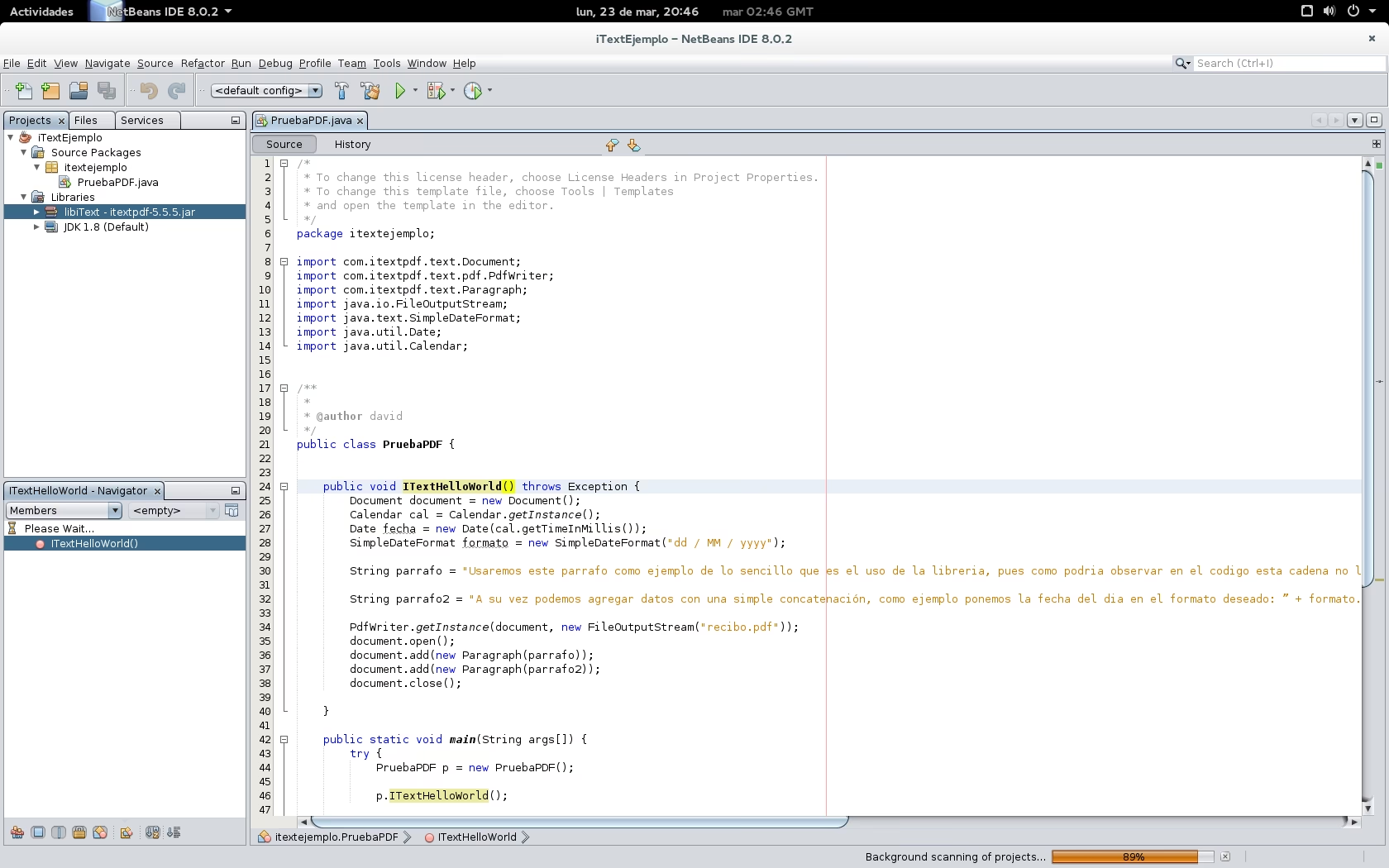
Antes de sumergirnos en la fascinante tarea de añadir librerías, es imperativo asegurarnos de que nuestro entorno de desarrollo esté correctamente configurado. El primer paso, y el más fundamental, es la instalación del Kit de Desarrollo de Java (JDK), que incluye el compilador de Java y la Máquina Virtual de Java (JVM), elementos indispensables para ejecutar cualquier aplicación Java. Una vez que el JDK está en su lugar, el siguiente paso es instalar NetBeans IDE. Es importante descargar la versión de NetBeans que sea compatible con la versión de JDK que has instalado, ya que esto evitará posibles conflictos y asegurará un funcionamiento óptimo. El proceso de instalación de ambos es generalmente sencillo, siguiendo los asistentes de instalación proporcionados por los respectivos sitios oficiales. Si ya tienes estos componentes instalados y funcionando, ¡excelente! Estás listo para el siguiente nivel.
Para ilustrar los ejemplos en este artículo, consideraremos la necesidad de incluir una librería para parsear JSON, una tarea común en el desarrollo web y de aplicaciones. Estas librerías suelen venir empaquetadas en archivos con extensión .JAR (Java Archive), que son básicamente colecciones de clases Java compiladas y recursos relacionados. Hemos descargado previamente una de estas librerías en formato JAR desde un repositorio de Maven, y ahora estamos listos para integrarla en nuestros proyectos.
Agregando Librerías JAR a Proyectos Tradicionales en NetBeans
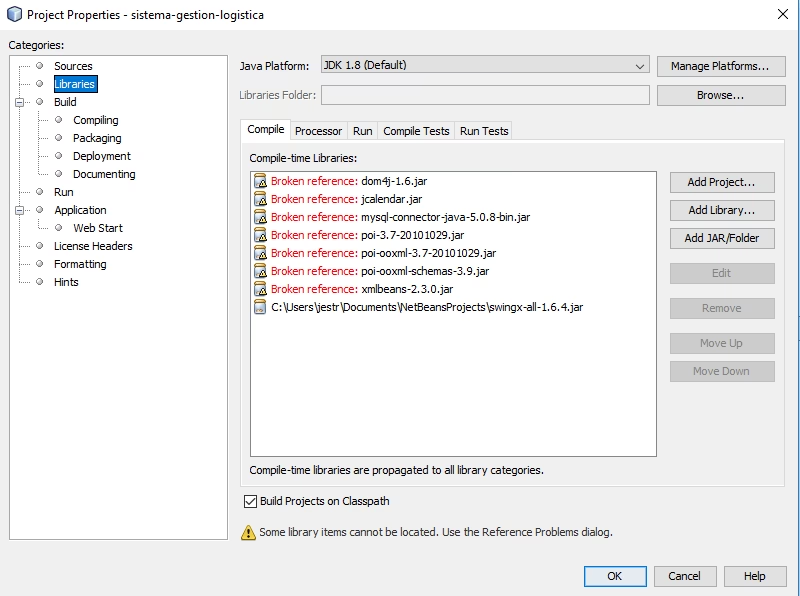
Si estás trabajando con un proyecto Java estándar, sin la gestión de dependencias de Maven, el proceso para incluir un archivo JAR externo es directo y se realiza a través de la interfaz gráfica de NetBeans. Sigue estos pasos detallados para incorporar cualquier librería que hayas descargado localmente:
- Abre NetBeans y tu Proyecto: Inicia NetBeans y abre el proyecto Java en el que deseas incluir la librería. Asegúrate de que el proyecto esté cargado correctamente en la vista de Proyectos (normalmente en el panel izquierdo).
- Accede a las Librerías: Dentro de la vista de Proyectos, localiza la carpeta llamada Libraries (Librerías). Esta carpeta es donde NetBeans gestiona todas las librerías que tu proyecto utiliza.
- Añade el JAR/Carpeta: Haz clic derecho sobre la carpeta Libraries. En el menú contextual que aparece, selecciona la opción Add JAR/Folder (Añadir JAR/Carpeta).
- Navega y Selecciona el JAR: Se abrirá un cuadro de diálogo de selección de archivos. Aquí, deberás navegar hasta la ubicación donde guardaste tu archivo JAR descargado.
- Define la Ruta de Referencia: En el mismo cuadro de diálogo, o en un paso posterior dependiendo de tu versión de NetBeans, se te preguntará cómo quieres referenciar la librería: mediante una ruta relativa o una ruta absoluta.
- Una ruta absoluta especifica la ubicación exacta del archivo en tu sistema (por ejemplo,
C:\Users\TuUsuario\libs\miLibreria.jar). Es la opción más segura si sabes que la ubicación del archivo JAR no va a cambiar. - Una ruta relativa especifica la ubicación del archivo en relación con la carpeta de tu proyecto. Esto puede ser útil si planeas mover el proyecto con la librería incluida en una estructura de carpetas específica. Sin embargo, si la estructura cambia, la librería podría no encontrarse.
- Confirma la Adición: Una vez seleccionado el archivo JAR y definida la ruta, haz clic en el botón “Abrir” o “Aceptar”. La librería se agregará inmediatamente a la lista de librerías de tu proyecto en NetBeans.
- Importa en tu Código: Con la librería agregada, ya puedes importar las clases de dicho JAR dentro de tu código Java utilizando las sentencias
importal inicio de tus archivos Java, como lo harías con cualquier otra clase de Java.
Generalmente, se recomienda tener las librerías en un lugar estable y usar su ruta absoluta para evitar problemas de referencia en el futuro.
En caso de que te hayas equivocado al añadir una librería, o si simplemente deseas eliminar una que ya no necesitas, el proceso es igualmente sencillo. Simplemente haz clic derecho sobre la librería en cuestión dentro de la carpeta Libraries y selecciona la opción Remove (Eliminar). NetBeans la desvinculará de tu proyecto.
Maven: El Gestor de Proyectos y Dependencias Esencial
Mientras que la adición manual de JARs es efectiva para proyectos pequeños o con pocas dependencias, el desarrollo de aplicaciones más complejas y modernas a menudo se beneficia enormemente de herramientas de gestión de proyectos como Maven. Maven es mucho más que un simple sistema de construcción; es una herramienta de gestión de proyectos que abarca el ciclo de vida completo de un proyecto, desde la compilación y pruebas hasta el empaquetado y la generación de documentación. Su característica más potente es la gestión de dependencias.
En lugar de descargar manualmente archivos JAR y añadirlos al proyecto, Maven permite declarar las librerías que tu proyecto necesita en un archivo XML especial llamado POM (Project Object Model), que generalmente se nombra pom.xml y se ubica en la raíz de tu proyecto. Cuando Maven construye tu proyecto, automáticamente descarga las dependencias declaradas desde repositorios públicos (como Maven Central) o privados, y las pone a disposición de tu código. Esto simplifica enormemente el proceso, asegura la consistencia de las versiones y gestiona las dependencias transitivas (es decir, las librerías que tus librerías necesitan).
Componentes Clave del POM:
groupId: Identifica el grupo o la organización a la que pertenece el proyecto.artifactId: El nombre único del proyecto o módulo dentro delgroupId.version: La versión específica del artefacto.
Comandos Maven Básicos:
mvn clean: Limpia el directorio de construcción, eliminando los archivos generados previamente (clases compiladas, etc.).mvn package: Compila el código del proyecto, ejecuta las pruebas y empaqueta el resultado (por ejemplo, en un archivo JAR o WAR).mvn install: Realiza elpackagey además instala el artefacto resultante en el repositorio Maven local de tu máquina, haciéndolo disponible para otros proyectos locales.
Integrando Dependencias en Proyectos Maven con NetBeans
Cuando trabajas con un proyecto Maven en NetBeans, la forma recomendada y más eficiente de añadir librerías es a través de la declaración de dependencias en el pom.xml. NetBeans tiene una excelente integración con Maven, lo que facilita este proceso.
Método Preferido: Añadir Dependencias a través de pom.xml
Aunque puedes editar el pom.xml directamente, NetBeans ofrece una interfaz gráfica que simplifica el proceso:
- Abre tu Proyecto Maven: Abre tu proyecto Maven en NetBeans.
- Navega a Dependencias: En la vista de Proyectos, expande la estructura de tu proyecto y localiza la carpeta Dependencies (Dependencias).
- Añadir Dependencia: Haz clic derecho sobre Dependencies y selecciona la opción Add Dependency (Añadir Dependencia).
- Busca la Dependencia: Se abrirá un cuadro de diálogo donde puedes buscar la dependencia por
groupId,artifactIdo incluso palabras clave. Si conoces los detalles exactos (groupId,artifactId,version) de la librería que necesitas (por ejemplo, si la obtuviste de un repositorio de Maven como Maven Central), puedes ingresarlos directamente. - Confirma y Añade: Una vez que encuentres o ingreses la dependencia, haz clic en “Add” o “Aceptar”. NetBeans automáticamente modificará tu
pom.xmlpara incluir la nueva dependencia y descargará el archivo JAR correspondiente si aún no lo tienes en tu repositorio Maven local.
Este método es superior porque Maven gestiona la descarga, la ubicación y las dependencias transitivas de la librería, lo que reduce drásticamente los problemas de configuración y facilita la colaboración en equipos.
Método Alternativo: Añadir JAR Externo a un Proyecto Maven (menos común)
Aunque no es la práctica estándar para proyectos Maven, en situaciones muy específicas podrías necesitar referenciar un JAR que no está disponible en ningún repositorio Maven. En este caso, la forma de hacerlo es la siguiente:
- Crea una Carpeta
lib: Dentro de la carpeta raíz de tu proyecto Maven, crea una nueva carpeta llamadalib. - Copia el JAR: Coloca el archivo
.jarde la librería externa dentro de esta nueva carpetalib. - Declara en
pom.xml: Debes añadir una declaración de dependencia en tupom.xmlque apunte a este JAR local. Esto se hace usando la etiqueta<systemPath>y el<scope>system</scope>. Por ejemplo:
<dependency> <groupId>com.example</groupId> <artifactId>mylibrary</artifactId> <version>1.0</version> <scope>system</scope> <systemPath>${project.basedir}/lib/mylibrary.jar</systemPath> </dependency>Este enfoque tiene limitaciones y generalmente se desaconseja a menos que sea estrictamente necesario, ya que rompe la portabilidad que Maven ofrece al gestionar dependencias desde repositorios.
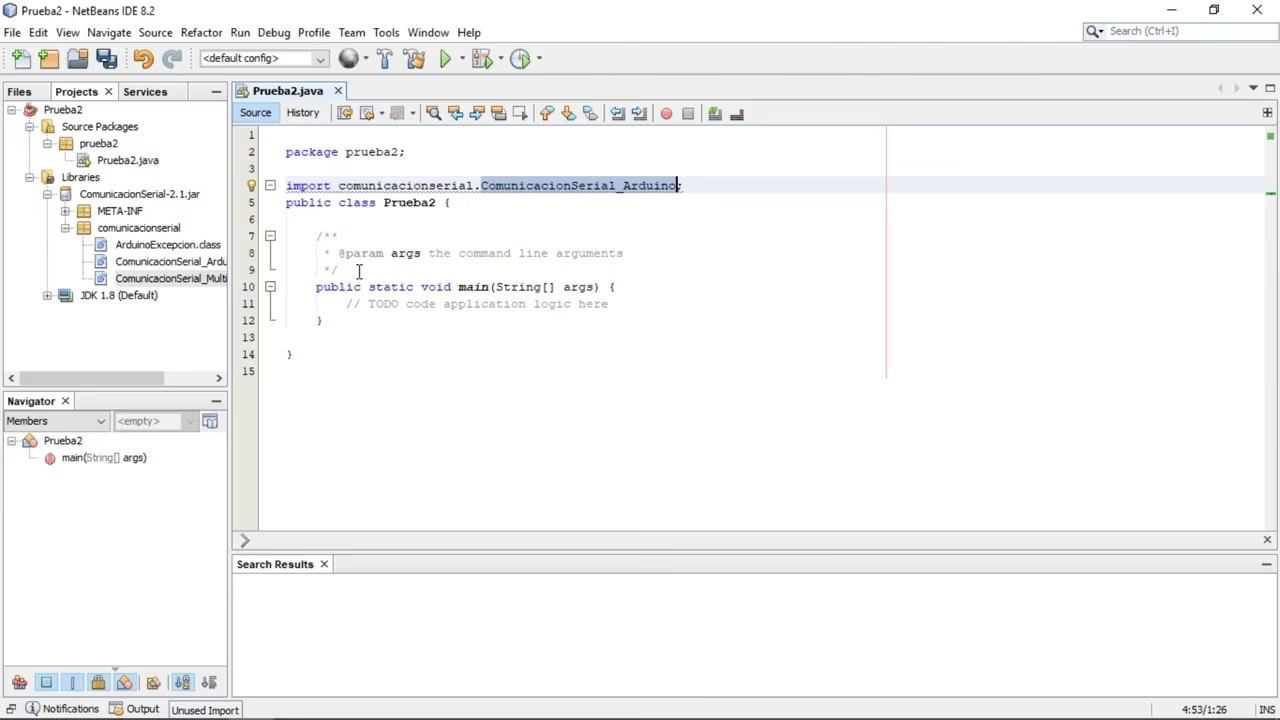
Tabla Comparativa: Gestión de Dependencias
Para ayudarte a comprender mejor las diferencias y cuándo usar cada enfoque, aquí tienes una tabla comparativa:
| Característica | Proyecto Tradicional (JAR Manual) | Proyecto Maven (Dependencia) |
|---|---|---|
| Manejo del JAR | Descarga manual, copia local en el sistema de archivos. | Automático desde repositorios remotos o locales de Maven. |
| Configuración | Interfaz gráfica de NetBeans (Add JAR/Folder). | Declaración en el archivo pom.xml. |
| Actualizaciones | Requiere descargar nuevas versiones y reemplazarlas manualmente. | Fácil cambio de versión en el pom.xml; Maven descarga la nueva. |
| Dependencias Transitivas | No gestionadas automáticamente; debes añadir cada JAR manualmente. | Gestionadas automáticamente por Maven; añade las dependencias de tus dependencias. |
| Portabilidad del Proyecto | Requiere que los JARs estén en las rutas correctas en cada máquina. | El pom.xml es suficiente; Maven descarga todo lo necesario. |
| Curva de Aprendizaje | Simple y directa, ideal para principiantes. | Mayor curva de aprendizaje inicial debido a los conceptos de Maven (POM, ciclos de vida, etc.). |
| Recomendado para | Proyectos pequeños, educativos o con muy pocas dependencias externas. | Proyectos grandes, complejos, colaborativos y que requieren gestión robusta de dependencias. |
Preguntas Frecuentes sobre Maven y Dependencias
¿Qué es un archivo POM?
El POM (Project Object Model) es el archivo de configuración fundamental de un proyecto Maven. Es un archivo XML (pom.xml) que contiene toda la información esencial del proyecto, incluyendo sus dependencias, los detalles de construcción, los plugins utilizados, y la información general del proyecto (groupId, artifactId, version, etc.). Es el corazón de cómo Maven entiende y gestiona tu proyecto.
¿Qué hace mvn clean install?
mvn clean install es un comando Maven compuesto que ejecuta dos fases del ciclo de vida de Maven: clean y install. La fase clean se encarga de eliminar todos los archivos generados por una compilación anterior (como los archivos .class o los JARs/WARs resultantes) del directorio de salida (target). Esto asegura una compilación limpia desde cero. La fase install, por su parte, compila el código, ejecuta las pruebas, empaqueta el proyecto (genera un JAR, WAR, etc.) y luego copia este artefacto resultante al repositorio Maven local de tu máquina. Esto hace que el artefacto esté disponible para ser usado como dependencia por otros proyectos locales.
¿Cómo descargar dependencias de Maven?
Las dependencias se descargan automáticamente por Maven cuando se ejecuta un comando que requiere la resolución de dependencias (como mvn compile, mvn package, o mvn install). Maven busca las dependencias declaradas en el pom.xml en su repositorio local. Si no las encuentra, las descarga de los repositorios remotos configurados (por defecto, Maven Central) y las almacena en el repositorio local para futuras referencias. No necesitas un comando específico para 'descargar' dependencias; sucede como parte del proceso de construcción.
¿Dónde se guardan las dependencias de Maven?
Las dependencias que Maven descarga se guardan en tu repositorio Maven local. Por defecto, este repositorio se encuentra en el directorio .m2/repository dentro de tu directorio de usuario (por ejemplo, C:\Users\TuUsuario\.m2\repository en Windows o ~/.m2/repository en sistemas Unix/Linux). Cada dependencia se almacena en una estructura de carpetas que refleja su groupId, artifactId y version.
¿Por qué usar Maven?
Maven se utiliza porque estandariza y simplifica el proceso de construcción de proyectos Java, la gestión de dependencias y la gestión del ciclo de vida del proyecto. Ofrece una estructura de proyecto convencional, lo que facilita que los nuevos miembros del equipo se integren rápidamente. Su sistema de dependencias automático elimina la necesidad de gestionar manualmente los JARs, reduce los errores de versión y maneja las dependencias transitivas. Además, su sistema de plugins permite extender su funcionalidad para tareas como la generación de informes, pruebas y despliegues.
¿Cuál es la diferencia entre Maven y Ant/Gradle?
Mientras que Ant es principalmente una herramienta de automatización de construcción que requiere scripts XML detallados para cada tarea, Maven es una herramienta de gestión de proyectos que proporciona un modelo de proyecto predefinido (el POM) y un ciclo de vida de construcción estándar. Maven se enfoca en la convención sobre la configuración, lo que significa que a menudo se requiere menos configuración explícita. Gradle es una herramienta de construcción más moderna que combina la flexibilidad de Ant con la gestión de dependencias de Maven, utilizando un lenguaje basado en Groovy (o Kotlin) para scripts de construcción, lo que lo hace más conciso y potente que el XML de Maven para tareas complejas. Cada uno tiene sus fortalezas, pero Maven es muy popular por su robusta gestión de dependencias y su enfoque basado en convenciones.
¿Cómo actualizar Maven en Eclipse o IntelliJ?
En la mayoría de los IDEs modernos como Eclipse o IntelliJ IDEA, la actualización de la configuración de Maven para un proyecto se realiza de forma similar. Normalmente, puedes hacer clic derecho sobre el proyecto en la vista de Proyectos, buscar el menú 'Maven' y seleccionar una opción como 'Update Project...' o 'Reimport Maven Projects'. Esto forzará al IDE a resincronizar el proyecto con su pom.xml, descargar cualquier nueva dependencia y aplicar los cambios de configuración del proyecto Maven. Para actualizar la versión de Maven que usa el IDE, suele hacerse a través de las preferencias o configuración del IDE, donde se puede especificar la ruta a una instalación de Maven externa.
¿Qué es el groupId en Maven?
El groupId en Maven es un identificador único que representa el grupo o la organización que creó el proyecto. Es una parte crucial de las coordenadas de una dependencia (groupId:artifactId:version) y ayuda a evitar conflictos de nombres entre diferentes proyectos. Por convención, se suele utilizar el nombre de dominio invertido de la organización (por ejemplo, com.ejemplo.miempresa).
Dominar la instalación de NetBeans y Java, junto con la gestión de librerías, es una habilidad indispensable para cualquier desarrollador Java. Ya sea que optes por la simplicidad de la inclusión manual de JARs para proyectos pequeños o por la robustez y automatización que ofrece Maven para empresas o proyectos complejos, comprender estos procesos te permitirá construir aplicaciones más eficientes, mantenibles y colaborativas. La elección entre un enfoque tradicional y uno basado en Maven dependerá de la escala, la complejidad y los requisitos de gestión de tu proyecto. En última instancia, una buena gestión de dependencias es clave para un desarrollo de software fluido y exitoso.
Si quieres conocer otros artículos parecidos a Gestionando Librerías en Proyectos Java NetBeans puedes visitar la categoría Librerías.