
14/10/2025
LabVIEW, con su inigualable capacidad para integrar y visualizar diversos sistemas, se erige como una plataforma excepcionalmente potente para interactuar con dispositivos Arduino. Sin embargo, para desatar el máximo potencial de tus proyectos y aprovechar todas las funcionalidades del microcontrolador Arduino dentro del entorno gráfico de LabVIEW, es fundamental dominar el proceso de instalación y configuración de las librerías adecuadas. Este artículo exhaustivo profundiza en cada aspecto de esta integración, desde los conceptos fundamentales hasta tutoriales detallados paso a paso, abordando las consultas más frecuentes y ofreciendo soluciones prácticas para que puedas llevar tus ideas desde la concepción hasta la implementación real.
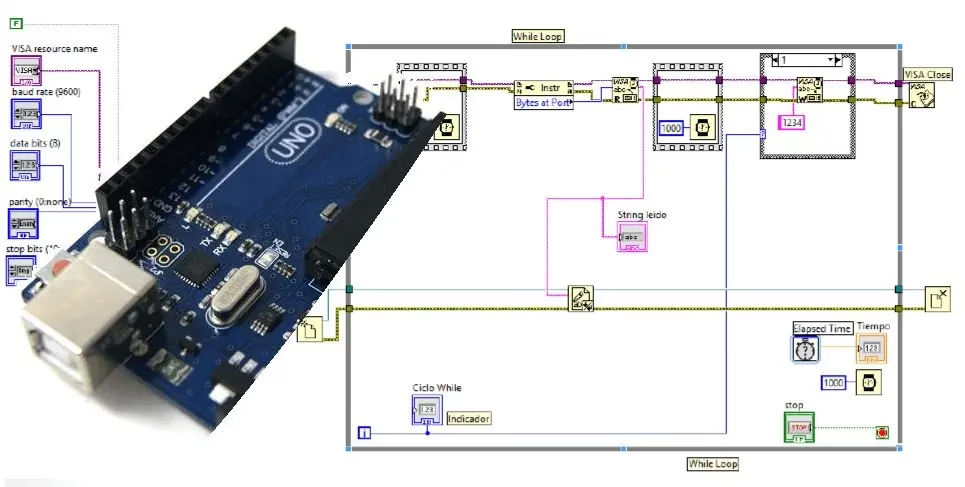
La combinación de LabVIEW y Arduino no es solo una cuestión de conectividad; es una sinergia que abre un universo de posibilidades para la automatización, la adquisición de datos, el control de procesos y la creación de prototipos avanzados. Mientras Arduino destaca por su flexibilidad y bajo costo en la interacción con el hardware físico, LabVIEW brilla por su entorno de programación gráfico intuitivo, ideal para el procesamiento de datos, la creación de interfaces de usuario (UI) profesionales y la integración con otros sistemas de instrumentación. Unir estos dos mundos potencia enormemente tus capacidades de desarrollo, permitiéndote diseñar soluciones robustas y escalables.
- Fundamentos: ¿Qué Son las Librerías de Arduino y Su Rol en LabVIEW?
- Métodos Clave para la Integración de Librerías de Arduino en LabVIEW
- Análisis Comparativo de los Métodos de Integración
- Consideraciones Esenciales Antes de la Integración
- Preguntas Frecuentes (FAQ): Resolviendo Tus Dudas Más Comunes
- Conclusión
Fundamentos: ¿Qué Son las Librerías de Arduino y Su Rol en LabVIEW?
Las librerías de Arduino son, en esencia, colecciones de funciones y código preescrito, optimizadas para simplificar la interacción con componentes de hardware y software específicos. Imagínalas como un conjunto de herramientas especializadas que te permiten realizar tareas complejas (como leer datos de un sensor de temperatura, controlar un motor paso a paso o comunicarse a través de un protocolo específico) con solo unas pocas líneas de código. Estas librerías abstraen la complejidad de la programación de bajo nivel, haciendo que el desarrollo sea mucho más eficiente y accesible.
En el contexto de LabVIEW, estas librerías adquieren un papel aún más crítico: actúan como un puente de comunicación bidireccional. Permiten que LabVIEW no solo envíe comandos y reciba datos del microcontrolador Arduino, sino que también acceda y manipule directamente sus capacidades intrínsecas, como la lectura de entradas analógicas, el control de salidas digitales o la gestión de interrupciones. Sin estas librerías, la comunicación directa entre LabVIEW y Arduino sería una tarea extremadamente compleja, requiriendo un conocimiento exhaustivo de la programación en bajo nivel, la implementación de protocolos de comunicación serial desde cero y una considerable inversión de tiempo y esfuerzo.
Por lo tanto, la correcta instalación y comprensión de cómo funcionan estas librerías es el primer paso indispensable para cualquier proyecto que busque integrar el hardware de Arduino con el software de LabVIEW.
Métodos Clave para la Integración de Librerías de Arduino en LabVIEW
Existen varios enfoques para integrar las funcionalidades de Arduino en tu entorno de LabVIEW. La elección del método más adecuado dependerá en gran medida de la librería específica que necesites utilizar, el nivel de complejidad de tu proyecto y tu propia experiencia con ambas plataformas.
1. El Enfoque Tradicional: Utilizando NI-VISA
NI-VISA (Virtual Instrument Software Architecture) es un estándar de software ampliamente reconocido que permite a LabVIEW comunicarse con una vasta gama de instrumentos de medida y otros dispositivos a través de diversas interfaces, siendo la comunicación serie (como USB, RS-232, etc.) una de las más comunes. Si la librería de Arduino que deseas utilizar proporciona funciones de comunicación serie, NI-VISA puede ser tu aliado para establecer la conexión y gestionar el flujo de datos.
Pasos Generales:
- Instalar NI-VISA: Asegúrate de tener NI-VISA correctamente instalado en tu sistema. Se puede descargar desde el sitio web de National Instruments o a través del NI Package Manager.
- Configurar la Conexión Serie: Dentro de LabVIEW, utilizarás los comandos y VIs específicos de NI-VISA para configurar la conexión serie con tu placa Arduino. Esto implica seleccionar el puerto COM correcto, establecer la velocidad de baudios adecuada (que debe coincidir con la configuración en tu código de Arduino), y definir otros parámetros de comunicación.
- Desarrollar el Código LabVIEW: Deberás programar en LabVIEW para enviar y recibir datos a través de la conexión serie, utilizando las funciones de lectura y escritura de NI-VISA. Este código interpretará los datos recibidos de Arduino y formateará los datos a enviar.
- Cargar el Código en Arduino: Es crucial que el microcontrolador Arduino tenga un firmware cargado que establezca la comunicación serie con LabVIEW, siguiendo el mismo protocolo y velocidad de baudios. Este firmware será el encargado de leer sensores, controlar actuadores y enviar/recibir la información a través del puerto serie.
Ventajas:
- Es un método estándar y ampliamente soportado por LabVIEW para la comunicación con dispositivos.
- Ofrece un alto nivel de control sobre los parámetros de comunicación.
Desventajas:
- Requiere un mayor conocimiento de la programación de bajo nivel y la configuración detallada de NI-VISA.
- La curva de aprendizaje puede ser más pronunciada para usuarios menos experimentados.
2. Simplificando con Librerías de Terceros: LIFA y LINX
La comunidad de desarrolladores ha creado numerosas librerías de LabVIEW que simplifican drásticamente la interacción con Arduino. Estas librerías suelen encapsular la compleja comunicación serie y otras funciones de bajo nivel, haciendo el proceso mucho más accesible y permitiendo a los usuarios centrarse en la lógica de su aplicación.
2.1. LabVIEW Interface for Arduino (LIFA): La Opción Clásica
LIFA fue una de las primeras y más populares interfaces para conectar LabVIEW con Arduino. Proporciona un conjunto de VIs que permiten controlar pines digitales y analógicos, leer sensores y más.
Paso a Paso: Carga del Firmware LIFA_Base en tu Arduino
Para utilizar tu placa Arduino con el software LabVIEW a través de LIFA, es necesario instalar dos paquetes adicionales para LabVIEW: el VI Package Manager (VIPM) y el toolkit de Arduino (que incluye LIFA). Si ya utilizas otros paquetes adicionales en LabVIEW, es probable que ya tengas VIPM instalado. En versiones más recientes de LabVIEW, VIPM incluso se incluye con la instalación general. Puedes descargar ambos paquetes desde la página oficial de NI.
El proceso de instalación del toolkit de Arduino para LabVIEW, que incluye LIFA, se realiza idealmente a través de VIPM. Al hacer clic en el botón de descarga con VIPM en la página de NI, JKI VIPM se abrirá y te preguntará si deseas proceder con la instalación.
- Instalación del Paquete: Una vez que VIPM descarga el paquete LabVIEW Interface for Arduino, aparecerá una ventana de confirmación. Haz clic en Install.
- Permiso de Firewall: El software de instalación intentará conectarse a los servidores de National Instruments. Si tu Firewall te notifica, asegúrate de permitir el acceso para que la instalación pueda completarse sin interrupciones.
- Finalización: Al concluir la instalación, se mostrará una ventana con los resultados. Si el estado indica "No errors", la instalación ha sido exitosa. Haz clic en Finish.
- Reiniciar LabVIEW: Reinicia LabVIEW. Al abrirlo de nuevo, deberías poder ver los nuevos controles y funciones de Arduino disponibles en la paleta de funciones.
Antes de poder usar tu Arduino con LabVIEW, es crucial cargar el firmware LIFA_Base en la placa Arduino. Este firmware es el encargado de establecer la comunicación entre la placa y LabVIEW.
- Abrir el IDE de Arduino: Ejecuta el IDE de Arduino.
- Abrir el Firmware LIFA_Base: Navega hasta la ruta donde se instaló el firmware. Generalmente, se encuentra en:
C:\Program Files (x86)\National Instruments\LabVIEW 2018\vi.lib\LabVIEW Interface for Arduino\Firmware\LIFA_Base. Abre el archivoLabVIEWInterface.ino. - Cargar el Firmware: Conecta tu placa Arduino al ordenador y selecciona el puerto COM y la placa correcta en el IDE de Arduino (Herramientas > Placa y Herramientas > Puerto). Luego, haz clic en el botón Subir para cargar el código en el microcontrolador. Cuando el IDE muestre "Subido", ya puedes cerrar el IDE de Arduino.
Resolución de Problemas Comunes con LIFA:
- LabVIEW no detecta el puerto COM de Arduino: Esto suele deberse a que no está instalado NI-VISA. Abre la aplicación NI Package Manager y busca NI-VISA LabVIEW para instalarlo. También puedes descargarlo directamente desde el sitio web de NI.
- Error 5003occurred at LabVIEW Interface for LabVIEW Interface for Arduino: Este error indica una pérdida de conexión con la placa. Si tu cable USB y puertos USB funcionan correctamente, el problema podría estar relacionado con la versión del software de Arduino utilizada para cargar el firmware. Muchos usuarios han reportado que, aunque se intentó con versiones más recientes (como 1.8.12), la solución a menudo pasa por utilizar una versión específica y más antigua, como la versión 1.8.5 de Arduino IDE, con la que se ha demostrado ser más estable para cargar LIFA_Base. Experimentar con diferentes versiones puede ser clave.
Una vez solucionados estos posibles inconvenientes, podrás probar tu Arduino con LabVIEW. Por ejemplo, un programa simple para encender y apagar un LED:
Es fundamental que cualquier programa que interactúe con Arduino a través de LIFA inicie con el comando Arduino INIT y finalice con Arduino CLOSE. En Arduino INIT, puedes configurar constantes para VISA Resource (el puerto COM de tu Arduino), Baud Rate (velocidad de comunicación) y Board Type (tipo de placa Arduino), asegurándote de que los datos sean correctos. También es crucial conectar los terminales Error In y Error Out para la gestión de errores.
Un ejemplo típico de estructura de programa utiliza un ciclo While para la ejecución continua, anidando una sentencia Case para manejar diferentes estados lógicos (por ejemplo, encender o apagar un LED con un botón booleano). Aunque se puede usar una variable local para controlar el LED en el caso falso, una práctica de programación más limpia y eficiente es sacar el control del LED fuera de la sentencia False, utilizando el mismo objeto para ambas funciones lógicas. Si ves un error en el túnel del Case, simplemente haz clic derecho sobre el cuadrado con el error y selecciona Use default if unwired.
De este modo, al activar o desactivar el botón en el panel frontal de LabVIEW, verás los resultados tanto en la interfaz gráfica como en el circuito físico conectado a tu Arduino.
2.2. LINX: La Alternativa Moderna y Versátil
LINX es una herramienta de hardware que representa un avance significativo en la comunicación entre LabVIEW y microcontroladores como Arduino. Facilitando el control y la adquisición de datos, LINX es una opción robusta y flexible.
Guía Detallada: Conexión de Arduino a LabVIEW con LINX + Configuración
La combinación de Arduino y LabVIEW con LINX es una forma poderosa de visualizar y controlar tus proyectos electrónicos. Establecer esta conexión y configurarla correctamente es clave para una integración fluida.
1. Instalación del Software Necesario:
Antes de comenzar, asegúrate de tener instalados los siguientes programas:
- Arduino IDE: El entorno de desarrollo para programar y cargar código en tu Arduino. Descárgalo desde la página oficial de Arduino.
- LabVIEW: La plataforma de desarrollo gráfico de National Instruments. Instala LabVIEW desde la página oficial de NI.
- VIPM (VI Package Manager): Esencial para instalar el complemento LINX. Descarga e instala VIPM desde JKI.
2. Instalación del Complemento LINX en LabVIEW:
Este paso permitirá que LabVIEW se comunique directamente con tu Arduino.
- Abre VIPM: Ejecuta el VI Package Manager.
- Busca LINX: En la barra de búsqueda de VIPM, escribe "LINX".
- Instala LINX: Selecciona el paquete LINX de la lista de resultados y haz clic en Instalar. Sigue las indicaciones en pantalla para completar la instalación. Este proceso descargará y configurará automáticamente el complemento dentro de LabVIEW.
3. Configuración de la Placa Arduino:
Antes de que LabVIEW pueda comunicarse, necesitas identificar tu placa y su puerto COM.
- Conectar Arduino: Utiliza el cable USB para conectar tu placa Arduino a la computadora.
- Verificar Puerto COM: Accede al Administrador de Dispositivos de tu sistema operativo. Despliega la sección Puertos (COM y LPT). Localiza tu Arduino en la lista de dispositivos; debería estar asignado a un puerto COM (ej. COM5).
4. Configuración de la Comunicación entre LabVIEW y Arduino (con LINX):
- Crear un Nuevo Proyecto en LabVIEW: Abre LabVIEW y selecciona "Nuevo Proyecto". Dentro del proyecto, crea un nuevo VI (Virtual Instrument).
- Configurar LINX con Placa Arduino:
- Abre la barra de herramientas de LabVIEW y haz clic en "Tools".
- Accede a MakerHub y selecciona la opción "LINX".
- Elige "LINX Firmware Wizard" para iniciar el asistente de configuración.
- Configurar LINX Firmware Wizard:
- En Device Family, selecciona Arduino.
- En Device Type, elige la placa Arduino con la que vas a trabajar (ej. Arduino Uno, Mega2560, Nano).
- Selecciona el método de carga del firmware: Serial/USB.
- Haz clic en "Siguiente" para continuar.
- Selección del Puerto de la Placa Arduino en Wizard:
- Elige el puerto COM que identificaste en el Administrador de Dispositivos (ej. COM5).
- Haz clic en "Siguiente" para proceder con la carga del firmware.
- Selección del Firmware y Tipo de Carga en Wizard:
- En Firmware Version, selecciona LINX – Serial/USB. Este es el firmware adecuado para la comunicación serie.
- En Upload Type, elige la opción Pre-Built Firmware (firmware precompilado).
- Haz clic en "Siguiente" para continuar con el proceso.
- Carga del Firmware LINX en Placa Arduino: El asistente comenzará a cargar el firmware LINX en tu placa Arduino. Una vez que el proceso se complete exitosamente, simplemente selecciona la opción "Finalizar".
Ahora que has cargado el firmware LINX, puedes explorar las funciones de LINX en LabVIEW para interactuar con tu Arduino, controlando pines, leyendo sensores y mucho más.
3. Control Total: Desarrollando Librerías Personalizadas
Para usuarios con un conocimiento avanzado de programación en LabVIEW y Arduino, o para aquellos con requisitos muy específicos que no son cubiertos por las librerías existentes, desarrollar una librería personalizada puede ser la opción ideal. Esto permite un control total sobre la comunicación y las funcionalidades.
Pasos Generales:
- Definir las Funciones Necesarias: Identifica claramente las funciones y la lógica que necesitas para interactuar con tu Arduino (ej. un protocolo de comunicación específico, un algoritmo de procesamiento de datos en Arduino).
- Desarrollar las Funciones en LabVIEW: Crea los VIs en LabVIEW que encapsulan la comunicación serie (usando NI-VISA como base) y otras funciones. Esto implica diseñar la interfaz de los VIs, implementar la lógica de comunicación y el procesamiento de datos.
- Crear un Paquete de Librería: Una vez que tus VIs estén desarrollados y probados, puedes crear un paquete de librería (como un .lvlib o un .vip) para distribuir y reutilizar tu código de manera organizada.
Ventajas:
- Ofrece un control absoluto sobre la funcionalidad y la optimización del rendimiento.
- Permite desarrollar funciones altamente especializadas adaptadas a tus necesidades únicas.
Desventajas:
- Requiere un conocimiento profundo tanto de LabVIEW como de la programación de bajo nivel para Arduino.
- Implica un tiempo de desarrollo considerable y puede ser complejo de depurar.
Análisis Comparativo de los Métodos de Integración
Para ayudarte a elegir el método más adecuado, presentamos una tabla comparativa detallada:
| Método | Complejidad | Requerimientos Clave | Ventajas Principales | Desventajas Principales | Ideal Para |
|---|---|---|---|---|---|
| NI-VISA (Comunicación Serial Directa) | Alta | Conocimiento de NI-VISA, protocolos serie y programación en bajo nivel. | Estándar y ampliamente soportado por LabVIEW; control granular sobre la comunicación. | Curva de aprendizaje elevada; mayor complejidad en la implementación. | Proyectos con requisitos de comunicación muy específicos; usuarios avanzados. |
| Librerías de Terceros (LIFA, LINX) | Media-Baja | Instalación de VIPM y el paquete de la librería; conocimiento básico de LabVIEW y Arduino. | Simplifica enormemente la integración; muchos ejemplos y documentación; rápido inicio. | Dependencia de terceros; posible falta de soporte o compatibilidad a largo plazo; menos control sobre el bajo nivel. | Proyectos estándar de control y adquisición de datos; principiantes e intermedios. |
| Librería Personalizada | Muy Alta | Conocimiento avanzado de LabVIEW, programación de microcontroladores y diseño de software. | Control total y máxima flexibilidad; optimización para necesidades específicas; propiedad intelectual del código. | Alto tiempo y costo de desarrollo; requiere habilidades de depuración avanzadas. | Aplicaciones muy especializadas; investigación y desarrollo; cuando las soluciones existentes no cumplen. |
Consideraciones Esenciales Antes de la Integración
Antes de sumergirte en la implementación, ten en cuenta estos puntos cruciales que pueden ahorrarte tiempo y frustraciones:
- Compatibilidad: Asegúrate siempre de que la versión de la librería de Arduino que elijas sea compatible con tu versión específica de LabVIEW y, crucialmente, con tu placa Arduino (Uno, Mega, Nano, Leonardo, etc.). Las incompatibilidades de versión son una fuente común de errores.
- Documentación y Ejemplos: Prioriza las librerías que vengan con documentación clara y ejemplos de código. Estos recursos son invaluable para entender cómo instalar, configurar y utilizar las funciones de la librería de manera efectiva.
- Depuración: La depuración es una parte inherente del proceso. Si experimentas problemas de comunicación o comportamiento inesperado, utiliza las herramientas de depuración de LabVIEW para identificar y corregir errores. Verifica la configuración de la conexión serie (puerto COM, velocidad de baudios), revisa el código de Arduino cargado y asegúrate de que el código de LabVIEW esté implementado correctamente.
- Verificación de Hardware: No subestimes la importancia de una conexión física estable. Asegúrate de que tu cable USB esté en buen estado, que los puertos USB de tu computadora funcionen correctamente y que tu Arduino esté recibiendo alimentación adecuada.
Preguntas Frecuentes (FAQ): Resolviendo Tus Dudas Más Comunes
A continuación, abordamos algunas de las preguntas más comunes que surgen al integrar Arduino con LabVIEW:
¿Puedo usar cualquier librería de Arduino con LabVIEW?
No, no todas las librerías de Arduino son directamente compatibles con LabVIEW. La compatibilidad depende de la forma en que la librería se comunica con Arduino, que generalmente es a través de comunicación serie. Librerías como LIFA o LINX están diseñadas específicamente para facilitar esta integración con LabVIEW. Si una librería de Arduino no tiene una contraparte en LabVIEW o no expone sus funciones a través de un protocolo de comunicación que LabVIEW pueda entender (como serial), es posible que no puedas usarla directamente sin un desarrollo intermedio.
¿Qué pasa si no encuentro una librería compatible para mi sensor o módulo específico?
Si no encuentras una librería de terceros preexistente para LabVIEW que se adapte a tus necesidades, tienes dos opciones principales: puedes intentar usar NI-VISA para establecer una comunicación serie directa y escribir tu propio protocolo de comunicación entre LabVIEW y el firmware de Arduino, o, si tienes un conocimiento avanzado, desarrollar una librería personalizada en LabVIEW que interactúe con el firmware de Arduino.
¿Cómo depuro problemas de comunicación entre LabVIEW y Arduino?
La depuración implica verificar varios puntos. Primero, asegura que el puerto COM seleccionado en LabVIEW (o en el LINX/LIFA wizard) coincida con el puerto al que está conectado tu Arduino. Segundo, verifica que la velocidad de baudios (Baud Rate) sea idéntica tanto en tu código de Arduino como en la configuración de LabVIEW. Tercero, revisa el código cargado en tu Arduino para asegurarte de que está enviando y recibiendo datos como esperas. Finalmente, utiliza las herramientas de depuración de LabVIEW, como el Highlight Execution, las puntas de prueba (Probes) y el Error Cluster, para rastrear el flujo de datos y los posibles errores.
¿Qué es LINX y cómo se utiliza con Arduino y LabVIEW?
LINX es una herramienta de software y firmware de MakerHub que permite la comunicación bidireccional entre LabVIEW y una variedad de microcontroladores, incluyendo Arduino. Simplifica enormemente el proceso de control y adquisición de datos, permitiéndote interactuar con los pines de Arduino, leer sensores y controlar actuadores directamente desde el entorno gráfico de LabVIEW, sin necesidad de escribir código complejo en el IDE de Arduino más allá del firmware LINX_Base.
¿Cuáles son los requisitos mínimos para conectar Arduino y LabVIEW usando LINX?
Necesitas una versión compatible de LabVIEW (se recomienda 2014 o superior), el complemento LINX instalado a través de VIPM, una placa Arduino compatible (como Arduino Uno, Mega, Nano, Leonardo, Pro Micro), y un cable USB para la conexión física entre el Arduino y tu computadora.
¿Cómo instalo LINX en LabVIEW?
La forma más sencilla es a través del VI Package Manager (VIPM). Abre VIPM, busca 'LINX' y sigue las instrucciones para instalar el paquete. Una vez instalado, los VIs de LINX aparecerán en tu paleta de funciones de LabVIEW (bajo MakerHub).
¿Cómo configuro mi Arduino para que funcione con LabVIEW usando LINX?
Después de instalar LINX en LabVIEW, ve a Tools > MakerHub > LINX > LINX Firmware Wizard. Este asistente te guiará a través del proceso de selección de tu placa Arduino, su puerto COM y la carga del firmware LINX adecuado en tu microcontrolador.
¿Qué tipos de placas Arduino son compatibles con LINX?
LINX es compatible con una amplia gama de placas Arduino populares, incluyendo pero no limitándose a Arduino Uno, Arduino Mega2560, Arduino Nano y Arduino Leonardo. El Firmware Wizard de LINX te mostrará las opciones disponibles para tu versión.
¿Es necesario saber programar en Arduino IDE para usar LabVIEW con Arduino?
Para métodos como LIFA o LINX, generalmente no necesitas ser un experto en programación de Arduino IDE más allá de saber cómo cargar un firmware precompilado (como LIFA_Base o LINX_Base). Sin embargo, un conocimiento básico de cómo funciona Arduino y sus pines te será muy útil. Si optas por la comunicación serial directa con NI-VISA o el desarrollo de librerías personalizadas, sí necesitarás habilidades de programación en el IDE de Arduino para crear el firmware que interactúe con LabVIEW.
¿Qué versión de LabVIEW es recomendable para la integración con Arduino?
Aunque algunas soluciones pueden funcionar con versiones anteriores, se recomienda utilizar LabVIEW 2014 o versiones posteriores para una mejor compatibilidad y acceso a las últimas características y actualizaciones de las librerías de terceros como LINX.
¿Dónde puedo encontrar más recursos o soporte si tengo problemas?
Los foros de National Instruments (NI Community), los foros de MakerHub y la documentación oficial de las librerías (LIFA, LINX) son excelentes recursos. Además, buscar en comunidades de electrónica y programación en línea puede proporcionar soluciones a problemas comunes.
Conclusión
La integración de librerías de Arduino en LabVIEW, aunque pueda parecer un desafío inicial, es una de las habilidades más gratificantes para cualquier entusiasta de la electrónica, la automatización o la ingeniería. Al seguir los pasos adecuados y seleccionar el método apropiado para tus necesidades, podrás desbloquear el verdadero potencial de ambos sistemas, combinando la flexibilidad y el bajo costo del hardware de Arduino con la potencia de procesamiento, visualización y control de LabVIEW. Esta sinergia te permitirá crear proyectos innovadores, robustos y con una interfaz de usuario intuitiva. ¡Anímate a experimentar y lleva tus proyectos al siguiente nivel!
Si quieres conocer otros artículos parecidos a Integrando Librerías de Arduino en LabVIEW: Guía Completa puedes visitar la categoría Librerías.