
09/10/2023
En el vasto universo del desarrollo de software, la creación de interfaces gráficas de usuario (GUI) atractivas y funcionales es fundamental. JavaFX se ha consolidado como una potente herramienta para lograrlo en el ecosistema Java, ofreciendo un marco moderno y versátil. Sin embargo, para que JavaFX funcione a la perfección, es crucial emparejarlo con la versión correcta del Kit de Desarrollo de Java (JDK). Si eres un desarrollador que confía en NetBeans IDE como tu entorno de desarrollo integrado preferido, esta guía te proporcionará la claridad necesaria sobre qué JDK es el más adecuado y cómo optimizar tu configuración para empezar a construir aplicaciones visualmente impresionantes.
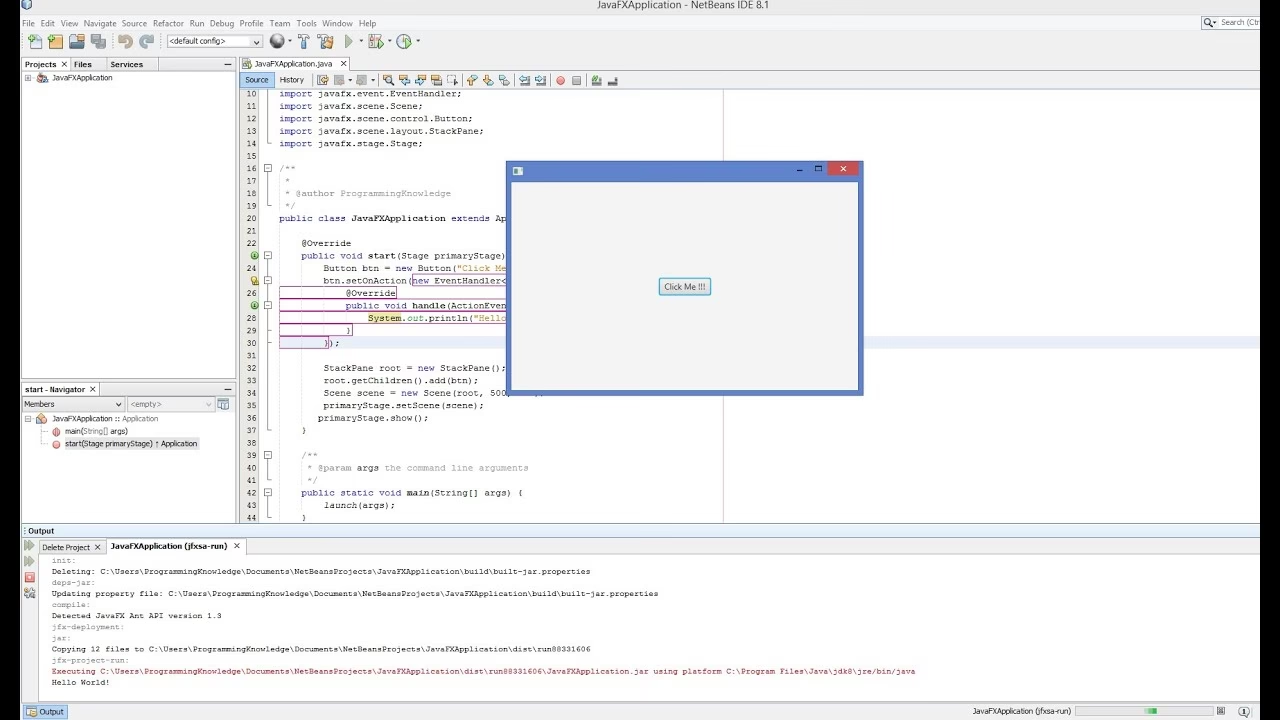
NetBeans IDE, siendo una plataforma gratuita y de código abierto con una robusta comunidad global, se destaca por su soporte integral para múltiples lenguajes y tecnologías, incluyendo Java SE, Java EE, HTML5, JavaScript, PHP, y C/C++. Su flexibilidad lo convierte en una opción atractiva para desarrolladores de todos los niveles. Pero cuando hablamos específicamente de JavaFX, la compatibilidad entre el IDE y el JDK es la piedra angular para un proceso de desarrollo fluido y sin contratiempos. La elección del JDK no solo impacta la instalación de NetBeans, sino que es determinante para el correcto funcionamiento de las características de JavaFX.
La Elección Crucial: ¿Qué JDK para JavaFX en NetBeans?
La pregunta principal que resuena entre los desarrolladores es: ¿Qué versión de JDK es la más recomendable para trabajar con JavaFX en NetBeans? La respuesta, según las propias recomendaciones, es clara y concisa: para una experiencia óptima y el aprovechamiento de todas las características de JavaFX, se recomienda encarecidamente la utilización de JDK 7 Update 10 (o posterior) o JDK 8. Estas versiones son las que garantizan la compatibilidad necesaria y la inclusión de los componentes de JavaFX.
Es importante destacar que JavaFX no es un complemento que deba instalarse de forma independiente si se utilizan estas versiones del JDK. Específicamente, JavaFX 2.2 se incluye con las últimas actualizaciones de JDK 7 para los sistemas operativos Windows, Mac y Linux. Del mismo modo, JavaFX 8 se integra de forma nativa con JDK 8 en estas mismas plataformas. Esta integración simplifica enormemente el proceso de configuración, eliminando la necesidad de gestionar instalaciones separadas para los componentes de la interfaz gráfica.
NetBeans IDE, especialmente a partir de la versión 8.1, ha simplificado aún más este proceso. A diferencia de versiones anteriores, ya no es necesario configurar una plataforma Java 'habilitada para efectos' de forma explícita. Esto significa que puedes desarrollar proyectos JavaFX en el IDE si simplemente instalas cualquier plataforma Java estándar que sea JDK 7 Update 6 (o más reciente) o JDK 8. Sin embargo, la recomendación de usar JDK 7 Update 10 o JDK 8 persiste para asegurar la mejor experiencia y acceso a todas las funcionalidades.
Un Vistazo a las Versiones de JDK y JavaFX
Para comprender mejor la relación entre las versiones de JDK y las capacidades de JavaFX en NetBeans, es útil visualizar las dependencias clave. La siguiente tabla resume las versiones mínimas de JDK requeridas para ciertas versiones de JavaFX en NetBeans IDE 8.1:
| Versión de NetBeans IDE | Versión de JavaFX | JDK Requerido (mínimo) | Notas |
|---|---|---|---|
| 8.1 | JavaFX 2.2 (o más reciente) | JDK 7 Update 6 (o más reciente) | JavaFX 2.2 incluido con el último JDK 7. |
| 8.1 | JavaFX 8 | JDK 8 | JavaFX 8 incluido con JDK 8. |
| Para instalación de NetBeans IDE | N/A | JDK 7 Update 10 (o posterior) o JDK 8 | Necesario para la instalación general del IDE. |
| Recomendado para uso de JavaFX | JavaFX 2.2 / JavaFX 8 | JDK 7 Update 10 (o más reciente) o JDK 8 | Recomendación para una experiencia óptima. |
La importancia de elegir una versión reciente y recomendada del JDK radica en varios factores. En primer lugar, las versiones más nuevas suelen incorporar mejoras de rendimiento, correcciones de seguridad y nuevas características del lenguaje Java, lo que se traduce en aplicaciones más robustas y eficientes. En segundo lugar, la inclusión de JavaFX directamente en el JDK simplifica la gestión de dependencias y asegura una integración más estrecha con el IDE, minimizando los posibles conflictos y errores de configuración. Finalmente, al seguir las recomendaciones, te aseguras de tener acceso a las últimas características y mejoras que JavaFX tiene para ofrecer, lo que es vital para el desarrollo de aplicaciones modernas y competitivas.
Instalando NetBeans y Configurando tu Entorno JavaFX
Antes de sumergirte en el desarrollo con JavaFX, es fundamental tener NetBeans IDE correctamente instalado y configurado con el JDK adecuado. El proceso es relativamente sencillo, pero hay algunos puntos clave a considerar para asegurar una configuración óptima para JavaFX.
El primer paso es descargar el JDK recomendado (JDK 7 Update 10+ o JDK 8) desde el sitio web oficial de Oracle. Una vez que el JDK esté instalado en tu sistema, procede a descargar NetBeans IDE. Durante el proceso de instalación de NetBeans, el instalador generalmente detectará automáticamente las instalaciones de JDK existentes. Es crucial que selecciones o confirmes la ruta al JDK que deseas usar, preferentemente una de las versiones recomendadas.
NetBeans ofrece diversas opciones de descarga, como Java SE, Java EE, HTML5/JavaScript, PHP, C/C++, y la opción 'All' (Todo). Para el desarrollo con JavaFX, las opciones 'Java SE' o 'Java EE' son las más adecuadas, ya que incluyen el soporte necesario para JavaFX 2.2 SDK (o más reciente) o JavaFX 8 SDK. Si descargas la opción 'All', tendrás la flexibilidad de personalizar tu instalación y seleccionar exactamente qué herramientas y tiempos de ejecución deseas incluir, lo que te permite asegurar que el soporte de JavaFX esté presente.
Durante la instalación, si el asistente no encuentra un JDK compatible, puede deberse a que no está instalado en la ubicación predeterminada. En este caso, deberás especificar manualmente la ruta al directorio de instalación del JDK. Si tu versión de JDK es anterior a la recomendada, el instalador de NetBeans te lo indicará, sugiriendo que actualices tu JDK antes de continuar. Una vez completada la instalación, puedes añadir o eliminar funcionalidades adicionales de NetBeans en cualquier momento a través del Administrador de Complementos (Herramientas > Complementos) dentro del IDE, lo que te ofrece una gran flexibilidad para adaptar tu entorno a tus necesidades.
Creando tu Primer Proyecto JavaFX en NetBeans
Con NetBeans IDE y el JDK adecuado configurados, estás listo para dar tus primeros pasos en el desarrollo de aplicaciones JavaFX. NetBeans simplifica enormemente la creación de proyectos JavaFX, guiándote a través de un asistente intuitivo.
Para iniciar un nuevo proyecto, puedes hacer clic en el botón 'Nuevo proyecto' en la barra de herramientas o navegar a 'Archivos > Nuevo Proyecto'. En la ventana que aparece, asegúrate de seleccionar 'JavaFX' en la categoría de la izquierda. Si no ves esta opción, verifica que tu versión de NetBeans sea la correcta y que esté asociada con un JDK que incluya soporte para JavaFX. Una vez seleccionada la categoría JavaFX, elige 'Aplicación JavaFX' o 'FXML Empty Application' de la lista de proyectos, dependiendo de si prefieres empezar con una estructura básica o una aplicación basada en FXML.
Al crear un proyecto JavaFX, especialmente uno basado en FXML, se recomienda establecer una estructura de paquetes clara para organizar tu código. Una práctica común es dividir tu aplicación en tres paquetes principales:
- Controlador: Contiene las clases que manejan los eventos y la lógica de interacción de la ventana (ej. lo que sucede cuando se pulsa un botón).
- Modelo: Incluye las clases que representan los datos y la lógica de negocio de tu aplicación, independientemente de la interfaz de usuario.
- Vista: Agrupa los archivos FXML que definen la estructura visual de tus ventanas y elementos de la interfaz.
Además de esta estructura, si tu aplicación va a utilizar recursos visuales, considera crear paquetes adicionales para imágenes (resources/images) y hojas de estilo CSS (resources/css), lo que facilitará la gestión de activos y la personalización de la apariencia de tu aplicación.
Una herramienta indispensable para el diseño de interfaces JavaFX es Scene Builder. Aunque es una aplicación externa a NetBeans, se integra perfectamente con el IDE. Puedes descargar Scene Builder desde su sitio web oficial. Una vez instalado, al hacer doble clic en un archivo FXML dentro de NetBeans, este debería abrirse automáticamente con Scene Builder, permitiéndote arrastrar y soltar componentes, ajustar propiedades y diseñar tu interfaz de forma visual. Es crucial asignar un fx:id a aquellos componentes con los que interactuarás programáticamente (como botones, campos de texto, etc.), ya que esto te permitirá referenciarlos desde tu código controlador. También puedes definir manejadores de eventos directamente en Scene Builder.
Después de realizar cambios en tu archivo FXML con Scene Builder, vuelve a NetBeans y haz clic derecho sobre el archivo FXML en el explorador de proyectos. Selecciona la opción 'Make Controller'. Esto actualizará automáticamente el archivo controlador asociado, generando los campos y métodos necesarios para interactuar con los elementos que definiste en Scene Builder, facilitando la conexión entre tu diseño visual y la lógica de tu aplicación.
Ejecutando tu Aplicación JavaFX
Una vez que hayas diseñado tu interfaz y escrito la lógica de tu aplicación JavaFX, el siguiente paso es ejecutarla para verla en acción. NetBeans IDE hace que este proceso sea muy sencillo.
Para ejecutar tu proyecto JavaFX, puedes hacer clic derecho en el archivo principal de tu aplicación (generalmente el archivo Java que contiene el método main) en el explorador de proyectos y seleccionar 'Ejecutar archivo'. Alternativamente, puedes usar el atajo de teclado Shift + F6. NetBeans compilará y ejecutará tu aplicación, y la ventana de tu aplicación JavaFX debería aparecer en pantalla. Si todo está configurado correctamente, verás tu interfaz gráfica diseñada con JavaFX y podrás interactuar con ella según la lógica que hayas programado.
La salida de tu programa, incluyendo cualquier mensaje de consola o depuración (como un simple System.out.println("Welcome New Programmer");), se mostrará en la ventana de salida de NetBeans, que generalmente se encuentra en la parte inferior del IDE. Esto es útil para verificar el flujo de tu programa y depurar posibles errores.
Preguntas Frecuentes sobre JavaFX y NetBeans
A continuación, abordamos algunas de las preguntas más comunes que surgen al trabajar con JavaFX y NetBeans:
¿Puedo usar un JDK más antiguo que JDK 7 Update 6 para JavaFX en NetBeans?
No se recomienda. Aunque NetBeans IDE puede instalarse con JRE 7 u 8 para los paquetes PHP y C/C++, para utilizar las funciones de Java y, especialmente, JavaFX, necesitas JDK 7 Update 6 (o más reciente) o JDK 8. Las versiones anteriores de JDK no incluyen JavaFX o pueden presentar problemas de compatibilidad que dificulten el desarrollo.
¿Necesito instalar JavaFX por separado?
No, si utilizas JDK 7 Update 7 (o más reciente) o JDK 8. JavaFX 2.2 viene incluido con las últimas actualizaciones de JDK 7, y JavaFX 8 está integrado directamente en JDK 8. Esto elimina la necesidad de una instalación independiente de JavaFX, simplificando la configuración de tu entorno.
¿Qué es Scene Builder y por qué lo necesito para JavaFX?
Scene Builder es una herramienta de diseño visual para JavaFX que te permite arrastrar y soltar componentes de interfaz de usuario para crear tus diseños FXML sin escribir código XML manualmente. Es indispensable porque agiliza enormemente el proceso de diseño de interfaces gráficas, permitiéndote previsualizar tus pantallas en tiempo real y asignar IDs y eventos a los componentes de forma intuitiva. Aunque no es estrictamente obligatorio (puedes escribir FXML a mano), es altamente recomendado para aumentar la productividad.
¿Qué hago si no veo la opción JavaFX al crear un proyecto en NetBeans?
Si la opción de JavaFX no aparece al crear un nuevo proyecto, lo más probable es que tu instalación de NetBeans no esté asociada con un JDK que incluya JavaFX, o que la versión de NetBeans sea muy antigua. Asegúrate de tener instalado JDK 7 Update 10 (o posterior) o JDK 8, y de que NetBeans esté configurado para usar ese JDK. Puedes verificar la configuración de JDK de NetBeans en el archivo netbeans.conf o reinstalar NetBeans seleccionando un paquete que incluya el soporte para JavaFX.
¿Es NetBeans la única opción para desarrollar con JavaFX?
No, existen otros IDEs como IntelliJ IDEA y Eclipse que también ofrecen soporte para JavaFX. Sin embargo, NetBeans es conocido por su excelente integración con JavaFX y Scene Builder, lo que lo convierte en una opción muy popular y eficiente para los desarrolladores.
En resumen, la elección del JDK adecuado es un paso fundamental para cualquier desarrollador que desee adentrarse en el mundo de JavaFX con NetBeans. Al optar por JDK 8 o una versión reciente de JDK 7 (Update 10 o posterior), te aseguras de tener una base sólida que incluye JavaFX de forma nativa, simplificando la configuración y permitiéndote concentrarte en lo que realmente importa: crear aplicaciones de escritorio, móviles y web visualmente impactantes y altamente funcionales. NetBeans IDE, con su facilidad de uso y su potente integración con JavaFX y Scene Builder, se posiciona como una herramienta excepcional para llevar tus ideas de diseño a la realidad.
Si quieres conocer otros artículos parecidos a ¿Qué JDK se recomienda para JavaFX en NetBeans? puedes visitar la categoría Librerías.