
29/01/2026
En el vasto universo de los sistemas operativos, especialmente en Windows, existen componentes que, aunque invisibles para el usuario promedio, son absolutamente esenciales para el correcto funcionamiento de miles de aplicaciones y juegos. Uno de estos pilares fundamentales es Microsoft Visual C++ Redistributable. Si alguna vez has intentado ejecutar un programa y te ha aparecido un misterioso error relacionado con archivos DLL faltantes, es muy probable que la solución resida en este paquete. Este artículo te guiará a través de todo lo que necesitas saber para descargar e instalar Visual C++ en tu PC, asegurando que tus aplicaciones favoritas funcionen sin contratiempos.
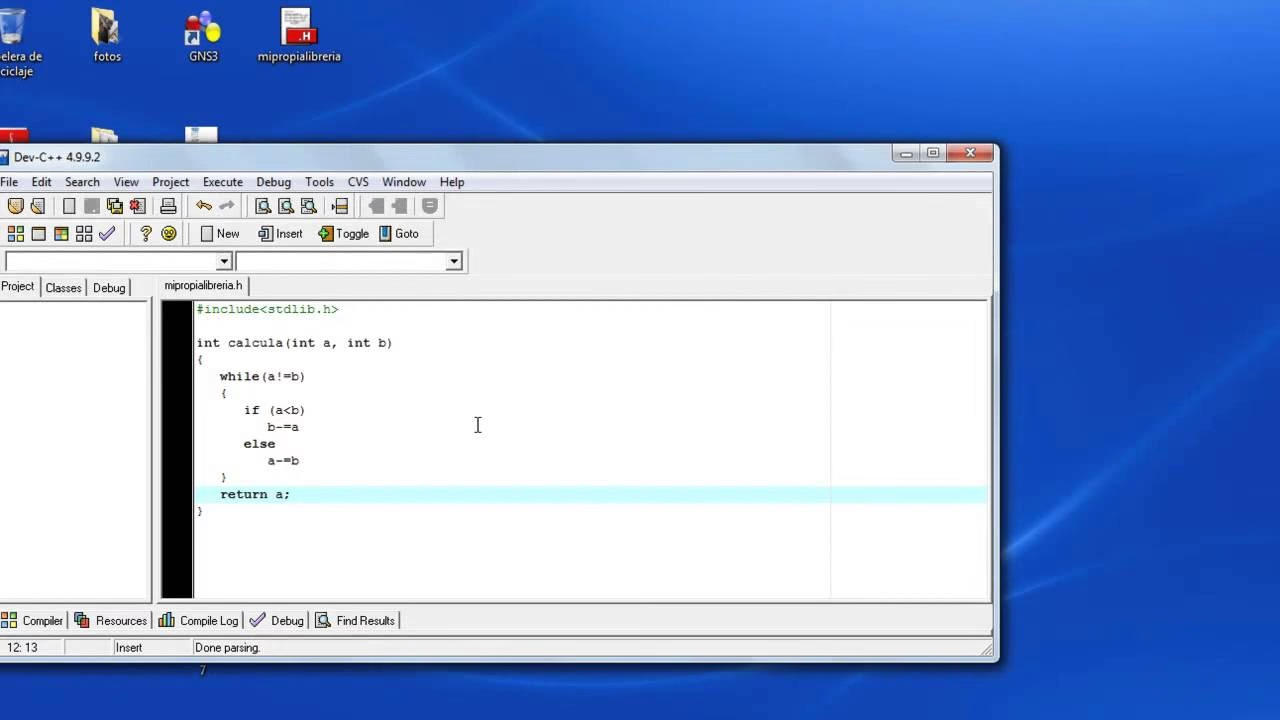
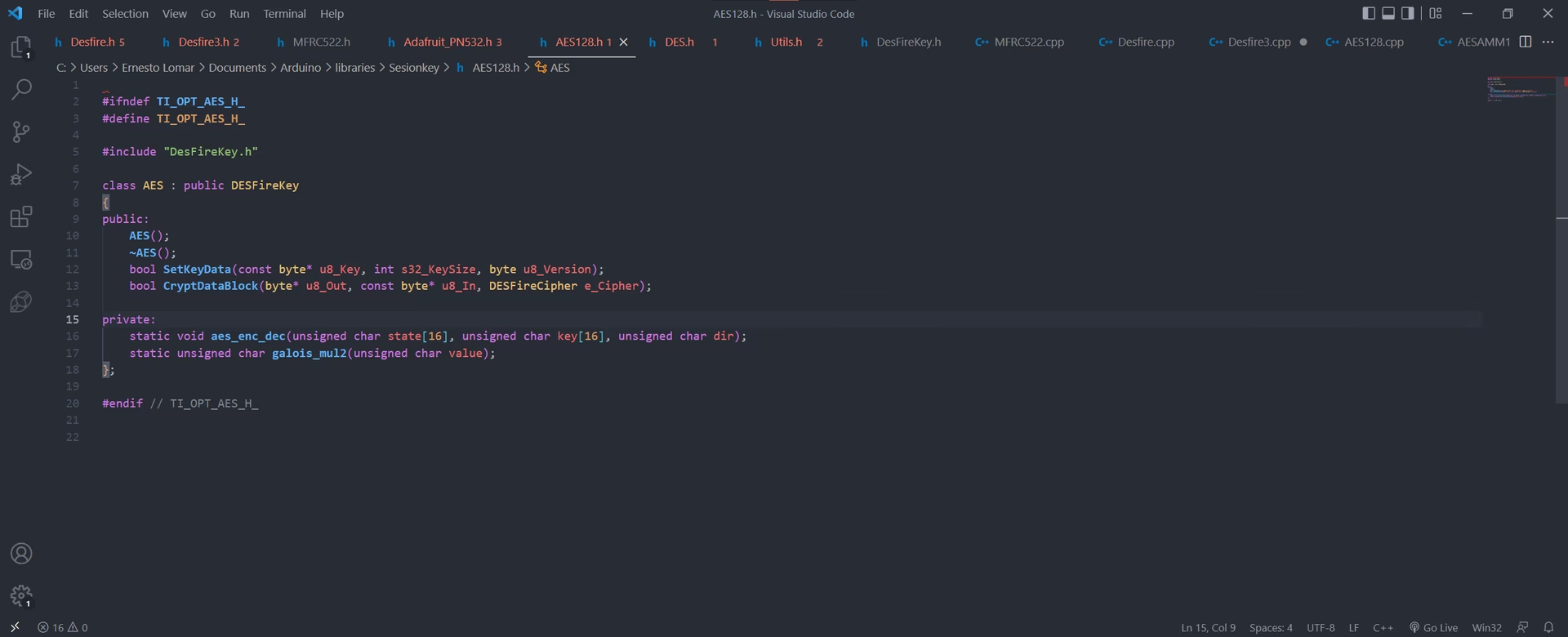
Visual C++ es, en esencia, un conjunto de bibliotecas de tiempo de ejecución necesarias para que las aplicaciones desarrolladas con Visual Studio, utilizando los lenguajes de programación C o C++, puedan ejecutarse en sistemas que no tienen el propio entorno de desarrollo instalado. Esto significa que muchos juegos de PC, herramientas de productividad, programas de diseño gráfico y aplicaciones empresariales dependen directamente de estas bibliotecas para operar correctamente. Sin ellas, estos programas simplemente no pueden arrancar, mostrando mensajes de error crípticos que frustran a cualquier usuario.
- ¿Por Qué es Indispensable Visual C++ para tu PC?
- Cómo Descargar Visual C++ en Windows 10/11
- Cómo Instalar Visual C++ en Windows 11/10
- Preguntas Frecuentes sobre Visual C++
- ¿Necesito instalar todas las versiones de Visual C++?
- ¿Puedo desinstalar versiones antiguas de Visual C++?
- ¿Qué hago si instalo la versión incorrecta (x86 en un sistema x64, o viceversa)?
- Mi programa sigue sin funcionar después de instalar Visual C++, ¿qué puedo hacer?
- ¿Cuál es la diferencia entre Visual C++ Redistributable y Visual Studio?
- Conclusión
¿Por Qué es Indispensable Visual C++ para tu PC?
La importancia de Visual C++ radica en su función como puente entre las aplicaciones y el sistema operativo. Cuando un desarrollador crea un programa en Visual Studio utilizando C o C++, ese programa se compila con la expectativa de que ciertas funciones y recursos estarán disponibles en el entorno de ejecución. Estas funciones y recursos se empaquetan en las bibliotecas de Visual C++ Redistributable. Al instalar este paquete, tu sistema operativo adquiere la capacidad de interpretar y ejecutar el código de estas aplicaciones de manera eficiente y sin errores.
Existen varias versiones de Visual C++ Redistributable, y no es raro que tu sistema necesite tener varias de ellas instaladas simultáneamente. Esto se debe a que diferentes aplicaciones pueden haber sido compiladas con distintas versiones de Visual Studio y, por lo tanto, requerir las bibliotecas específicas de esa versión. Por ejemplo, un juego lanzado en 2010 podría necesitar el paquete de Visual C++ 2010, mientras que un software moderno de 2023 requerirá el paquete 2015-2022. La buena noticia es que Microsoft diseña estas versiones para coexistir armoniosamente en tu sistema, sin generar conflictos.
Identificando la Arquitectura de tu Sistema: x64, x86 o ARM64
Antes de proceder con la descarga, es crucial que identifiques la arquitectura de tu sistema operativo. Los paquetes de Visual C++ están disponibles para diferentes arquitecturas, principalmente x64 (64 bits) y x86 (32 bits), y más recientemente, ARM64 para dispositivos con procesadores ARM. Instalar la versión incorrecta no solo impedirá que el programa funcione, sino que también podría generar errores innecesarios.
Para determinar la arquitectura de tu sistema en Windows 10 u 11, sigue estos sencillos pasos:
- Haz clic derecho en el botón de Inicio (el icono de Windows en la barra de tareas).
- Selecciona Sistema en el menú contextual.
- En la ventana de Configuración, busca la sección Tipo de sistema. Aquí verás si tu sistema es un 'Sistema operativo de 64 bits, procesador basado en x64' o un 'Sistema operativo de 32 bits, procesador basado en x86'. Si tienes un dispositivo con procesador ARM, aparecerá 'Sistema operativo de 64 bits, procesador basado en ARM'.
Cómo Descargar Visual C++ en Windows 10/11
La fuente más segura y recomendada para descargar Visual C++ es el sitio oficial de Microsoft. Evita descargar estos paquetes de sitios web de terceros no verificados, ya que podrían contener software malicioso.
El proceso de descarga es bastante directo:
- Abre tu navegador web preferido en tu PC.
- Dirígete a la página oficial de descargas de Microsoft para Visual C++ Redistributable. Un buen punto de partida es buscar 'Visual C++ Redistributable' en Google y asegurarte de que el resultado sea de
microsoft.com. - En la página de descargas, encontrarás diferentes versiones del paquete. Es fundamental seleccionar la versión adecuada para la aplicación que deseas ejecutar y para la arquitectura de tu sistema (x64, x86 o ARM64).
Enlaces Directos a Versiones Específicas (Recomendado)
Si la descarga automática no se inicia o necesitas una versión específica, aquí te proporcionamos los enlaces a las versiones más comunes. Recuerda hacer clic en el enlace correcto para la arquitectura de tu sistema:
- Visual Studio 2015-2022: Es la versión más reciente y compatible con la mayoría de software actual. Asegúrate de descargar la que coincida con tu arquitectura.
Para sistemas de 64 bits (x64): Busca el enlace que diga 'vc_redist.x64.exe' o similar.
Para sistemas de 32 bits (x86): Busca el enlace que diga 'vc_redist.x86.exe' o similar.
Para sistemas ARM64: Busca el enlace que diga 'vc_redist.arm64.exe' o similar.
- Visual Studio 2013: (Necesario para algunos programas más antiguos)
Para sistemas de 32 bits (x86): Busca el enlace para x86.
Para sistemas de 64 bits (x64): Busca el enlace para x64.
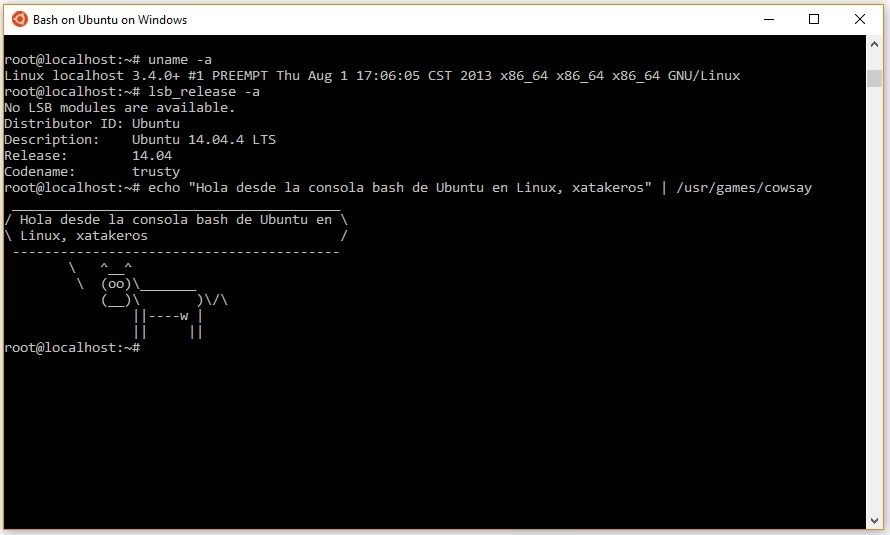
Puede ejecutar los siguientes comandos desde el terminal Linux para descargar e instalar estas aplicaciones populares de Linux. Si usa una distribución diferente a Ubuntu, puede usar un administrador de paquetes diferente al de apt. Una vez instalada la aplicación Linux, puede encontrarlo en el menú Inicio en el nombre de distribución. - Visual Studio 2012, 2010 y 2008: (Versiones sin soporte, solo descargar si un programa lo requiere explícitamente y no hay alternativa más reciente)
Para sistemas de 32 bits (x86): Busca el enlace para x86.
Para sistemas de 64 bits (x64): Busca el enlace para x64.
Nota Importante: Visual Studio (Visual C++) 2008, 2010 y 2012 ya no reciben soporte oficial de Microsoft. Aunque aún pueden ser necesarios para ciertas aplicaciones heredadas, se recomienda encarecidamente descargar Visual Studio 2015 o una versión posterior siempre que sea posible, ya que estas versiones incluyen mejoras de seguridad y rendimiento.
Cómo Instalar Visual C++ en Windows 11/10
Una vez que hayas descargado el archivo de instalación correcto, el proceso de instalación es rápido y sencillo. Sigue estos pasos para completar la instalación:
- Localiza el archivo descargado: Por lo general, los archivos descargados se guardan en la carpeta 'Descargas' de tu PC. Puedes acceder a ella abriendo el Explorador de archivos (presionando la combinación de teclas
Windows + E) y haciendo clic en 'Descargas' en el panel izquierdo. Si cambiaste la ubicación de descarga, navega a ese directorio. - Ejecuta el instalador: El nombre del archivo de instalación será similar a
VC_redist.x64.exeoVC_redist.x86.exe, dependiendo de la arquitectura que hayas elegido. Haz doble clic en este archivo para ejecutarlo. - Acepta los términos de la licencia: Se abrirá una ventana del instalador. Aquí, es crucial que marques la casilla de verificación que dice 'Acepto los términos y condiciones de la licencia'. Leer los términos es siempre una buena práctica, aunque la mayoría de los usuarios simplemente los aceptan.
- Inicia la instalación: Una vez aceptados los términos, haz clic en el botón Instalar.
- Confirma el Control de Cuentas de Usuario (UAC): Si aparece una ventana de UAC (Control de Cuentas de Usuario) pidiéndote permiso para que el programa realice cambios en tu dispositivo, haz clic en Sí. Esto es una medida de seguridad estándar de Windows.
- Finaliza la instalación: El instalador procederá a copiar los archivos necesarios a tu sistema. Este proceso suele ser muy rápido. Una vez completado, verás un mensaje de confirmación. Haz clic en el botón Cerrar para salir de la ventana de configuración.
¡Felicidades! Has instalado correctamente Visual C++ en tu PC. Ahora, el programa o juego que te estaba dando problemas debería funcionar sin inconvenientes. Si instalaste la versión más reciente, es posible que no necesites reiniciar tu equipo, pero si persisten los problemas, un reinicio suele ser una buena idea.
Preguntas Frecuentes sobre Visual C++
La instalación de componentes del sistema puede generar algunas dudas. Aquí respondemos a las preguntas más comunes sobre Visual C++:
¿Necesito instalar todas las versiones de Visual C++?
No necesariamente todas, pero sí las que sean requeridas por las aplicaciones que uses. Es común tener múltiples versiones (por ejemplo, 2008, 2013 y 2015-2022) instaladas simultáneamente, ya que diferentes programas pueden depender de distintas bibliotecas. Windows gestiona esto sin problemas.
¿Puedo desinstalar versiones antiguas de Visual C++?
Aunque técnicamente puedes desinstalarlas desde 'Programas y características' en el Panel de Control, no es recomendable a menos que estés seguro de que ningún programa en tu PC las utiliza. Desinstalarlas podría hacer que aplicaciones antiguas dejen de funcionar. Si tu sistema funciona bien y no tienes problemas de espacio, lo mejor es dejarlas.
¿Qué hago si instalo la versión incorrecta (x86 en un sistema x64, o viceversa)?
Si intentas instalar una versión de 64 bits en un sistema de 32 bits, simplemente no se instalará. Si instalas la versión de 32 bits en un sistema de 64 bits, se instalará, pero solo permitirá que las aplicaciones de 32 bits que dependan de ella funcionen. Para aplicaciones de 64 bits, necesitarás la versión de 64 bits. Lo mejor es instalar ambas si no estás seguro y usas una mezcla de software.
Mi programa sigue sin funcionar después de instalar Visual C++, ¿qué puedo hacer?
Si el problema persiste, considera lo siguiente:
- Reinicia tu PC: A veces, un reinicio completo es necesario para que los cambios surtan efecto.
- Instala otras versiones: Es posible que el programa requiera una versión diferente de Visual C++ a la que instalaste. Prueba con las versiones más comunes (2013, 2015-2022).
- Verifica otros requisitos: El problema podría no ser Visual C++ sino otros componentes de software (como DirectX, .NET Framework) o controladores de hardware obsoletos.
- Reinstala el programa problemático: A veces, una reinstalación limpia del programa después de tener Visual C++ instalado puede resolver el problema.
¿Cuál es la diferencia entre Visual C++ Redistributable y Visual Studio?
Visual Studio es un entorno de desarrollo integrado (IDE) completo, utilizado por los programadores para crear software. Incluye herramientas de codificación, depuración y compilación. Visual C++ Redistributable, por otro lado, es un paquete de bibliotecas de tiempo de ejecución que permite que el software creado con Visual Studio se ejecute en computadoras que no tienen Visual Studio instalado. Es un componente de usuario final, no una herramienta de desarrollo.
Conclusión
Microsoft Visual C++ Redistributable es un componente esencial para el ecosistema de Windows, asegurando que innumerables aplicaciones y juegos puedan funcionar sin problemas. La instalación es un proceso sencillo, pero la clave está en identificar la arquitectura de tu sistema y descargar la versión correcta desde una fuente confiable. Al seguir los pasos descritos en esta guía, te asegurarás de que tu PC esté equipada con las bibliotecas necesarias para ejecutar tu software favorito, eliminando esos molestos errores y garantizando una experiencia de usuario fluida. Mantener estas bibliotecas actualizadas o instalar las versiones requeridas es una práctica fundamental para cualquier usuario de Windows.
Si quieres conocer otros artículos parecidos a Instalación de Visual C++: Guía Completa puedes visitar la categoría Librerías.