
22/05/2025
En el vasto universo del desarrollo de software, la creación de interfaces gráficas de usuario (GUI) es un pilar fundamental para que las aplicaciones sean intuitivas y amigables. Python, con su versatilidad, ofrece diversas herramientas para esta tarea, y una de las históricas es PyGTK. PyGTK es un envoltorio (wrapper) de Python para la biblioteca GTK+, una de las más populares para construir GUIs de escritorio. Si bien hoy existen alternativas más modernas, comprender cómo funciona PyGTK y cómo instalarlo sigue siendo valioso para trabajar con proyectos existentes o simplemente para entender la evolución de las herramientas GUI en Python. Esta guía detallada te llevará paso a paso a través del proceso de instalación y verificación de PyGTK en tu sistema, asegurando que puedas ponerlo en marcha o diagnosticar problemas comunes.
- Requisitos Previos Esenciales
- Guía de Instalación de PyGTK por Sistema Operativo
- Verificación de la Instalación: Tu Primera Ventana PyGTK
- Resolución de Problemas Comunes
- Consideraciones Adicionales y la Transición de PyGTK
- Tabla Comparativa de Librerías GUI en Python
- Preguntas Frecuentes (FAQ)
- Conclusión
Requisitos Previos Esenciales
Antes de sumergirte en la instalación de PyGTK, es crucial asegurarte de que tu entorno de desarrollo Python esté configurado correctamente. Esto te evitará muchos dolores de cabeza y posibles errores durante el proceso.
Verificación de Python
El primer paso es confirmar que tienes Python instalado en tu sistema. PyGTK, en su versión más común, está diseñado para funcionar con Python 2.x, aunque existen adaptaciones o se recomienda el uso de PyGObject para Python 3. Para verificar tu versión de Python, abre una terminal o línea de comandos y ejecuta el siguiente comando:
python --versionDeberías ver una salida similar a Python 2.7.18 (o la versión que tengas instalada). Si obtienes un error como 'comando no encontrado', significa que Python no está en tu PATH o no está instalado. En ese caso, deberás descargarlo e instalarlo desde el sitio web oficial de Python (python.org) antes de continuar.
Verificación de Pip
Pip es el gestor de paquetes estándar de Python y es la forma más sencilla de instalar librerías de terceros como PyGTK. Es fundamental que esté disponible y funcionando correctamente. Para verificar su instalación, ejecuta:
pip --versionSi pip está instalado, verás su versión y la ruta de instalación. Si no, o si usas Python 2.x y pip no viene preinstalado, puedes instalarlo descargando get-pip.py y ejecutándolo con Python. Generalmente, las instalaciones modernas de Python ya incluyen pip.
Guía de Instalación de PyGTK por Sistema Operativo
El proceso de instalación de PyGTK varía ligeramente dependiendo del sistema operativo que utilices. Aquí te proporcionamos las instrucciones específicas para Windows, macOS y Linux.
Instalación en Windows
Para usuarios de Windows, la instalación de PyGTK puede ser un poco más compleja debido a la necesidad de la biblioteca GTK+ subyacente. Sigue estos pasos cuidadosamente:
- Instalar PyGTK vía pip: Abre tu Símbolo del Sistema (CMD) o PowerShell y ejecuta el siguiente comando. Ten en cuenta que, si bien
pip install PyGTKes el comando estándar, la disponibilidad de paquetes precompilados para PyGTK directamente en PyPI (el índice de paquetes de Python) puede ser limitada o inexistente para versiones recientes de Python o Windows. Este comando intentaría buscar el paquete:pip install PyGTK - Instalar GTK+ Runtime: Si el paso anterior falla o si encuentras errores relacionados con la falta de librerías GTK+, es muy probable que necesites instalar el GTK+ runtime. Este paquete contiene las bibliotecas fundamentales de GTK+ que PyGTK necesita para funcionar. Puedes descargar el instalador de GTK+ runtime para Windows desde el sitio oficial de GTK+ o repositorios mantenidos por la comunidad. Busca versiones estables y asegúrate de que sean compatibles con tu arquitectura (32-bit o 64-bit). Una vez descargado, ejecuta el instalador y sigue las instrucciones. A menudo, el instalador configurará las variables de entorno necesarias automáticamente. Reiniciar tu sistema después de la instalación del runtime puede ser útil.
Es importante destacar que, para Windows, la comunidad ha tendido a moverse hacia PyGObject o el uso de entornos como MSYS2 para una experiencia más robusta con GTK, especialmente con Python 3.
Instalación en macOS
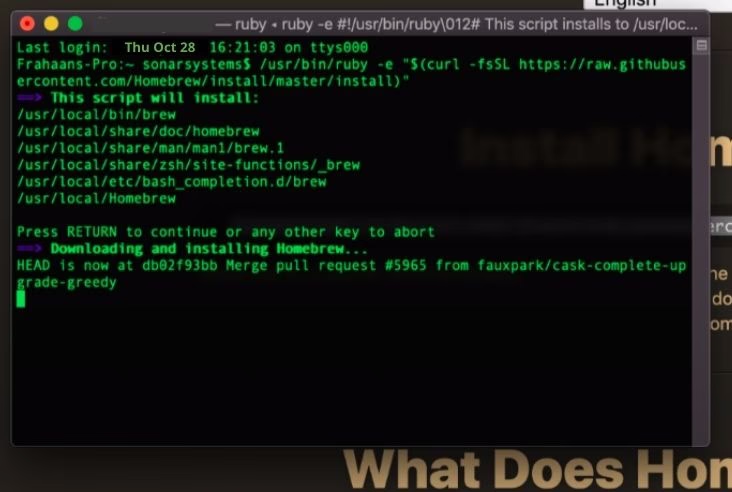
En macOS, Homebrew es el gestor de paquetes preferido y simplifica mucho la instalación de dependencias como GTK+. Sigue estos pasos:
- Instalar GTK+ con Homebrew: Si aún no tienes Homebrew, instálalo siguiendo las instrucciones en su sitio web oficial (brew.sh). Una vez instalado, abre tu terminal y ejecuta:
brew install gtk+Este comando descargará e instalará todas las dependencias necesarias de GTK+ en tu sistema.
- Instalar PyGTK vía pip: Una vez que GTK+ esté instalado, puedes intentar instalar PyGTK con pip. Al igual que en Windows, la disponibilidad de paquetes precompilados para PyGTK en PyPI para macOS puede ser limitada, especialmente para Python 3. Sin embargo, el comando base es:
pip install PyGTK
Para macOS, la recomendación moderna es usar PyGObject, que ofrece compatibilidad con GTK3 y Python 3, a través de brew install pygobject3.
Instalación en Linux
Linux es el entorno donde GTK+ y PyGTK se sienten más "en casa", ya que GTK+ es la base de muchos entornos de escritorio populares como GNOME. La instalación se realiza a través del gestor de paquetes de tu distribución:
- Para distribuciones basadas en Debian/Ubuntu: Abre una terminal y ejecuta:
sudo apt-get update sudo apt-get install python-gtk2El paquete
python-gtk2suele incluir PyGTK y sus dependencias GTK+. - Para distribuciones basadas en Fedora/RHEL: Abre una terminal y ejecuta:
sudo dnf install pygtk2De manera similar, este comando instalará PyGTK y las dependencias de GTK+ necesarias.
- Para otras distribuciones: Consulta la documentación de tu distribución. Generalmente, buscar un paquete llamado
python-gtk,pygtk, opygtk2en tu gestor de paquetes (pacman para Arch Linux, zypper para openSUSE, etc.) te dará el resultado correcto.
Verificación de la Instalación: Tu Primera Ventana PyGTK
Una vez que hayas completado los pasos de instalación para tu sistema operativo, es fundamental verificar que PyGTK se haya instalado correctamente y funcione como se espera. La mejor manera de hacerlo es ejecutando un script simple de Python que cree una pequeña ventana gráfica.
Crea un nuevo archivo llamado test_pygtk.py (o cualquier nombre que prefieras) y copia el siguiente código en él:
import gtk # Crea una nueva ventana window = gtk.Window() # Establece el título de la ventana window.set_title("PyGTK Test")+ # Conecta el evento de 'destruir' (cerrar la ventana) a la función gtk.main_quit # Esto asegura que la aplicación se cierre correctamente cuando el usuario cierra la ventana window.connect("destroy", gtk.main_quit) # Muestra todos los widgets dentro de la ventana (en este caso, solo la ventana misma) window.show_all() # Inicia el bucle principal de GTK+, que espera eventos (clics, cierres, etc.) gtk.main() Guarda el archivo y luego, desde tu terminal o línea de comandos, navega hasta el directorio donde guardaste el script y ejecútalo usando Python:
python test_pygtk.pySi la instalación fue exitosa, deberías ver una pequeña ventana emergente con el título "PyGTK Test". Esta ventana es la confirmación visual de que PyGTK está correctamente configurado y es capaz de interactuar con la biblioteca GTK+ para crear elementos gráficos. Si la ventana aparece y puedes cerrarla sin errores, ¡felicitaciones! Has instalado PyGTK correctamente.
Resolución de Problemas Comunes
Durante la instalación o al ejecutar tu primer script, es posible que te encuentres con algunos errores. Aquí te presentamos los más comunes y cómo abordarlos.

"ModuleNotFoundError: No module named 'gtk'" o "ImportError: No module named gtk"
Este es el error más frecuente y significa que Python no puede encontrar el módulo gtk. Las causas pueden ser varias:
- PyGTK no está instalado: Asegúrate de haber ejecutado el comando
pip install PyGTKo el comando específico para tu gestor de paquetes de Linux. - Instalación incompleta o corrupta: Intenta desinstalar y reinstalar PyGTK. En pip, puedes usar
pip uninstall PyGTKseguido depip install PyGTK. - Múltiples instalaciones de Python: Si tienes varias versiones de Python instaladas (por ejemplo, Python 2.x y Python 3.x), asegúrate de que estás ejecutando el script con la versión de Python donde instalaste PyGTK. A menudo,
pythonpodría apuntar a una versión diferente a la quepipusó. Podrías intentarpython2 test_pygtk.pysi tu sistema lo permite. - Problemas de PATH: En algunos casos, las rutas a las bibliotecas de GTK+ o PyGTK pueden no estar correctamente configuradas en tu variable de entorno PATH, especialmente en Windows. Revisa la documentación de tu instalación de GTK+ runtime para asegurarte de que las rutas a los archivos DLL de GTK+ estén accesibles.
Problemas de Dependencias (por ejemplo, "libgtk2.0-dev" en Linux)
Si estás en Linux y recibes errores relacionados con la falta de librerías GTK+ (por ejemplo, "failed to load module 'canberra-gtk-module'"), esto indica que faltan paquetes de desarrollo o librerías específicas de GTK+.
- Paquetes de desarrollo: En distribuciones como Ubuntu/Debian, a veces necesitas instalar los paquetes de desarrollo de GTK+ para que PyGTK funcione correctamente. Puedes intentar:
sudo apt-get install libgtk2.0-devEste comando instala las cabeceras y bibliotecas necesarias para compilar o vincular con GTK+.
- Otros módulos: Dependiendo de tu entorno, podrías necesitar otros módulos específicos. Los mensajes de error suelen dar pistas sobre qué paquete falta. Busca el nombre del módulo en tu gestor de paquetes.
La depuración de estos problemas a menudo implica leer cuidadosamente los mensajes de error y buscar soluciones específicas para tu sistema operativo y versión de Python. Los foros de la comunidad y la documentación oficial son tus mejores aliados.
Consideraciones Adicionales y la Transición de PyGTK
Si bien PyGTK fue una herramienta popular, el panorama del desarrollo GUI en Python ha evolucionado significativamente. Es importante tener en cuenta estas consideraciones.
¿Debería usar PyGTK con MSYS2?
La pregunta sobre el uso de PyGTK con MSYS2 (un entorno de desarrollo y distribución de software para Windows que proporciona un entorno tipo Unix) es recurrente. Históricamente, hubo problemas de compatibilidad, especialmente con versiones más recientes de Python (3.6 o superior) y el entorno MSYS2 en relación con PyGTK (que se basa en GTK2). La solución común en el pasado era utilizar Python 3.5 o versiones anteriores dentro de MSYS2 para PyGTK.
Sin embargo, la recomendación actual y más robusta es no usar PyGTK (basado en GTK2) para nuevos proyectos. En su lugar, se aconseja encarecidamente utilizar PyGObject. PyGObject es el sucesor espiritual de PyGTK y proporciona enlaces a GTK3+ (y versiones posteriores), así como a otras bibliotecas de GNOME, con soporte completo para Python 3. Es la forma moderna y recomendada de desarrollar GUIs con GTK en Python, independientemente del entorno como MSYS2.
Alternativas Modernas a PyGTK
Dado que PyGTK se considera en gran medida obsoleto y no es compatible con las últimas versiones de GTK+ o Python 3 de forma nativa, es crucial conocer las alternativas modernas y activamente mantenidas para el desarrollo de GUI en Python. Estas ofrecen mejor rendimiento, características más actuales y un soporte continuo de la comunidad:
- PyGObject: Como se mencionó, es el sucesor de PyGTK. Ofrece enlaces para GTK3+ y otras bibliotecas de GNOME, con soporte completo para Python 3. Es la opción preferida si deseas mantenerte en el ecosistema GTK.
- PyQt/PySide: Son envoltorios para la biblioteca Qt, una de las más potentes y versátiles para el desarrollo de aplicaciones multiplataforma. PyQt es muy popular, mientras que PySide es la implementación oficial de Qt para Python, con una licencia más permisiva (LGPL). Son excelentes para aplicaciones complejas.
- wxPython: Un envoltorio para la biblioteca wxWidgets, que proporciona una apariencia nativa en cada plataforma (Windows, macOS, Linux). Es una opción madura y robusta, adecuada para aplicaciones de escritorio que requieren una interfaz estándar.
- Tkinter: La biblioteca GUI estándar de Python. Viene incluida con la instalación de Python, lo que la hace fácil de usar para proyectos pequeños o para aprender los fundamentos de GUI. Es más simple que GTK+ o Qt, pero funcional.
- Kivy: Una librería de código abierto para el desarrollo de aplicaciones multitáctiles multiplataforma. Ideal para aplicaciones que requieren interfaces ricas en gráficos y soporte para pantallas táctiles, como las de tabletas y teléfonos.
Tabla Comparativa de Librerías GUI en Python
Para ayudarte a elegir la mejor herramienta para tus proyectos, aquí tienes una tabla comparativa de algunas de las librerías GUI más relevantes en Python:
| Librería | Basada en | Estado de Desarrollo | Facilidad de Uso (Inicial) | Compatibilidad Python 3 | Comentarios |
|---|---|---|---|---|---|
| PyGTK | GTK2 | Obsoleta/No mantenida | Media | No nativa (Python 2.x) | Históricamente importante, pero no recomendada para nuevos proyectos. |
| PyGObject | GTK3+ | Activa | Media a Alta | Sí | El sucesor moderno de PyGTK, ideal para el ecosistema GNOME. |
| PyQt/PySide | Qt | Activa | Media a Alta | Sí | Muy potente y versátil, excelente para aplicaciones complejas multiplataforma. |
| wxPython | wxWidgets | Activa | Media | Sí | Ofrece una apariencia nativa en cada sistema operativo, madura y estable. |
| Tkinter | Tk | Activa | Alta | Sí | Viene incluida con Python. Ideal para scripts rápidos y aprendizaje básico de GUI. |
| Kivy | OpenGL ES 2 | Activa | Media | Sí | Especializada en aplicaciones multitáctiles y ricas en gráficos para escritorio y móvil. |
Preguntas Frecuentes (FAQ)
¿Es PyGTK la mejor opción para el desarrollo de GUI hoy en día?
No, PyGTK se considera obsoleto y no se recomienda para nuevos proyectos. Su desarrollo ha cesado y no es compatible con las últimas versiones de Python 3 o GTK3+. Se aconseja usar PyGObject, PyQt/PySide, wxPython, o Tkinter.
¿Cuál es la diferencia entre PyGTK y PyGObject?
PyGTK es el envoltorio para GTK2 y está diseñado principalmente para Python 2. PyGObject es su sucesor, proporciona enlaces para GTK3+ (y posteriores) y está diseñado para Python 3. PyGObject es la opción moderna y activa para el desarrollo GUI con GTK en Python.
¿Puedo usar PyGTK con Python 3?
PyGTK no es nativamente compatible con Python 3. Si necesitas trabajar con GTK en Python 3, debes usar PyGObject. Intentar forzar PyGTK con Python 3 generalmente resultará en errores o un comportamiento inesperado.
¿Qué hago si la ventana de prueba no aparece?
Primero, revisa si hay mensajes de error en la terminal. Si ves un ModuleNotFoundError o ImportError, significa que PyGTK no está instalado correctamente. Si no hay errores, asegúrate de haber instalado el GTK+ runtime adecuado para tu sistema operativo. En Windows, esto es un paso crucial. También verifica que tu script no tenga errores de sintaxis y que estés ejecutándolo con la versión de Python correcta.
¿Dónde encuentro más recursos para GTK+ o PyGTK?
Para PyGTK, la documentación oficial es limitada debido a su obsolescencia, pero puedes encontrar tutoriales antiguos. Para GTK+ en general, el sitio web oficial de GTK (gtk.org) y la documentación de GNOME son excelentes recursos. Para el desarrollo moderno de GUI con GTK en Python, busca documentación y tutoriales sobre PyGObject.
Conclusión
La instalación de PyGTK en Python, aunque con sus particularidades según el sistema operativo, es un proceso manejable. Comprender sus requisitos previos, seguir los pasos de instalación específicos y, lo más importante, verificar la instalación con un script de prueba, te permitirá poner en marcha tu entorno. Sin embargo, es crucial reconocer que PyGTK es una librería de una era pasada en el desarrollo de GUIs en Python. Si bien es útil para mantener o entender proyectos legados, para cualquier desarrollo nuevo, te recomendamos encarecidamente explorar las alternativas modernas como PyGObject, PyQt/PySide o wxPython, que ofrecen compatibilidad con Python 3, características actuales y un soporte continuo de la comunidad. El mundo del desarrollo GUI en Python es vasto y en constante evolución; elegir la herramienta adecuada es el primer paso para construir aplicaciones robustas y amigables.
Si quieres conocer otros artículos parecidos a Guía Completa: Instalar y Verificar PyGTK en Python puedes visitar la categoría Librerías.