
16/06/2024
Si eres un entusiasta de la programación en C o C++ y has intentado incursionar en el mundo de los gráficos utilizando el IDE Code::Blocks, es muy probable que te hayas topado con el frustrante mensaje de error: “Cannot find graphics.h”. Este problema es uno de los más comunes para quienes desean dibujar formas, animaciones o simplemente experimentar con la programación gráfica básica en un entorno de desarrollo moderno. La razón principal de este inconveniente es que la librería graphics.h, popularmente asociada con entornos de desarrollo más antiguos como Borland C++, no viene incluida por defecto en la distribución estándar de Code::Blocks, que generalmente utiliza el compilador MinGW.
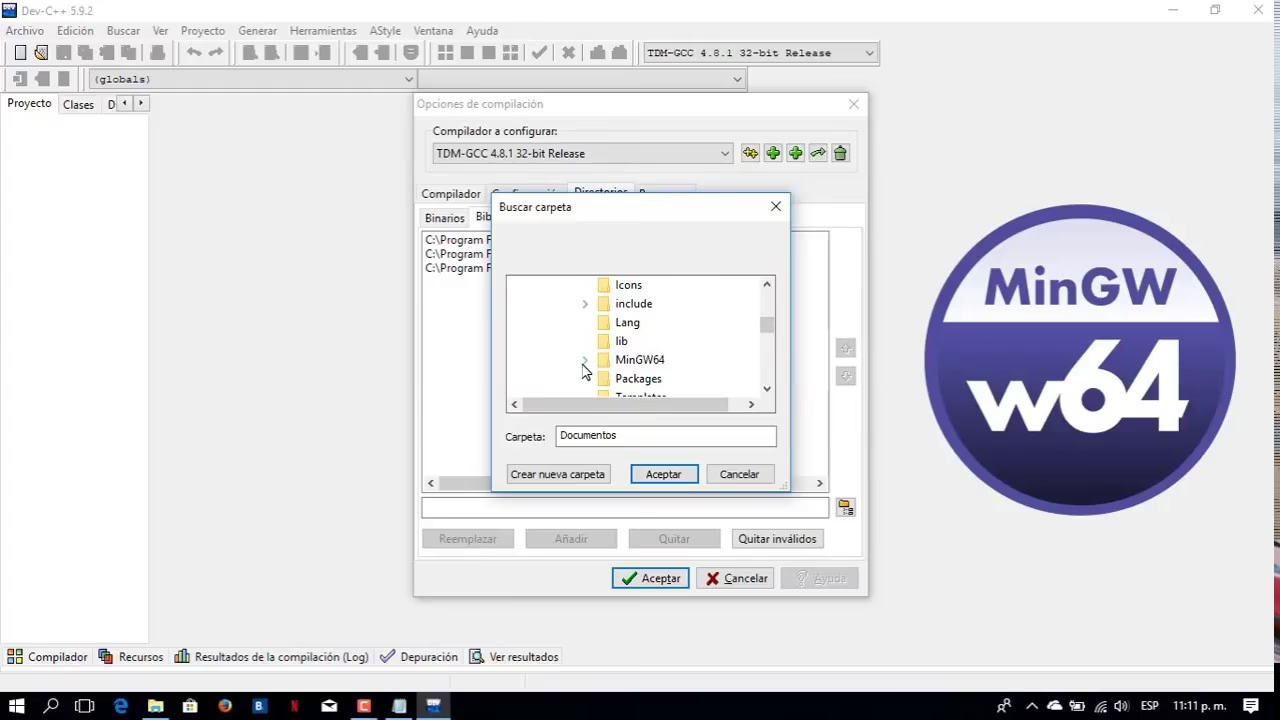
Afortunadamente, existe una solución bien establecida y ampliamente utilizada para integrar la funcionalidad de graphics.h en Code::Blocks: la librería WinBGIm. Esta librería es una adaptación de la antigua BGI (Borland Graphics Interface) para Windows, lo que permite a los programadores compilar y ejecutar código gráfico en sistemas operativos modernos. Aunque el proceso puede parecer un poco técnico al principio, seguir una serie de pasos claros te permitirá superar este obstáculo y abrir un nuevo abanico de posibilidades creativas en tus proyectos de programación.
- ¿Por qué Code::Blocks no encuentra 'graphics.h'? Entendiendo el Problema
- Guía Paso a Paso: Integrando WinBGIm en Code::Blocks (Método Estándar)
- Paso 1: Descarga de la Librería WinBGIm
- Paso 2: Extracción de Archivos Esenciales
- Paso 3: Ubicación Estratégica de los Archivos
- Paso 4: Configuración del Enlazador (Linker) en Code::Blocks
- Paso 5: La Corrección Vital en 'graphics.h' (para versiones más recientes de MinGW)
- Paso Adicional: El Dilema '.c' vs. '.cpp'
- Método Alternativo: Reemplazo Completo del MinGW (Para Versiones Específicas de Code::Blocks)
- Verificación y Prueba: Un Reloj Gráfico
- Preguntas Frecuentes (FAQs)
- ¿Por qué mi programa de 'graphics.h' no compila en Code::Blocks aunque seguí todos los pasos?
- ¿Qué es 'libbgi.a' y para qué sirve?
- ¿Por qué necesito '-lgdi32', '-lcomdlg32', etc. en las opciones del enlazador?
- ¿Qué significa el error 'fatal error: sstream: no such file directory'?
- ¿Es 'graphics.h' obsoleto? ¿Existen alternativas para gráficos en C++?
- ¿Puedo usar 'graphics.h' en sistemas operativos que no sean Windows?
- Conclusión
¿Por qué Code::Blocks no encuentra 'graphics.h'? Entendiendo el Problema
El error “Cannot find graphics.h” surge porque el compilador MinGW, que es el que viene por defecto con Code::Blocks, no incluye las cabeceras y librerías necesarias para la interfaz gráfica de Borland (BGI). BGI era una librería gráfica muy popular en los años 80 y 90, pero con la evolución de los sistemas operativos y los compiladores, su soporte se volvió menos universal. WinBGIm es el puente que permite que ese código legado, o simplemente la simplicidad de la sintaxis de graphics.h, funcione en un entorno de Windows moderno con MinGW.
Guía Paso a Paso: Integrando WinBGIm en Code::Blocks (Método Estándar)
A continuación, te presentamos los pasos detallados para configurar la librería WinBGIm en tu entorno de Code::Blocks. Sigue cada instrucción cuidadosamente para asegurar una instalación exitosa.
Paso 1: Descarga de la Librería WinBGIm
Lo primero es obtener los archivos necesarios de la librería WinBGIm. Es crucial utilizar una versión compatible con los compiladores modernos, especialmente si usas un sistema de 64 bits. La versión más antigua disponible en http://winbgim.codecutter.org/ puede causar errores de enlazado con compiladores de 64 bits. Por ello, recomendamos encarecidamente la versión más reciente que ofrece compatibilidad de 64 bits y actualizaciones para llamadas al sistema:
- Descarga Recomendada: Visita https://github.com/ahmedshakill/WinBGIm-64 y descarga el archivo ZIP del proyecto.
Paso 2: Extracción de Archivos Esenciales
Una vez descargado el archivo ZIP, extráelo en una ubicación temporal. Dentro de la carpeta extraída, encontrarás tres archivos clave:
graphics.h: El archivo de cabecera principal que declararás en tus programas.winbgim.h: Otro archivo de cabecera necesario para la funcionalidad de WinBGIm.libbgi.a: La librería estática que el enlazador de Code::Blocks necesitará para conectar tu código con las funciones gráficas.
Paso 3: Ubicación Estratégica de los Archivos
Ahora, estos archivos deben ser copiados a las carpetas correctas dentro de tu instalación de Code::Blocks para que el compilador y el enlazador puedan encontrarlos:
- Para
graphics.hywinbgim.h: Copia estos dos archivos a la carpetaincludede tu directorio de compilador MinGW. Por defecto, la ruta suele ser:C:\Program Files\CodeBlocks\MinGW\include(oC:\Program Files (x86)\CodeBlocks\MinGW\includesi es una instalación de 32 bits en un sistema de 64 bits). - Para
libbgi.a: Copia este archivo a la carpetalibde tu directorio de compilador MinGW. La ruta por defecto suele ser:C:\Program Files\CodeBlocks\MinGW\lib(oC:\Program Files (x86)\CodeBlocks\MinGW\lib).
Paso 4: Configuración del Enlazador (Linker) en Code::Blocks
Este es un paso vital para que tu programa pueda vincularse correctamente con la librería gráfica. Abre Code::Blocks y sigue estos sub-pasos:
- Ve a
Settings(Configuración) >Compiler(Compilador). - En la ventana de configuración del compilador, selecciona la pestaña
Linker settings(Configuración del enlazador). - Bajo la sección “Link libraries” (Enlazar librerías), haz clic en el botón
Add(Añadir). - Navega hasta la ubicación donde copiaste
libbgi.a(generalmenteC:\Program Files\CodeBlocks\MinGW\lib) y selecciónalo. Haz clic enOpen(Abrir) y luegoOK. - En la parte derecha de la ventana, bajo “Other linker options” (Otras opciones del enlazador), pega las siguientes líneas de comandos. Estas librerías son necesarias para que WinBGIm interactúe correctamente con las APIs gráficas de Windows:
-lbgi -lgdi32 -lcomdlg32 -luuid -loleaut32 -lole32 - Haz clic en
OKpara guardar todos los cambios.
Paso 5: La Corrección Vital en 'graphics.h' (para versiones más recientes de MinGW)
A pesar de los pasos anteriores, es posible que aún encuentres errores de compilación debido a incompatibilidades con las versiones más recientes de MinGW. Una corrección específica en el archivo graphics.h es a menudo necesaria:
- Abre el archivo
graphics.hque copiaste en la carpetainclude(C:\Program Files\CodeBlocks\MinGW\include\graphics.h) utilizando un editor de texto plano como Notepad++ o el propio editor de Code::Blocks. - Navega hasta la línea número 302 (o busca una línea similar a
int left, int top, int right, int bottomdentro de la declaración de una funcióninitwindowosetviewport). - Reemplaza esa línea con la siguiente:
int left=0, int top=0, int right=INT_MAX, int bottom=INT_MAX, - Guarda el archivo.
Paso Adicional: El Dilema '.c' vs. '.cpp'
Si estás compilando un archivo .c y aún obtienes un error como “fatal error: sstream: no such file directory”, esto se debe a que algunas funcionalidades internas de WinBGIm (o librerías de las que depende) requieren características de C++. La solución más sencilla es cambiar la extensión de tu archivo de .c a .cpp. Esto le indica al compilador que lo trate como un archivo C++, resolviendo el problema de compatibilidad.
Método Alternativo: Reemplazo Completo del MinGW (Para Versiones Específicas de Code::Blocks)
Algunos usuarios, especialmente con versiones más recientes de Code::Blocks (como la 16.01 o 17.12), han encontrado más sencillo reemplazar la carpeta MinGW completa por una preconfigurada que ya incluye el soporte para gráficos. Este método puede ser más rápido, pero requiere descargar una versión específica de Code::Blocks y un MinGW modificado.
- Descarga Code::Blocks 17.12: Es la versión que se ha probado con este método. Asegúrate de descargar la versión con MinGW incluida para una instalación limpia.
- Instala Code::Blocks: Sigue el proceso de instalación por defecto.
- Descarga el MinGW Preconfigurado: Busca un archivo ZIP de MinGW que esté optimizado para gráficos con Code::Blocks (a menudo se encuentran en foros o recursos educativos). Un ejemplo de un MinGW compatible con 64 bits se puede encontrar en repositorios de GitHub.
- Extrae y Reemplaza la Carpeta MinGW: Una vez descargado el ZIP del MinGW preconfigurado, extrae su contenido. Debería haber una carpeta llamada
MinGW. Copia esta carpeta y reemplaza la que se encuentra en la ruta de instalación de Code::Blocks (ej:C:\Program Files (x86)\CodeBlocks\MinGW). - Configura el Enlazador: Aunque el MinGW ya esté preconfigurado, es una buena práctica verificar y añadir manualmente las opciones del enlazador como se describe en el Paso 4 del método estándar:
- Ve a
Settings>Compiler>Linker settings. - Añade
libbgi.a(que ya debería estar en el nuevo MinGW). Su ruta por defecto seráC:\Program Files (x86)\CodeBlocks\MinGW\lib\libbgi.a. - Añade las opciones del enlazador:
-lbgi -lgdi32 -lcomdlg32 -luuid -loleaut32 -lole32
- Ve a
- Haz clic en
OK.
Verificación y Prueba: Un Reloj Gráfico
Para asegurarte de que todo funciona correctamente, puedes probar con un programa gráfico simple. Crea un nuevo archivo en Code::Blocks, guárdalo como clock.cpp (recuerda la extensión .cpp) y pega el siguiente código:
#include <graphics.h> #include <iostream> #include <dos.h> // Para delay #include <conio.h> // Para getch int main() { int gd = DETECT, gm; initgraph(&gd, &gm, (char*)""); // Inicializa el modo gráfico int midx = getmaxx() / 2; int midy = getmaxy() / 2; int radius = 100; setcolor(YELLOW); circle(midx, midy, radius); // Dibuja el círculo del reloj int hour_x, hour_y, min_x, min_y, sec_x, sec_y; float sec_angle, min_angle, hour_angle; while (!kbhit()) { // Bucle hasta que se presione una tecla time_t rawtime; struct tm *timeinfo; time(&rawtime); timeinfo = localtime(&rawtime); cleardevice(); // Borra la pantalla circle(midx, midy, radius); // Redibuja el círculo // Segundero sec_angle = (timeinfo->tm_sec * 6) - 90; sec_x = midx + (int)(radius * 0.9 * cos(sec_angle * M_PI / 180)); sec_y = midy + (int)(radius * 0.9 * sin(sec_angle * M_PI / 180)); setcolor(RED); line(midx, midy, sec_x, sec_y); // Minutero min_angle = (timeinfo->tm_min * 6 + timeinfo->tm_sec * 0.1) - 90; min_x = midx + (int)(radius * 0.7 * cos(min_angle * M_PI / 180)); min_y = midy + (int)(radius * 0.7 * sin(min_angle * M_PI / 180)); setcolor(BLUE); line(midx, midy, min_x, min_y); // Horario hour_angle = (timeinfo->tm_hour % 12 * 30 + timeinfo->tm_min * 0.5) - 90; hour_x = midx + (int)(radius * 0.5 * cos(hour_angle * M_PI / 180)); hour_y = midy + (int)(radius * 0.5 * sin(hour_angle * M_PI / 180)); setcolor(GREEN); line(midx, midy, hour_x, hour_y); delay(1000); // Espera 1 segundo } closegraph(); // Cierra el modo gráfico return 0; } Compila y ejecuta (presiona F9). Si todo está configurado correctamente, verás una ventana gráfica que muestra un reloj analógico funcionando en tiempo real.

Preguntas Frecuentes (FAQs)
¿Por qué mi programa de 'graphics.h' no compila en Code::Blocks aunque seguí todos los pasos?
Verifica los siguientes puntos:
- Extensión del archivo: Asegúrate de que tu archivo tenga la extensión
.cpp, no.c. - Corrección de
graphics.h: Confirma que has modificado la línea 302 (o similar) engraphics.hconINT_MAX. - Rutas de archivos: Revisa que
graphics.h,winbgim.hylibbgi.aestén en las carpetasincludeylibcorrectas dentro de MinGW. - Opciones del enlazador: Comprueba que todas las librerías (
-lbgi -lgdi32 -lcomdlg32 -luuid -loleaut32 -lole32) estén añadidas correctamente en las opciones del enlazador. - Versión de WinBGIm: Asegúrate de haber descargado la versión compatible con 64 bits (si tu sistema lo es) desde GitHub.
¿Qué es 'libbgi.a' y para qué sirve?
libbgi.a es una librería estática. Contiene el código compilado de las funciones gráficas de WinBGIm. Cuando tu programa llama a una función como circle() o line(), el enlazador de Code::Blocks utiliza libbgi.a para encontrar e incluir el código real de esas funciones en tu programa ejecutable. Sin ella, tu código no sabría cómo dibujar los gráficos.
¿Por qué necesito '-lgdi32', '-lcomdlg32', etc. en las opciones del enlazador?
Estas son librerías del sistema operativo Windows. WinBGIm, al ser una librería para Windows, hace uso de las APIs gráficas de bajo nivel de Windows (como GDI - Graphics Device Interface). Las opciones del enlazador como -lgdi32, -lcomdlg32, -luuid, -loleaut32, y -lole32 le dicen al enlazador que incluya el código de estas librerías del sistema para que WinBGIm pueda interactuar correctamente con el sistema operativo y realizar las operaciones gráficas deseadas.
¿Qué significa el error 'fatal error: sstream: no such file directory'?
Este error ocurre típicamente cuando compilas un archivo .c (código C puro) que, sin saberlo, está utilizando una librería (o una dependencia de una librería como WinBGIm) que requiere características de C++. sstream es una cabecera estándar de C++ para manipulación de cadenas de caracteres en flujos. La solución es simple: cambia la extensión de tu archivo de .c a .cpp para que el compilador lo trate como un programa C++.
¿Es 'graphics.h' obsoleto? ¿Existen alternativas para gráficos en C++?
Aunque graphics.h es una herramienta educativa excelente por su simplicidad, es considerada obsoleta para el desarrollo de aplicaciones gráficas modernas. Para proyectos más serios o avanzados, existen alternativas mucho más potentes y versátiles:
- SDL (Simple DirectMedia Layer): Una librería multiplataforma para el desarrollo de juegos y aplicaciones multimedia, muy utilizada para gráficos 2D.
- SFML (Simple and Fast Multimedia Library): Similar a SDL, pero con una interfaz más orientada a objetos en C++. Ideal para gráficos 2D y audio.
- OpenGL/DirectX: APIs de bajo nivel para gráficos 3D de alto rendimiento. Requieren una curva de aprendizaje mucho mayor.
- Qt/GTK+: Frameworks para el desarrollo de interfaces gráficas de usuario (GUI) que también pueden manejar gráficos.
Para aprender los fundamentos de los gráficos, graphics.h sigue siendo una excelente opción por su facilidad de uso.
¿Puedo usar 'graphics.h' en sistemas operativos que no sean Windows?
No directamente. La librería WinBGIm está diseñada específicamente para el entorno Windows, ya que depende de las APIs gráficas de Microsoft (como GDI). Si trabajas en Linux o macOS, necesitarías usar librerías multiplataforma como SDL o SFML para lograr funcionalidad gráfica.
Conclusión
Configurar graphics.h en Code::Blocks puede ser un pequeño desafío inicial, pero como hemos visto, es un proceso manejable siguiendo los pasos correctos. La librería WinBGIm te abre las puertas a la programación gráfica básica, permitiéndote dibujar formas, crear animaciones simples y visualizar algoritmos de una manera muy intuitiva. Si bien existen alternativas más modernas y potentes para el desarrollo gráfico profesional, graphics.h sigue siendo una excelente herramienta para aprender los fundamentos y dar tus primeros pasos en el emocionante mundo de la computación gráfica. ¡Ahora que tienes tu entorno listo, el único límite es tu imaginación!
Si quieres conocer otros artículos parecidos a Gráficos en Code::Blocks: Resuelve el Error 'graphics.h' puedes visitar la categoría Librerías.