
04/06/2022
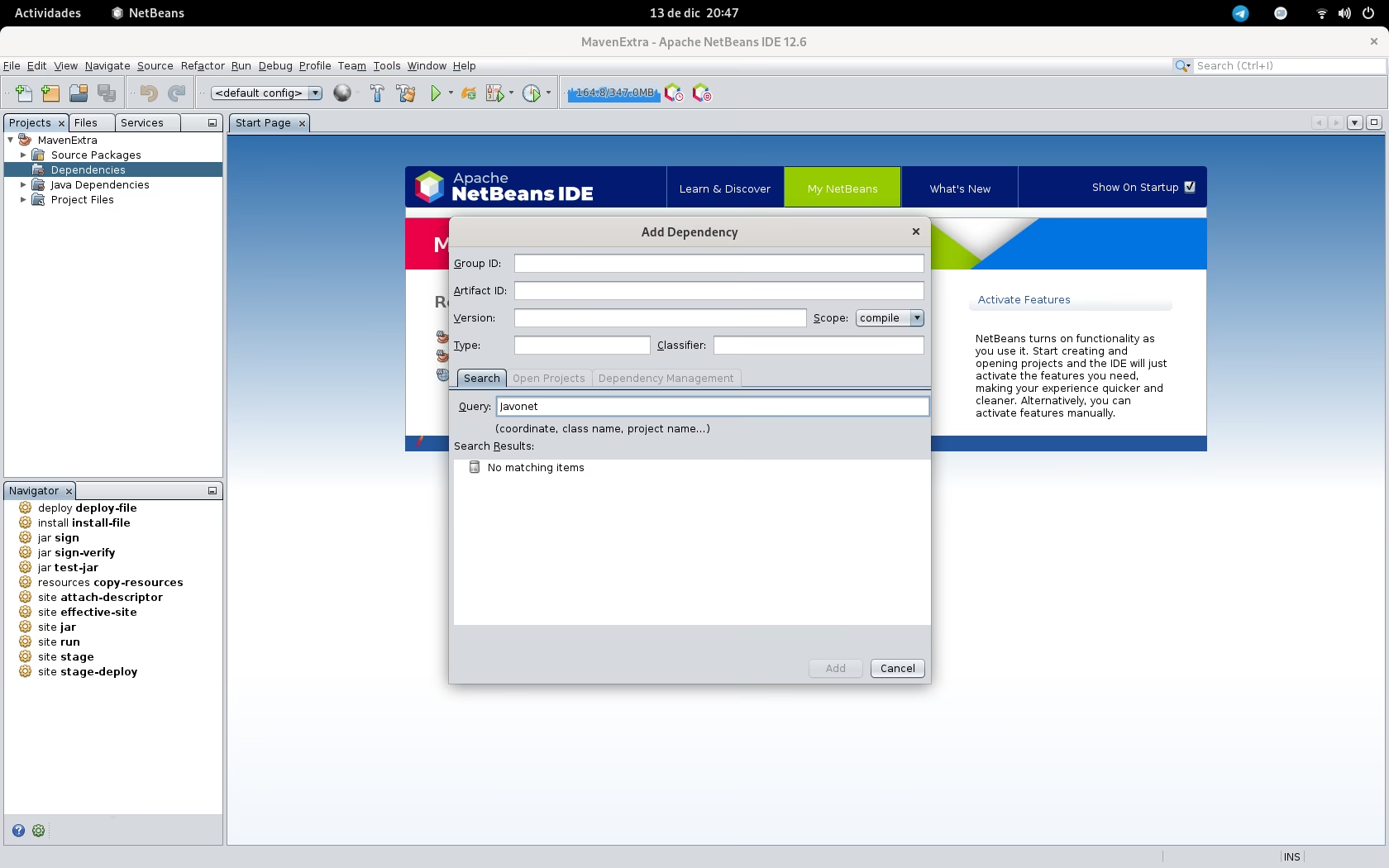
En el dinámico mundo del desarrollo de software, la gestión de dependencias es una tarea crucial que herramientas como Apache Maven simplifican enormemente. Sin embargo, incluso las soluciones más robustas pueden encontrarse con obstáculos. Es común que, al trabajar en Eclipse o cualquier otro entorno de desarrollo integrado (IDE), nos enfrentemos a la frustrante situación de que Maven no logra incluir ciertas dependencias, o falla en obtenerlas de sus repositorios centrales. Este escenario, a menudo señalado por el críptico mensaje “Missing artifact”, puede detener por completo el progreso de un proyecto.
Afortunadamente, existe una poderosa herramienta a nuestra disposición cuando las descargas automáticas fallan: la instalación manual de librerías a través de la consola. Este método, aunque menos frecuente, es un salvavidas esencial para resolver problemas específicos con artefactos que no se encuentran en los repositorios públicos o que son de naturaleza propietaria. A continuación, exploraremos cómo abordar este desafío, centrándonos en el IDE Eclipse, pero con principios aplicables a cualquier entorno que utilice Maven.
Entendiendo el Problema: El 'Missing Artifact'
Cuando Maven procesa el archivo pom.xml de tu proyecto, intenta descargar todas las dependencias listadas desde sus repositorios configurados, principalmente Maven Central. Si por alguna razón (conectividad, artefacto no encontrado, versión incorrecta o librería privada), no logra ubicar un archivo JAR específico, te mostrará un mensaje similar a:
Missing artifact <groupid>:<artifactid>:<version><type>
Este mensaje es una señal clara de que Maven no pudo obtener el JAR necesario para tu proyecto. Puede ocurrir con librerías específicas, especialmente aquellas que no son de uso común o que provienen de fuentes no estándar. En estos casos, la intervención manual se vuelve indispensable.
Preparación del Proyecto en Eclipse
Antes de recurrir a la instalación manual, es una buena práctica intentar las soluciones estándar de Maven dentro de Eclipse. Esto ayuda a confirmar que el problema no es una simple inconsistencia en el entorno o una caché corrupta. Para proyectos Maven en Eclipse, los primeros pasos son:
- Limpiar el proyecto de Maven: En tu proyecto de Eclipse, haz clic derecho, navega a
Maveny selecciona la opciónUpdate Project.... Asegúrate de que la opciónForce Update of Snapshots/Releasesesté marcada. Esto fuerza a Maven a verificar las dependencias nuevamente. - Ejecutar Maven Install: Después de limpiar, vuelve a hacer clic derecho en el proyecto, selecciona
Run Asy luegoMaven Install. Esto intenta construir tu proyecto y descargar todas las dependencias necesarias.
Si, después de estos pasos, el error “Missing artifact” persiste, es momento de considerar la instalación manual.
La Solución Definitiva: Instalación Manual desde la Consola
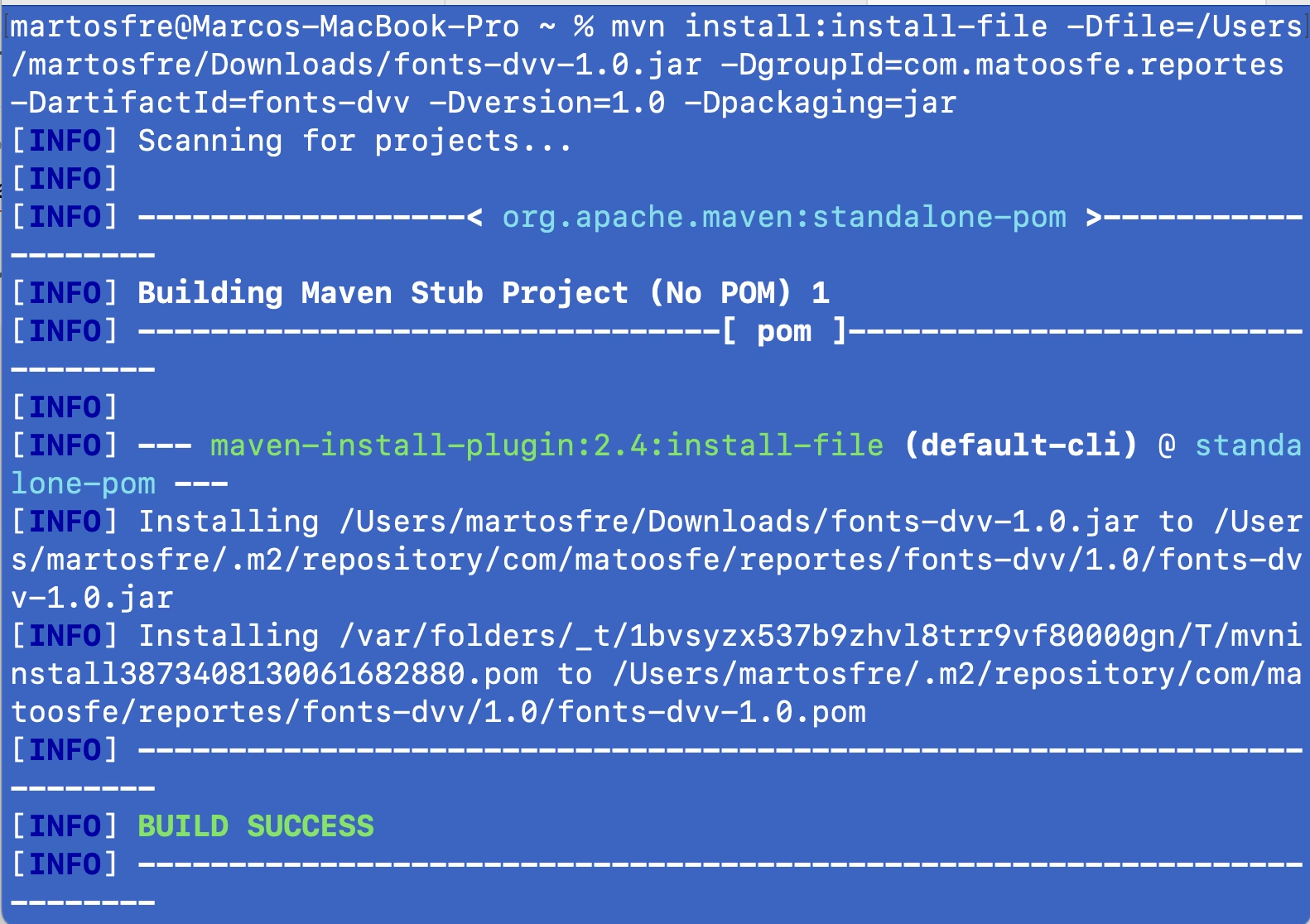
La instalación manual de una dependencia en tu repositorio local de Maven se realiza a través de la línea de comandos, utilizando el comando mvn install:install-file. Este comando te permite especificar la ubicación de un archivo JAR local y sus coordenadas Maven (groupId, artifactId, version, packaging), para que Maven lo reconozca como una dependencia válida.
El Comando Base
El comando general que utilizaremos es el siguiente:
mvn install:install-file -Dfile=<path-to-file> -DgroupId=<group-id> -DartifactId=<artifact-id> -Dversion=<version> -Dpackaging=<packaging>
Vamos a desglosar cada uno de estos parámetros para entender su significado y cómo obtener la información necesaria.
Detalle de los Parámetros
-Dfile=<path-to-file>: Este parámetro es crucial. Indica la ruta completa al archivo JAR (o el tipo de empaquetado que sea) que deseas instalar. Es vital que la ruta sea absoluta y correcta. Por ejemplo, en Windows podría serC:\libs\hibernate-core-3.6.1.Final.jar, mientras que en GNU/Linux sería/home/usuario/libs/hibernate-core-3.6.1.Final.jar. Para facilitar la instalación, es recomendable colocar el archivo JAR en una carpeta de fácil acceso, como una carpeta dedicada en la raíz de tu disco duro o en tu directorio de usuario.-DgroupId=<group-id>: Representa el identificador del grupo al que pertenece la librería. Es una convención de Maven para organizar los artefactos. Por ejemplo, para Hibernate, elgroupIdes comúnmenteorg.hibernate. Puedes encontrar esta información en la documentación de la librería, en Maven Central, o en elpom.xmlde proyectos que ya la utilicen.-DartifactId=<artifact-id>: Indica el nombre del artefacto o librería que deseas instalar. Es el nombre del proyecto o módulo de la librería. Siguiendo el ejemplo de Hibernate, elartifactIdpodría serhibernate-core.-Dversion=<version>: Especifica la versión exacta de la librería que estás instalando. Es fundamental que esta versión coincida con la que tienes en tu archivo JAR y la que declararás en tupom.xml. Por ejemplo,3.6.1.Final.-Dpackaging=<packaging>: Este parámetro define el formato del archivo que estás instalando. En la mayoría de los casos de dependencias, serájar. Sin embargo, podría serwar,pom, o cualquier otro tipo de empaquetado compatible con Maven.
Ejemplo Práctico
Retomando el ejemplo de Hibernate, si tienes el archivo hibernate-core-3.6.1.Final.jar en tu directorio de usuario en Linux (/home/usuario/), el comando completo quedaría de la siguiente forma:
mvn install:install-file -Dfile=/home/usuario/hibernate-core-3.6.1.Final.jar -DgroupId=org.hibernate -DartifactId=hibernate-core -Dversion=3.6.1.Final -Dpackaging=jar
Una vez ejecutado este comando en tu terminal, Maven procesará la instrucción y copiará el archivo JAR proporcionado a tu repositorio local (ubicado típicamente en ~/.m2/repository en Linux/macOS o C:\Users\TuUsuario\.m2\repository en Windows), organizándolo según el groupId, artifactId y version que especificaste. Esto hace que la librería esté disponible para cualquier proyecto Maven en tu máquina.
Verificación de la Instalación
Después de ejecutar el comando, es recomendable verificar que la librería se haya instalado correctamente. Puedes hacerlo navegando a tu repositorio local de Maven (la ruta mencionada anteriormente) y buscando la estructura de carpetas correspondiente al groupId, artifactId y version que instalaste. Dentro de la carpeta de la versión, deberías encontrar el archivo JAR y el archivo .pom generado por Maven.
Una vez confirmada la instalación, vuelve a tu proyecto en Eclipse. Realiza un Maven > Update Project... (con la opción de forzar actualización marcada) y luego un Run As > Maven Install. El error “Missing artifact” para esa dependencia específica debería haber desaparecido, permitiendo que tu proyecto compile y se ejecute correctamente.
Cuándo Utilizar la Instalación Manual
La instalación manual de dependencias no es la forma habitual de trabajar con Maven, pero es una herramienta invaluable en situaciones específicas:
- Librerías Propietarias o Internas: Si trabajas con JARs desarrollados internamente en tu empresa o librerías que no están disponibles públicamente en Maven Central.
- Dependencias Obsoletas o No Publicadas: En ocasiones, se necesita una versión muy antigua de una librería que ya no se encuentra en los repositorios públicos, o una versión que nunca fue publicada oficialmente.
- Desarrollo Offline o Entornos Restringidos: Si trabajas en un entorno sin acceso a internet o con restricciones de red que impiden la descarga desde repositorios externos.
- Solución Rápida a Errores de Repositorio: Cuando un repositorio público está temporalmente caído o inaccesible, y necesitas una dependencia específica de forma urgente.
- Artefactos Corruptos: Aunque raro, un JAR descargado automáticamente podría estar corrupto. La instalación manual con una copia limpia puede resolverlo.
Tabla Comparativa: Resolución Automática vs. Instalación Manual
| Característica | Resolución Automática (pom.xml) | Instalación Manual (mvn install:install-file) |
|---|---|---|
| Fuente de la Dependencia | Repositorios Maven Central, JCenter, etc. | Archivo JAR/WAR/POM local en tu sistema |
| Facilidad de Uso | Muy alta, declarativa en pom.xml | Requiere conocimiento del comando y parámetros |
| Gestión de Dependencias Transitorias | Automática (Maven descarga dependencias de dependencias) | No gestiona automáticamente; solo instala el artefacto especificado |
| Uso en Equipos | Ideal, las dependencias se descargan automáticamente para todos | Cada desarrollador debe instalar manualmente el artefacto |
| Casos de Uso Principales | La mayoría de los proyectos de código abierto y librerías públicas | Librerías propietarias, artefactos no públicos, desarrollo offline, solución de errores específicos |
| Riesgos | Dependencia de la disponibilidad del repositorio | Error humano en la ruta o coordenadas; inconsistencia entre entornos |
Preguntas Frecuentes (FAQ)
¿Qué es el repositorio local de Maven?
Es un directorio en tu máquina local (típicamente ~/.m2/repository) donde Maven almacena todas las librerías y artefactos que descarga o instala. Cuando un proyecto necesita una dependencia, Maven primero la busca en este repositorio local antes de intentar descargarla de repositorios remotos. Esto acelera el proceso de construcción y permite trabajar offline una vez que las dependencias han sido descargadas.
¿Cómo sé si una librería está en Maven Central?
Puedes visitar el sitio web de Maven Central Repository (search.maven.org). Simplemente introduce el nombre de la librería, groupId, artifactId o cualquier parte de las coordenadas y te mostrará si está disponible, junto con sus versiones y coordenadas exactas.
¿Qué hago si tengo muchas dependencias que fallan?
Si el problema es generalizado y afecta a muchas dependencias, la instalación manual de una por una puede ser tediosa. En este caso, el problema podría ser de conectividad de red, configuración de un proxy, o un problema con la configuración de tus repositorios en el archivo settings.xml de Maven. Revisa tu conexión a internet, la configuración de tu proxy (si aplica) y asegúrate de que los repositorios en tu settings.xml sean correctos y accesibles.
¿Puedo usar install:install-file para instalar plugins de Maven?
Sí, install:install-file se puede usar para instalar cualquier tipo de artefacto Maven (JAR, WAR, POM, etc.), incluyendo plugins. Sin embargo, la gestión de plugins es un tema más complejo y generalmente se prefiere la declaración en el pom.xml o pluginManagement.
¿Qué pasa si la versión que instalo manualmente entra en conflicto con otra?
Maven tiene mecanismos para manejar conflictos de versiones (dependencia transitoria). Si instalas manualmente una versión específica de una librería y luego otra dependencia en tu pom.xml requiere una versión diferente de la misma librería, Maven intentará resolver el conflicto (generalmente eligiendo la versión más cercana en el árbol de dependencias o la primera que encuentra). Es crucial ser consciente de las versiones que se utilizan para evitar comportamientos inesperados.
Conclusión
Aunque Maven es una herramienta poderosa que automatiza la gestión de dependencias, la habilidad de instalar artefactos manualmente es una capacidad esencial para cualquier desarrollador. El comando mvn install:install-file es un as bajo la manga que te permitirá superar esos frustrantes errores de “Missing artifact”, especialmente cuando te enfrentas a librerías propietarias, versiones específicas no disponibles o problemas de acceso a repositorios remotos. Al dominar esta técnica, no solo solucionarás problemas inmediatos, sino que también tendrás un mayor control sobre el ciclo de vida de tus dependencias, asegurando que tus proyectos en Eclipse y más allá, siempre puedan contar con las herramientas que necesitan para funcionar perfectamente.
Si quieres conocer otros artículos parecidos a Solucionando Dependencias Maven Ausentes en Eclipse puedes visitar la categoría Librerías.