
21/04/2022
En la era digital, la impresión de documentos sigue siendo una necesidad fundamental, especialmente cuando se trata de informes extensos, tesis, manuales o incluso borradores de libros. Sin embargo, imprimir grandes volúmenes de páginas individualmente puede resultar costoso, consumir mucho papel y ser poco práctico para revisar. Aquí es donde la técnica de impresión tipo libro o a doble página por hoja se convierte en tu aliada perfecta. Esta innovadora funcionalidad te permite condensar varias páginas de un documento en una sola hoja física, optimizando el espacio, reduciendo el consumo de recursos y ofreciendo una vista panorámica del contenido que facilita la revisión y el manejo.
- El Arte de la Impresión Tipo Libro: Ahorro y Eficiencia
- Cómo Imprimir un Libro en Microsoft Word: Tu Guía Detallada
- Más Allá de Word: Impresión Tipo Libro en Otros Entornos
- Optimizando Tu Impresión Tipo Libro: Consejos Prácticos
- Preguntas Frecuentes sobre la Impresión Tipo Libro
- ¿Es posible imprimir más de dos páginas por hoja en Word?
- ¿Se puede encuadernar un documento impreso en formato tipo libro?
- ¿Cuáles son las principales ventajas de imprimir un libro en formato de libro en lugar de páginas individuales?
- ¿Cómo afecta el tamaño de la letra la legibilidad al imprimir varias páginas por hoja?
El Arte de la Impresión Tipo Libro: Ahorro y Eficiencia
La encuadernación tipo libro, aplicada a documentos digitales, no es más que la habilidad de organizar el contenido de múltiples páginas para que se impriman de manera compacta en una sola hoja. Imagina tener la capacidad de ver el diseño general y el flujo de tu documento sin necesidad de apilar una montaña de papel. Esta técnica, disponible en programas como Microsoft Word, ofrece un abanico de ventajas significativas:
- Ahorro de papel: Al imprimir dos o incluso más páginas en una sola hoja, reduces drásticamente el consumo de papel, lo que beneficia tanto a tu bolsillo como al medio ambiente.
- Vista general del documento: Es invaluable para obtener una perspectiva global del diseño, la maquetación y la distribución del contenido. Esto facilita la detección de errores de formato o el ajuste de la estructura antes de la impresión final.
- Mayor portabilidad: Un documento impreso en este formato es más ligero y compacto, lo que facilita su transporte y lo hace ideal para compartir con colegas, estudiantes o amigos.
- Presentación profesional: Un documento bien impreso y, si se desea, encuadernado en formato de libro, transmite una imagen de mayor cuidado y profesionalismo.
Cómo Imprimir un Libro en Microsoft Word: Tu Guía Detallada
Microsoft Word, la herramienta de procesamiento de texto más utilizada a nivel mundial, integra esta funcionalidad de manera sencilla. Sigue estos pasos para imprimir tus documentos con dos páginas por hoja o más:
- Abre tu documento: Inicia Microsoft Word y abre el archivo que deseas imprimir en formato tipo libro.
- Accede a la configuración de impresión: Puedes hacerlo de dos maneras: pulsa las teclas
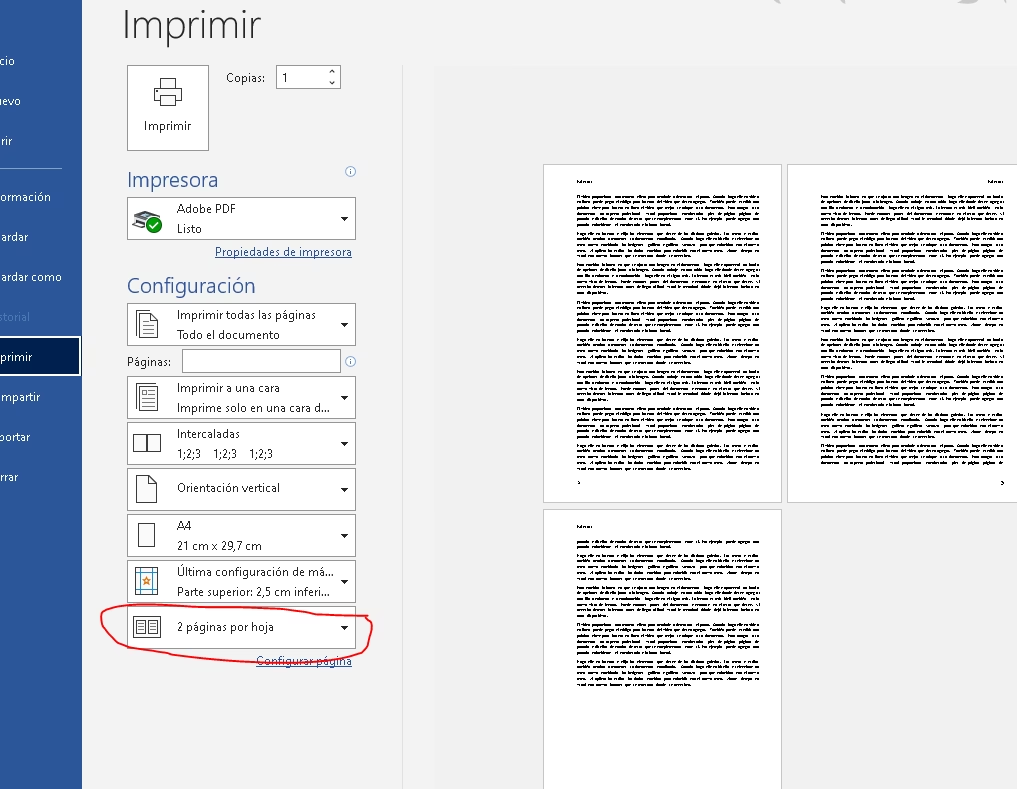
Ctrl + Psimultáneamente o haz clic en la pestaña “Archivo” en la esquina superior izquierda de la pantalla y luego selecciona “Imprimir” en el menú desplegable. - Configura las páginas por hoja: En la sección de “Configuración” de la pantalla de impresión, busca la opción “Páginas por hoja”. Por defecto, suele estar configurada en “1 página por hoja”.
- Selecciona el número deseado: Haz clic en el menú desplegable de “Páginas por hoja” y elige “2 páginas por hoja”. Word te permite imprimir hasta un máximo de 16 páginas en una sola hoja, aunque esto puede comprometer seriamente la legibilidad.
- Ajusta la orientación (si es necesario): Dependiendo de tu documento y del diseño deseado, podrías necesitar ajustar la orientación de la página a “Horizontal” (Paisaje) o “Vertical” (Retrato) en la sección de configuración de página.
- Previsualiza la impresión: Antes de enviar a la impresora, es crucial previsualizar el documento. La vista previa te mostrará exactamente cómo se verán las páginas en la hoja, permitiéndote hacer ajustes si el tamaño del texto o la disposición no son adecuados.
- Imprime el documento: Una vez satisfecho con la previsualización, haz clic en el botón “Imprimir”. Tus páginas se imprimirán en el formato seleccionado, optimizando el uso del papel.
Es importante ser cauteloso al seleccionar un número elevado de páginas por hoja. Si eliges un número demasiado alto, el contenido puede volverse ilegible. Es recomendable encontrar un equilibrio entre la cantidad de páginas por hoja y la legibilidad del contenido, especialmente si el documento está destinado a ser leído con detalle.
Más Allá de Word: Impresión Tipo Libro en Otros Entornos
La funcionalidad de imprimir varias páginas por hoja no es exclusiva de Microsoft Word. Otros programas de procesamiento de texto, visores de PDF y sistemas operativos también ofrecen opciones similares para optimizar tus impresiones.
Impresión Directa desde Windows 10
Puedes configurar tu impresora en Windows 10 para que, por defecto, imprima múltiples páginas por hoja. Esto es útil si realizas este tipo de impresión con frecuencia:
- Haz clic en el menú “Inicio” (el icono de Windows en la esquina inferior izquierda).
- Busca “Impresoras y escáneres” y haz clic en la opción.
- Selecciona la impresora que utilizas habitualmente.
- Haz clic en “Administrar” y luego en “Preferencias de impresión” o “Configuración de impresión”.
- Dentro de la ventana de configuración, busca la opción “Páginas por hoja” y ajusta el valor deseado (de 2 a 16).
- Haz clic en “Aceptar” para guardar los cambios. Todas las impresiones futuras a través de esta impresora se realizarán con esta configuración, a menos que la cambies en el programa específico.
LibreOffice Writer
Para aquellos que prefieren alternativas de código abierto y gratuitas, LibreOffice Writer ofrece una funcionalidad similar:
- Abre tu documento en LibreOffice Writer.
- Ve a “Archivo” y selecciona “Imprimir”.
- En la ventana de impresión, busca la sección “Diseño de página” o “Páginas por hoja”.
- En el desplegable “Páginas por hoja”, elige el número de páginas que deseas imprimir en cada hoja. LibreOffice también permite ajustar este valor con mayor precisión.
- Haz clic en “Aceptar” para iniciar la impresión.
Adobe Acrobat Reader (PDF)
Si tu documento ya está en formato PDF, Adobe Acrobat Reader, el lector de PDF más popular, te permite imprimirlo como un folleto o libro:
- Abre el documento PDF en Adobe Acrobat Reader.
- Haz clic en “Archivo” y luego en “Imprimir”.
- En la ventana de impresión, busca la sección “Tamaño y administración de páginas” y selecciona la opción “Folleto”.
- Aquí podrás especificar opciones como “Anverso/Reverso” (muy recomendable para folletos reales) y el método de encuadernación.
- Previsualiza el resultado y luego imprime.
Herramientas de Conversión de PDF: Simple Imposition
Para necesidades más avanzadas, especialmente con archivos PDF, existen herramientas dedicadas como Simple Imposition. Este tipo de software procesa un documento PDF existente para crear una nueva copia con un diseño específico, ideal para folletos y libros:
- Folleto: Ordena las páginas para que, al imprimirse y doblarse por la mitad, se cree un libro o folleto con la numeración correcta.
- Impresión a dos caras (secuencial): Imprime dos páginas por hoja de forma secuencial (ej. 1 al lado de 2, 3 al lado de 4), ideal para ahorrar papel.
- Duplicar uno al lado del otro: Crea un nuevo PDF con dos copias de cada página por hoja, útil para ciertos tipos de materiales.
- 2 x 1 / 2n: Un formato tipo libro donde las páginas se organizan verticalmente (ej. página 1 y 26 en la primera hoja, 2 y 27 en la segunda), perfecto para documentos largos que se leerán como un libro.
Estas herramientas son útiles cuando se necesita una imposición de páginas muy específica que los programas de impresión estándar no ofrecen.
Optimizando Tu Impresión Tipo Libro: Consejos Prácticos
Para obtener los mejores resultados al imprimir tus documentos en formato tipo libro, considera las siguientes recomendaciones:
- Selecciona un número adecuado de páginas por hoja: Encuentra el equilibrio perfecto que permita una buena legibilidad del contenido sin sacrificar demasiado el tamaño de las páginas. Para la mayoría de los casos, dos páginas por hoja es lo ideal.
- Utiliza un papel de calidad: Un papel con un gramaje superior (más grueso) no solo mejora la apariencia y el tacto del documento, sino que también aumenta su durabilidad y evita que la tinta se traspase si imprimes a doble cara.
- Asegúrate de que el documento esté correctamente formateado: Revisa la maquetación, los márgenes, el tamaño de la fuente y la numeración de las páginas antes de imprimir. Cualquier error se magnificará al reducir el tamaño de las páginas.
- Considera la opción de encuadernar el libro impreso: Para una presentación más profesional y duradera, puedes optar por encuadernación en espiral, rústica (tapa blanda) o incluso tapa dura, dependiendo del propósito del documento.
Preguntas Frecuentes sobre la Impresión Tipo Libro
¿Es posible imprimir más de dos páginas por hoja en Word?
Sí, Microsoft Word permite imprimir hasta un máximo de 16 páginas por hoja. Sin embargo, es crucial tener en cuenta que a medida que aumentas el número de páginas por hoja, la legibilidad del contenido puede verse seriamente comprometida. Es recomendable realizar una vista previa para asegurarte de que el texto siga siendo legible.
¿Se puede encuadernar un documento impreso en formato tipo libro?
Absolutamente. Una vez que has impreso tu documento en formato tipo libro, tienes varias opciones de encuadernación para darle un acabado profesional. Puedes optar por una encuadernación en espiral para facilitar la lectura, una encuadernación en rústica (tapa blanda) para un aspecto más tradicional, o incluso una encuadernación en tapa dura para un acabado de alta calidad y durabilidad.
¿Cuáles son las principales ventajas de imprimir un libro en formato de libro en lugar de páginas individuales?
Las ventajas son múltiples y significativas. En primer lugar, se logra un considerable ahorro de papel y tinta, lo cual es beneficioso tanto para tu presupuesto como para el medio ambiente. En segundo lugar, facilita una vista general del contenido y el diseño del documento, lo que es útil para revisiones. En tercer lugar, aumenta la portabilidad, haciendo que el documento sea más fácil de transportar y compartir. Finalmente, un documento impreso en formato de libro transmite una imagen más profesional y cuidada.
¿Cómo afecta el tamaño de la letra la legibilidad al imprimir varias páginas por hoja?
El tamaño de la fuente es un factor crítico. Al imprimir varias páginas en una sola hoja, el contenido de cada página se reduce proporcionalmente para caber en el espacio asignado. Si la fuente original ya es pequeña, al reducirse aún más, podría volverse ilegible. Es aconsejable utilizar fuentes de tamaño razonable (por ejemplo, 10-12 puntos) en el documento original si planeas imprimirlo en formato tipo libro, y siempre realizar una vista previa para verificar la legibilidad.
La encuadernación tipo libro es una técnica práctica y eficiente para imprimir documentos extensos, ofreciendo ventajas sustanciales en ahorro de papel, facilidad de revisión y portabilidad. Ya sea que utilices Microsoft Word, LibreOffice, Adobe Acrobat Reader o las opciones de impresión de tu sistema operativo, configurar esta funcionalidad es un proceso sencillo. Recuerda siempre seleccionar un número adecuado de páginas por hoja y considerar la opción de encuadernar tu documento para una presentación aún más profesional. ¡Experimenta con esta técnica y transforma la forma en que manejas tus impresiones!
Si quieres conocer otros artículos parecidos a Imprime un Libro en Word: Guía Completa y Consejos puedes visitar la categoría Librerías.