
16/03/2024
Microsoft Excel se ha consolidado como una herramienta indispensable en el ámbito profesional y académico, ofreciendo una versatilidad sin igual para la gestión y análisis de datos. Sin embargo, una de las tareas que a menudo presenta desafíos es la impresión de la información de manera correcta y legible. Es común encontrarse con hojas de cálculo que, al imprimirse, aparecen cortadas, con texto minúsculo o simplemente desorganizadas. Esta guía detallada tiene como objetivo principal desmitificar el proceso de impresión en Excel, brindándote las herramientas y el conocimiento para que puedas imprimir con precisión libros enteros, hojas de cálculo específicas o incluso secciones seleccionadas, y lo más importante, gestionar la impresión de múltiples hojas de un mismo libro de forma eficiente y sin contratiempos.
- Aspectos Clave a Considerar Antes de Imprimir en Excel
- Cómo Imprimir en Excel Sin Que el Contenido se Corte
- Imprimiendo Secciones Específicas de tu Hoja de Cálculo
- Imprimiendo Varias Hojas de un Libro de Excel: La Guía Completa
- Consejos Adicionales para una Impresión Perfecta en Excel
- Tabla Comparativa: Métodos de Impresión en Excel
- Preguntas Frecuentes (FAQ) sobre Impresión en Excel
- ¿Por qué mi impresión de Excel sale cortada o en varias páginas inesperadamente?
- ¿Cómo puedo asegurarme de que todo quepa en una sola página sin que el texto se vea diminuto?
- ¿Es posible imprimir solo los datos sin las líneas de cuadrícula de Excel?
- ¿Puedo guardar mi configuración de impresión para futuras ocasiones en Excel?
- ¿Qué debo hacer si el texto se ve muy pequeño después de ajustar la escala para que todo quepa en una página?
Aspectos Clave a Considerar Antes de Imprimir en Excel
Antes de pulsar el botón de imprimir, es fundamental dedicar un momento a configurar adecuadamente las opciones que Excel pone a tu disposición. Una preparación previa puede marcar la diferencia entre una impresión frustrante y un documento perfectamente legible.
Consideraciones sobre el Tipo de Impresora y Formato
- Impresoras en Blanco y Negro: Si tu impresora es monocromática, ten en cuenta que los formatos que dependen del color, como el sombreado de celdas o el color de la fuente, no se visualizarán apropiadamente. Asegúrate de que la información crucial no dependa exclusivamente de estos elementos visuales.
- Mejorando la Legibilidad con Cuadrículas: Para facilitar la lectura de tus datos una vez impresos, es altamente recomendable activar la opción de impresión de líneas de cuadrícula. Estas líneas, que normalmente solo ves en pantalla, ayudan a delimitar las celdas y a organizar visualmente la información, evitando que los datos se mezclen o se vean como un bloque de texto denso. Puedes encontrar esta opción en la pestaña "Diseño de página", dentro del grupo "Opciones de la hoja", marcando la casilla "Imprimir" bajo "Líneas de división".
Cómo Imprimir en Excel Sin Que el Contenido se Corte
Uno de los problemas más frecuentes al imprimir es que las hojas de cálculo, especialmente aquellas con muchas columnas, excedan el ancho del papel. En estos casos, la información puede aparecer cortada o distribuida en varias páginas de forma ineficiente. Afortunadamente, Excel ofrece potentes herramientas en el Diseño de página para ajustar el contenido al área de impresión.
Ajustando el Área de Impresión para Evitar Cortes
Para asegurarte de que todas tus columnas se ajusten a una sola página, sigue estos pasos:
- Dirígete a la pestaña Diseño de página (o "Disposición de página", dependiendo de tu versión de Excel).
- Dentro de la sección "Ajustar área de impresión", busca los recuadros "Ancho" y "Alto".
- En el recuadro "Ancho", selecciona la opción "1 página".
- Para el recuadro "Alto", elige "Automático".
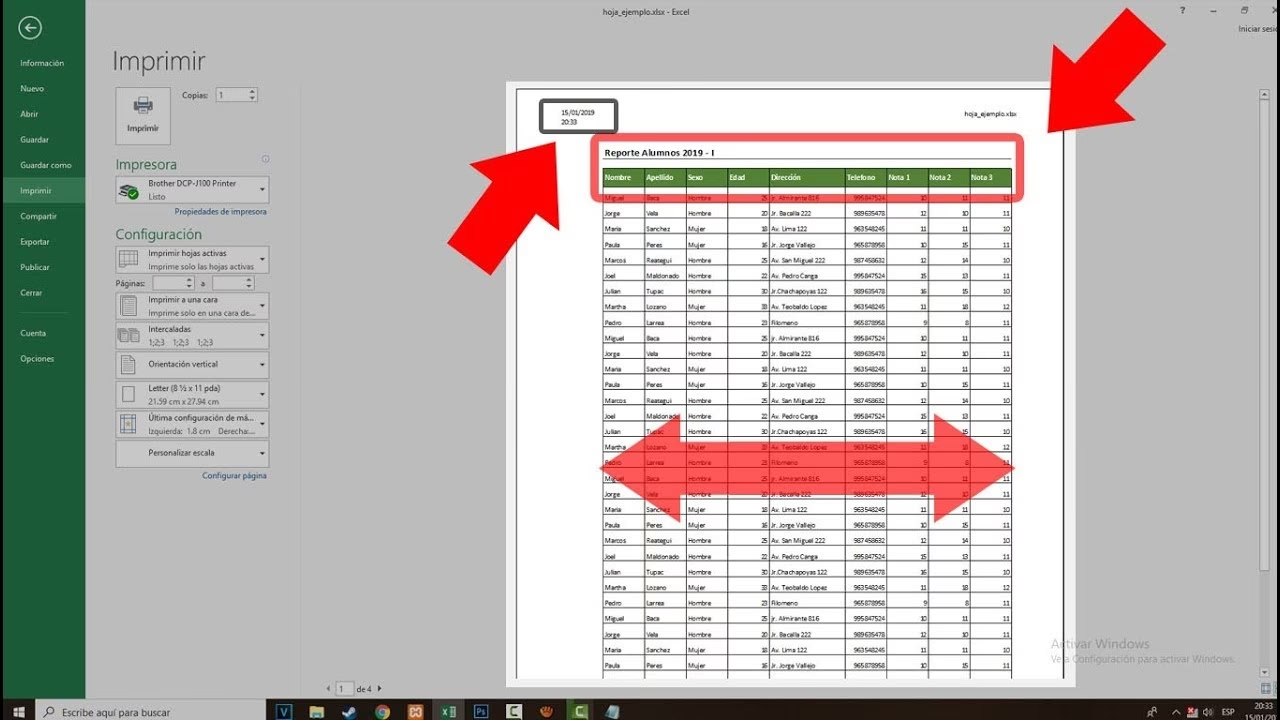
Al aplicar esta configuración, Excel escalará automáticamente el contenido de tu hoja para que todas las columnas se muestren en una única página. Es importante notar que, aunque las columnas se ajustarán, las filas podrían seguir abarcando varias páginas si hay muchos datos verticalmente. Para iniciar la impresión, simplemente presiona las teclas CTRL+P para abrir el cuadro de diálogo de impresión y luego haz clic en "Imprimir" o "Aceptar".
¡Atención! La Importancia de la Escala
Si bien ajustar el ancho a "1 página" es muy útil, debes ser consciente de una posible consecuencia: el tamaño del contenido impreso podría reducirse significativamente, dificultando su lectura. Antes de imprimir, siempre es aconsejable verificar el valor en el recuadro "Escala" (ubicado justo debajo de "Ancho" y "Alto" en "Diseño de página").
Si el porcentaje de escala es muy bajo (por ejemplo, 50% o menos), es probable que el texto sea casi ilegible. En estos casos, considera las siguientes alternativas:
- Cambiar la Orientación de la Página: Si tu hoja tiene muchas columnas pero pocas filas, cambiar la orientación de "Vertical" a "Horizontal" puede permitir que más contenido quepa en una sola página sin una reducción drástica de la escala.
- Seleccionar un Tamaño de Papel Más Grande: Si tu impresora lo permite y el documento lo justifica, usar un tamaño de papel mayor (como Legal o Tabloide) puede ser una solución.
- Dividir el Contenido: En casos extremos, podría ser necesario reorganizar la información en varias hojas o imprimir secciones por separado.
Imprimiendo Secciones Específicas de tu Hoja de Cálculo
A veces, no necesitas imprimir toda la hoja de cálculo, sino solo una parte, o quizás solo la hoja en la que estás trabajando. Excel te ofrece opciones precisas para estos escenarios.
Cómo Imprimir una Sola Hoja Activa
Si ya has realizado los ajustes de formato y deseas imprimir únicamente la hoja en la que te encuentras, sigue estos sencillos pasos:
- Asegúrate de que la hoja que deseas imprimir esté seleccionada y activa.
- Haz clic en la pestaña "Archivo" en la cinta de opciones.
- Selecciona "Imprimir" en el menú lateral.
- En la sección "Configuración", despliega el listado de opciones y elige "Imprimir hojas activas".
- Finalmente, haz clic en el botón "Imprimir".
Cómo Imprimir Solo una Selección Específica de Celdas
Cuando solo te interesa una porción muy concreta de tus datos, puedes seleccionar ese rango y decirle a Excel que imprima exclusivamente esa área:
- En primer lugar, selecciona la hoja que contiene la información que deseas imprimir.
- Seguidamente, selecciona el rango de celdas o datos específicos que quieres imprimir.
- Haz clic en la pestaña "Archivo" y luego en "Imprimir".
- En "Configuración", despliega el listado de opciones y selecciona "Imprimir selección".
- Por último, haz clic en el botón "Imprimir".
Imprimiendo Varias Hojas de un Libro de Excel: La Guía Completa
Llegamos al punto central de nuestra guía: cómo imprimir múltiples hojas de un mismo libro de Excel. Este es un escenario común en libros de trabajo complejos que contienen datos relacionados distribuidos en diferentes pestañas. La clave para lograrlo es la correcta selección de las hojas.
La Clave: Seleccionar Múltiples Hojas en Excel
Antes de enviar a imprimir, debes indicarle a Excel cuáles son las hojas que deseas incluir. Existen tres métodos principales para seleccionar varias hojas:
- Para Seleccionar Hojas Adyacentes: Si las hojas que deseas imprimir están una al lado de la otra en la parte inferior de la ventana de Excel (las pestañas), haz clic en la pestaña de la primera hoja que quieres incluir, luego mantén presionada la tecla MAYÚS (Shift) y haz clic en la pestaña de la última hoja del rango. Esto seleccionará todas las hojas entre la primera y la última que hayas clicado.
- Para Seleccionar Hojas No Adyacentes: Si las hojas que deseas imprimir no están contiguas, haz clic en la pestaña de la primera hoja que quieres imprimir. Luego, mantén presionada la tecla CTRL y haz clic individualmente en las pestañas de las otras hojas que deseas incluir en la impresión. Puedes seleccionar tantas hojas no adyacentes como necesites de esta manera.
- Para Seleccionar Todas las Hojas de un Libro: Si tu intención es imprimir cada hoja que compone tu libro de Excel, el proceso es aún más sencillo. Haz clic derecho sobre la pestaña de cualquier hoja en la parte inferior de la ventana, y en el menú contextual que aparece, selecciona la opción "Seleccionar todas las hojas".
Proceso Final de Impresión para Múltiples Hojas
Una vez que hayas seleccionado todas las hojas que deseas imprimir utilizando uno de los métodos anteriores, el procedimiento es el siguiente:
- Presiona las teclas CTRL+P para abrir la Vista Previa de impresión, o dirígete a "Archivo" > "Imprimir".
- En la sección "Configuración", asegúrate de que la opción seleccionada sea "Imprimir hojas activas". Dado que has seleccionado múltiples hojas, Excel las considerará todas como "activas" para la impresión.
- Si deseas realizar algún ajuste adicional (como orientación, márgenes, o escala para todas las hojas seleccionadas), este es el momento de hacerlo en las opciones de configuración.
- Finalmente, presiona el botón "Imprimir".
Excel procesará cada una de las hojas seleccionadas, aplicando las configuraciones que hayas definido y enviándolas a tu impresora en el orden en que aparecen en el libro.
Consejos Adicionales para una Impresión Perfecta en Excel
Más allá de lo básico, hay configuraciones avanzadas que pueden elevar la calidad y profesionalismo de tus impresiones en Excel.
Márgenes y Orientación de Página
En la pestaña "Diseño de página", puedes ajustar los márgenes (Normal, Ancho, Estrecho o Personalizado) para controlar el espacio entre el borde del papel y el contenido impreso. La orientación (Vertical u Horizontal) es crucial para aprovechar el espacio del papel según la disposición de tus datos.
Encabezados y Pies de Página
Para añadir información contextual, como números de página, fechas, nombres de archivo o logotipos, utiliza los encabezados y pies de página. Accede a ellos desde "Diseño de página" > "Configurar página" > "Encabezado/Pie de página". Esto es ideal para documentos extensos o reportes profesionales.
Establecer y Borrar un Área de Impresión Definida
Si siempre imprimes la misma sección de una hoja grande, puedes definir un área de impresión específica. Selecciona el rango de celdas, ve a "Diseño de página" > "Área de impresión" > "Establecer área de impresión". Para borrarla, selecciona "Borrar área de impresión". Esto es muy útil para automatizar impresiones recurrentes.
La Importancia Vital de la Vista Previa de Impresión
Antes de enviar cualquier documento a la impresora, ¡siempre utiliza la Vista Previa de impresión! Puedes acceder a ella con CTRL+P. Esta funcionalidad te muestra exactamente cómo se verá tu documento impreso, permitiéndote identificar y corregir cualquier problema (cortes, textos pequeños, márgenes inadecuados) antes de gastar papel y tinta. Es el paso más crucial para garantizar una impresión exitosa.
Tabla Comparativa: Métodos de Impresión en Excel
Para ayudarte a elegir el método de impresión más adecuado para cada situación, aquí tienes una tabla comparativa:
| Método de Impresión | Descripción | Cuándo Usarlo | Consideraciones Clave |
|---|---|---|---|
| Imprimir Hojas Activas | Imprime la hoja o las hojas actualmente seleccionadas. | Necesitas imprimir una o varias hojas completas de tu libro. | Asegúrate de haber seleccionado correctamente todas las hojas deseadas. |
| Imprimir Selección | Imprime solo el rango de celdas que has seleccionado manualmente. | Solo necesitas una porción específica de datos de una hoja. | La selección debe ser precisa para evitar omisiones o inclusiones no deseadas. |
| Imprimir Todo el Libro | Imprime todas las hojas contenidas en el libro de Excel. | Requiere una copia física completa de todo el archivo. | Puede consumir mucho papel y tinta; revisa la vista previa exhaustivamente. |
| Imprimir Área de Impresión | Imprime solo el área previamente definida como "área de impresión". | Para impresiones recurrentes de la misma sección de una hoja. | El área debe estar correctamente establecida y puede necesitar ajustes si los datos cambian. |
Preguntas Frecuentes (FAQ) sobre Impresión en Excel
¿Por qué mi impresión de Excel sale cortada o en varias páginas inesperadamente?
Esto ocurre comúnmente porque el contenido (especialmente las columnas) excede el ancho predeterminado del papel. Utiliza la opción "Ajustar área de impresión" en "Diseño de página" para forzar que el ancho quepa en "1 página". Además, verifica la orientación de la página (vertical/horizontal) y los márgenes.
¿Cómo puedo asegurarme de que todo quepa en una sola página sin que el texto se vea diminuto?
Si ajustar el ancho a "1 página" reduce demasiado la Escala, considera cambiar la orientación a horizontal. Si el problema persiste, es posible que el volumen de datos sea demasiado grande para un solo papel. En esos casos, evalúa si puedes dividir la información, usar un tamaño de papel más grande (si tu impresora lo soporta) o aceptar que el contenido se distribuya en varias páginas para mantener la legibilidad.
¿Es posible imprimir solo los datos sin las líneas de cuadrícula de Excel?
Sí, por supuesto. En la pestaña "Diseño de página", dentro de la sección "Opciones de la hoja", desmarca la casilla "Imprimir" bajo "Líneas de división". Esto hará que solo se impriman los datos y el formato que hayas aplicado a las celdas, sin las cuadrículas visuales.
¿Puedo guardar mi configuración de impresión para futuras ocasiones en Excel?
Excel guarda la Configuración de impresión (márgenes, orientación, escala, área de impresión, encabezados/pies de página) junto con el libro de trabajo. Cuando guardas el archivo, estas configuraciones se guardan con él. Si abres el mismo archivo más tarde, la configuración de impresión anterior estará activa. Para configuraciones que se apliquen a diferentes archivos, puedes crear plantillas de Excel.
¿Qué debo hacer si el texto se ve muy pequeño después de ajustar la escala para que todo quepa en una página?
Si la Escala automática reduce demasiado el tamaño de la fuente, significa que hay demasiado contenido para el espacio disponible. Considera:
- Cambiar la orientación a horizontal.
- Reducir el tamaño de la fuente en las celdas directamente (con moderación).
- Disminuir los márgenes de la página.
- Si es un reporte, reorganizar los datos para que sean más compactos o distribuir la información en varias hojas o secciones para imprimir.
- Usar la opción de "Ajustar hoja en una página" solo si la legibilidad no es crítica o si la reducción es mínima.
Dominar la impresión en Excel es una habilidad invaluable que te ahorrará tiempo, papel y frustraciones. Al comprender las opciones de "Diseño de página", la importancia de la Vista Previa y las distintas formas de seleccionar lo que deseas imprimir, estarás listo para transformar tus complejos datos en documentos físicos claros y profesionales. ¡Así de fácil puedes dominar el uso de la impresora en Excel!
Si quieres conocer otros artículos parecidos a Imprime Múltiples Hojas de Excel Sin Errores puedes visitar la categoría Librerías.