
24/06/2022
En la era digital, la forma en que accedemos al conocimiento y el entretenimiento ha evolucionado drásticamente. Las plataformas como Apple Books, antes conocidas como iBooks Store o integradas en iTunes, se han convertido en pilares fundamentales para los amantes de la lectura y los audiolibros. Estas tiendas no solo ofrecen una vasta colección de títulos, sino que también proporcionan herramientas intuitivas para comprar, regalar y gestionar tu biblioteca personal. Este artículo te guiará a través de las diversas funcionalidades de Apple Books, asegurando que aproveches al máximo tu experiencia de lectura digital.
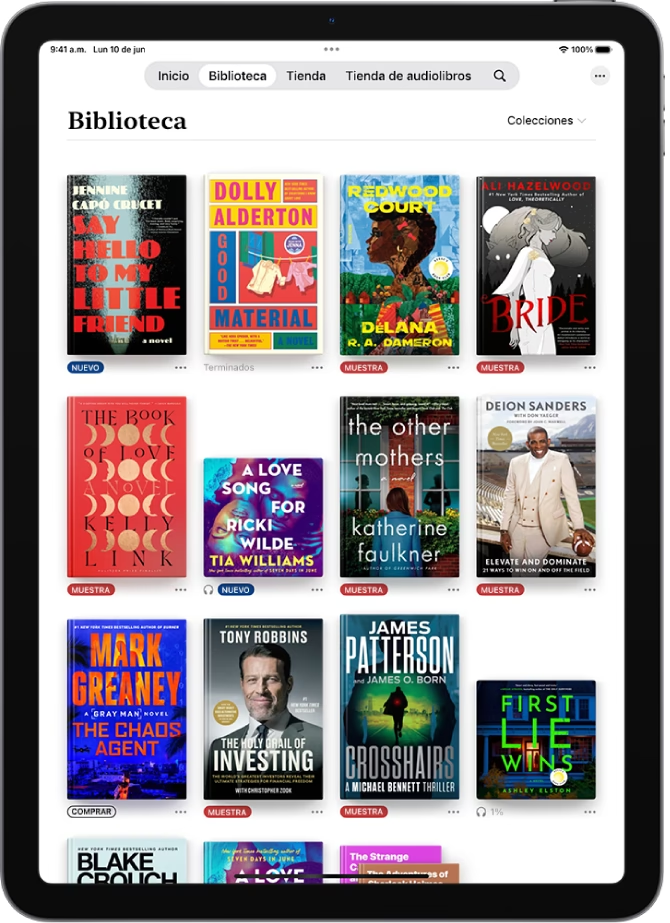
Desde la facilidad de adquirir un nuevo éxito de ventas hasta la emotiva posibilidad de enviar un libro como regalo a un ser querido, Apple ha perfeccionado sus servicios para hacer que la cultura sea más accesible. Además, exploraremos cómo la gestión de tu biblioteca va más allá de las compras, permitiéndote integrar contenido propio sin la necesidad de herramientas tradicionales como iTunes, y cómo puedes redescargar tus adquisiciones en cualquier momento y en cualquier dispositivo. Prepárate para sumergirte en un universo de historias y conocimientos, con la comodidad que solo la tecnología puede ofrecer.
Cómo Adquirir y Regalar Contenido en Apple Books
La compra de libros y audiolibros en las plataformas de Apple es un proceso sencillo e integrado, diseñado para ofrecer una experiencia de usuario fluida. Ya sea que busques un nuevo lanzamiento o un clásico atemporal, la tienda de Apple Books pone a tu disposición millones de títulos con solo unos pocos toques o clics. Simplemente navega por las categorías, utiliza el potente motor de búsqueda, o explora las recomendaciones personalizadas para encontrar tu próxima lectura. Una vez que encuentres el título deseado, podrás ver su precio, una sinopsis, reseñas de otros lectores y, a menudo, una muestra gratuita para asegurarte de que es exactamente lo que buscas. La compra se realiza con un simple toque, utilizando tu método de pago asociado a tu ID de Apple.
La Magia de Regalar un Libro Digital
Una de las mejoras más celebradas en el ecosistema de Apple ha sido la expansión de las opciones de regalo. Si bien antes podías regalar aplicaciones o música a través de iTunes, la posibilidad de regalar libros directamente desde la iBooks Store (ahora Apple Books) fue un cambio significativo. Esta funcionalidad elimina la necesidad de comprar una tarjeta de iTunes de un monto específico y permite al destinatario recibir el libro exacto que deseas regalar, haciendo el gesto mucho más personal y directo. El proceso varía ligeramente si lo haces desde un ordenador o un dispositivo móvil, pero en ambos casos, es sorprendentemente simple.
Desde tu Ordenador (Mac o PC con iTunes/Apple Books)
- Accede a la Tienda: Abre la aplicación iTunes (en PC o versiones antiguas de macOS) o la aplicación Libros (en macOS Catalina o posterior). Una vez dentro, asegúrate de estar en la sección de la tienda (Store).
- Encuentra el Libro: Busca el libro que deseas regalar utilizando la barra de búsqueda o explorando las categorías.
- Selecciona la Opción de Regalo: Una vez que hayas encontrado el libro, haz clic derecho sobre su precio (o el botón de compra). En el menú contextual que aparece, selecciona la opción "Regalar libro" (o similar).
- Completa los Datos del Regalo: Se abrirá una ventana donde deberás introducir la dirección de correo electrónico del destinatario (asegúrate de que sea una ID de Apple válida), tu nombre como remitente, un mensaje personal si lo deseas y, muy importante, la fecha en que quieres que se entregue el regalo. Puedes elegir enviarlo "Ahora" o programarlo para una fecha futura, ideal para cumpleaños o días festivos.
- Confirma la Compra: Después de rellenar todos los campos, haz clic en "Siguiente". Se te pedirá que ingreses tus credenciales de ID de Apple para confirmar y procesar el pago del libro. Una vez completado, el libro se enviará a la cuenta del destinatario en la fecha seleccionada.
Desde tu Dispositivo Móvil (iPhone o iPad)
- Abre la Aplicación Correcta: Para regalar un libro, abre la aplicación "Libros" (anteriormente iBooks) en tu iPhone o iPad.
- Busca el Libro: Navega por la tienda o utiliza el buscador para localizar el título que deseas regalar.
- Accede a la Información del Libro: Toca sobre la portada del libro para acceder a su página de detalles. Es crucial NO tocar el botón "Comprar" en este punto, ya que eso lo compraría para tu propia cuenta.
- Encuentra el Botón Compartir: En la parte superior de la pantalla de detalles del libro, verás un ícono de compartir (generalmente un cuadrado con una flecha apuntando hacia arriba). Tócalo.
- Selecciona "Regalar": Del menú de opciones que aparece, desplázate hasta encontrar y seleccionar "Regalar" (o "Regalar libro").
- Personaliza el Regalo: Al igual que en el ordenador, se te pedirá que introduzcas el correo electrónico del destinatario, tu nombre, un mensaje opcional y la fecha de entrega. Ten en cuenta que la opción para cambiar la fecha de envío puede ser un poco confusa; por defecto dirá "ENVIAR REGALO: Hoy", y deberás tocar sobre la palabra "Hoy" para cambiarla.
- Confirma y Envía: Revisa los detalles y confirma la compra con tu ID de Apple. El libro será enviado al destinatario en la fecha elegida.
Es fundamental asegurarse de que tu ID de Apple tenga fondos suficientes o un método de pago válido asociado, ya que de lo contrario, la transacción podría ser rechazada.
Gestionando tu Biblioteca: Cómo Añadir Libros sin iTunes
Una de las grandes ventajas de Apple Books es su flexibilidad en la gestión de tu biblioteca. Aunque la tienda de Apple ofrece una vasta selección, es posible que tengas tus propios archivos de libros electrónicos (eBooks) o documentos en formatos comunes como ePub o PDF que desees leer en tu iPhone, iPad o Mac. Afortunadamente, Apple Books permite añadir estos archivos de forma sencilla, incluso sin necesidad de utilizar iTunes.
Métodos para Añadir eBooks (ePub y PDF) sin iTunes
La capacidad de integrar tus propios archivos PDF y ePub directamente en Apple Books es una función poderosa que amplía enormemente tu biblioteca digital más allá de las compras de la tienda. Aquí te mostramos cómo hacerlo:
1. Usando el Correo Electrónico (Mail)
Si tienes un eBook en formato ePub o PDF guardado en tu ordenador, una de las formas más fáciles de transferirlo a tu dispositivo iOS es enviártelo por correo electrónico. Este método es increíblemente práctico y no requiere cables ni sincronizaciones.
- Envía el eBook: Adjunta el archivo ePub o PDF a un correo electrónico y envíatelo a una dirección a la que puedas acceder desde la aplicación Mail en tu iPhone o iPad.
- Abre el Correo en tu Dispositivo: En tu iPhone o iPad, abre la aplicación "Mail" y accede al correo electrónico que te has enviado.
- Toca el Archivo Adjunto: Verás el archivo adjunto. Toca sobre él.
- Previsualiza el Contenido: Si es un PDF, se abrirá una vista previa dentro de la aplicación Mail. Si es un ePub, es posible que te lleve directamente al siguiente paso o también muestre una previsualización.
- Usa el Botón Compartir: En la esquina inferior izquierda o superior derecha de la pantalla (dependiendo de la versión de iOS y el tipo de archivo), verás el ícono de compartir (el cuadrado con la flecha hacia arriba). Tócalo.
- "Copiar a Libros": En el menú de opciones para compartir, desplázate hasta encontrar "Copiar a Libros" (o "Copiar a iBooks"). Toca esta opción. El archivo se abrirá automáticamente en la aplicación Libros y se añadirá a tu biblioteca, listo para ser leído.
2. Desde Safari (Navegador Web)
A menudo, mientras navegas por internet, puedes encontrar eBooks gratuitos o documentos importantes en formato ePub o PDF. Apple Books te permite guardar estos archivos directamente desde Safari.
- Encuentra el Archivo: Cuando encuentres un enlace a un archivo ePub o PDF en una página web en Safari, tócalo para abrirlo.
- Visualiza el Contenido: El archivo se abrirá en el navegador, permitiéndote previsualizar su contenido.
- Usa el Botón Compartir: Al igual que con el método de Mail, busca el ícono de compartir (el cuadrado con la flecha hacia arriba).
- "Copiar a Libros": Toca "Copiar a Libros" para añadir el archivo directamente a tu biblioteca de Apple Books.
3. Guardar Páginas Web Completas como PDF en Apple Books
Esta es una función increíblemente útil para guardar artículos largos, tutoriales o cualquier contenido web que consideres importante y quieras leer sin conexión o archivar de forma permanente en tu biblioteca de libros.
- Navega a la Página: Abre la página web que deseas guardar en Safari.
- Toca el Botón Compartir: En la barra de herramientas de Safari, toca el ícono de compartir.
- Selecciona "Guardar PDF en Libros": Desplázate por las opciones de compartir hasta encontrar "Guardar PDF en Libros". Tócalo.
- Guardado Automático: La página web se convertirá en un PDF y se guardará automáticamente en tu aplicación Apple Books, accesible en cualquier momento.
Recuperando tus Tesoros: Cómo Volver a Descargar Libros y Audiolibros Comprados
Una de las grandes ventajas de las compras digitales en Apple es la posibilidad de redescargar contenido que ya has adquirido. Esto es particularmente útil si cambias de dispositivo, restauras uno existente, o simplemente liberas espacio y luego quieres volver a acceder a un título. Tu biblioteca en la nube de Apple garantiza que tus compras estén siempre disponibles para ti, sin importar cuántas veces necesites descargarlas.
Pasos para Redescargar Contenido en iPhone, iPad y Mac
En iPhone o iPad:
- Abre la Aplicación Libros: Inicia la aplicación "Libros" en tu dispositivo.
- Ve a la Pestaña "Inicio": En la parte inferior de la pantalla, toca la pestaña "Inicio".
- Accede a tu Cuenta: En la esquina superior derecha de la pantalla, toca el ícono de tu cuenta (puede ser tu foto de perfil o un ícono de persona).
- Entra en "Mis Compras": Dentro del menú de tu cuenta, selecciona "Mis compras". Aquí verás opciones para "Libros" y "Audiolibros". Toca la categoría que deseas revisar.
- Filtra por Contenido No en el Dispositivo: Para ver solo los títulos que no están actualmente descargados en tu dispositivo, toca "No en este [dispositivo]" y luego "Todos los libros" o "Todos los audiolibros".
- Descarga el Título: Busca el libro o audiolibro que deseas redescargar. Verás un ícono de nube con una flecha hacia abajo junto a los títulos no descargados. Toca este ícono para iniciar la descarga. Una vez completada, el título estará disponible para lectura u escucha.
- Compartir en Familia: Si utilizas la función "En familia", también podrás seleccionar el nombre de un miembro de la familia para ver y redescargar las compras que hayan compartido contigo.
En Mac (Aplicación Libros):
- Abre la Aplicación Libros: Inicia la aplicación "Libros" en tu Mac.
- Muestra la Barra Lateral (si es necesario): Si la barra lateral no está visible, haz clic en el botón "Mostrar barra lateral" en la parte superior izquierda.
- Ve a la Sección "Inicio": En la barra lateral, haz clic en "Inicio".
- Accede a tu Cuenta: En la esquina superior derecha de la ventana de Libros, haz clic en el ícono de tu cuenta (tu foto de perfil o un ícono de persona).
- Entra en "Mis Compras": En el menú desplegable, selecciona "Mis compras". Aquí podrás elegir entre "Libros" o "Audiolibros".
- Filtra y Descarga: Similar a iOS, puedes filtrar para ver solo los títulos que "No están en este [dispositivo]" y luego "Todos los libros" o "Todos los audiolibros". Haz clic en el ícono de nube junto al título deseado para descargarlo.
- Compartir en Familia: También puedes acceder a las compras de otros miembros de tu familia que estén compartiendo contenido.
Preguntas Frecuentes sobre Apple Books y Compras
| Pregunta | Respuesta Detallada |
|---|---|
| ¿Puedo regalar audiolibros en Apple Books? | Sí, el proceso para regalar audiolibros es idéntico al de regalar libros electrónicos. Simplemente busca el audiolibro deseado en la tienda de Apple Books y sigue los mismos pasos de regalo detallados anteriormente, ya sea desde tu ordenador o dispositivo móvil. |
| ¿Qué formatos de archivo soporta Apple Books para añadir contenido propio? | Apple Books soporta principalmente los formatos ePub y PDF para añadir libros y documentos que no provienen directamente de su tienda. Esto te permite importar una amplia gama de contenido digital. |
| Olvidé mi respuesta de seguridad para una tarjeta de iTunes, ¿qué puedo hacer? | Si has olvidado tu respuesta de seguridad para tu ID de Apple y la necesitas para canjear una tarjeta de iTunes o realizar una compra, la solución más directa y segura es contactar directamente con el soporte técnico de Apple. Ellos tienen los protocolos y herramientas necesarias para verificar tu identidad y ayudarte a restablecer o recuperar el acceso a tu cuenta de forma segura. No hay una solución genérica que puedas aplicar por tu cuenta para este tipo de problemas de seguridad. |
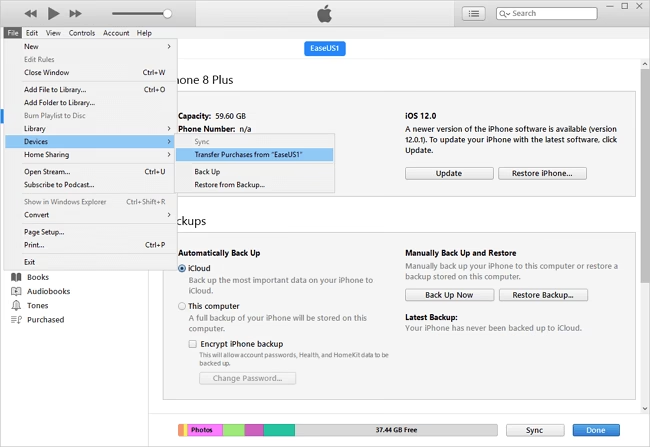
| ¿Necesito iTunes para gestionar mis libros en mi iPhone o iPad? | No, con las versiones más recientes de iOS y macOS, la aplicación "Libros" (anteriormente iBooks) gestiona tu biblioteca de forma independiente. Puedes comprar, descargar, y añadir archivos ePub y PDF directamente desde la aplicación Libros en tu dispositivo, sin necesidad de sincronizar con iTunes. |
| ¿Puedo leer libros de otras tiendas (ej. Amazon Kindle) en Apple Books? | Generalmente no. Los libros comprados en otras tiendas (como Amazon Kindle, Google Play Books, etc.) suelen estar protegidos por DRM (Gestión de Derechos Digitales) que los vincula a su plataforma específica. Sin embargo, si un libro está disponible sin DRM en formato ePub o PDF, sí podrás añadirlo a tu biblioteca de Apple Books utilizando los métodos descritos en este artículo. |
| ¿Qué sucede si elimino un libro de mi dispositivo? ¿Lo pierdo para siempre? | No, si eliminas un libro o audiolibro de tu dispositivo, no lo pierdes para siempre. Dado que todas tus compras están asociadas a tu ID de Apple y almacenadas en la nube, puedes volver a descargarlas en cualquier momento y en cualquier dispositivo compatible, siguiendo los pasos de redescarga que hemos detallado. |
Apple Books se ha consolidado como una plataforma robusta y versátil para los amantes de la lectura digital. Desde la facilidad de comprar y regalar tus títulos favoritos hasta la flexibilidad de añadir contenido propio y la tranquilidad de saber que tus compras están siempre accesibles en la nube, la experiencia de lectura digital nunca ha sido tan completa. Explora, comparte y sumérgete en el vasto universo de historias y conocimientos que Apple Books tiene para ofrecerte. Tu próxima aventura literaria te espera, a solo un clic o un toque de distancia.
Si quieres conocer otros artículos parecidos a Explora Apple Books: Compra, Regala y Gestiona puedes visitar la categoría Libros.