
19/02/2022
En el vasto universo de la investigación académica, la correcta gestión de referencias bibliográficas es tan crucial como la investigación misma. Un sistema organizado no solo ahorra tiempo valioso, sino que también previene errores comunes y asegura la integridad de tu trabajo. Aquí es donde herramientas como Mendeley se convierten en aliados indispensables para estudiantes, investigadores y académicos por igual. Mendeley no es solo un gestor de referencias; es una plataforma que combina un gestor bibliográfico con una red social académica, permitiendo organizar, compartir y descubrir trabajos de investigación.
Este artículo te guiará a través de dos de las funcionalidades más importantes de Mendeley: la exportación y la importación de referencias. Entender cómo manejar estos procesos te permitirá integrar Mendeley en tu flujo de trabajo de investigación de manera fluida, interactuando con otras bases de datos y herramientas de escritura de forma eficiente.
- ¿Por qué es crucial gestionar tus referencias bibliográficas?
- Exportar Referencias en Mendeley: Tu Guía Paso a Paso
- Importar Referencias a Mendeley: Simplificando Tu Investigación
- Consejos para una Gestión Eficiente de Referencias en Mendeley
- Preguntas Frecuentes (FAQ) sobre Mendeley
- ¿Qué hago si el Web Importer no funciona en una base de datos específica?
- ¿Puedo exportar solo una parte de mis referencias o una colección específica?
- ¿Qué formato debo elegir para mi tesis o trabajo de grado?
- ¿Mendeley se integra con procesadores de texto como Microsoft Word o LibreOffice?
- ¿Puedo usar Mendeley sin conexión a internet?
- Conclusión
¿Por qué es crucial gestionar tus referencias bibliográficas?
La gestión de referencias es la columna vertebral de cualquier trabajo académico riguroso. Sin un sistema adecuado, el proceso de citar fuentes y crear bibliografías puede volverse tedioso, propenso a errores y extremadamente consumidor de tiempo. Un gestor de referencias como Mendeley te permite:
- Mantener la organización: Centraliza todas tus fuentes en un solo lugar, clasificadas y accesibles.
- Generar citas y bibliografías automáticamente: Ahorra horas al formatear tus referencias según diferentes estilos (APA, MLA, Chicago, etc.).
- Evitar el plagio: Asegura que todas las fuentes estén correctamente atribuidas.
- Colaborar eficazmente: Comparte colecciones de referencias con tus colegas y equipos de investigación.
- Acceder a tus fuentes desde cualquier lugar: Con la sincronización en la nube, tus referencias están siempre disponibles.
Dominar las funciones de importación y exportación de Mendeley es clave para aprovechar al máximo estos beneficios, permitiéndote mover tus datos entre diferentes plataformas y herramientas sin complicaciones.
Exportar Referencias en Mendeley: Tu Guía Paso a Paso
La capacidad de exportar tus referencias es fundamental para compartir tu biblioteca, migrar a otro software de gestión bibliográfica o simplemente crear copias de seguridad. Mendeley ofrece varias opciones de formato, cada una con sus propias ventajas y usos específicos. A continuación, te explicamos cómo hacerlo y qué formato elegir.
¿Cómo Exportar Referencias desde Mendeley?
El proceso de exportación en Mendeley es sencillo y directo. Sigue estos pasos generales, que pueden variar ligeramente entre la versión de escritorio y la web:
- Selecciona las referencias: Abre tu biblioteca de Mendeley. Puedes seleccionar una o varias referencias individuales, una colección completa o incluso toda tu biblioteca. Para seleccionar múltiples referencias, puedes usar 'Ctrl+clic' (Windows/Linux) o 'Cmd+clic' (Mac), o 'Ctrl+A'/'Cmd+A' para seleccionar todo.
- Accede a la función de exportación: En la versión de escritorio de Mendeley Reference Manager, busca la opción 'File' (Archivo) en la barra de menú superior y luego selecciona 'Export' (Exportar). En la versión web, busca un icono de exportación o una opción similar dentro del menú de tu biblioteca.
- Elige el formato de exportación: Mendeley te ofrecerá una lista de formatos disponibles. Los más comunes y versátiles son BibTeX, RIS y EndNote XML. Cada uno tiene sus particularidades, que detallaremos a continuación.
- Guarda el archivo: Una vez seleccionado el formato, se te pedirá que elijas una ubicación en tu computadora para guardar el archivo exportado. Haz clic en el botón 'Save' (Guardar) para completar el proceso.
Formatos de Exportación Comunes y Sus Usos
La elección del formato de exportación depende en gran medida de dónde planeas usar esas referencias. Aquí te presentamos los más populares:
| Formato | Descripción | Uso Principal | Ventajas | Desventajas |
|---|---|---|---|---|
| BibTeX (.bib) | Formato de texto plano utilizado principalmente con sistemas de tipografía LaTeX. | Creación de bibliografías en documentos LaTeX; muy utilizado en ciencias exactas e ingeniería. | Ampliamente compatible con LaTeX; archivos ligeros y editables. | Requiere compilación con LaTeX; menos intuitivo para usuarios no técnicos. |
| RIS (.ris) | Research Information Systems. Formato de intercambio estandarizado para datos bibliográficos. | Intercambio de referencias entre la mayoría de los gestores bibliográficos (EndNote, Zotero, RefWorks, etc.). | Muy versátil y ampliamente aceptado; fácil de importar/exportar. | Puede perder algunos campos específicos o metadatos complejos. |
| EndNote XML (.xml) | Formato XML específico para el software EndNote. | Migración de referencias hacia o desde EndNote; compatibilidad completa con EndNote. | Mantiene la estructura de datos compleja de EndNote; ideal para usuarios de EndNote. | Específico de EndNote; no tan universalmente aceptado como RIS. |
Si tu objetivo es compartir con colegas que usan diferentes gestores, RIS suele ser la opción más segura. Si trabajas con LaTeX, BibTeX es indispensable. Y si utilizas EndNote, EndNote XML es la elección obvia.
Importar Referencias a Mendeley: Simplificando Tu Investigación
Importar referencias a tu biblioteca de Mendeley es igualmente crucial, ya que te permite centralizar fuentes de diversas bases de datos y recursos en línea. Mendeley ofrece varios métodos de importación, cada uno diseñado para diferentes escenarios.
Método 1: Importación Directa con Web Importer
El Web Importer es una de las herramientas más potentes de Mendeley para capturar referencias directamente desde tu navegador web. Es ideal para cuando estás investigando en bases de datos académicas, portales de revistas o incluso Google Scholar.
¿Cómo funciona el Web Importer?
- Instalación: Asegúrate de haber instalado correctamente el plugin Web Importer en tu navegador. Una vez instalado, verás su icono (generalmente un icono de Mendeley) en la barra de herramientas de tu navegador.
- Navega y busca: Realiza una búsqueda en cualquier recurso electrónico, base de datos (PubMed, Scopus, Web of Science, etc.), portal de revistas o en Google Scholar. Asegúrate de estar en la página de resultados de tu búsqueda.
- Activa el Importer: Pincha en el icono del Web Importer en la barra de tu navegador.
- Inicia sesión y captura: Se abrirá una ventana emergente. Si no has iniciado sesión, se te pedirá que lo hagas con tu cuenta de Mendeley. Una vez autenticado, el Web Importer escaneará la página actual, detectará las referencias bibliográficas disponibles y te las mostrará en la ventana emergente.
- Selecciona y añade: Podrás seleccionar las referencias que deseas importar a tu biblioteca de Mendeley. Después de seleccionar, haz clic en el botón 'Add to Mendeley' (Añadir a Mendeley) o similar. Las referencias se transferirán automáticamente a tu biblioteca en la versión web (Library).
Es importante tener en cuenta que, aunque el Web Importer es muy útil, en algunas bases de datos podría no funcionar de forma correcta debido a la estructura de la página o a restricciones de acceso. En esos casos, no te preocupes; siempre existen alternativas.
Método 2: Importación Manual de Archivos (RIS, BibTeX, etc.)
Cuando el Web Importer no es una opción, o si ya tienes archivos de referencias exportados de otros gestores o bases de datos, la importación manual de archivos es la solución. Este método es robusto y garantiza que puedas incorporar casi cualquier conjunto de referencias.
Pasos para la Importación Manual de Archivos:
- Guarda el archivo de referencia: Primero, exporta las referencias de tu fuente original (otra base de datos, gestor bibliográfico) en un formato compatible con Mendeley, como RIS, BibTeX o EndNote XML. Guarda este archivo en tu computadora.
- Abre Mendeley: Inicia la aplicación de escritorio de Mendeley Reference Manager.
- Accede a la función de importación: Ve a 'File' (Archivo) en la barra de menú superior y selecciona 'Import' (Importar). O, en versiones más recientes, busca un botón de 'Add New' (Añadir Nuevo) y luego 'Import file from computer' (Importar archivo desde el ordenador).
- Selecciona el archivo: Se abrirá una ventana para que navegues por tus archivos. Selecciona el archivo de referencia que guardaste (por ejemplo, 'references.ris' o 'mybib.bib').
- Confirma la importación: Mendeley leerá el archivo y añadirá las referencias a tu biblioteca. Es recomendable revisar las referencias importadas para asegurarte de que todos los metadatos se hayan transferido correctamente.
Método 3: Arrastrar y Soltar PDFs
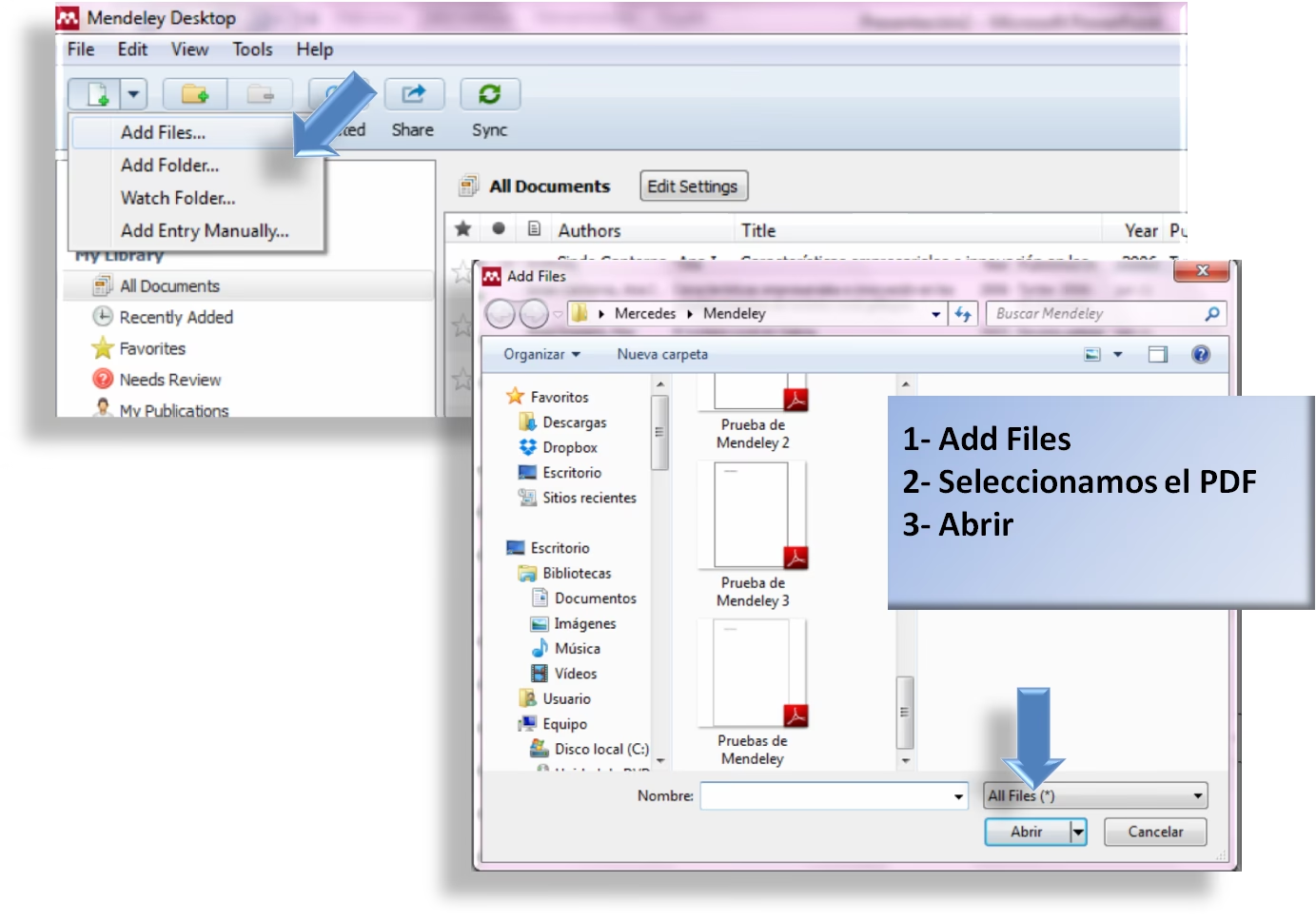
Mendeley también brilla por su capacidad de extraer metadatos de archivos PDF. Si tienes una colección de artículos en formato PDF, puedes importarlos directamente a Mendeley.
¿Cómo importar PDFs arrastrando y soltando?
- Prepara tus PDFs: Asegúrate de que los archivos PDF estén bien nombrados y, si es posible, que contengan metadatos incrustados (muchos artículos descargados de bases de datos ya los tienen).
- Abre Mendeley Desktop: Abre la aplicación de escritorio de Mendeley.
- Arrastra y suelta: Simplemente arrastra los archivos PDF desde tu explorador de archivos o Finder y suéltalos directamente en la ventana principal de tu biblioteca de Mendeley.
- Mendeley procesa: Mendeley intentará extraer automáticamente la información bibliográfica (título, autores, revista, año, etc.) del PDF. Si la extracción es exitosa, creará una nueva entrada de referencia y adjuntará el PDF.
- Revisa y corrige: Es fundamental revisar las entradas generadas automáticamente. A veces, la extracción de metadatos puede no ser perfecta, especialmente con PDFs antiguos o mal formateados. Corrige cualquier error o campo faltante para asegurar la precisión de tu biblioteca.
Consejos para una Gestión Eficiente de Referencias en Mendeley
Más allá de la importación y exportación, una gestión eficaz de tus referencias en Mendeley requiere de buenas prácticas. Aquí algunos consejos:
- Organiza con carpetas y etiquetas: Crea carpetas temáticas para tus proyectos o áreas de investigación. Utiliza etiquetas (tags) para categorizar referencias de forma cruzada, lo que facilita la búsqueda y recuperación.
- Revisa la información: Después de cada importación, dedica un momento a revisar la precisión de los metadatos. Una referencia bien formateada desde el principio te ahorrará problemas al generar bibliografías.
- Aprovecha las anotaciones: Utiliza la función de resaltado y notas de Mendeley para interactuar directamente con tus PDFs. Esto te permite tomar apuntes clave y destacar información relevante dentro de los documentos.
- Sincroniza regularmente: Asegúrate de que tu biblioteca esté sincronizada con la nube de Mendeley para tener acceso a tus referencias desde cualquier dispositivo y para mantener una copia de seguridad.
- Utiliza el plugin de citación: Instala el plugin de citación de Mendeley para tu procesador de texto (Word, LibreOffice) y genera citas y bibliografías directamente mientras escribes.
Preguntas Frecuentes (FAQ) sobre Mendeley
¿Qué hago si el Web Importer no funciona en una base de datos específica?
Si el Web Importer tiene problemas con una base de datos, la mejor alternativa es buscar una opción de exportación directa desde la base de datos misma. La mayoría de las bases de datos académicas permiten exportar resultados de búsqueda en formatos como RIS o BibTeX. Una vez que tengas el archivo descargado, puedes importarlo manualmente a Mendeley utilizando el método de 'Importar Archivo'.
¿Puedo exportar solo una parte de mis referencias o una colección específica?
Sí, absolutamente. En la aplicación de escritorio de Mendeley, puedes seleccionar las referencias individuales que deseas exportar (usando Ctrl/Cmd + clic para selección múltiple) y luego proceder con la opción de exportación. Si deseas exportar una colección completa, simplemente selecciona la carpeta de la colección en el panel izquierdo y luego usa la opción de exportar.
¿Qué formato debo elegir para mi tesis o trabajo de grado?
Para la escritura de una tesis, el formato de exportación no es tan relevante como la configuración del plugin de citación de Mendeley en tu procesador de texto. Mendeley generará las citas y la bibliografía automáticamente según el estilo que elijas (APA, MLA, ISO 690, etc.), independientemente de cómo se importaron o exportaron las referencias dentro de Mendeley. Sin embargo, si necesitas compartir tus referencias con un coautor que usa un gestor diferente, RIS es una opción segura.
¿Mendeley se integra con procesadores de texto como Microsoft Word o LibreOffice?
Sí, Mendeley ofrece un plugin de citación que se integra perfectamente con procesadores de texto populares como Microsoft Word y LibreOffice. Una vez instalado, este plugin te permite insertar citas directamente desde tu biblioteca de Mendeley y generar la bibliografía completa al final de tu documento, todo con el estilo bibliográfico de tu elección.
¿Puedo usar Mendeley sin conexión a internet?
Sí, la aplicación de escritorio de Mendeley (Mendeley Reference Manager) funciona sin conexión a internet, permitiéndote organizar y trabajar con tus referencias y PDFs. Sin embargo, necesitarás una conexión a internet para sincronizar tu biblioteca con la nube, utilizar el Web Importer, o acceder a las funciones sociales de la plataforma.
Conclusión
Dominar la importación y exportación de referencias en Mendeley es una habilidad esencial para cualquier persona inmersa en el mundo académico y de la investigación. Estas funcionalidades no solo te permiten mantener tu biblioteca bibliográfica organizada y actualizada, sino que también facilitan la colaboración y la interoperabilidad con otras herramientas y plataformas. Al aprovechar al máximo las capacidades de Mendeley, liberarás tiempo valioso que podrás dedicar a lo que realmente importa: tu investigación y la creación de conocimiento. ¡Empieza hoy mismo a optimizar tu flujo de trabajo con este potente gestor de referencias!
Si quieres conocer otros artículos parecidos a Manejo de Referencias en Mendeley: Guía Completa puedes visitar la categoría Librerías.